
24/07/2023
El Firewall de Windows Defender ha recorrido un largo camino desde sus inicios en Windows XP, transformándose de un simple filtro de paquetes a una robusta herramienta de seguridad que protege tu sistema contra innumerables amenazas de red. Sin embargo, como cualquier componente complejo, la configuración del firewall puede, en ocasiones, desajustarse, corromperse o generar conflictos, lo que hace necesario un restablecimiento para devolverlo a su funcionalidad óptima. Este artículo te guiará a través de los pasos y consideraciones clave para restablecer el Firewall de Windows de manera eficaz, asegurando que tu sistema permanezca protegido y tus conexiones funcionen sin problemas.
- Comprendiendo el Firewall de Windows Defender
- ¿Cuándo es Necesario Restablecer el Firewall de Windows?
- Métodos para Restablecer la Configuración del Firewall de Windows Defender
- Guía Paso a Paso: Cómo Restablecer el Firewall en Windows
- Configuración del Firewall Después del Restablecimiento
- Realizando Copias de Seguridad de la Configuración del Firewall Antes de Futuros Restablecimientos
- Preguntas Frecuentes sobre el Restablecimiento del Firewall
- ¿Es seguro restablecer el Firewall de Windows?
- ¿Perderé mis datos personales al restablecer el firewall?
- ¿Necesito reiniciar mi computadora después de restablecer el firewall?
- ¿Qué pasa con mis aplicaciones después de un restablecimiento?
- ¿Con qué frecuencia debo restablecer mi firewall?
- ¿Puedo hacer una copia de seguridad de mi configuración actual del firewall antes de restablecerlo?
- ¿Qué diferencia hay entre restablecer el firewall y desactivarlo?
Comprendiendo el Firewall de Windows Defender
El Firewall de Windows Defender opera a través de un intrincado sistema de reglas, políticas y configuraciones que regulan el tráfico de red, tanto entrante como saliente, de tu equipo. Estos ajustes son cruciales, ya que determinan qué aplicaciones tienen permiso para comunicarse a través de tu red, qué tipos de conexiones están permitidas y cómo se comportan los diferentes perfiles de red ante diversas situaciones. Entender estos componentes es fundamental antes de cualquier intento de restablecimiento.
La configuración de tu firewall se compone principalmente de tres elementos que trabajan en conjunto para salvaguardar tu sistema:
- Configuración del Perfil de Dominio: Este perfil dicta el comportamiento del firewall cuando tu equipo está conectado a una red corporativa o empresarial. Generalmente, sus reglas se alinean con las políticas de seguridad de la organización, ofreciendo un nivel de control centralizado y estricto, ideal para entornos donde la seguridad y la consistencia son primordiales.
- Configuración de Perfiles Privados: Diseñado para redes de confianza, como la de tu hogar o una pequeña oficina, este perfil permite una mayor flexibilidad. Facilita la compartición de archivos y el descubrimiento de dispositivos dentro de la red, equilibrando la comodidad con un nivel adecuado de seguridad para entornos conocidos y controlados.
- Configuración del Perfil Público: Este es el perfil que ofrece el nivel de seguridad más riguroso. Se activa automáticamente en redes no confiables, como puntos de acceso Wi-Fi públicos o conexiones en cafeterías, bloqueando la mayoría de las conexiones entrantes y limitando drásticamente las funciones de detección de red para protegerte de posibles amenazas externas.
Tabla Comparativa de Perfiles de Red del Firewall
| Perfil de Red | Descripción | Nivel de Seguridad | Uso Típico |
|---|---|---|---|
| Dominio | Controla el firewall en redes corporativas, siguiendo políticas de organización. | Estricto, centralizado | Redes de trabajo, empresas |
| Privado | Gestiona conexiones en redes de confianza (hogar, oficina pequeña). | Moderado, flexible | Redes domésticas, oficinas privadas |
| Público | Ofrece la seguridad más estricta, bloqueando la mayoría de las conexiones entrantes. | Muy estricto, limitado | Wi-Fi públicos, cafeterías |
¿Cuándo es Necesario Restablecer el Firewall de Windows?
Saber identificar el momento adecuado para restablecer el Firewall de Windows Defender es crucial. Un restablecimiento no debe ser tu primera opción de solución de problemas, pero puede ser la más efectiva cuando otras alternativas no funcionan. Prestar atención a ciertas señales puede ahorrarte tiempo y mantener una seguridad óptima del sistema.
Problemas Comunes del Firewall
Muchos problemas con el firewall comienzan con signos sutiles que se hacen más evidentes con el tiempo. Es posible que observes que las aplicaciones solicitan acceso a la red repetidamente, a pesar de que ya les hayas otorgado permisos, o que servicios de red que funcionaban correctamente de repente dejan de hacerlo. Estas interrupciones son, a menudo, indicadores de problemas de configuración subyacentes que un restablecimiento puede resolver. Los desencadenantes más comunes para un restablecimiento del firewall incluyen:
- Mensajes de error persistentes que indican que las reglas o políticas del firewall están dañadas o corruptas.
- Conflictos de política del sistema que impiden el funcionamiento correcto y esperado del firewall.
- Múltiples conflictos entre reglas que crean problemas de acceso a aplicaciones o servicios.
Señales de Compromiso de Seguridad
Cuando surgen problemas de seguridad, a menudo se manifiestan a través de un comportamiento inusual del firewall. Podrías notar cambios inesperados en tus reglas de firewall, o que ciertas aplicaciones obtienen acceso a la red sin tu permiso explícito. Los registros de seguridad del sistema pueden proporcionar información valiosa, mostrando patrones de conexión inusuales o intentos de acceso que sugieren un posible compromiso. En estos casos, un restablecimiento del firewall puede ayudar a cerrar las puertas que se abrieron sin tu consentimiento.
Problemas de Conectividad a la Red
Los problemas de conectividad a la red frecuentemente tienen su origen en configuraciones erróneas del firewall. Puede ser necesario restablecer la configuración del firewall cuando varias aplicaciones pierden el acceso a Internet simultáneamente, o cuando las funciones de detección de redes dejan de funcionar correctamente en redes de confianza. Un restablecimiento también puede solucionar conflictos en las reglas del firewall que impiden la conectividad VPN, incluso cuando las credenciales son correctas.
Indicadores de Impacto en el Rendimiento
El rendimiento general del sistema puede verse afectado negativamente por configuraciones problemáticas del firewall. Mantente atento a estas señales clave:
- Ralentizaciones notorias del sistema cuando las aplicaciones intentan acceder a la red.
- Las conexiones de red tardan más de lo normal en establecerse, lo que afecta la fluidez de tu trabajo o navegación.
- El monitor de recursos de Windows muestra patrones de tráfico de red inusuales o inexplicables.
Antes de proceder con el restablecimiento, es altamente recomendable que documentes las reglas y configuraciones actuales de tu firewall. Esta preparación te permitirá restaurar rápidamente las configuraciones necesarias después del proceso, si es que alguna regla específica te es indispensable.
Métodos para Restablecer la Configuración del Firewall de Windows Defender
El restablecimiento de la configuración del Firewall de Windows Defender se puede lograr a través de varios métodos, cada uno adaptado a diferentes niveles de habilidad y requisitos. Elegir el método adecuado dependerá de tu comodidad con la interfaz gráfica o las herramientas de línea de comandos.
Utilizando el Centro de Seguridad de Windows
El Centro de Seguridad de Windows proporciona el método más directo y sencillo para restablecer tu firewall. Esta interfaz gráfica te guía paso a paso a través del proceso de restauración con instrucciones visuales claras. Es ideal para usuarios que prefieren un enfoque visual y menos técnico para la gestión del sistema.
Soluciones de Línea de Comandos
Tanto el Símbolo del sistema (CMD) como PowerShell ofrecen métodos potentes y eficientes para restablecer la configuración del firewall. Estos enfoques son particularmente útiles para usuarios avanzados, administradores de red o aquellos que buscan automatizar procesos.
- Símbolo del sistema: El comando
netsh advfirewall resetes la forma más rápida de devolver el firewall a su estado predeterminado. - PowerShell: Un comando como
Set-NetFirewallProfile -DefaultInboundAction Block -DefaultOutboundAction Allow -NotifyOnListen True -AllowUnicast Truepermite un restablecimiento con opciones específicas, aunque el comandonetsh advfirewall resettambién funciona perfectamente desde PowerShell para el restablecimiento completo.
Estos enfoques de línea de comandos ofrecen ventajas como la capacidad de restablecer la configuración del firewall sin navegar por menús complejos, ejecutar restablecimientos a través de herramientas de administración remota y la posibilidad de incluir comandos de restablecimiento en scripts de solución de problemas.
Opciones de Restablecimiento de la Directiva de Grupo
Las herramientas de Directiva de Grupo ofrecen un control a nivel empresarial sobre los restablecimientos de firewall, siendo especialmente útiles en entornos corporativos o para administradores de sistemas que gestionan múltiples estaciones de trabajo o servidores que requieren configuraciones de firewall consistentes. El Editor de Directivas de Grupo te permite:
- Aplicar configuraciones de firewall estandarizadas en varios sistemas.
- Restablecer componentes específicos del firewall mientras se conservan otros.
- Programar restablecimientos automáticos durante las ventanas de mantenimiento.
Guía Paso a Paso: Cómo Restablecer el Firewall en Windows
La forma más rápida y común de restablecer el Firewall de Windows Defender es devolver todos los ajustes a su estado predeterminado a través de la interfaz de Seguridad de Windows. Sigue estos pasos precisos:
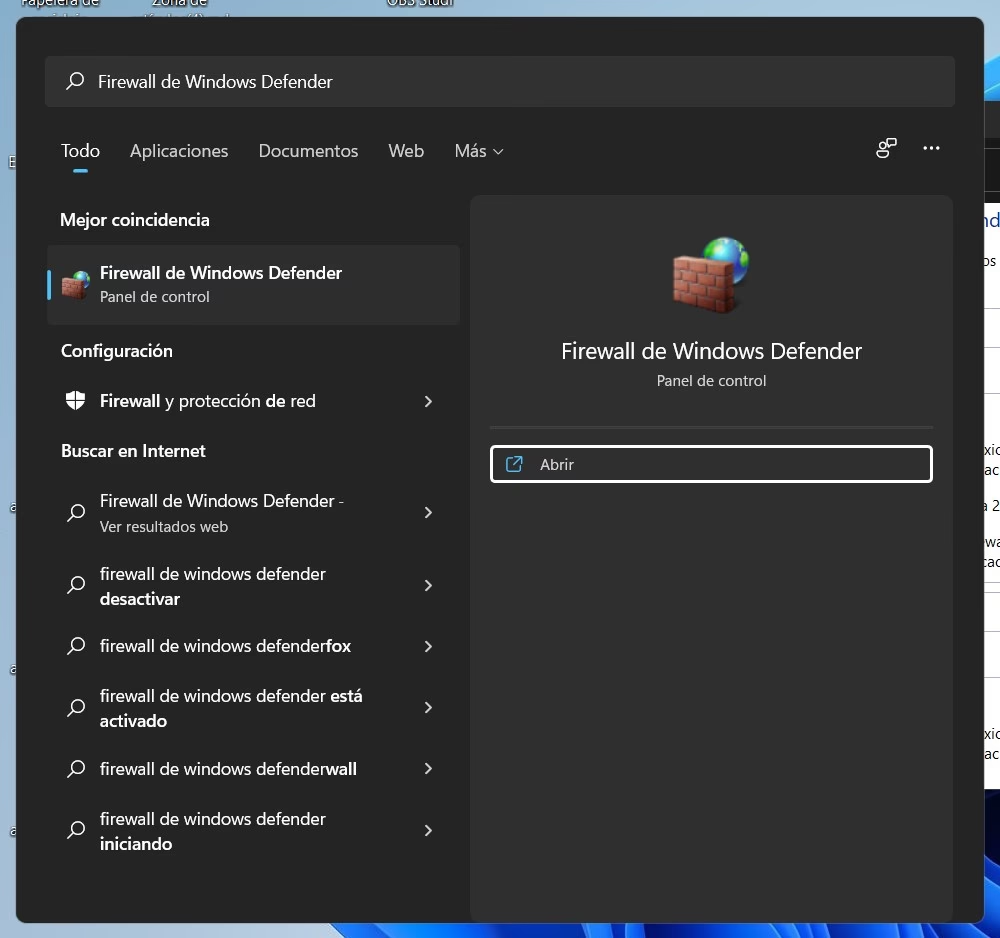
- Abre el menú Inicio y escribe "Seguridad de Windows". Haz clic en la aplicación que aparece.
- Dentro de Seguridad de Windows, selecciona "Firewall y protección de red" en el panel izquierdo.
- Haz clic en "Configuración avanzada", lo que abrirá la Consola de administración de Firewall de Windows Defender con seguridad avanzada.
- En el panel izquierdo de la nueva ventana, haz clic en "Más opciones" (o directamente en "Propiedades de Firewall de Windows Defender" y luego busca la opción de restablecer). Algunas versiones pueden requerir que hagas clic en el nodo raíz "Firewall de Windows Defender con seguridad avanzada" para ver la opción.
- Busca y selecciona "Restaurar directiva predeterminada" (o "Restaurar valores predeterminados").
- Finalmente, confirma el restablecimiento haciendo clic en "Sí" cuando se te solicite.
Para los administradores de red o usuarios avanzados que prefieren la automatización, un solo comando logra el mismo resultado:
- Abre el Símbolo del sistema como administrador (busca "cmd" en el menú Inicio, haz clic derecho y selecciona "Ejecutar como administrador").
- Escribe el siguiente comando y presiona Enter:
netsh advfirewall reset
Este proceso de restablecimiento eliminará de forma efectiva:
- Todas las reglas personalizadas de entrada y salida que hayas configurado.
- Los permisos específicos que hayas otorgado a aplicaciones individuales.
- Cualquier configuración por defecto que hayas modificado.
- Los perfiles de red que hayan sido creados por el usuario (aunque los perfiles predeterminados se restaurarán).
Una vez completado el restablecimiento, Windows activa automáticamente la protección estándar del firewall utilizando las reglas de seguridad predeterminadas. Generalmente, no es necesario reiniciar todo el sistema, aunque es posible que debas cerrar y volver a abrir ciertas aplicaciones para que establezcan nuevas conexiones de red de acuerdo con las reglas restauradas.
Configuración del Firewall Después del Restablecimiento
Después de restablecer el Firewall de Windows Defender, es crucial que reconstruyas cuidadosamente tu configuración de seguridad. Es recomendable comenzar con las protecciones esenciales y luego añadir reglas más complejas según tus necesidades, promoviendo así una seguridad continua del sistema y un rendimiento óptimo.
Normas de Seguridad Esenciales
Comienza por verificar tu postura de seguridad básica. El Firewall de Windows Defender habilitará automáticamente las reglas de entrada y salida predeterminadas después de un restablecimiento. Revisa estas protecciones por defecto y ajústalas en función de tus necesidades de seguridad específicas:
- Verifica que los servicios principales de Windows tengan el acceso adecuado a la red para funcionar correctamente.
- Comprueba que la configuración de "Compartir archivos e impresoras" se ajuste a tus necesidades, especialmente en redes privadas.
- Revisa los permisos de Escritorio Remoto si utilizas esta función para acceder a tu equipo desde otra ubicación.
Permisos de Aplicación
Revisa sistemáticamente cada aplicación que necesite acceso a la red. En lugar de apresurarte a permitir que todas las aplicaciones anteriores atraviesen el firewall, evalúa cuidadosamente cada solicitud. Un enfoque metódico te permitirá mantener un control estricto sobre lo que entra y sale de tu sistema:
- Documenta por qué cada aplicación necesita acceso a la red y qué tipo de tráfico requiere.
- Permite solo los puertos y protocolos específicos que sean estrictamente necesarios para el funcionamiento de la aplicación.
- Prueba a fondo cada aplicación después de habilitar el acceso para asegurarte de que funciona correctamente sin comprometer la seguridad.
Configuración del Perfil de Red
Tus perfiles de red necesitan atención especial después de un restablecimiento para activar los niveles de protección adecuados. Asegúrate de que tu equipo esté asignado al perfil correcto en cada tipo de red:
- Configura tu red doméstica o de oficina pequeña como "Privada" para habilitar las capacidades de compartir archivos e impresoras de forma segura entre dispositivos de confianza.
- Establece las conexiones Wi-Fi públicas (por ejemplo, en cafeterías, aeropuertos) como "Públicas" para obtener la máxima protección y evitar accesos no deseados.
- Ajusta la configuración del dominio si te conectas a redes corporativas, asegurándote de que cumples con las políticas de seguridad de tu organización.
Recuerda que cada perfil puede y debe tener diferentes niveles de seguridad en función del estado de confianza de tu entorno de red.
Creación de Reglas Personalizadas
Crea nuevas reglas personalizadas solo cuando las opciones predeterminadas no satisfagan tus necesidades específicas. Al crear estas reglas, céntrate en la precisión y la seguridad:
- Crea reglas muy específicas en lugar de permisos amplios que puedan dejar tu sistema vulnerable.
- Prueba cada nueva norma exhaustivamente antes de implementar la siguiente, para asegurar que funciona como esperas y no genera conflictos.
- Documenta todas las reglas personalizadas para futuras referencias, lo que será invaluable si necesitas realizar otro restablecimiento o solucionar problemas.
Realizando Copias de Seguridad de la Configuración del Firewall Antes de Futuros Restablecimientos
Para evitar futuros quebraderos de cabeza de configuración, es una excelente práctica crear copias de seguridad periódicas de tu configuración de firewall que sabes que funciona correctamente. Utilizando la función de exportación de Windows Defender, puedes guardar la configuración de tu firewall en una ubicación segura antes de realizar cambios importantes o tareas de mantenimiento.
La copia de seguridad incluye tus reglas personalizadas, los permisos de las aplicaciones y tus preferencias de seguridad en un único archivo de políticas. Puedes exportar tu configuración a través de la interfaz de Seguridad de Windows, navegando a las opciones avanzadas del firewall y buscando la opción de "Exportar directiva", o con un simple comando de PowerShell para una mayor automatización:
Export-NetFirewallPolicy -Path C:\Ruta\De\Tu\CopiaDeSeguridad\MiFirewallBackup.wfw
Estas copias de seguridad resultan inestimables cuando necesitas restaurar rápidamente una configuración de firewall cuidadosamente elaborada después de un restablecimiento o un cambio significativo en el sistema. Te permiten recuperar la funcionalidad y la seguridad de tu red sin tener que reconfigurar todo desde cero, garantizando que tu sistema esté siempre protegido y funcionando de manera óptima.
Preguntas Frecuentes sobre el Restablecimiento del Firewall
¿Es seguro restablecer el Firewall de Windows?
Sí, es completamente seguro. El restablecimiento devuelve el firewall a su configuración predeterminada de fábrica, lo que significa que activará las reglas de seguridad básicas de Windows para proteger tu sistema. Sin embargo, cualquier regla personalizada que hubieras creado se perderá, por lo que es importante reconfigurar las aplicaciones específicas que necesitan acceso a la red.
¿Perderé mis datos personales al restablecer el firewall?
No, el restablecimiento del firewall solo afecta la configuración de la seguridad de red de tu sistema. No eliminará ningún archivo personal, documento, fotografía o programa instalado en tu equipo. Solo las reglas de comunicación de red se verán afectadas.
¿Necesito reiniciar mi computadora después de restablecer el firewall?
En la mayoría de los casos, no es necesario un reinicio completo del sistema. El Firewall de Windows Defender aplicará las nuevas configuraciones de inmediato. Sin embargo, para algunas aplicaciones que estaban experimentando problemas de conectividad, puede ser útil cerrarlas y volver a abrirlas para que reconozcan las nuevas reglas del firewall.
¿Qué pasa con mis aplicaciones después de un restablecimiento?
Después de un restablecimiento, las aplicaciones que requieren acceso a Internet o a la red pueden volver a solicitar permisos para comunicarse. Es normal. Deberás otorgarles permiso nuevamente según sea necesario. Es una buena oportunidad para revisar qué aplicaciones realmente necesitan acceso y cuáles no.
¿Con qué frecuencia debo restablecer mi firewall?
El restablecimiento del firewall no es una tarea de mantenimiento regular. Solo debe realizarse cuando experimentes problemas persistentes de conectividad de red, comportamientos inusuales del firewall, mensajes de error relacionados con sus reglas, o si sospechas que su configuración se ha corrompido o comprometido. Si tu firewall funciona correctamente, no hay necesidad de restablecerlo.
¿Puedo hacer una copia de seguridad de mi configuración actual del firewall antes de restablecerlo?
¡Absolutamente, y es altamente recomendable! Windows Defender Firewall permite exportar tu configuración actual a un archivo. Esto te permite restaurar tus reglas personalizadas y permisos específicos después de un restablecimiento, ahorrándote tiempo y esfuerzo. Consulta la sección "Realizando Copias de Seguridad de la Configuración del Firewall" en este artículo para más detalles.
¿Qué diferencia hay entre restablecer el firewall y desactivarlo?
Restablecer el firewall lo devuelve a sus configuraciones predeterminadas de fábrica, lo que significa que sigue activo y protegiendo tu sistema con un conjunto de reglas básicas. Desactivar el firewall, por otro lado, lo apaga por completo, dejando tu sistema vulnerable a amenazas de red. Nunca se recomienda desactivar el firewall a menos que sea para una solución de problemas muy específica y temporal.
Si quieres conocer otros artículos parecidos a Restablecer el Firewall de Windows: Guía Completa puedes visitar la categoría Gastronomía.