
01/06/2025
En la era digital actual, una conexión Wi-Fi estable es tan esencial como la energía eléctrica para nuestros dispositivos. Cuando el Wi-Fi de tu computadora portátil decide desaparecer o funcionar de manera errática, la frustración puede ser inmensa. Ya sea que el icono de la barra de tareas haya desaparecido, que no puedas conectarte a ninguna red o que la velocidad sea inaceptablemente lenta, existen múltiples causas y, afortunadamente, también múltiples soluciones. Este artículo está diseñado para ser tu guía definitiva, llevándote de la mano a través de un proceso de diagnóstico y solución de problemas, desde los pasos más sencillos hasta las intervenciones más técnicas, para que puedas restaurar la conexión inalámbrica de tu equipo y volver a la normalidad.
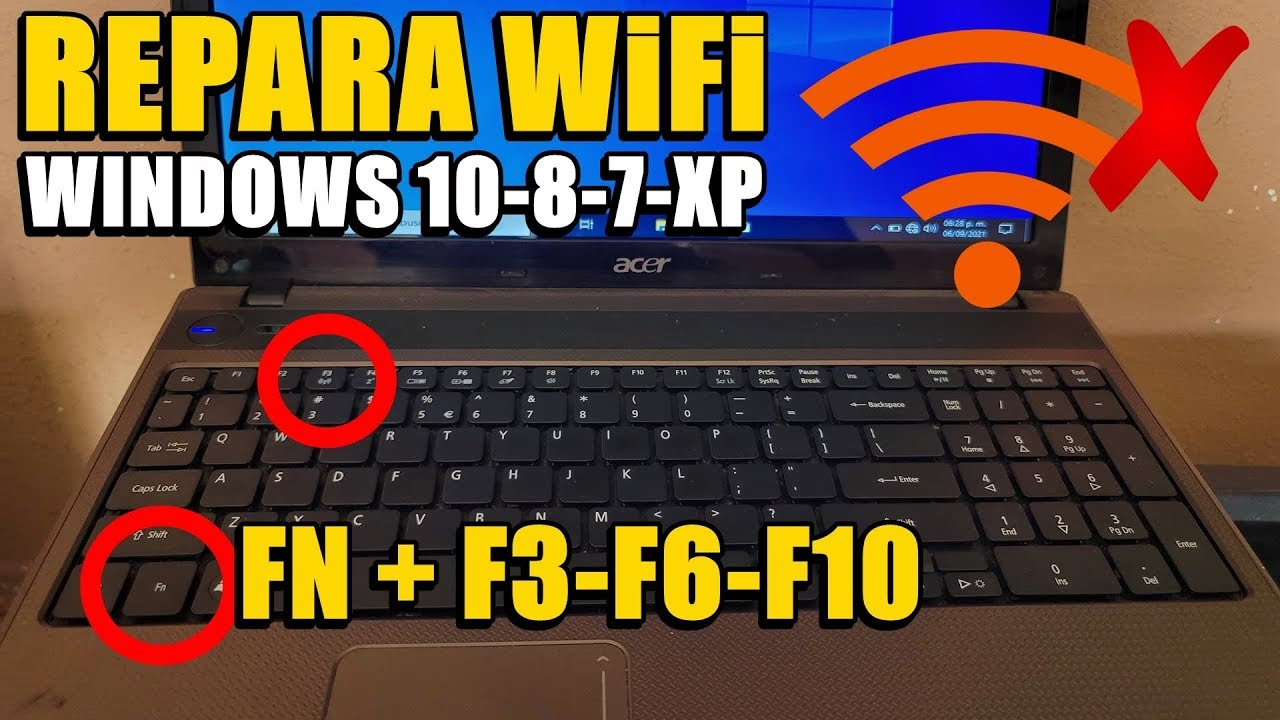
La intención es cubrir todas las bases posibles, desde fallos menores del sistema operativo hasta problemas más profundos con los controladores o incluso la presencia de software malicioso. No es raro que el Wi-Fi falle después de una actualización de Windows, por un controlador defectuoso, o simplemente porque un ajuste se ha modificado sin querer. ¡Prepárate para recuperar tu libertad de conexión!
- Diagnóstico Inicial: ¿Por Qué Desaparece el Wi-Fi?
- Soluciones Rápidas y Primeros Auxilios
- Reiniciar el Explorador de Archivos
- Apagar y Encender la Conexión Wi-Fi
- Activar de Nuevo el Icono en la Barra de Tareas
- Comprobar si el Icono Está Oculto en la Bandeja del Sistema
- Verificar la Conexión Wi-Fi con Otro Dispositivo
- Un Clásico que Siempre Ayuda: Reiniciar el PC
- Desconectar el Cable de Red
- Profundizando: Soluciones Relacionadas con Controladores y Adaptadores
- Herramientas de Diagnóstico y Solución de Problemas de Windows
- Factores Externos y Software de Terceros
- Preguntas Frecuentes (FAQ)
- Conclusión
Diagnóstico Inicial: ¿Por Qué Desaparece el Wi-Fi?
Antes de sumergirnos en las soluciones, es útil entender por qué tu Wi-Fi podría estar fallando. Las causas pueden ser variadas y no siempre evidentes:
- Ocultamiento Accidental: El icono del Wi-Fi podría haberse ocultado en la barra de tareas o en la bandeja del sistema.
- Problemas de Controladores: Los controladores del adaptador de red pueden estar desactualizados, corruptos o incompatibles, especialmente después de una actualización del sistema operativo.
- Errores del Sistema Operativo: Fallos temporales en Windows, como errores en el Explorador de archivos, pueden afectar la visualización o el funcionamiento de la red.
- Configuración Incorrecta: Algún ajuste de red se ha modificado, deshabilitando la conexión inalámbrica.
- Interferencia de Software: Programas de personalización de terceros o, en el peor de los casos, malware, pueden interferir con la funcionalidad de red.
- Conexión Ethernet Prioritaria: Si tienes un cable de red conectado, Windows priorizará esa conexión y ocultará el icono de Wi-Fi.
Identificar la causa raíz puede ahorrar tiempo, pero a menudo es un proceso de prueba y error. Por eso, hemos organizado las soluciones de la más simple a la más compleja.
Soluciones Rápidas y Primeros Auxilios
A menudo, los problemas de Wi-Fi se resuelven con pasos sencillos. Empieza por aquí antes de pasar a soluciones más avanzadas.
Reiniciar el Explorador de Archivos
Una de las soluciones más básicas para problemas con la barra de tareas y los iconos es reiniciar el Explorador de archivos de Windows. Es sorprendentemente efectivo para resolver fallos visuales y de funcionamiento del sistema.
- Pulsa la combinación de teclas Ctrl + Alt + Supr.
- Selecciona Administrador de tareas.
- En la pestaña Procesos, busca y haz clic derecho sobre Explorador de Windows.
- Selecciona Reiniciar.
Comprueba si el icono de Wi-Fi reaparece en la barra de tareas.
Apagar y Encender la Conexión Wi-Fi
Un simple ciclo de encendido y apagado puede refrescar la conexión inalámbrica de tu sistema operativo.
- Pulsa Windows + I para abrir el menú de Configuración.
- Selecciona Red e Internet y luego Wi-Fi.
- Desactiva la conexión inalámbrica moviendo el control deslizante a la posición de Desactivado.
- Espera unos segundos (10-15 segundos son suficientes).
- Vuelve a activar la conexión.
Verifica si tu conexión se restablece y el icono aparece.
Activar de Nuevo el Icono en la Barra de Tareas
Es posible que el icono de Wi-Fi se haya deshabilitado o configurado para no mostrarse en la barra de tareas.
- Abre Configuración (Windows + I).
- Ve a Personalización y luego a Barra de tareas.
- En la sección Área de notificación, haz clic en Seleccionar los iconos que aparecerán en la barra de tareas.
- Asegúrate de que la opción correspondiente a la Red o Wi-Fi esté activada. Si ya lo está, desactívala, espera unos segundos y vuelve a activarla.
Esto refrescará la visualización del icono.
Comprobar si el Icono Está Oculto en la Bandeja del Sistema
A veces, el icono de Wi-Fi no desaparece por completo, sino que se oculta en la bandeja del sistema, accesible a través de una flecha hacia arriba junto a la hora y fecha.
- Haz clic en la flecha hacia arriba en la esquina inferior derecha de la barra de tareas.
- Busca el icono de Wi-Fi dentro de la lista desplegable.
- Si lo encuentras, puedes arrastrarlo y soltarlo en la barra de tareas para que sea visible permanentemente.
Este es un problema menor pero común que se resuelve fácilmente.
Verificar la Conexión Wi-Fi con Otro Dispositivo
Antes de asumir que el problema está en tu portátil, verifica si tu red Wi-Fi está funcionando correctamente. Esto te ayudará a descartar problemas con tu router o proveedor de internet.
- Intenta conectar tu teléfono móvil o cualquier otro dispositivo a la misma red Wi-Fi.
- Si otros dispositivos se conectan sin problemas, el problema reside en tu laptop.
- Si ningún dispositivo puede conectarse, el problema probablemente esté en tu router o en tu servicio de internet, y deberías contactar a tu proveedor.
Un Clásico que Siempre Ayuda: Reiniciar el PC
Aunque parezca obvio, reiniciar tu computadora puede resolver una multitud de problemas informáticos, incluyendo los de conectividad. Al reiniciar, el sistema operativo se recarga, eliminando cualquier archivo temporal o proceso corrupto que pueda estar afectando la conexión Wi-Fi.
- Haz clic en Inicio.
- Selecciona Power (o el icono de encendido).
- Haz clic en Reiniciar.
Es el primer paso que deberías tomar ante cualquier problema informático.
Desconectar el Cable de Red
Windows prioriza la conexión por cable (Ethernet) sobre la inalámbrica. Si tienes un cable de red conectado a tu portátil, el sistema operativo puede ocultar el icono de Wi-Fi y mostrar el de Ethernet, incluso si la conexión Wi-Fi está activa en segundo plano. Para restaurar la visibilidad del icono de Wi-Fi, simplemente desconecta el cable de red de tu portátil.
Profundizando: Soluciones Relacionadas con Controladores y Adaptadores
Si las soluciones rápidas no funcionaron, es probable que el problema radique en el adaptador de red o en sus controladores.
Habilitar y Deshabilitar el Adaptador de Red
A veces, el adaptador de red se queda en un estado defectuoso. Deshabilitarlo y volver a habilitarlo puede solucionar esto.
- Pulsa Windows + X para abrir el menú de usuario avanzado.
- Selecciona Administrador de dispositivos.
- Expande Adaptadores de red.
- Haz clic derecho en tu adaptador de red inalámbrico (a menudo tiene 'Wireless', 'Wi-Fi' o el nombre del fabricante como Intel, Realtek, etc.).
- Selecciona Deshabilitar dispositivo. Confirma si se te pregunta.
- Espera unos segundos.
- Haz clic derecho nuevamente en el adaptador y selecciona Habilitar dispositivo.
Reinicia tu PC y comprueba si el problema se ha resuelto.
Desinstalar y Reinstalar los Controladores de Red
Esta es una de las soluciones más efectivas si los problemas de Wi-Fi aparecieron después de una actualización o si los controladores están corruptos. Windows intentará instalar automáticamente el último controlador al reiniciar.
¡Advertencia Importante! Antes de desinstalar, asegúrate de tener un controlador de respaldo disponible. Si tu PC no puede conectarse a internet, no podrás descargar uno nuevo. Visita el sitio web del fabricante de tu PC (HP, Dell, Lenovo, Acer, ASUS, etc.) y descarga el controlador del adaptador de red más reciente para tu modelo específico. Guárdalo en una unidad USB. Si no tienes otro PC, quizás debas pedirle a un amigo o ir a un ciber para descargarlo.
- Abre el Administrador de dispositivos (Windows + X > Administrador de dispositivos).
- Expande Adaptadores de red.
- Haz clic derecho en tu adaptador de red inalámbrico.
- Selecciona Desinstalar dispositivo.
- Marca la casilla Intentar quitar el controlador de este dispositivo (si está disponible).
- Haz clic en Desinstalar.
- Una vez desinstalado, reinicia tu PC (Inicio > Power > Reiniciar).
Al reiniciar, Windows automáticamente buscará e instalará un controlador compatible. Si no lo hace, instala el controlador de respaldo que descargaste previamente. Este paso es crucial para resolver problemas persistentes de conectividad.
Herramientas de Diagnóstico y Solución de Problemas de Windows
Windows incluye herramientas integradas que pueden ayudarte a identificar y resolver problemas de red.
Reiniciar los Servicios de Red
Los servicios de red son componentes esenciales que permiten que tu conexión Wi-Fi funcione. Reiniciarlos puede solucionar problemas de funcionamiento.
- Pulsa Windows + R para abrir el cuadro de diálogo Ejecutar.
- Escribe services.msc y pulsa Enter.
- En la ventana de Servicios, busca Conexiones de red.
- Haz clic derecho sobre él y selecciona Detener.
- Una vez detenido, haz clic derecho nuevamente y selecciona Iniciar.
Reinicia tu equipo y verifica la conexión.
Usar el Solucionador de Problemas del Adaptador de Red
Windows tiene un solucionador de problemas específico para adaptadores de red que puede detectar y corregir problemas comunes automáticamente.
En Windows 10:
- Pulsa Windows + I para abrir Configuración.
- Ve a Actualización y Seguridad y luego a Solucionar problemas.
- Haz clic en Solucionadores de problemas adicionales.
- Busca Adaptador de red y haz clic en Ejecutar el solucionador de problemas.
En Windows 11:
- Pulsa Windows + I para abrir Configuración.
- Ve a Sistema y luego a Solucionar problemas.
- Haz clic en Otros solucionadores de problemas.
- Busca Adaptador de red y haz clic en Ejecutar.
Sigue las instrucciones del asistente para ver si se detecta y soluciona el problema.
Comprobador de Archivos del Sistema (SFC)
El Comprobador de archivos del sistema (SFC) es una herramienta que escanea y repara archivos de sistema de Windows dañados o faltantes. Si un archivo crítico para el funcionamiento del Wi-Fi está corrupto, SFC puede restaurarlo.
Antes de ejecutarlo, considera hacer una copia de seguridad de tus archivos importantes, aunque es raro que SFC cause problemas.
- Abre el Símbolo del sistema como administrador: Busca cmd en el menú Inicio, haz clic derecho sobre Símbolo del sistema y selecciona Ejecutar como administrador.
- En la ventana del Símbolo del sistema, escribe el siguiente comando y pulsa Enter:
sfc /scannow - El proceso puede tardar un tiempo. Sé paciente y espera a que termine.
Una vez finalizado, reinicia tu ordenador y comprueba si el problema del Wi-Fi se ha solucionado.
Factores Externos y Software de Terceros
A veces, el software que instalamos o amenazas externas pueden ser la causa de los problemas de Wi-Fi.
Restaurar el Icono de Wi-Fi desde el Editor de Directivas
Esta solución es más aplicable a las versiones Pro, Enterprise y Ultimate de Windows 10/11, ya que el Editor de directivas de grupo local no está disponible en las versiones Home.
- Pulsa Windows + R, escribe gpedit.msc y pulsa Enter.
- En el panel izquierdo, navega a Configuración de usuario > Plantillas administrativas > Menú de Inicio y barra de tareas.
- En el panel derecho, busca y haz doble clic en Quitar conexiones de red del menú Inicio.
- En la ventana que aparece, selecciona Deshabilitado o No configurado.
- Haz clic en Aplicar y luego en Aceptar para guardar los cambios.
Reinicia tu PC para que los cambios surtan efecto y verifica si el icono de Wi-Fi reaparece.
Desinstalar Software de Personalización de Terceros
Algunos programas de terceros diseñados para personalizar la interfaz de Windows (escritorio, barra de tareas, iconos) pueden interferir con el funcionamiento normal del sistema, incluyendo la visualización de iconos esenciales como el de Wi-Fi. Si has instalado recientemente algún software de este tipo y tus problemas de Wi-Fi comenzaron después, podría ser la causa.
Considera desinstalar completamente dicho software y reiniciar tu equipo para ver si el problema desaparece. Ten en cuenta que algunos de estos programas pueden dejar rastros o configuraciones que persisten incluso después de la desinstalación, lo que podría requerir pasos adicionales para una limpieza completa.
Comprobar si Hay Malware en el PC
Los comportamientos extraños del sistema operativo, como la desaparición inesperada de iconos o problemas de conectividad, pueden ser una señal de la presencia de malware. Algunos códigos maliciosos están diseñados para operar en segundo plano, causando disfunciones sin que el usuario se dé cuenta de inmediato.
Si ninguna de las soluciones anteriores ha funcionado, es altamente recomendable realizar un análisis completo de tu sistema con un programa antivirus confiable. Puedes usar el antivirus preinstalado en Windows (Windows Defender) o cualquier otra solución de seguridad de terceros que prefieras. Asegúrate de configurar el antivirus para que realice un análisis completo, no solo uno rápido, para escanear todos los componentes del sistema.
Preguntas Frecuentes (FAQ)
¿Cómo puedo volver a activar el Wi-Fi en mi laptop?
Puedes volver a activar el Wi-Fi en tu laptop fácilmente a través de la configuración de Windows. Haz clic derecho en el botón Inicio y selecciona Configuración. Luego, ve a Red e Internet. Dentro de esta sección, selecciona Wi-Fi o Estado y busca la opción Cambiar opciones de adaptador. Una vez allí, haz clic derecho en Conexión de Red Inalámbrica y selecciona Habilitar.
¿Cómo restauro el Wi-Fi en mi computadora portátil si nada funciona?
Si has probado las soluciones básicas y tu Wi-Fi sigue sin funcionar, es momento de considerar pasos más avanzados. Esto incluye desinstalar y reinstalar los controladores de red, asegurándote de tener una copia de respaldo descargada del sitio web del fabricante. También puedes intentar reiniciar los servicios de red, utilizar el solucionador de problemas de red de Windows, ejecutar el comprobador de archivos del sistema (SFC) para corregir archivos corruptos, o verificar si algún software de terceros o malware está interfiriendo con la conexión.
¿Qué hacer si desaparece el Wi-Fi de mi laptop y no hay icono?
Si el icono de Wi-Fi ha desaparecido de tu barra de tareas, los primeros pasos incluyen reiniciar el Explorador de archivos de Windows, apagar y encender la conexión Wi-Fi desde la configuración del sistema, y verificar en la configuración de personalización de la barra de tareas si el icono de red está habilitado. También es importante comprobar si el icono está simplemente oculto en la bandeja del sistema (la flecha hacia arriba) o si un cable de red está conectado, lo que hace que Windows priorice y muestre el icono de Ethernet en su lugar.
Conclusión
Perder la conectividad Wi-Fi en tu laptop puede ser un inconveniente significativo, pero como hemos visto, hay una amplia gama de soluciones disponibles. Desde los reinicios simples hasta la gestión avanzada de controladores y el escaneo de malware, cada paso te acerca a restaurar tu conexión. La clave es la paciencia y un enfoque metódico para probar cada solución. Esperamos que esta guía completa te haya proporcionado las herramientas y el conocimiento necesarios para diagnosticar y resolver los problemas de Wi-Fi en tu computadora portátil, permitiéndote volver a disfrutar de una conexión estable y sin interrupciones.
Si quieres conocer otros artículos parecidos a Restaurar Wi-Fi en Laptop: Guía Completa puedes visitar la categoría Gastronomía.