
16/04/2025
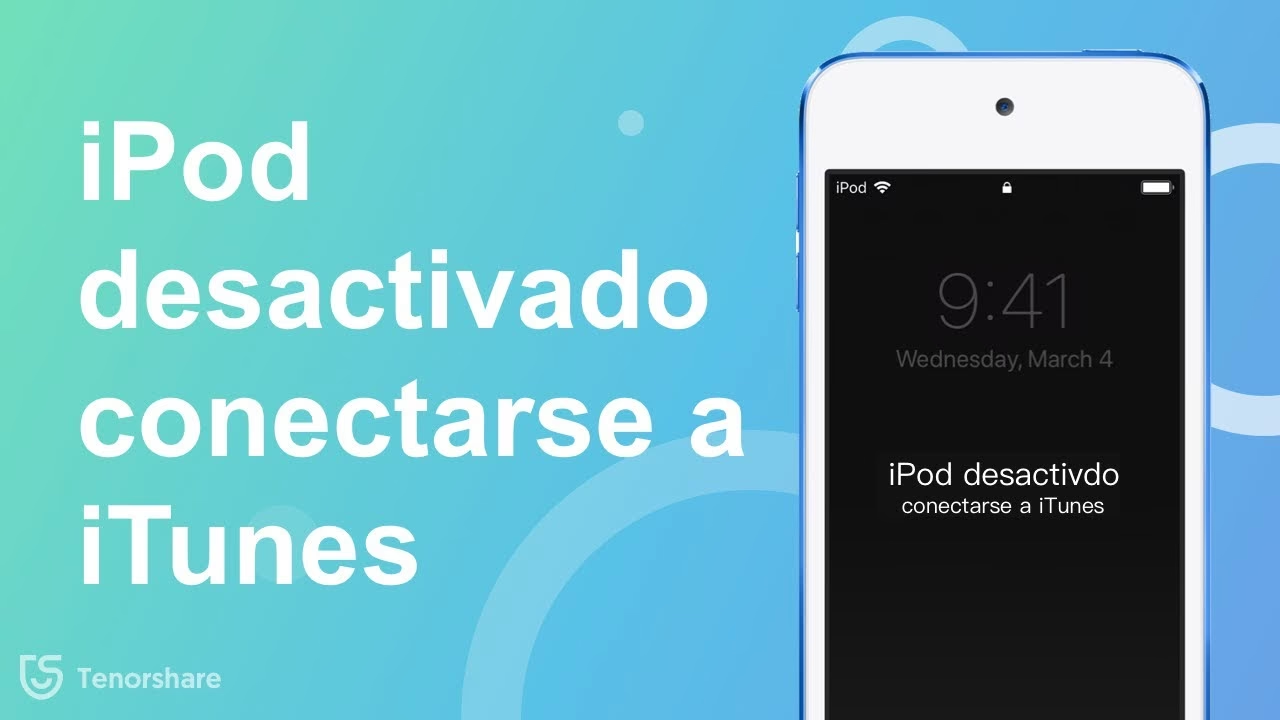
En la era digital actual, nuestros dispositivos móviles se han convertido en extensiones de nosotros mismos, almacenando recuerdos, información vital y entretenimiento. El iPod touch, por su diseño intuitivo y su capacidad de almacenamiento, ha sido durante mucho tiempo un compañero fiel para muchos. Sin embargo, ¿qué sucede cuando un simple olvido o un error repetido al introducir la contraseña nos deja con un iPod touch inhabilitado? Esa frustrante pantalla de bloqueo que nos advierte: 'iPod touch inhabilitado' o 'Bloqueo de seguridad' puede parecer el fin del camino, pero afortunadamente, no lo es.

Este artículo está diseñado para ser tu salvavidas digital, una guía exhaustiva que te llevará de la mano a través del proceso de restablecimiento de fábrica de tu iPod touch bloqueado. Si has intentado demasiadas veces introducir la contraseña incorrecta o simplemente has olvidado tu código de acceso, la solución reside en poner tu dispositivo en modo de recuperación. Este proceso, aunque borrará tus datos y configuraciones (incluyendo la contraseña que te impide el acceso), te permitirá configurar tu iPod touch como nuevo y, lo más importante, recuperar su funcionalidad. Prepárate para darle una segunda oportunidad a tu dispositivo.
- ¿Por Qué se Bloquea tu iPod touch? Entendiendo la Seguridad
- Preparativos Antes del Restablecimiento: La Importancia de la Copia de Seguridad
- Modo de Recuperación: La Puerta al Restablecimiento
- El Proceso de Restauración: Borrando y Reiniciando
- Después del Reseteo: Configuración y Recuperación de Datos
- Preguntas Frecuentes sobre el Restablecimiento del iPod touch
- ¿Perderé mis datos al restablecer mi iPod touch?
- ¿Necesito una computadora para este proceso?
- ¿Puedo restablecerlo sin iTunes/Finder?
- ¿Qué pasa si no tengo una copia de seguridad?
- ¿Funciona esto para todos los modelos de iPod touch?
- ¿Cuánto tiempo tarda el proceso de restablecimiento?
- ¿Qué hago si mi iPod touch no entra en modo de recuperación?
- Conclusión: Un Nuevo Comienzo para tu iPod touch
¿Por Qué se Bloquea tu iPod touch? Entendiendo la Seguridad
El bloqueo de un iPod touch no es un capricho del sistema, sino una medida de seguridad vital diseñada para proteger tu información personal. Apple implementa esta característica para evitar accesos no autorizados a tus datos en caso de pérdida o robo. Cada vez que introduces una contraseña incorrecta, el sistema interpreta que podría ser un intento de intrusión. Tras varios intentos fallidos consecutivos, el iPod touch se desactiva temporalmente, y si los errores persisten, la inhabilitación se vuelve permanente, requiriendo un restablecimiento de fábrica para recuperar el acceso.
Es crucial entender que esta seguridad, aunque a veces inconveniente para el usuario legítimo que ha olvidado su clave, es fundamental. Sin embargo, una vez que el dispositivo está inhabilitado, la única vía para recuperarlo es borrarlo por completo, lo que nos lleva al modo de recuperación.
Preparativos Antes del Restablecimiento: La Importancia de la Copia de Seguridad
Antes de embarcarte en el proceso de restablecimiento, es fundamental comprender una verdad ineludible: poner tu iPod touch en modo de recuperación y restaurarlo borrará todos los datos y configuraciones existentes en el dispositivo. Esto incluye fotos, videos, aplicaciones, mensajes y, por supuesto, tu contraseña olvidada. Para muchos, la idea de perder años de recuerdos digitales es desalentadora, por lo que la copia de seguridad se convierte en el paso más crítico.
¿Tienes una Copia de Seguridad Reciente?
Si has sido diligente y has realizado copias de seguridad de tu iPod touch regularmente (ya sea en iCloud o en tu computadora a través de iTunes o Finder), estás de suerte. Una vez que hayas restablecido tu dispositivo, podrás restaurar tus datos y configuraciones desde esa copia de seguridad, minimizando la pérdida de información. Este es el escenario ideal.
¿Qué Pasa si No Tienes una Copia de Seguridad?
Si no dispones de una copia de seguridad reciente, el panorama es un poco más complicado, pero no es el fin del mundo. Al restablecer tu iPod touch, lo configurarás como un dispositivo nuevo. Esto significa que perderás la mayoría de los datos almacenados directamente en el dispositivo. Sin embargo, si utilizabas iCloud para sincronizar ciertos tipos de datos (como fotos, contactos, calendarios, notas o documentos), podrás recuperarlos una vez que inicies sesión con tu Apple ID después del restablecimiento. Las aplicaciones que hayas comprado o descargado también podrán reinstalarse desde la App Store, pero sus datos internos (como progresos de juegos no guardados en iCloud) se habrán perdido.
Considera este momento como una lección aprendida sobre la importancia de las copias de seguridad regulares. Es un pequeño esfuerzo que puede evitar grandes dolores de cabeza en el futuro.
Modo de Recuperación: La Puerta al Restablecimiento
Para restablecer un iPod touch bloqueado, necesitarás un ordenador. Este puede ser una Mac o una PC con Windows. Asegúrate de que tu ordenador tenga instalada la última versión de macOS (si es una Mac) o la última versión de iTunes (si es una PC con Windows). El proceso consiste en poner tu iPod touch en modo de recuperación para que el ordenador pueda detectarlo y permitirte borrarlo.
Requisitos Esenciales:
- Un ordenador (Mac o PC con Windows).
- Cable USB compatible con tu iPod touch.
- Acceso a internet para descargar software (iTunes o actualizaciones de macOS) y el firmware del iPod touch.
- Paciencia, ya que el proceso puede llevar algún tiempo.
Pasos Generales para Entrar en Modo de Recuperación:
- Apaga tu iPod touch: Asegúrate de que tu iPod touch esté completamente apagado.
- Prepara tu ordenador: Abre Finder en una Mac con macOS Catalina o posterior, o iTunes en una Mac con macOS Mojave o anterior, o en una PC con Windows.
- Entra en Modo de Recuperación: Este paso varía ligeramente según el modelo de tu iPod touch, pero generalmente implica mantener presionado un botón específico (como el botón de Inicio o el botón superior/lateral) mientras conectas el iPod touch al ordenador. Mantén el botón presionado hasta que veas la pantalla del modo de recuperación en tu iPod touch (una imagen de un cable USB apuntando a un ordenador o al logo de iTunes/Finder).
- Confirma en el ordenador: Una vez en modo de recuperación, tu ordenador detectará el iPod touch y te ofrecerá las opciones de 'Restaurar' o 'Actualizar'. Para este caso, deberás seleccionar 'Restaurar'.
Es fundamental seguir las instrucciones específicas para tu modelo de iPod touch para entrar en modo de recuperación, ya que los botones pueden variar. Si tienes dudas, consulta el soporte técnico de Apple o busca guías específicas para tu modelo exacto.
El Proceso de Restauración: Borrando y Reiniciando
Una vez que tu iPod touch está en modo de recuperación y conectado a tu ordenador, el software (Finder o iTunes) te presentará las opciones para proceder. Elige la opción de 'Restaurar iPod'. Esto iniciará el proceso de borrado completo del dispositivo e instalará la última versión del software iOS compatible con tu iPod touch.
Lo que Sucede Durante la Restauración:
- Descarga de Software: Tu ordenador descargará el software más reciente para tu iPod touch. Este proceso puede tardar un tiempo considerable dependiendo de tu velocidad de internet y el tamaño del archivo.
- Borrado del Dispositivo: Una vez que el software se haya descargado, el ordenador procederá a borrar todos los datos y configuraciones de tu iPod touch. Verás una barra de progreso en la pantalla de tu iPod touch y en tu ordenador.
- Verificación y Reinicio: Una vez completado el borrado, el iPod touch se reiniciará. Verás la pantalla de bienvenida de 'Hola' en varios idiomas, indicando que el restablecimiento se ha realizado con éxito.
Es crucial no desconectar el iPod touch del ordenador durante este proceso. Interrumpir la restauración podría dejar el dispositivo en un estado inservible, requiriendo un nuevo intento.
Después del Reseteo: Configuración y Recuperación de Datos
Una vez que tu iPod touch ha sido restablecido de fábrica, es como si acabaras de sacarlo de la caja. Ahora tienes varias opciones para configurarlo:
1. Configurar como un Nuevo iPod touch:
Si no tienes una copia de seguridad o prefieres empezar de cero, selecciona esta opción. Podrás iniciar sesión con tu Apple ID, descargar tus aplicaciones, y configurar tus ajustes personales. Los datos sincronizados con iCloud (contactos, calendarios, fotos de iCloud, etc.) se descargarán automáticamente una vez que inicies sesión.
2. Restaurar desde una Copia de Seguridad:
Esta es la opción recomendada si tienes una copia de seguridad reciente. Elige si quieres restaurar desde una copia de seguridad de iCloud o desde una copia de seguridad de tu ordenador (iTunes/Finder). El proceso de restauración de la copia de seguridad transferirá tus datos, aplicaciones y configuraciones a tu iPod touch, dejándolo casi como estaba antes del restablecimiento.
Consideraciones al Restaurar desde una Copia de Seguridad:
| Tipo de Copia de Seguridad | Ventajas | Desventajas |
|---|---|---|
| iCloud | Conveniente, no requiere ordenador una vez iniciada la restauración. Acceso desde cualquier lugar. | Depende de la velocidad de internet. El almacenamiento gratuito es limitado (5GB). |
| Ordenador (iTunes/Finder) | Más rápido si la copia de seguridad es grande. No depende de internet para la transferencia. | Requiere acceso al ordenador donde se realizó la copia de seguridad. |
El tiempo que tarde la restauración desde una copia de seguridad dependerá del tamaño de la misma y de la velocidad de tu conexión a internet o de tu ordenador. Una vez completado, tu iPod touch estará listo para usar, con la mayoría (o todos, si la copia de seguridad era completa) de tus datos recuperados.
Preguntas Frecuentes sobre el Restablecimiento del iPod touch
El proceso de restablecimiento puede generar varias dudas. Aquí respondemos a algunas de las preguntas más comunes:
¿Perderé mis datos al restablecer mi iPod touch?
Sí, el restablecimiento de fábrica borra todos los datos y configuraciones del dispositivo. Sin embargo, si tienes una copia de seguridad reciente (en iCloud o en tu ordenador), podrás restaurar la mayoría de tus datos después del proceso.
¿Necesito una computadora para este proceso?
Sí, para restablecer un iPod touch bloqueado o inhabilitado, es indispensable utilizar una computadora (Mac o PC con Windows) con iTunes o Finder.
¿Puedo restablecerlo sin iTunes/Finder?
No, si tu iPod touch está bloqueado o inhabilitado debido a una contraseña olvidada o intentos fallidos, el modo de recuperación a través de un ordenador es la única forma de borrarlo y recuperar el acceso. La opción de 'Borrar Contenido y Ajustes' desde el propio dispositivo requiere que conozcas la contraseña.
¿Qué pasa si no tengo una copia de seguridad?
Si no tienes una copia de seguridad, configurarás tu iPod touch como un dispositivo nuevo. Perderás los datos almacenados directamente en el dispositivo. Sin embargo, los datos sincronizados con iCloud (como fotos, contactos, notas) se recuperarán una vez que inicies sesión con tu Apple ID.
¿Funciona esto para todos los modelos de iPod touch?
El principio general de entrar en modo de recuperación y restaurar a través de un ordenador es aplicable a todos los modelos de iPod touch. Los pasos específicos para entrar en modo de recuperación (los botones a presionar) pueden variar ligeramente entre los modelos, por lo que es recomendable consultar las instrucciones específicas de Apple para tu modelo si tienes dudas.
¿Cuánto tiempo tarda el proceso de restablecimiento?
El tiempo total puede variar. La descarga del software puede tomar desde unos minutos hasta varias horas, dependiendo de tu velocidad de internet. El proceso de borrado y restauración del dispositivo suele ser más rápido, pero la restauración de una copia de seguridad puede llevar también un tiempo considerable si es muy grande. En general, planifica al menos una hora o más para todo el proceso.
¿Qué hago si mi iPod touch no entra en modo de recuperación?
Asegúrate de seguir los pasos de forma precisa, manteniendo el botón correcto presionado mientras conectas el dispositivo. Intenta con un cable USB diferente o un puerto USB distinto en tu ordenador. Si sigues teniendo problemas, podría indicar un problema de hardware y sería aconsejable contactar con el soporte técnico de Apple.
Conclusión: Un Nuevo Comienzo para tu iPod touch
Enfrentarse a un iPod touch bloqueado puede ser una experiencia estresante, pero como hemos visto, no es un problema sin solución. El proceso de restablecimiento de fábrica, aunque implica la pérdida de datos si no se cuenta con una copia de seguridad, es una herramienta poderosa para recuperar el control de tu dispositivo. Al poner tu iPod touch en modo de recuperación y utilizar tu ordenador, le das una nueva vida, permitiéndote configurarlo nuevamente y, con suerte, restaurar tus preciados datos.
Recuerda la importancia de las copias de seguridad regulares para evitar futuras pérdidas de información. Este pequeño hábito puede ahorrarte muchos dolores de cabeza. Con esta guía, esperamos haberte proporcionado las herramientas y la confianza necesarias para superar el desafío de un iPod touch inhabilitado y volver a disfrutar de tu dispositivo al máximo.
Si quieres conocer otros artículos parecidos a Resetea tu iPod Touch Bloqueado: Guía Definitiva puedes visitar la categoría Gastronomía.