
10/04/2026
En la era digital actual, nuestro teclado es una extensión de nuestra mente, la herramienta principal para interactuar con el mundo digital. Por eso, cuando deja de funcionar correctamente, escribe símbolos que no corresponden o simplemente se niega a responder, la frustración puede ser inmensa. Es una situación más común de lo que imaginas: un día, de repente, la tilde no es una tilde, o una letra se convierte en un número. Pero no te alarmes, la mayoría de estos problemas tienen soluciones sencillas y rápidas. Desde ajustes básicos hasta revisiones más profundas, te guiaremos a través de los pasos necesarios para que tu teclado vuelva a la normalidad y puedas retomar tus tareas sin interrupciones.
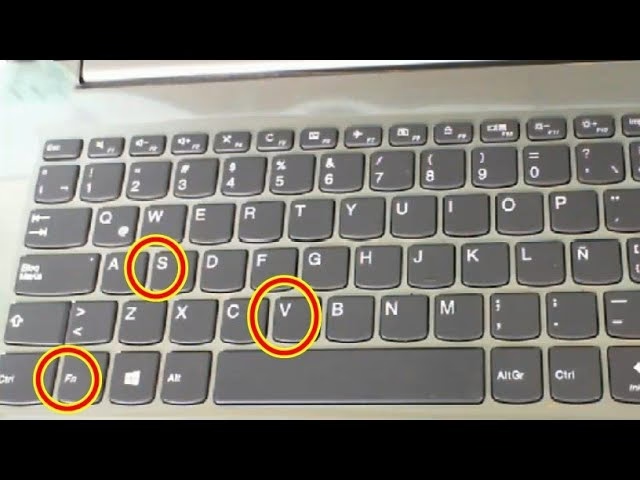
- Síntomas Comunes de un Teclado Desconfigurado o Mal Funcionando
- Soluciones Rápidas para Poner tu Teclado en Orden
- Ajustes de Configuración Profundos en Windows
- Verificaciones Físicas y Mantenimiento del Teclado
- Estrategias para Teclados Externos y Problemas de Conexión
- Para Usuarios de Laptops: Soluciones Específicas
- El Clásico: Reiniciar el Ordenador
- Tabla Comparativa de Problemas y Soluciones Rápidas
- Preguntas Frecuentes (FAQ)
- ¿Por qué mi teclado escribe otros símbolos en lugar de los que quiero?
- ¿Qué debo hacer si mi teclado se desconecta y luego no funciona correctamente?
- ¿Puede la suciedad realmente afectar el funcionamiento de mi teclado?
- ¿Es seguro actualizar los controladores de mi teclado?
- ¿Qué significa que las 'Teclas Adhesivas' estén activadas?
- Conclusión
Síntomas Comunes de un Teclado Desconfigurado o Mal Funcionando
Antes de sumergirnos en las soluciones, es crucial identificar qué le está sucediendo a tu teclado. Los síntomas pueden variar, pero generalmente se manifiestan de las siguientes maneras:
- Escritura Anómala: Este es quizás el síntoma más frecuente. Pulsas una tecla y aparece un carácter diferente al esperado. Por ejemplo, al intentar escribir una tilde (´), aparece un símbolo como el punto y coma (;) o un corchete ([). Esto suele indicar un cambio en la configuración del idioma o la distribución del teclado.
- Teclas que No Responden: Algunas teclas, o incluso el teclado completo, pueden dejar de funcionar. Esto puede ser intermitente o permanente, y a menudo ocurre después de una desconexión o un golpe.
- Comportamiento de Teclas “Pegadas”: Un problema peculiar, especialmente si utilizas un teclado externo que se desconecta bruscamente. Si una tecla como Ctrl, Shift, Alt o la tecla de Windows estaba presionada al momento de la desconexión (intencional o accidentalmente), al reconectar el teclado, el sistema puede seguir interpretando que esa tecla está siendo pulsada. Esto resulta en comportamientos extraños, como que todas las letras se escriban en mayúsculas (si Shift está “pegado”) o que se abran menús contextuales inesperados.
- Activación Involuntaria de Bloqueos: En algunos portátiles, la activación accidental del Bloqueo Numérico (Bloq Num) puede hacer que algunas letras se conviertan en números, especialmente en la parte derecha del teclado, donde se superponen con un teclado numérico virtual. El Bloqueo de Mayúsculas (Bloq Mayús) también puede activarse sin que el usuario se dé cuenta, haciendo que todo se escriba en mayúsculas.
- Retraso en la Respuesta: A veces, el teclado responde con un notable retraso después de pulsar una tecla, lo cual puede ser frustrante y afectar la fluidez de la escritura.
Soluciones Rápidas para Poner tu Teclado en Orden
Cuando el teclado se desconfigura, la buena noticia es que a menudo las soluciones son increíblemente sencillas y no requieren conocimientos técnicos avanzados. Prueba estas opciones antes de pasar a métodos más complejos:
1. El Comodín del Idioma: Alt + Shift
Esta es la solución más común y eficaz para cuando tu teclado empieza a escribir caracteres incorrectos (como la tilde que no es tilde). La combinación de teclas Alt + Shift (mantén Alt y luego presiona Shift) es un atajo universal en Windows para cambiar rápidamente entre los idiomas de teclado que tienes configurados. Si has pulsado esta combinación sin querer, o si simplemente el sistema ha alternado por algún motivo, un nuevo pulso a Alt + Shift suele devolverte a la configuración deseada. Puedes verificar el idioma activo en la esquina inferior derecha de la barra de tareas, donde verás las iniciales del idioma (por ejemplo, 'ESP' para español o 'ENG' para inglés).
2. Cambio de Idioma desde la Barra de Tareas
Si prefieres no usar atajos, o si la combinación Alt + Shift no funciona, puedes cambiar el idioma directamente desde la barra de tareas. Haz clic en el indicador de idioma (por ejemplo, 'ESP') en la esquina inferior derecha de la pantalla. Se desplegará un pequeño menú con los idiomas de teclado disponibles. Selecciona el idioma que te corresponda, que para la mayoría de los usuarios hispanohablantes será 'Español (España)' o 'Español (Latinoamérica)', asegurándote de que la distribución sea QWERTY.
Ajustes de Configuración Profundos en Windows
Si las soluciones rápidas no surten efecto, es hora de adentrarse en la configuración del sistema operativo para revisar y ajustar las preferencias del teclado. Estos pasos te permitirán tener un control más granular sobre cómo se comporta tu dispositivo.
El menú de Configuración de Windows ofrece un control exhaustivo sobre las opciones de idioma y teclado. Sigue estos pasos:
- Haz clic en el botón de Inicio de Windows (el icono de la ventana en la esquina inferior izquierda) o presiona la tecla Windows + I para abrir la Configuración.
- En la ventana de Configuración, selecciona 'Hora e idioma'.
- En el menú lateral izquierdo, haz clic en 'Idioma'.
- Aquí verás una sección de 'Idiomas preferidos'. Asegúrate de que tu idioma principal esté listado y sea el correcto.
- Si no lo está, o si quieres añadir una nueva configuración, haz clic en 'Agregar un idioma' y busca 'Español' (o el idioma de tu preferencia).
- Una vez que tu idioma preferido esté seleccionado, haz clic en él y luego en el botón 'Opciones'.
- Dentro de las opciones de idioma, desplázate hasta la sección 'Teclados'. Aquí es fundamental que veas la distribución de teclado correcta para tu idioma. Para la mayoría de los teclados físicos en español, debería aparecer 'Español QWERTY'. Si no es así, puedes 'Agregar un teclado' y seleccionar la distribución adecuada. Elimina cualquier distribución incorrecta que pueda estar causando conflicto.
2. Administrador de Dispositivos: Actualización de Controladores
Los controladores son el software que permite que tu sistema operativo se comunique con el hardware. Un controlador desactualizado o corrupto puede ser la causa de que tu teclado no funcione correctamente. Para verificar y actualizar los controladores:
- Accede al Administrador de dispositivos. La forma más rápida es escribir 'administrador de dispositivos' en la barra de búsqueda de Windows (junto al botón de Inicio) y seleccionarlo de los resultados.
- En la ventana del Administrador de dispositivos, busca la categoría 'Teclados' y haz clic en la flecha para desplegarla.
- Normalmente verás 'Teclado estándar PS/2' o 'Dispositivo de teclado HID'. Haz clic derecho sobre él y selecciona 'Actualizar controlador'.
- Elige la opción 'Buscar controladores automáticamente'. Windows buscará en línea la versión más reciente del controlador. Si encuentra uno, lo instalará.
- Si Windows indica que ya tienes el mejor controlador instalado, puedes intentar desinstalar el dispositivo (clic derecho > 'Desinstalar dispositivo') y luego reiniciar tu ordenador. Windows reinstalará automáticamente el controlador genérico al encenderse de nuevo, lo que a veces resuelve problemas de corrupción.
Para usuarios de Mac, el proceso es diferente y se gestiona a través de las 'Preferencias del Sistema' y la sección de 'Teclado', donde macOS se encarga de la mayoría de las actualizaciones de controladores de forma automática con las actualizaciones del sistema operativo.
3. Desactivar Teclas Adhesivas y Teclas de Filtro
Windows incluye funciones de accesibilidad como las Teclas Adhesivas (Sticky Keys) y las Teclas de Filtro (Filter Keys), diseñadas para facilitar el uso del teclado a personas con ciertas necesidades. Sin embargo, si se activan accidentalmente, pueden causar comportamientos inesperados en el teclado:
- Las Teclas Adhesivas permiten presionar modificadores (Ctrl, Alt, Shift, Windows) una tecla a la vez en lugar de mantenerlos presionados simultáneamente. Si están activadas, tu teclado puede actuar como si estas teclas estuvieran siempre pulsadas.
- Las Teclas de Filtro ignoran pulsaciones de teclas breves o repetidas, lo que puede hacer que algunas pulsaciones no se registren o que haya un retraso en la respuesta.
Para desactivarlas:
- Escribe 'panel de control' en la barra de búsqueda de Windows y ábrelo.
- En el Panel de Control, busca 'Accesibilidad' y luego haz clic en 'Cambiar el funcionamiento del teclado' dentro del 'Centro de accesibilidad'.
- Asegúrate de que las casillas 'Activar teclas de filtro' y 'Activar teclas adhesivas' estén desmarcadas.
- Haz clic en 'Aplicar' y luego en 'Aceptar' para guardar los cambios.
Verificaciones Físicas y Mantenimiento del Teclado
A veces, la solución a un problema de teclado no reside en el software, sino en el propio hardware. Una revisión simple puede ahorrarte muchos quebraderos de cabeza.

1. Comprobación de Teclas Bloqueadas (Bloq Mayús, Bloq Num)
Parece obvio, pero es una causa frecuente de confusión. Asegúrate de que las teclas 'Bloq Mayús' (Caps Lock) y 'Bloq Num' (Num Lock) no estén activadas por error. La mayoría de los teclados tienen un indicador LED que se enciende cuando estas funciones están activas. Si tu teclado numérico escribe números en lugar de letras, es casi seguro que 'Bloq Num' esté activado.
2. La Importancia de la Limpieza del Teclado
La suciedad, el polvo, las migas de comida y otros residuos pueden acumularse debajo de las teclas, interfiriendo con los mecanismos internos y provocando que las teclas se queden atascadas o no respondan. Una limpieza regular es esencial:
- Desconecta el teclado del ordenador.
- Gira el teclado boca abajo y sacúdelo suavemente para desalojar partículas grandes.
- Utiliza aire comprimido para expulsar el polvo y la suciedad de entre las teclas.
- Pasa un paño de microfibra ligeramente humedecido con alcohol isopropílico (nunca agua directamente) para limpiar la superficie de las teclas y el espacio entre ellas.
Estrategias para Teclados Externos y Problemas de Conexión
Los teclados externos, especialmente los USB, pueden presentar problemas específicos relacionados con su conexión. Si tu teclado es externo, considera lo siguiente:
1. Cuando una Tecla se Queda “Pegada” Tras la Desconexión
Como se mencionó en los síntomas, si desconectas un teclado USB mientras una tecla (especialmente Ctrl, Shift, Alt o Windows) está siendo presionada, al reconectarlo, el sistema puede interpretar que esa tecla sigue mantenida. La solución más sencilla es:
- Desconecta el teclado del puerto USB.
- Asegúrate de que no haya ninguna tecla presionada físicamente.
- Vuelve a conectar el teclado. Esto suele restablecer su estado.
Si el problema persiste, un reinicio completo del ordenador suele ser la solución definitiva, ya que refresca todos los controladores y estados de los dispositivos.
Para Usuarios de Laptops: Soluciones Específicas
Los teclados integrados en laptops tienen sus propias particularidades, y algunos problemas pueden requerir enfoques distintos.
1. Reactivación del Teclado Integrado
Si el teclado de tu laptop deja de responder por completo, puedes intentar una especie de 'reinicio de hardware' para él:
- Apaga completamente tu laptop (no solo la suspendas).
- Desconéctala de la corriente y, si es posible, retira la batería (en modelos antiguos donde es extraíble).
- Mantén presionado el botón de encendido durante unos 15-20 segundos para drenar cualquier energía residual.
- Vuelve a conectar la batería (si la quitaste) y el cargador.
- Enciende la laptop. Al momento de encenderla, mantén presionada la tecla Esc por unos segundos. Esto a veces puede ayudar a inicializar el teclado.
2. Gestión del Ahorro de Energía
En ocasiones, la configuración de ahorro de energía puede afectar el funcionamiento de los periféricos, incluido el teclado. Aunque es menos común, vale la pena revisarlo:
- Haz clic derecho en el icono de la batería en la barra de tareas.
- Selecciona 'Configuración de la batería' o 'Opciones de energía'.
- Asegúrate de que el 'Ahorro de batería' no esté activado o, si lo está, revisa si hay alguna configuración que pueda estar limitando la funcionalidad del teclado. Generalmente, desactivarlo temporalmente puede ayudar a diagnosticar si es la causa del problema.
El Clásico: Reiniciar el Ordenador
Puede sonar a cliché, pero la solución más simple y a menudo más eficaz para una multitud de problemas informáticos es reiniciar el ordenador. Un reinicio completo cierra todos los programas, libera la memoria RAM y reinicia todos los servicios y controladores del sistema, incluyendo los del teclado. Con frecuencia, una mala configuración temporal o un error puntual se resuelven simplemente apagando y volviendo a encender el equipo. Es el primer paso que deberías tomar si ninguna de las soluciones rápidas funciona.
Tabla Comparativa de Problemas y Soluciones Rápidas
| Síntoma del Teclado | Solución Rápida Primaria | Solución Adicional |
|---|---|---|
| Escribe símbolos incorrectos (ej. tilde) | Alt + Shift | Cambiar idioma desde barra de tareas |
| Teclas Ctrl/Shift/Alt se comportan como 'pegadas' | Reiniciar el ordenador | Desconectar y reconectar teclado (si es externo) |
| Teclado no responde o funciona intermitentemente | Reiniciar el ordenador | Limpiar el teclado |
| Letras se convierten en números (en portátiles) | Desactivar Bloq Num | Revisar si hay suciedad entre las teclas |
| Retraso al escribir | Desactivar Teclas de Filtro | Actualizar controladores del teclado |
Preguntas Frecuentes (FAQ)
¿Por qué mi teclado escribe otros símbolos en lugar de los que quiero?
La razón más común es que la configuración del idioma o la distribución del teclado se ha cambiado accidentalmente. Intenta presionar Alt + Shift para cambiar el idioma del teclado. Si eso no funciona, ve a la configuración de 'Hora e idioma' en Windows y asegúrate de que el idioma y la distribución (como Español QWERTY) sean los correctos.
¿Qué debo hacer si mi teclado se desconecta y luego no funciona correctamente?
Si tu teclado es externo y se desconectó mientras una tecla estaba presionada, puede que el sistema interprete que sigue activa. Desconecta el teclado, asegúrate de que no haya ninguna tecla presionada, y vuelve a conectarlo. Si el problema persiste, un reinicio completo del ordenador suele resolverlo, ya que reinicia los controladores del dispositivo.
¿Puede la suciedad realmente afectar el funcionamiento de mi teclado?
Absolutamente. Pequeñas partículas de suciedad, polvo, migas o incluso pelos pueden acumularse debajo de las teclas, impidiendo que los mecanismos de pulsación funcionen correctamente. Esto puede hacer que las teclas se sientan pegajosas, que no respondan o que lo hagan de forma intermitente. Una limpieza regular con aire comprimido y un paño suave es muy recomendable.
¿Es seguro actualizar los controladores de mi teclado?
Sí, es completamente seguro y a menudo recomendado. Los controladores son software esencial que permite la comunicación entre tu hardware y el sistema operativo. Mantenerlos actualizados puede resolver problemas de compatibilidad y rendimiento. Siempre es mejor usar el 'Administrador de dispositivos' de Windows para buscar actualizaciones automáticas o descargar controladores directamente desde el sitio web oficial del fabricante de tu teclado o de tu ordenador.
¿Qué significa que las 'Teclas Adhesivas' estén activadas?
Las Teclas Adhesivas son una función de accesibilidad de Windows que permite usar combinaciones de teclas (como Ctrl+Alt+Supr) pulsando las teclas modificadoras (Ctrl, Alt, Shift, Windows) una a una en lugar de simultáneamente. Si están activadas accidentalmente, tu teclado puede comportarse de manera extraña, como si estas teclas estuvieran siempre presionadas. Puedes desactivarlas en el 'Panel de Control', dentro del 'Centro de accesibilidad', en 'Cambiar el funcionamiento del teclado'.
Conclusión
Un teclado que no funciona como debería puede ser una fuente de gran frustración, pero como hemos visto, la mayoría de los problemas de desconfiguración y mal funcionamiento tienen soluciones directas y accesibles. Desde un simple atajo de teclado hasta ajustes en la configuración del sistema o una limpieza básica, hay múltiples caminos para devolverle la normalidad a tu herramienta de escritura. La clave está en identificar el síntoma y aplicar la solución adecuada. Con estos consejos, esperamos que puedas resolver rápidamente cualquier inconveniente y seguir disfrutando de una experiencia informática fluida y sin contratiempos. ¡No dejes que un teclado rebelde te detenga!
Si quieres conocer otros artículos parecidos a ¿Teclado Desconfigurado? ¡Recupera el Control! puedes visitar la categoría Gastronomía.