
16/08/2024
En el mundo de los dispositivos móviles, es común que con el tiempo nuestro teléfono empiece a mostrar signos de lentitud, fallos en aplicaciones o simplemente deseemos borrar toda nuestra información antes de venderlo o regalarlo. Para estos escenarios, la opción de restaurar de fábrica o realizar un reseteo completo se convierte en una herramienta invaluable. Este proceso devuelve el dispositivo a su estado original, tal como salió de fábrica, eliminando todos los datos, configuraciones y aplicaciones instaladas por el usuario. Si posees un Blu Bold Like Us o una tablet Blu, esta guía detallada te proporcionará los pasos precisos y las precauciones necesarias para llevar a cabo una restauración exitosa.
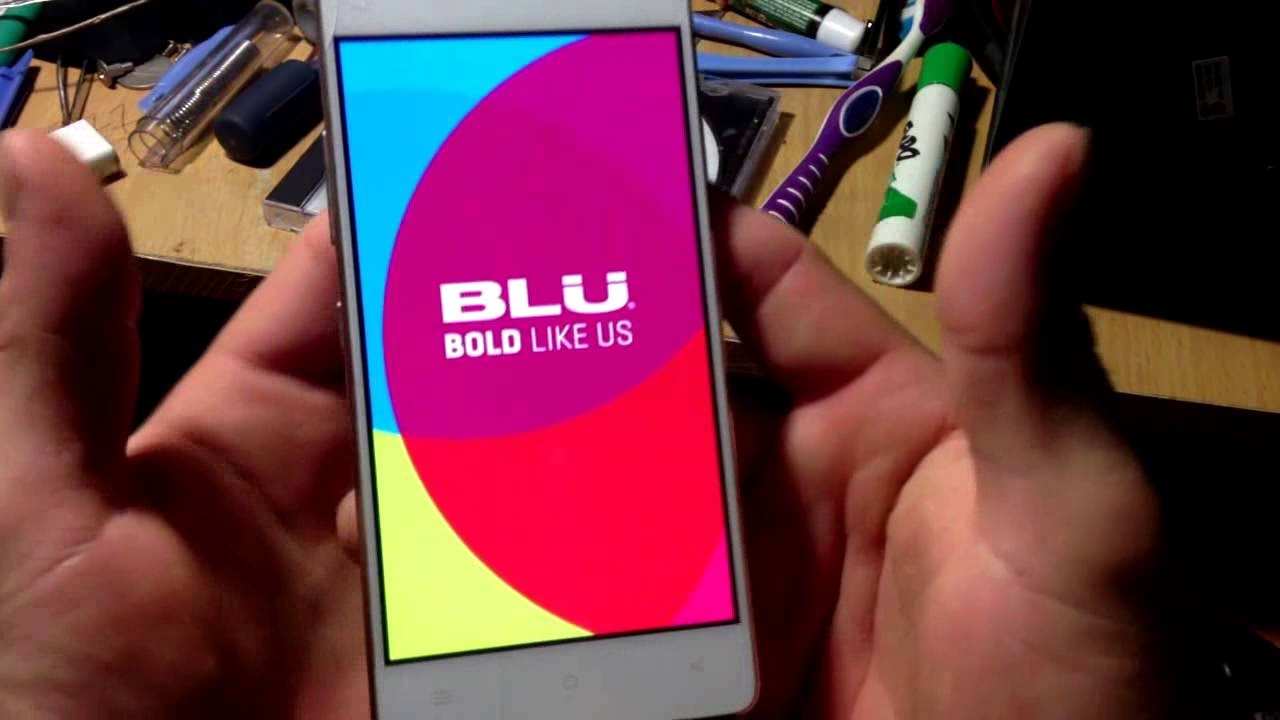
Es fundamental entender que una restauración de fábrica es un procedimiento drástico. No es algo que deba tomarse a la ligera, ya que implica la pérdida de toda la información personal almacenada en el dispositivo. Por ello, la preparación es tan importante como el proceso mismo. Asegurarse de realizar una copia de seguridad de tus fotos, videos, contactos y cualquier otro dato valioso es el primer y más crucial paso antes de iniciar cualquier tipo de reseteo.
- ¿Por Qué Considerar un Reseteo de Fábrica?
- Preparativos Cruciales Antes de Restaurar
- Restauración de Fábrica (Soft Reset) en Blu Bold Like Us: Paso a Paso
- ¿Qué Pasa Después de un Reseteo de Fábrica?
- Hard Reset en Tablets Blu: Cuando el Software no Responde
- Diferencias Clave: Soft Reset vs. Hard Reset
- Preguntas Frecuentes sobre Restauraciones Blu
- Consejos Adicionales para el Mantenimiento de tu Dispositivo Blu
¿Por Qué Considerar un Reseteo de Fábrica?
Existen múltiples razones por las que un usuario podría decidir restaurar su dispositivo Blu. Comprender el propósito detrás de este proceso te ayudará a determinar si es la solución adecuada para tu situación:
- Mejora del Rendimiento: Con el tiempo, la acumulación de archivos temporales, aplicaciones en segundo plano y datos residuales puede ralentizar significativamente el teléfono. Un reseteo de fábrica elimina esta "basura digital", devolviendo la fluidez y la velocidad originales al dispositivo.
- Solución de Problemas Críticos: Si tu Blu Bold Like Us experimenta cierres inesperados de aplicaciones, bloqueos constantes, problemas con la batería o fallos del sistema que no se resuelven con reinicios simples, un reseteo puede ser la solución definitiva.
- Venta o Regalo del Dispositivo: Antes de transferir la propiedad de tu teléfono, es absolutamente esencial eliminar toda tu información personal para proteger tu privacidad. Un reseteo de fábrica garantiza que no quede rastro de tus datos.
- Olvidaste tu Patrón o Contraseña: En algunos casos extremos, si has olvidado tu patrón de desbloqueo, PIN o contraseña y no puedes acceder a tu dispositivo, un hard reset (restablecimiento de hardware) puede ser la única forma de recuperar el acceso, aunque esto conlleve la pérdida de datos.
- Eliminar Malware o Virus: Aunque los dispositivos Android tienen protecciones, el malware puede infiltrarse. Un reseteo de fábrica es una forma efectiva de erradicar software malicioso que no puede eliminarse con aplicaciones antivirus.
Preparativos Cruciales Antes de Restaurar
Antes de proceder con cualquier tipo de reseteo, ya sea suave o de hardware, es imperativo tomar ciertas precauciones para evitar la pérdida irrecuperable de datos y asegurar un proceso sin interrupciones. Ignorar estos pasos puede resultar en frustración y la pérdida de información valiosa.
- Realiza una Copia de Seguridad Completa: Este es el paso más importante. Guarda todas tus fotos, videos, documentos, contactos, mensajes y cualquier otro archivo importante en la nube (Google Drive, Google Fotos), en una computadora o en una unidad externa. Asegúrate de que la copia de seguridad esté completa y accesible.
- Retira la Tarjeta SIM y la Tarjeta SD: Para evitar la eliminación accidental de datos almacenados en estas tarjetas, retíralas físicamente del dispositivo antes de iniciar el proceso de reseteo.
- Carga la Batería: Asegúrate de que tu Blu Bold Like Us o tablet Blu tenga al menos un 50% de batería, idealmente más del 70%. El proceso de reseteo consume energía y si el dispositivo se apaga a mitad del proceso, podría resultar en un "brick" (quedar inutilizable).
- Desvincula tu Cuenta de Google (FRP): Android incluye una característica de seguridad llamada Protección de Restablecimiento de Fábrica (FRP). Si no desvinculas tu cuenta de Google antes de un reseteo, es posible que el dispositivo te pida las credenciales de la cuenta anterior al iniciar, lo cual puede ser un problema si lo vendes o regalas. Para desvincularla, ve a "Configuración" > "Cuentas" > "Google" y elimina tu cuenta.
- Anote Credenciales Importantes: Si vas a vender el teléfono, asegúrate de tener a mano las credenciales de tu cuenta de Google o de cualquier otra cuenta que hayas vinculado, en caso de que necesites restaurar una copia de seguridad en un nuevo dispositivo.
Restauración de Fábrica (Soft Reset) en Blu Bold Like Us: Paso a Paso
Este método es el más común y recomendado cuando el dispositivo funciona correctamente y puedes acceder a su menú de configuración. Es un proceso de restablecimiento de software que borra todos los datos del usuario y devuelve el sistema operativo a su estado original.
Sigue estos sencillos pasos para tu Blu Bold Like Us:
- Accede a la Configuración: Desde la pantalla de inicio de tu Blu Bold Like Us, desliza hacia abajo desde la parte superior para abrir el panel de notificaciones y luego toca el icono de engranaje (⚙️) para ir a "Configuración", o busca la aplicación "Configuración" en tu cajón de aplicaciones.
- Navega al Sistema: Dentro del menú de Configuración, desplázate hacia abajo y busca la opción "Sistema". Toca sobre ella para acceder a las configuraciones del sistema del teléfono.
- Opciones de Restablecimiento: Una vez en "Sistema", busca y selecciona "Opciones de restablecimiento". Aquí encontrarás varias opciones para restablecer diferentes aspectos del dispositivo.
- Borrar Todos los Datos (Restablecimiento de Fábrica): Dentro de "Opciones de restablecimiento", selecciona la opción "Borrar todos los datos (restablecimiento de fábrica)". El sistema te advertirá sobre la eliminación de todos tus datos personales, cuentas y aplicaciones.
- Confirmar Restablecimiento: Lee atentamente la advertencia. Se te pedirá que confirmes tu decisión. Toca "Restablecer teléfono" o "Borrar todo" para iniciar el proceso. Es posible que tengas que introducir tu PIN, patrón o contraseña de seguridad para confirmar.
- Espera el Proceso: El teléfono se reiniciará y comenzará el proceso de borrado. Esto puede tomar varios minutos. No intentes apagar el dispositivo ni presionar ningún botón durante este tiempo. Una vez completado, el teléfono se reiniciará de nuevo y te mostrará la pantalla de bienvenida inicial, como cuando lo encendiste por primera vez.
¿Qué Pasa Después de un Reseteo de Fábrica?
Una vez que el proceso de restablecimiento de fábrica se ha completado, tu Blu Bold Like Us estará en un estado "limpio". Esto significa:
- Todas tus aplicaciones de terceros se habrán desinstalado.
- Tus fotos, videos y archivos personales se habrán eliminado de la memoria interna.
- Las configuraciones personalizadas (fondos de pantalla, tonos de llamada, ajustes de red Wi-Fi, etc.) se habrán restablecido a los valores predeterminados.
- Tus cuentas de Google y otras cuentas vinculadas se habrán eliminado del dispositivo.
- El sistema operativo Android permanecerá en la versión que tenías instalada (no se revertirá a una versión anterior, a menos que se trate de un proceso de flasheo de firmware específico).
Podrás configurar el teléfono como si fuera nuevo, iniciando sesión con tu cuenta de Google y restaurando una copia de seguridad si lo deseas.
Hard Reset en Tablets Blu: Cuando el Software no Responde
A veces, el dispositivo no responde, se congela en el logotipo de inicio, o has olvidado tu contraseña y no puedes acceder al menú de "Configuración". En estos casos, un hard reset (restablecimiento de hardware) es la única opción. Este método utiliza una combinación de botones físicos para acceder al menú de recuperación del sistema, desde donde puedes iniciar el restablecimiento.
Aunque la información proporcionada se refiere específicamente a tablets Blu, el principio es similar para muchos teléfonos Android, incluyendo algunos modelos de Blu Bold. Si tu Blu Bold Like Us no responde al método de software, puedes intentar esta secuencia.
Con la tableta (o teléfono, si aplica) apagada, sigue estos pasos:
- Apaga Completamente el Dispositivo: Asegúrate de que la tableta o el teléfono esté completamente apagado. Si está encendido, mantén presionado el botón de encendido/apagado hasta que se apague o usa la opción de apagar si está disponible.
- Accede al Modo de Recuperación: Localiza y mantén presionadas simultáneamente las teclas "Subir volumen" y "Encendido" o "Bloquear". La combinación exacta puede variar ligeramente entre modelos de Blu, pero esta es la más común. Mantén ambas teclas presionadas hasta que aparezca "Android Recovery" en la parte superior de la pantalla o un logotipo de Android acostado.
- Suelte las Teclas: Suelta ambas teclas cuando aparezca "Android Recovery".
- Navega en el Menú de Recuperación: Utiliza los botones de "Subir volumen" y "Bajar volumen" para navegar por las opciones del menú. El botón de "Encendido" se usa para seleccionar.
- Selecciona "Wipe data/factory reset": Desplázate hasta la opción "Wipe data/factory reset" y presiona el botón de "Encendido" para seleccionarla.
- Confirma el Borrado: Se te pedirá que confirmes tu decisión. Desplázate hasta "Yes" o "Factory data reset" y presiona el botón de "Encendido" para confirmar.
- Reinicia el Sistema: Una vez que el proceso de borrado haya terminado (puede aparecer "Data wipe complete" en la parte inferior de la pantalla), selecciona la opción "Reboot system now" y presiona el botón de "Encendido" para reiniciar el dispositivo.
El dispositivo se reiniciará y comenzará el proceso de configuración inicial, como si fuera un dispositivo nuevo.
Diferencias Clave: Soft Reset vs. Hard Reset
Aunque ambos métodos tienen el mismo resultado final (un dispositivo restaurado de fábrica), la forma de iniciarlos y las circunstancias en que se utilizan difieren significativamente. Comprender estas diferencias es crucial para elegir el método adecuado.
| Característica | Soft Reset (Restablecimiento de Fábrica desde Ajustes) | Hard Reset (Restablecimiento de Fábrica desde Recuperación) |
|---|---|---|
| Acceso | A través del menú de "Configuración" del sistema operativo. | Mediante combinación de botones físicos al encender el dispositivo. |
| Uso Principal | Cuando el dispositivo funciona correctamente pero se desea borrar datos o mejorar el rendimiento. | Cuando el dispositivo no arranca correctamente, se ha olvidado la contraseña o el sistema está muy inestable. |
| Requisitos | Acceso al sistema operativo. | Dispositivo apagado y capacidad de usar botones físicos. |
| Control | Mayor control y confirmación dentro del sistema. | Se realiza en un entorno de bajo nivel, fuera del sistema operativo principal. |
| Ventajas | Más intuitivo, menos riesgo si se siguen los pasos. | Útil para dispositivos bloqueados o con fallos graves de software. |
| Desventajas | No accesible si el sistema está bloqueado o corrupto. | Puede ser un poco más intimidante para usuarios novatos; si se hace incorrectamente, puede haber riesgos mínimos. |
Preguntas Frecuentes sobre Restauraciones Blu
¿Se borra absolutamente todo al restaurar de fábrica mi Blu Bold Like Us?
Sí, un restablecimiento de fábrica elimina todos los datos de usuario, incluyendo aplicaciones instaladas, fotos, videos, música, contactos, mensajes, configuraciones del sistema, cuentas de Google y cualquier otra información almacenada en la memoria interna del teléfono. No afecta el sistema operativo Android base ni las aplicaciones preinstaladas de fábrica.
¿Necesito una cuenta de Google después del reseteo?
Para configurar tu Blu Bold Like Us después de un reseteo, necesitarás una cuenta de Google. Si el dispositivo tenía una cuenta de Google vinculada antes del reseteo y no la desvinculaste, podrías encontrarte con la Protección de Restablecimiento de Fábrica (FRP), que te pedirá las credenciales de la cuenta previamente sincronizada. Si es tuyo, simplemente ingresa tus datos. Si lo vas a vender, asegúrate de desvincular la cuenta antes del reseteo.
¿Puedo recuperar datos después de un reseteo de fábrica?
En la mayoría de los casos, los datos eliminados mediante un restablecimiento de fábrica son muy difíciles, si no imposibles, de recuperar para el usuario promedio. Por eso, la copia de seguridad es un paso crítico y no negociable antes de realizar el proceso.
¿Qué hago si mi Blu no enciende después del hard reset?
Si tu dispositivo Blu no enciende después de un hard reset, primero asegúrate de que la batería esté completamente cargada. Conéctalo a la corriente y déjalo cargar durante al menos 30 minutos. Luego, intenta encenderlo normalmente. Si sigue sin encender, o se queda atascado en el logotipo de inicio, podría indicar un problema de software más profundo o incluso de hardware. En ese caso, se recomienda buscar asistencia técnica especializada o contactar con el soporte de Blu.
¿Es lo mismo "restaurar" que "resetear"?
En el contexto de los dispositivos electrónicos, "restaurar" y "resetear" a menudo se usan indistintamente para referirse al proceso de devolver un dispositivo a su estado original de fábrica. Sin embargo, "resetear" también puede referirse a un simple reinicio del dispositivo (soft reset no destructivo), que no borra datos, mientras que "restaurar de fábrica" siempre implica la eliminación de datos y la vuelta a la configuración inicial.
Consejos Adicionales para el Mantenimiento de tu Dispositivo Blu
Si bien los reseteos de fábrica son útiles para solucionar problemas graves, un mantenimiento regular puede ayudar a prolongar la vida útil de tu Blu Bold Like Us y evitar la necesidad de restauraciones frecuentes:
- Libera espacio de almacenamiento: Elimina regularmente aplicaciones que no uses, fotos y videos innecesarios.
- Limpia la caché de las aplicaciones: Ve a "Configuración" > "Aplicaciones" y selecciona aplicaciones individuales para borrar su caché.
- Actualiza el software: Mantén tu sistema operativo y aplicaciones actualizadas para beneficiarte de mejoras de rendimiento y seguridad.
- Reinicia regularmente: Un reinicio simple cada pocos días puede ayudar a liberar memoria RAM y cerrar procesos en segundo plano.
- Evita instalar aplicaciones de fuentes desconocidas: Esto reduce el riesgo de malware que podría comprometer el rendimiento y la seguridad de tu dispositivo.
Al seguir esta guía, estarás bien equipado para restaurar tu Blu Bold Like Us o tablet Blu de manera efectiva y segura, devolviéndole la vitalidad y funcionalidad que tenía el día que lo sacaste de su caja.
Si quieres conocer otros artículos parecidos a Restaurar tu Blu Bold Like Us: Guía Definitiva puedes visitar la categoría Gastronomía.