
22/04/2026
Restaurar un grabador de video digital (DVR) Hikvision a sus valores de fábrica es una tarea común que puede surgir por diversas razones. Ya sea que necesites solucionar un problema persistente, vender el dispositivo, o simplemente quieras empezar de cero con una configuración limpia, este proceso es fundamental. Además, desvincular las cuentas asociadas es un paso crucial para garantizar la privacidad y seguridad, especialmente si el dispositivo cambiará de manos.
Esta guía detallada te proporcionará todos los pasos necesarios para realizar un reset completo de tu DVR Hikvision, abordando tanto la restauración a valores de fábrica como la desvinculación de cuentas, incluyendo soluciones para cuando se ha olvidado la contraseña o se ha perdido el acceso.
- ¿Por qué Restaurar un DVR Hikvision a Valores de Fábrica?
- Métodos para Reiniciar un DVR Hikvision
- Paso a Paso: Restaurar Vía Interfaz de Usuario (Software)
- Desvinculando Cuentas: La Clave para la Privacidad y Seguridad
- Consideraciones Importantes Antes de Restaurar
- Tabla Comparativa: Software Reset vs. Recuperación de Contraseña (SADP Tool)
- Problemas Comunes y Soluciones al Restaurar
- Preguntas Frecuentes (FAQ)
- ¿Se borran las grabaciones al resetear el DVR a valores de fábrica?
- ¿Necesito la contraseña actual para resetear el DVR desde el menú?
- ¿Cómo puedo desvincular la cuenta Hik-Connect si no tengo acceso al DVR ni a la aplicación?
- ¿Qué es el código de verificación de Hik-Connect y cómo se relaciona con el reset?
- ¿Afecta la garantía del DVR el hecho de resetearlo a valores de fábrica?
- ¿Puedo restaurar el DVR si no enciende o está completamente inoperativo?
¿Por qué Restaurar un DVR Hikvision a Valores de Fábrica?
La restauración a valores de fábrica de un DVR Hikvision implica borrar todas las configuraciones personalizadas, contraseñas, usuarios y, en algunos casos, los datos de grabación (aunque esto último es menos común y depende del modelo y la opción de reset elegida), devolviendo el dispositivo a su estado original, tal como salió de la fábrica. Existen múltiples motivos que pueden llevar a esta decisión:
- Olvido de Contraseña: Es uno de los motivos más frecuentes. Si la contraseña de administrador se ha perdido, un reset de fábrica o un proceso de recuperación de contraseña es la única forma de recuperar el acceso.
- Solución de Problemas: Fallos de funcionamiento, configuraciones erróneas que impiden el correcto uso del equipo, problemas de red o conexión de cámaras pueden resolverse volviendo a una configuración limpia.
- Venta o Transferencia del Dispositivo: Para proteger tu privacidad, es esencial borrar toda tu información y desvincular el dispositivo de tu cuenta Hik-Connect antes de venderlo o cederlo a otra persona.
- Actualización de Firmware Fallida: En raras ocasiones, una actualización de firmware puede corromper el sistema, haciendo necesario un reset para estabilizarlo.
- Configuración Compleja: Si la configuración actual se ha vuelto demasiado enrevesada o inconsistente, un reinicio puede ser el camino más rápido para una nueva configuración ordenada.
Es importante comprender que este proceso es irreversible en cuanto a la configuración. Una vez realizado, la configuración anterior se perderá definitivamente.
Métodos para Reiniciar un DVR Hikvision
Existen principalmente dos métodos para reiniciar un DVR Hikvision, cada uno con sus propias implicaciones y casos de uso:
1. Restauración por Software (Desde la Interfaz de Usuario o Web)
Este es el método más común y recomendado, ya que permite un control más preciso sobre qué se restaura. Requiere tener acceso al DVR con una cuenta de administrador.
2. Restauración por Hardware (Botón de Reset o Herramientas Externas)
Algunos modelos de DVR o NVR, y más comúnmente las cámaras IP Hikvision, pueden tener un botón de reset físico. Sin embargo, para los DVRs, este botón es más a menudo para reiniciar la contraseña de administrador que para un reset completo de fábrica. Cuando no se tiene acceso al software por contraseña, se utiliza el proceso de recuperación de contraseña a través de herramientas como SADP Tool.
Paso a Paso: Restaurar Vía Interfaz de Usuario (Software)
Este método es el más limpio y directo si tienes acceso al menú del DVR. Las opciones pueden variar ligeramente según el modelo y la versión de firmware, pero la lógica es la misma.
Acceso Local (Monitor Conectado Directamente):
- Accede al Menú Principal: Conecta un monitor al DVR y un ratón. Inicia sesión con tus credenciales de administrador.
- Navega a Configuración: Busca la opción de menú principal que suele llamarse 'Configuración', 'Mantenimiento', 'Sistema' o 'Advanced'.
- Encuentra la Opción de Restauración: Dentro de estas secciones, busca algo como 'Restaurar', 'Por Defecto', 'Valores de Fábrica' o 'Inicializar'. En muchos modelos Hikvision, esta opción se encuentra en 'Mantenimiento' > 'Default' o 'Sistema' > 'Valores por Defecto'.
- Selecciona el Tipo de Restauración: Es posible que encuentres varias opciones:
- Restaurar Predeterminado: Restaura la mayoría de los parámetros de configuración a sus valores de fábrica, pero puede mantener algunos ajustes de red o de usuario.
- Restaurar Valores de Fábrica: Esta es la opción más completa, borrando todas las configuraciones, usuarios y contraseñas. Es la que generalmente buscas para un reset completo.
- Formatear Disco Duro: Algunos dispositivos ofrecen una opción separada para formatear el disco duro, borrando todas las grabaciones. Asegúrate de hacer una copia de seguridad si necesitas conservar algún video.
- Confirma la Acción: El sistema te pedirá una confirmación, advirtiendo que los datos se perderán. Acepta para proceder.
- Espera el Reinicio: El DVR se reiniciará automáticamente una vez completado el proceso. Al encenderse, estará en su estado de fábrica, solicitando la creación de una nueva contraseña de administrador y configuraciones iniciales.
- Accede a la Interfaz Web: Abre un navegador web (Internet Explorer, Edge, Chrome con plugin compatible) e introduce la dirección IP del DVR. Inicia sesión con tus credenciales de administrador.
- Navega a Configuración: Una vez dentro, busca la pestaña o sección de 'Configuración' (Configuration) o 'Sistema' (System).
- Encuentra la Opción de Restauración: Dentro de 'Sistema' o 'Mantenimiento', busca 'Restaurar' (Restore) o 'Valores por Defecto' (Default).
- Selecciona y Confirma: Elige la opción de 'Restaurar Valores de Fábrica' (Restore Factory Defaults) y confirma la acción cuando se te solicite.
- Espera el Reinicio: El DVR se reiniciará. Es posible que pierdas la conexión web momentáneamente. Una vez que el DVR se reinicie, deberás acceder con las credenciales por defecto (si las tiene o, más comúnmente, se te pedirá crear una nueva contraseña).
Desvinculando Cuentas: La Clave para la Privacidad y Seguridad
Restaurar el DVR a valores de fábrica es solo una parte del proceso, especialmente si el dispositivo ha estado vinculado a servicios en la nube como Hik-Connect. Desvincular la cuenta es crucial para que el nuevo propietario pueda añadirlo a su propia cuenta y para proteger tu privacidad.
Desvincular desde la Aplicación Hik-Connect:
Si aún tienes acceso a la cuenta Hik-Connect a la que está vinculado el DVR, este es el método más sencillo:
- Abre la Aplicación Hik-Connect: Inicia sesión en tu cuenta.
- Selecciona el Dispositivo: En la pantalla principal, busca el DVR que deseas desvincular.
- Accede a la Configuración del Dispositivo: Toca el icono de engranaje o los tres puntos junto al nombre del DVR para acceder a su configuración.
- Eliminar/Desvincular Dispositivo: Desplázate hacia abajo hasta encontrar la opción 'Eliminar dispositivo', 'Desvincular dispositivo' o 'Borrar dispositivo'. Confirma la acción.
- Verificación (si aplica): Es posible que se te pida verificar la acción mediante un código enviado a tu correo electrónico o número de teléfono asociado a la cuenta.
Una vez desvinculado, el DVR ya no aparecerá en tu cuenta Hik-Connect y estará listo para ser vinculado a una nueva.
Desvincular desde el DVR/NVR (Interfaz Local o Web):
Algunos modelos permiten desvincular directamente desde el menú del dispositivo.
- Accede al Menú: Inicia sesión en el DVR (localmente o vía web).
- Navega a Ajustes de Red/Plataforma: Busca 'Configuración' > 'Red' > 'Acceso a Plataforma' o 'P2P'.
- Desvincular/Deshabilitar: Aquí deberías ver el estado de vinculación a Hik-Connect. Busca una opción para 'Deshabilitar' el servicio o 'Desvincular'. A veces, un cambio de contraseña del DVR también puede requerir una nueva verificación en Hik-Connect, o incluso desvincularlo si no se actualiza la clave en la app.
Desvincular Usando SADP Tool (Cuando se Olvidó la Contraseña)
Si olvidaste la contraseña del DVR y, por lo tanto, no puedes acceder a la interfaz para desvincularlo o restaurarlo, la herramienta SADP (Search Active Device Protocol) de Hikvision es tu mejor aliada. Esta herramienta permite activar dispositivos nuevos, modificar direcciones IP y, crucialmente, reiniciar contraseñas y desvincular dispositivos si están bloqueados.
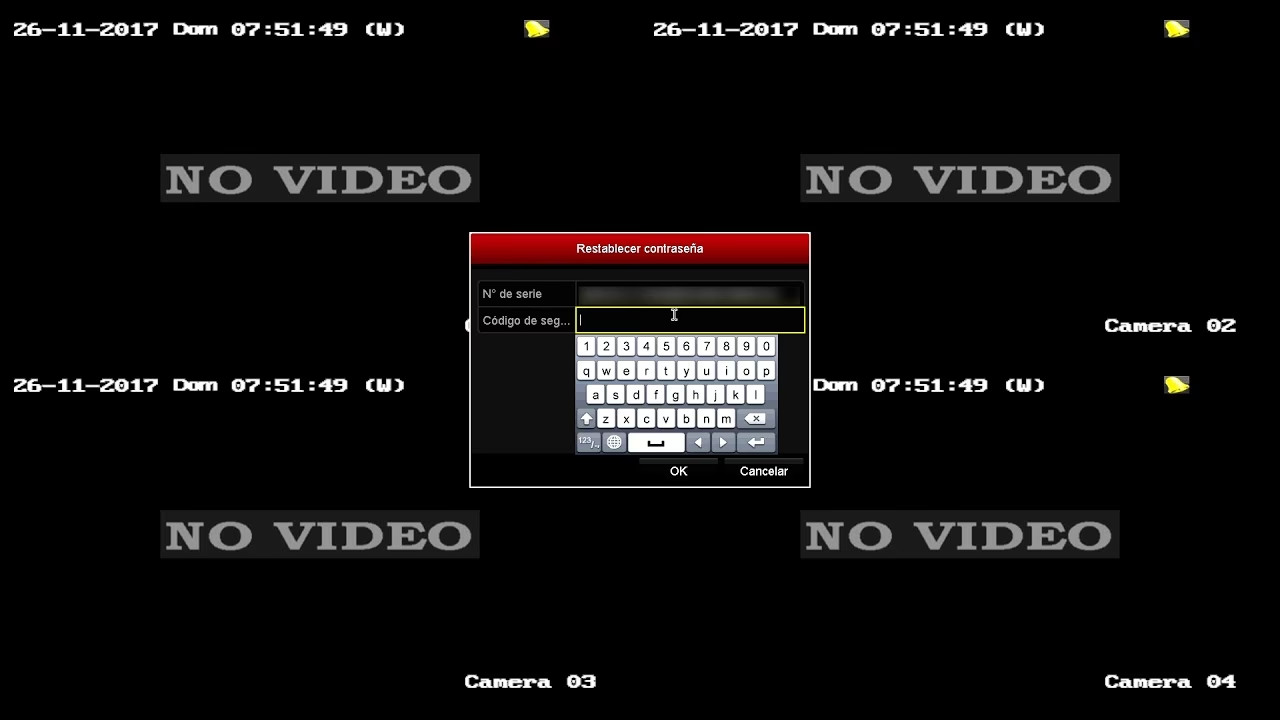
Vaya a la página \u201cOlvidé mi contraseña\u201d y seleccione el correo electrónico reservado. Inicie sesión en la cuenta de Hik-Connect o Hik-Partner Pro a la que está vinculado su dispositivo y escanee el código QR en la página de restablecimiento de contraseña. Recibirá un código de verificación. - Descarga e Instala SADP Tool: Obtén la versión más reciente de la herramienta desde el sitio web oficial de Hikvision. Instálala en tu PC y asegúrate de que el PC esté en la misma red local que el DVR.
- Inicia SADP Tool: La herramienta escaneará automáticamente la red y mostrará todos los dispositivos Hikvision detectados.
- Selecciona el DVR: Localiza tu DVR en la lista por su número de serie o dirección IP.
- Recuperación de Contraseña: Si la contraseña está olvidada, marca el DVR y haz clic en 'Forgot Password' (Olvidé la Contraseña) en la parte inferior derecha.
- Proceso de Recuperación:
- Modo A (Exportar Archivo XML): La herramienta te pedirá exportar un archivo XML de seguridad (o un código QR en versiones más nuevas). Debes enviar este archivo a tu proveedor o al soporte técnico de Hikvision. Ellos te devolverán un archivo XML de restablecimiento.
- Modo B (Importar Archivo XML): Una vez que recibas el archivo XML de restablecimiento, impórtalo en SADP Tool. Esto te permitirá establecer una nueva contraseña para el DVR.
- Desvinculación (si aplica): Una vez que hayas restablecido la contraseña y tengas acceso, en algunas versiones de SADP Tool, puedes ver el estado de Hik-Connect y, si el dispositivo está vinculado y la cuenta asociada ya no es accesible, puedes intentar la desvinculación forzada. Sin embargo, el método más seguro es que el propietario original lo desvincule desde su app o que el soporte técnico de Hikvision lo haga con el número de serie.
Es importante destacar que el proceso de desvinculación a través de SADP Tool puede requerir que el dispositivo esté offline (no conectado a internet) para que la desvinculación surta efecto inmediatamente, o que se requiera la asistencia del soporte de Hikvision si el dispositivo está aún vinculado a una cuenta activa y no tienes acceso a ella.
Consideraciones Importantes Antes de Restaurar
Antes de proceder con cualquier tipo de restauración, ten en cuenta los siguientes puntos:
- Copia de Seguridad de Grabaciones: Si hay videos importantes en el disco duro, asegúrate de hacer una copia de seguridad antes de cualquier restauración que pueda formatear el disco. La mayoría de los resets de fábrica no formatean el disco por defecto, pero es mejor verificar las opciones.
- Copia de Seguridad de Configuración: Algunos DVRs permiten exportar la configuración actual a un archivo. Esto puede ser útil si planeas restaurar el equipo y luego volver a cargar parte de la configuración sin tener que introducirla manualmente.
- Información de Red: Si tu DVR utiliza una dirección IP estática, anótala, junto con la máscara de subred, puerta de enlace y DNS. Después del reset, el DVR probablemente volverá a DHCP o a una IP por defecto (ej. 192.168.1.64).
- Actualizaciones de Firmware: Asegúrate de que el firmware del DVR esté actualizado. A veces, los problemas que buscas resolver con un reset pueden ser causados por un firmware desactualizado.
- Impacto en la Conectividad: Después de un reset, el DVR perderá su conexión a Hik-Connect y cualquier otra configuración de red o DDNS. Deberás reconfigurarlo.
Tabla Comparativa: Software Reset vs. Recuperación de Contraseña (SADP Tool)
Característica Restauración por Software (Interfaz) Recuperación de Contraseña (SADP Tool) Acceso Requerido Contraseña de administrador actual Acceso físico a la red del DVR Propósito Principal Borrar configuraciones y usuarios, empezar de cero Restablecer contraseña de administrador, activar dispositivos Borra Configuraciones Sí, completamente Generalmente no, solo cambia la contraseña Desvincula Hik-Connect Sí, si la opción está disponible y se confirma Puede facilitar la desvinculación al recuperar acceso, o forzarla con soporte Borra Grabaciones Solo si se selecciona la opción de formatear HDD No afecta las grabaciones Facilidad de Uso Alta, si se tiene acceso Media a alta, requiere software externo Cuándo Usarlo Tienes acceso, quieres una limpieza completa Olvidaste la contraseña, el dispositivo está bloqueado Problemas Comunes y Soluciones al Restaurar
Durante el proceso de restauración, pueden surgir algunos inconvenientes. Aquí te presentamos los más comunes y cómo abordarlos:
- DVR No Reinicia o se Queda Congelado:
- Solución: Fuerza un apagado y encendido desconectando la alimentación por unos segundos. Si el problema persiste, podría ser un problema de hardware o firmware corrupto, y podrías necesitar asistencia técnica. - Olvidé la Contraseña y No Tengo Acceso a SADP Tool o Archivo XML:
- Solución: Si no puedes usar SADP Tool o no tienes acceso al archivo XML para la recuperación, contacta al soporte técnico de Hikvision o a tu proveedor. Ellos pueden tener herramientas o procedimientos especiales para resetear la contraseña con el número de serie del dispositivo. - DVR No Aparece en SADP Tool:
- Solución: Asegúrate de que tu PC y el DVR estén en la misma red local. Verifica la conexión de red del DVR (cable Ethernet, luces de actividad). Deshabilita temporalmente el firewall de Windows o cualquier antivirus que pueda estar bloqueando la comunicación. - No Puedo Desvincular de Hik-Connect:
- Solución: Si no tienes acceso a la cuenta Hik-Connect original, la única solución es contactar al soporte técnico de Hikvision. Necesitarás proporcionar el número de serie del DVR y, posiblemente, una prueba de propiedad. - Después del Reset, el DVR Pide una Nueva Contraseña pero No la Acepta:
- Solución: Asegúrate de que la contraseña cumpla con los requisitos de complejidad de Hikvision (mínimo 8 caracteres, mayúsculas, minúsculas, números, símbolos). Evita caracteres especiales problemáticos en algunos firmwares. Intenta con una contraseña simple al principio para ver si es un problema de complejidad.
Preguntas Frecuentes (FAQ)
Para aclarar aún más el proceso, respondemos a las preguntas más comunes sobre la restauración de DVRs Hikvision:
¿Se borran las grabaciones al resetear el DVR a valores de fábrica?
Generalmente, un reset a valores de fábrica de un DVR Hikvision no borra las grabaciones del disco duro por defecto. El reset afecta la configuración del sistema, usuarios y contraseñas. Sin embargo, algunos modelos pueden ofrecer una opción separada para 'Formatear HDD' durante el proceso de restauración, o si se selecciona una opción de 'Inicialización completa' que incluya el disco. Siempre verifica las opciones antes de confirmar y haz una copia de seguridad si es necesario.
Sí, para realizar un reset a valores de fábrica a través de la interfaz de usuario local o web, necesitarás la contraseña de administrador actual. Si la has olvidado, deberás usar el proceso de recuperación de contraseña a través de la herramienta SADP Tool.
¿Cómo puedo desvincular la cuenta Hik-Connect si no tengo acceso al DVR ni a la aplicación?
Si has perdido el acceso tanto al DVR como a la cuenta Hik-Connect asociada, la única opción es contactar directamente al soporte técnico de Hikvision o a tu distribuidor. Ellos te pedirán el número de serie del dispositivo y, posiblemente, una prueba de compra para poder desvincularlo de forma remota.
¿Qué es el código de verificación de Hik-Connect y cómo se relaciona con el reset?
El código de verificación es una contraseña de 6 caracteres que se establece para el flujo de datos cifrados P2P en Hik-Connect. Es diferente de la contraseña de inicio de sesión del DVR. Después de un reset de fábrica, el DVR puede volver a un código de verificación por defecto o pedir que se establezca uno nuevo al configurar Hik-Connect. Si el DVR ha sido desvinculado, al vincularlo de nuevo, se te pedirá introducir o crear este código.
¿Afecta la garantía del DVR el hecho de resetearlo a valores de fábrica?
No, realizar un reset a valores de fábrica utilizando los métodos proporcionados por el fabricante (interfaz de usuario o herramientas oficiales como SADP Tool para recuperación de contraseña) no anula la garantía del dispositivo. Es un procedimiento estándar de mantenimiento.
¿Puedo restaurar el DVR si no enciende o está completamente inoperativo?
No. Si el DVR no enciende o está completamente inoperativo, no podrás realizar un reset por software ni usar SADP Tool, ya que estas requieren que el dispositivo esté funcionando y sea detectable en la red. En estos casos, es probable que haya un problema de hardware y necesitarás llevarlo a un servicio técnico especializado.
Restaurar tu DVR Hikvision a valores de fábrica y desvincular sus cuentas es un procedimiento esencial para mantener la seguridad y funcionalidad de tu sistema de videovigilancia. Siguiendo los pasos detallados en esta guía, podrás realizar estas tareas de manera efectiva, ya sea para solucionar problemas, preparar el dispositivo para un nuevo usuario o simplemente para una nueva configuración. Recuerda siempre la importancia de las copias de seguridad antes de cualquier proceso que implique la pérdida de datos o configuraciones.
Si quieres conocer otros artículos parecidos a Restaurar DVR Hikvision: Guía Completa de Fábrica y Desvinculación puedes visitar la categoría Gastronomía.