
22/09/2025
En el mundo digital actual, la estabilidad de nuestro sistema operativo es fundamental. Imagina que tu PC empieza a fallar, se vuelve inestable o incluso deja de arrancar. ¿Qué harías? La respuesta reside en una herramienta poderosa y a menudo subestimada: la imagen del sistema. Restaurar Windows 10 desde una imagen del sistema no es solo una medida de emergencia, sino una estrategia inteligente para proteger tu información y asegurar la continuidad de tu trabajo o entretenimiento. Este artículo te guiará paso a paso a través de todo el proceso, desde la creación de una imagen hasta la recuperación completa de tu equipo, abordando los desafíos comunes y ofreciendo soluciones prácticas.
- ¿Qué es una Imagen del Sistema y Por Qué es Crucial?
- Preparación: Creando tu Imagen del Sistema en Windows 10
- El Salvavidas: Creando un Disco de Reparación del Sistema o USB de Recuperación
- Restaurando tu PC: Pasos para Recuperar Windows desde una Imagen del Sistema
- Solución de Problemas Comunes en la Recuperación de Imagen del Sistema
- Más Allá de lo Básico: Opciones Avanzadas y Herramientas de Terceros
- Puntos Clave para una Recuperación Exitosa
- Preguntas Frecuentes (FAQ)
¿Qué es una Imagen del Sistema y Por Qué es Crucial?
Una imagen del sistema es una copia completa y exacta de tu disco duro, que incluye el sistema operativo Windows, todas tus aplicaciones instaladas, la configuración personalizada, los controladores y, por supuesto, todos tus archivos personales. Es, en esencia, una instantánea de tu PC en un momento determinado. Su importancia radica en su capacidad para restaurar tu ordenador a ese estado exacto, lo que es invaluable en situaciones como:
- Fallo crítico del sistema operativo que impide el arranque.
- Infecciones severas de malware o virus que no pueden ser eliminadas.
- Fallos de hardware que requieren un reemplazo de disco duro.
- Problemas de rendimiento inexplicables que una reinstalación limpia no resuelve.
Es fundamental diferenciar la recuperación de una imagen del sistema de otras opciones de restauración de Windows:
- Restablecer tu PC: Esta opción elimina tus aplicaciones y configuraciones, devolviendo el PC a un estado casi de fábrica. Puede optar por conservar o eliminar sus archivos personales.
- Reinstalar Windows: Implica una instalación limpia del sistema operativo. Aunque puede conservar tus archivos, elimina todas las aplicaciones y configuraciones.
A diferencia de estas opciones, la recuperación de imagen del sistema devuelve tu PC a un estado funcional completo, con todas tus aplicaciones y configuraciones intactas desde el momento en que se creó la imagen. Es la opción más completa para una recuperación.
Conceptos Clave en la Recuperación de Windows
Para entender mejor el ecosistema de recuperación de Windows, es útil conocer otros términos relacionados y cómo se comparan con una imagen del sistema:
| Opción de Recuperación | Dispositivo de Almacenamiento | Contenido Principal | Propósito / Cómo Usarlo |
|---|---|---|---|
| Recuperación de Imagen del Sistema | Disco duro externo, ubicación de red (NAS), DVD | Copia completa del SO, aplicaciones, configuraciones y archivos | Restaurar el sistema operativo y todos los datos a un estado anterior |
| Unidad USB de Recuperación | Unidad flash USB, disco duro externo | Entorno de Recuperación de Windows (WinRE), opcionalmente copia de seguridad del sistema | Arrancar el PC, reinstalar Windows o solucionar problemas |
| Disco de Reparación del Sistema | Disco CD/DVD | Entorno de Recuperación de Windows (WinRE) | Arrancar el PC y acceder a herramientas de recuperación para solucionar errores |
| Punto de Restauración del Sistema | Unidad local (se guarda dentro del mismo disco) | Instantánea de los archivos y configuraciones del sistema | Revertir el sistema a un estado anterior sin afectar archivos personales |
Preparación: Creando tu Imagen del Sistema en Windows 10
Antes de poder restaurar tu sistema, necesitas tener una imagen del sistema creada previamente. Windows 10 incluye una herramienta integrada, aunque un poco oculta, para realizar esta tarea. Es la opción de Copia de seguridad y restauración (Windows 7), que sigue siendo funcional y muy útil.
Pasos para Crear una Imagen del Sistema:
- Accede al Menú Inicio, luego haz clic en Configuración.
- Selecciona Actualización y seguridad.
- En el menú lateral izquierdo, haz clic en Copia de seguridad.
- Busca la opción Ir a Copias de seguridad y restauración (Windows 7) y haz clic en ella. Se abrirá una ventana de Panel de Control.
- En el panel izquierdo de esta nueva ventana, selecciona Crear una imagen del sistema.
- El sistema te pedirá que elijas dónde guardar la imagen de copia de seguridad. Tienes tres opciones principales:
- En un disco duro: Es la opción más recomendada. Puedes usar un disco duro externo o una partición diferente en tu mismo PC (aunque un disco externo es más seguro en caso de fallo total del disco principal). Asegúrate de que el disco esté formateado con el sistema de archivos NTFS.
- En DVDs: Si no tienes un disco duro externo, puedes grabar la imagen en varios DVDs. Ten en cuenta que las imágenes del sistema pueden ser muy grandes y requerir muchos discos.
- En una ubicación de red: Ideal para entornos empresariales o si tienes una unidad de red disponible. Necesitarás introducir la ruta de red (ej.
\\servidor\compartir) y tus credenciales.
Elige la ubicación y haz clic en Siguiente.
- Windows mostrará las unidades que se incluirán en la copia de seguridad por defecto (generalmente la unidad C: y la partición reservada del sistema). Estas unidades son esenciales para que Windows funcione y no se pueden desmarcar. Puedes añadir otras particiones o discos si deseas incluir más datos en la misma imagen.
- Revisa la configuración de la copia de seguridad. Verás un resumen del tamaño estimado de la imagen y las unidades que se incluirán.
- Haz clic en Iniciar la copia de seguridad. El proceso puede tardar un tiempo considerable dependiendo del tamaño de tu sistema y la velocidad de tu disco. Sé paciente y asegúrate de que tu equipo no se apague durante este proceso.
Cómo Gestionar Múltiples Versiones de Imágenes del Sistema
Puedes mantener varias versiones de imágenes del sistema. Si las guardas en discos duros internos o externos, las imágenes más antiguas se eliminarán automáticamente cuando el espacio de la unidad se agote. Para conservar espacio, puedes borrar manualmente las imágenes más antiguas que ya no necesites.
Sin embargo, si guardas las imágenes del sistema en una ubicación de red, solo se conservará la imagen más actual para cada equipo. Si creas una nueva imagen para el mismo equipo en la misma ubicación de red, sobrescribirá la anterior. Si deseas conservar una imagen antigua, deberás copiar la carpeta WindowsImageBackup a una ubicación diferente antes de crear la nueva.
El Salvavidas: Creando un Disco de Reparación del Sistema o USB de Recuperación
Una imagen del sistema es inútil si tu ordenador no puede arrancar para acceder a ella. Aquí es donde entra en juego el disco de reparación del sistema o una unidad USB de recuperación. Estos medios de arranque te permiten acceder al entorno de recuperación de Windows (WinRE) incluso si tu sistema operativo está completamente dañado.
Pasos para Crear un Disco de Reparación del Sistema (CD/DVD):
- Ve al Panel de control (puedes buscarlo en el menú Inicio).
- Dentro del Panel de control, busca y haz clic en Copia de seguridad y restauración (Windows 7).
- En el panel izquierdo, selecciona Crear un disco de reparación del sistema.
- Inserta un CD o DVD virgen en tu unidad óptica.
- Selecciona la unidad de CD/DVD y haz clic en Crear disco.
- Espera a que el proceso finalice y guarda el disco en un lugar seguro.
Para Windows 8.1, 10 y 11, se recomienda crear una unidad USB de recuperación, ya que es más versátil y muchas computadoras modernas no tienen unidad de CD/DVD. Puedes crearla buscando 'Crear una unidad de recuperación' en el menú Inicio.
Restaurando tu PC: Pasos para Recuperar Windows desde una Imagen del Sistema
Ahora que tienes tu imagen del sistema y un medio de arranque, estás listo para restaurar tu PC. El proceso varía ligeramente dependiendo de si tu ordenador aún puede arrancar o no.
Caso 1: Tu Ordenador Aún Puede Arrancar (Acceso al Entorno de Recuperación desde Windows)
- Haz clic en el Menú Inicio > Configuración > Actualización y seguridad > Recuperación.
- En el apartado Inicio avanzado, selecciona Reiniciar ahora. Tu PC se reiniciará y te llevará al Entorno de Recuperación de Windows.
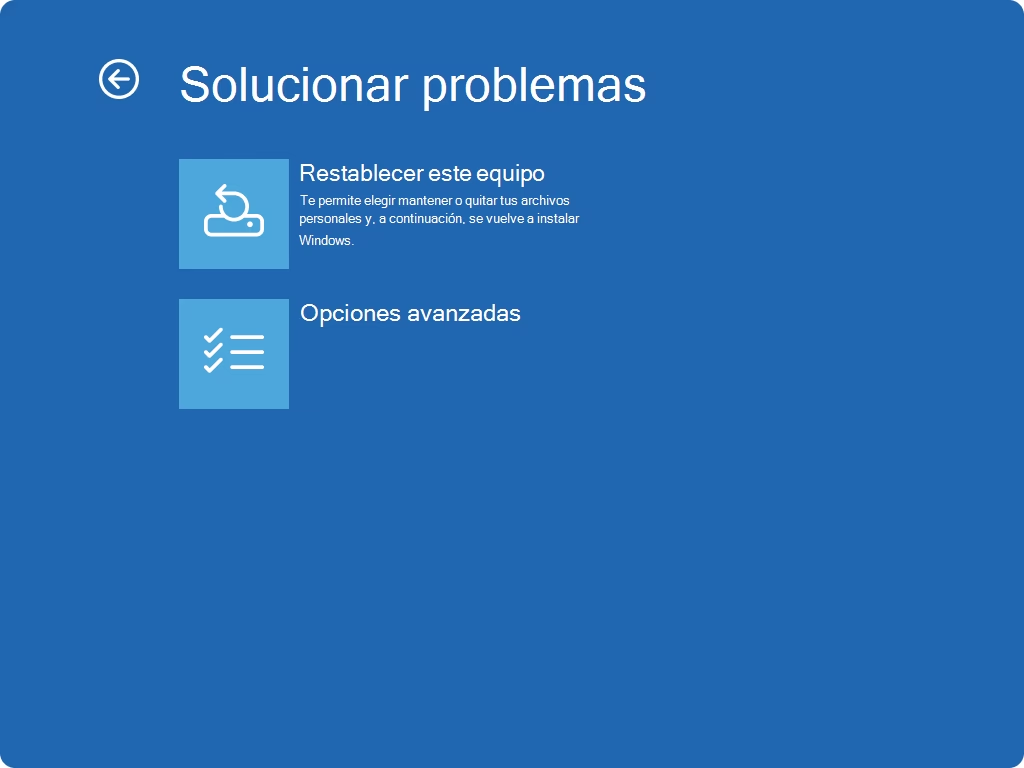
- Una vez en el entorno de recuperación, selecciona Solucionar problemas.
- Luego, elige Opciones avanzadas.
- Selecciona Ver más opciones de recuperación (o directamente Recuperación de una imagen del sistema si la opción aparece).
- Haz clic en Recuperación de una imagen del sistema.
Caso 2: Tu Ordenador No Arranca (Uso de un Disco de Reparación o USB de Recuperación)
- Inserta el disco de reparación del sistema (CD/DVD) o la unidad USB de recuperación en tu PC.
- Conecta el disco duro externo que contiene la copia de seguridad de la imagen del sistema a tu PC.
- Reinicia tu ordenador. Es posible que tengas que configurar la BIOS/UEFI para arrancar desde el CD/DVD o USB si no lo hace automáticamente.
- Una vez que el PC arranque desde el medio de recuperación, llegarás a la pantalla Elige una opción.
- Selecciona Solucionar problemas.
- Luego, elige Opciones avanzadas.
- Selecciona Recuperación de una imagen del sistema.
Proceso General de Restauración de la Imagen del Sistema (válido para ambos casos):
- Después de seleccionar 'Recuperación de una imagen del sistema', el asistente buscará las imágenes de sistema disponibles. Si la imagen está en una unidad de red, es posible que debas especificar la ruta exacta.
- Selecciona la imagen del sistema que deseas restaurar (generalmente la más reciente). Haz clic en Siguiente.
- En la siguiente pantalla, puedes elegir opciones adicionales:
- Formatear y volver a particionar discos: Si estás restaurando en un disco duro nuevo o quieres una limpieza total, activa esta opción.
- Excluir discos: Si tienes múltiples discos duros y no quieres restaurar la imagen en todos ellos, puedes seleccionar los que deseas excluir.
- Ajustes avanzados: Aquí puedes configurar opciones adicionales, como dónde buscar los archivos de copia de seguridad si no se detectan automáticamente.
- Revisa los detalles de la restauración. El sistema te advertirá que esta operación borrará todo el contenido del disco de destino y lo reemplazará con la imagen seleccionada. Asegúrate de haber guardado cualquier archivo importante que no esté en la imagen del sistema.
- Haz clic en Finalizar y luego en Sí para confirmar y comenzar el proceso de restauración.
- El proceso puede tardar un tiempo considerable. Una vez completado, tu PC se reiniciará automáticamente y arrancará con el sistema restaurado a la fecha de la imagen.
Solución de Problemas Comunes en la Recuperación de Imagen del Sistema
Aunque el proceso de restauración de una imagen del sistema suele ser directo, pueden surgir algunos problemas. Aquí te presentamos algunos de los más comunes y cómo abordarlos:
Error: "Falló la restauración de la imagen del sistema. El sistema no puede encontrar el archivo especificado." (Error 0x80070002)
Este error a menudo indica que la unidad de destino (donde se va a restaurar Windows) ha sido reconocida como un volumen RAW, lo que impide que el sistema escriba en ella. Puedes solucionarlo usando la herramienta de línea de comandos DISKPART.
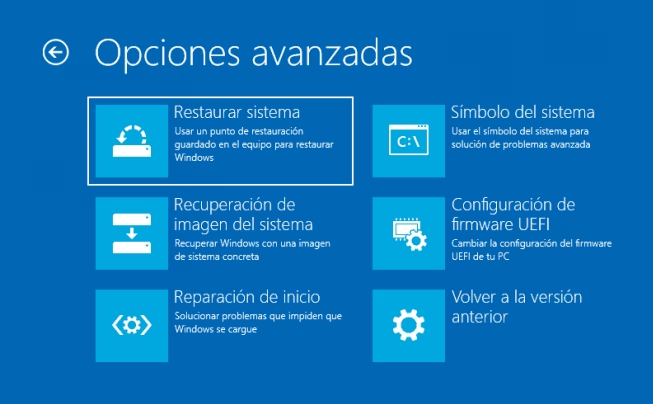
- Desde la pantalla Elige una opción del Entorno de Recuperación de Windows, selecciona Solucionar problemas > Opciones avanzadas > Símbolo del sistema.
- En la ventana del Símbolo del sistema, escribe
diskparty pulsa Enter. - Escribe
list volumey pulsa Enter para ver una lista de todos los volúmenes en tu PC. Identifica el volumen que corresponde a tu unidad del sistema (generalmente la C:, que podría aparecer como RAW). - Escribe
select volume X(reemplaza X con el número del volumen identificado) y pulsa Enter. - Escribe
format fs=NTFS quicky pulsa Enter para formatear rápidamente el volumen a NTFS. Esto eliminará todos los datos existentes en esa partición. - Escribe
exity pulsa Enter para salir de DISKPART. - Cierra la ventana del Símbolo del sistema y vuelve a intentar la Recuperación de imagen del sistema.
Errores por Hardware Diferente (EFI o BIOS)
A veces, al intentar restaurar una imagen del sistema de un PC a otro con hardware diferente (especialmente si hay diferencias en el firmware EFI o BIOS), puedes encontrar errores como "Windows no puede encontrar una imagen del sistema en este ordenador" o "la restauración de la imagen del sistema ha fallado debido a errores de EFI o BIOS". Esto ocurre porque la imagen contiene controladores y configuraciones específicas del hardware original. Restaurar una imagen a un PC con hardware diferente requiere herramientas especializadas que puedan inyectar los controladores adecuados para el nuevo hardware durante el proceso de restauración. La herramienta nativa de Windows no está diseñada para este escenario.
Más Allá de lo Básico: Opciones Avanzadas y Herramientas de Terceros
La herramienta de copia de seguridad y restauración de Windows es funcional y gratuita, ideal para usuarios individuales con necesidades básicas. Sin embargo, tiene sus limitaciones, especialmente en cuanto a funciones avanzadas y flexibilidad. Aquí es donde las soluciones de terceros, como EaseUS Todo Backup, ofrecen ventajas significativas.
Ventajas de las Herramientas de Terceros:
- Mayor Fiabilidad: Menos propensas a fallar en la creación de copias de seguridad o durante la restauración.
- Mayor Velocidad: Generalmente, ofrecen procesos de copia de seguridad y recuperación más rápidos.
- Opciones de Almacenamiento Flexibles: Permiten guardar imágenes en múltiples ubicaciones simultáneamente (discos externos, USB, red, NAS, y servicios en la nube).
- Programación Avanzada: Ofrecen opciones de programación de copias de seguridad más detalladas (diarias, semanales, mensuales, por evento).
- Tipos de Copia de Seguridad: Soporte para copias de seguridad diferenciales e incrementales, lo que ahorra espacio y tiempo al solo guardar los cambios desde la última copia de seguridad completa.
- Gestión de Imágenes: Funciones para comprimir, cifrar, fusionar y dividir imágenes de copia de seguridad.
- Clonación de Disco: Integran herramientas para clonar discos duros, útil para actualizar a un SSD o un disco de mayor capacidad.
- Restauración Universal: Capacidades para restaurar una imagen del sistema a un hardware diferente sin problemas de arranque, algo que la herramienta de Windows no puede hacer de forma nativa.
- Soporte Técnico: Ofrecen asistencia dedicada al cliente.
Estas herramientas simplifican enormemente la creación y restauración de imágenes del sistema, haciendo que el proceso sea más robusto y adaptado a diferentes escenarios, desde el usuario doméstico avanzado hasta entornos empresariales.
Puntos Clave para una Recuperación Exitosa
- Una imagen del sistema es una copia completa de tu unidad de sistema, incluyendo el SO, programas y configuraciones.
- Su objetivo es restaurar tu PC a un estado funcional en caso de fallos graves del sistema o pérdida de datos.
- Es fundamental crear tu imagen del sistema antes de que ocurra un problema. Realiza copias de seguridad de forma regular.
- Siempre crea un disco de reparación del sistema o una unidad USB de recuperación para poder arrancar tu PC si el sistema operativo no lo hace.
- Si la restauración falla, verifica que el disco de destino no esté en formato RAW y que la imagen sea compatible con tu hardware (especialmente si es un PC diferente).
- Para mayor flexibilidad y funciones avanzadas, considera el uso de software de terceros especializado en copias de seguridad de sistemas.
Preguntas Frecuentes (FAQ)
A continuación, respondemos algunas de las preguntas más comunes sobre la restauración de Windows 10 desde una imagen del sistema:
¿La restauración de una imagen del sistema eliminará mis archivos personales?
Sí, la recuperación de una imagen del sistema sobrescribirá completamente la unidad donde se restaura con el contenido exacto de la imagen. Esto significa que cualquier archivo o programa creado o modificado después de la fecha de la imagen del sistema se perderá. Por ello, es crucial hacer copias de seguridad regulares de tus archivos personales por separado, o asegurarte de que tu imagen del sistema esté lo más actualizada posible.
¿Puedo restaurar una imagen del sistema de un Windows 10 a un PC con Windows 11?
No directamente. Una imagen del sistema está diseñada para restaurar el mismo sistema operativo en el mismo hardware (o hardware muy similar). Intentar restaurar una imagen de Windows 10 en un PC con Windows 11 o viceversa, o en un hardware muy diferente, probablemente resultará en errores de arranque o incompatibilidad de controladores. Para migraciones o restauraciones en hardware diferente, se recomiendan herramientas de terceros con funciones de "restauración universal".
¿Cuánto tiempo tarda el proceso de restauración de una imagen del sistema?
El tiempo de restauración varía considerablemente. Depende del tamaño de la imagen del sistema (cuántos datos tenía tu disco en ese momento), la velocidad de tu disco duro (SSD vs. HDD), y la velocidad del dispositivo donde está almacenada la imagen. Puede tardar desde 30 minutos hasta varias horas.
¿Necesito una conexión a internet para restaurar una imagen del sistema?
Generalmente no. El proceso de restauración se realiza de forma local, utilizando la imagen de copia de seguridad almacenada en un disco duro externo o en la red local. Solo necesitarías internet si tu imagen estuviera almacenada en un servicio de almacenamiento en la nube y el entorno de recuperación lo soportara (lo cual no es común para la herramienta nativa de Windows).
¿Qué hago si mi PC no detecta la imagen del sistema durante el proceso de restauración?
Primero, asegúrate de que el disco duro externo o la ubicación de red donde guardaste la imagen esté correctamente conectado y accesible. Si estás usando una unidad de red, verifica que la ruta sea correcta y que tengas las credenciales de acceso necesarias. Si el disco externo no aparece, prueba a conectarlo a otro puerto USB o verifica su estado en otro PC. Asegúrate también de que la imagen no esté dañada.
Si quieres conocer otros artículos parecidos a Restaurar Windows 10 desde una Imagen del Sistema puedes visitar la categoría Gastronomía.