
13/06/2023
La frustración de tener un iPhone bloqueado por un código de acceso olvidado es una experiencia común. Ya sea que lo hayas heredado de un familiar que no recuerda la contraseña, o simplemente hayas tenido un lapsus de memoria, la buena noticia es que existen soluciones efectivas para recuperar el control de tu dispositivo. En este artículo, te guiaremos a través del proceso para restaurar un iPhone a sus ajustes de fábrica, incluso cuando el código de acceso es desconocido. Prepárate para darle una nueva vida a ese dispositivo.
Es fundamental entender que, para superar un bloqueo por código de acceso olvidado, la restauración de fábrica es la única vía. Esto implica la eliminación completa de todos los datos y configuraciones del dispositivo. Aunque esto puede parecer drástico, es la medida de seguridad implementada por Apple para proteger la información del usuario en caso de pérdida o robo. Por lo tanto, si no hay copias de seguridad disponibles o si los datos no son necesarios, este proceso es ideal para dejar el iPhone como nuevo y listo para ser configurado o vendido.
¿Por qué se bloquea un iPhone con código y qué implicaciones tiene?
Un iPhone se bloquea con un código de acceso por varias razones, siendo la más común la seguridad. Al configurar un código, ya sea numérico, alfanumérico o mediante Touch ID/Face ID, se protege el acceso a la información personal dentro del dispositivo. Si se introduce un código incorrecto varias veces consecutivas, el iPhone se bloquea temporalmente y, eventualmente, de forma permanente si los intentos fallidos continúan, exigiendo una restauración.
Es importante diferenciar el código de acceso del dispositivo de la contraseña del Apple ID. El primero es para desbloquear el teléfono y acceder a su contenido, mientras que el segundo es la clave de tu cuenta de Apple, que te permite acceder a servicios como iCloud, App Store, iTunes y, crucialmente, al Bloqueo de Activación. Si bien el objetivo principal de este artículo es ayudarte a restaurar un iPhone con el código de acceso olvidado, el Bloqueo de Activación puede ser un obstáculo posterior si el Apple ID asociado al teléfono no se conoce o su contraseña se ha olvidado. Abordaremos ambos escenarios.
La Solución Definitiva: Restaurar el iPhone en Modo Recuperación
Cuando el código de acceso es desconocido y no hay otra opción, el Modo Recuperación (también conocido como DFU, Device Firmware Update, aunque son ligeramente diferentes, a menudo se usan indistintamente para este propósito) es la herramienta más poderosa para restaurar un iPhone a sus ajustes de fábrica. Este proceso requiere una computadora (Mac o PC) con iTunes (en Windows o macOS Mojave y anteriores) o Finder (en macOS Catalina y posteriores).
Paso a Paso: Preparación antes de la Restauración
- Asegura una Computadora: Necesitarás una Mac o una PC con Windows. Asegúrate de que iTunes esté instalado y actualizado en Windows, o que tu Mac tenga la versión más reciente de macOS (lo que garantiza la presencia de Finder).
- Cable USB: Ten a mano un cable USB original o certificado por Apple para conectar el iPhone a la computadora.
- Conexión a Internet: La computadora necesitará una conexión a Internet estable para descargar el software iOS más reciente.
- Carga el iPhone: Aunque el iPhone esté bloqueado, es recomendable que tenga algo de batería para asegurar que el proceso no se interrumpa.
Paso a Paso: Entrando en Modo Recuperación (según el modelo de iPhone)
La forma de poner un iPhone en Modo Recuperación varía ligeramente según el modelo del dispositivo. Presta atención a las siguientes instrucciones para tu modelo específico. Es crucial seguir los pasos con precisión.

Para iPhone 8, iPhone 8 Plus, iPhone X, iPhone XS, iPhone XR, iPhone 11, iPhone 12, iPhone 13, iPhone 14, iPhone 15 y modelos posteriores:
- Asegúrate de que el iPhone esté desconectado de la computadora.
- Mantén presionado el botón lateral (encendido) y uno de los botones de volumen hasta que aparezca el deslizador para apagar. Desliza para apagar el iPhone.
- Mientras mantienes presionado el botón lateral, conecta el iPhone a la computadora. No sueltes el botón lateral.
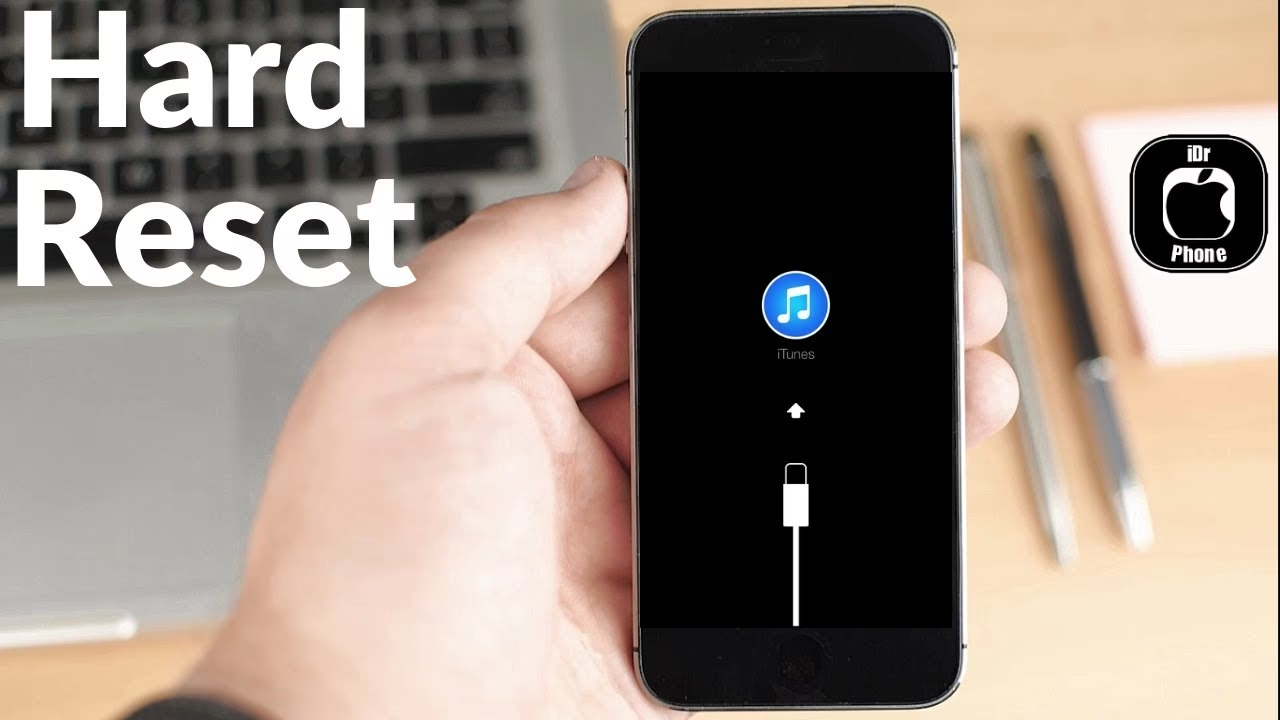
- Continúa manteniendo presionado el botón lateral hasta que veas la pantalla del modo recuperación (una imagen de una computadora con un cable USB).
- Si aparece la pantalla del código, significa que no lo hiciste correctamente. Apágalo de nuevo e inténtalo de nuevo.
Para iPhone 7 y iPhone 7 Plus:
- Asegúrate de que el iPhone esté desconectado de la computadora.
- Mantén presionado el botón lateral (encendido) hasta que aparezca el deslizador para apagar. Desliza para apagar el iPhone.
- Mientras mantienes presionado el botón para bajar el volumen, conecta el iPhone a la computadora. No sueltes el botón para bajar el volumen.
- Continúa manteniendo presionado el botón para bajar el volumen hasta que veas la pantalla del modo recuperación.
- Si aparece la pantalla del código, significa que no lo hiciste correctamente. Apágalo de nuevo e inténtalo de nuevo.
Para iPhone 6s, iPhone 6s Plus, iPhone 6, iPhone 6 Plus, iPhone SE (1.ª generación) y modelos anteriores con botón de inicio:
- Asegúrate de que el iPhone esté desconectado de la computadora.
- Mantén presionado el botón lateral (o superior) hasta que aparezca el deslizador para apagar. Desliza para apagar el iPhone.
- Mientras mantienes presionado el botón de inicio (el botón redondo en la parte inferior), conecta el iPhone a la computadora. No sueltes el botón de inicio.
- Continúa manteniendo presionado el botón de inicio hasta que veas la pantalla del modo recuperación.
- Si aparece la pantalla del código, significa que no lo hiciste correctamente. Apágalo de nuevo e inténtalo de nuevo.
Paso a Paso: Restaurando el iPhone con iTunes/Finder
- Una vez que el iPhone esté en Modo Recuperación y conectado a la computadora, iTunes o Finder detectarán un dispositivo en modo recuperación. Aparecerá un mensaje que dice: “Hay un problema con el iPhone ‘iPhone’ que requiere que se actualice o se restaure.”
- Tendrás dos opciones: “Actualizar” o “Restaurar”. Selecciona Restaurar.
- Confirma que deseas restaurar el iPhone a los ajustes de fábrica. El software iOS se descargará y el proceso de restauración comenzará automáticamente. Esto puede tardar un tiempo, dependiendo de tu conexión a internet.
- Una vez que la restauración se complete, el iPhone se reiniciará. Verás la pantalla de “Hola” (Hello) en varios idiomas, indicando que el proceso ha sido exitoso y el dispositivo está listo para ser configurado como uno nuevo.
¿Qué es el Bloqueo de Activación y cómo afecta?
El Bloqueo de Activación es una función de seguridad integrada en Buscar Mi iPhone (Find My iPhone). Si Buscar Mi iPhone estaba activado en el dispositivo antes de la restauración, el iPhone requerirá que inicies sesión con el Apple ID y la contraseña que estaban asociados al dispositivo antes de que pueda ser configurado y utilizado. Esto es para evitar que personas no autorizadas usen o vendan un iPhone robado o perdido.
Si el iPhone que estás restaurando es de tu padre y él no recuerda su Apple ID o su contraseña, este será el siguiente obstáculo después de la restauración. Sin las credenciales correctas, el iPhone quedará bloqueado en la pantalla de Activación y no podrá ser utilizado. Es crucial resolver este punto para poder usar el dispositivo.
Restableciendo la Contraseña de tu Apple ID
Si tu padre no recuerda la contraseña de su Apple ID, hay varias formas de restablecerla. Este paso es vital para superar el Bloqueo de Activación si se presenta.
1. Usando un Dispositivo de Confianza (iPhone, iPad, Mac)
La forma más sencilla de restablecer una contraseña de Apple ID es a través de un dispositivo de confianza que ya haya iniciado sesión con esa cuenta y tenga un código de acceso o contraseña configurado:
- En iPhone, iPad o Apple Vision Pro: Ve a Configuración > [tu nombre] > Inicio de sesión y seguridad > Cambiar contraseña. Sigue las instrucciones en pantalla.
- En Mac: Ve a Menú Apple > Configuración del Sistema > [tu nombre] > Inicio de sesión y seguridad > Cambiar contraseña. Sigue las instrucciones.
Si estás configurando un nuevo dispositivo Apple y te pide el Apple ID, puedes seleccionar “¿Olvidaste la contraseña o no tienes una cuenta de Apple?” en la pantalla de inicio de sesión de la cuenta de Apple y seguir los pasos.
2. Sin un Dispositivo de Confianza: Usando la App Soporte de Apple
Si no tienes un dispositivo Apple propio pero tienes acceso a tu número de teléfono de confianza, puedes pedir prestado un dispositivo Apple a un amigo o familiar, o usar uno en una Apple Store:
- Abre la app Soporte de Apple en el dispositivo prestado (si no la tienes, descárgala de la App Store).
- Desplázate hasta “Herramientas de soporte” y toca “Restablecer contraseña”.
- Toca “Ayudar a otra persona”.
- Ingresa la dirección de correo electrónico o el número de teléfono del Apple ID que deseas restablecer.
- Sigue las instrucciones en pantalla. Ninguno de los datos que ingreses se guardará en el dispositivo prestado.
3. Restablecer la Contraseña de Apple ID en Internet
También puedes intentar restablecer la contraseña a través de la web, aunque este proceso puede demorar más si no tienes un dispositivo de confianza:
- Visita iforgot.apple.com en un navegador web.
- Ingresa tu Apple ID (dirección de correo electrónico o número de teléfono).
- Sigue las instrucciones en pantalla. Es posible que se te pida verificar tu identidad a través de un número de teléfono de confianza o un dispositivo de confianza. Si no tienes acceso a ninguno, el proceso puede involucrar un período de espera mientras Apple verifica tu identidad.
Preguntas Frecuentes (FAQs)
¿Perderé mis datos al restaurar el iPhone con el código de acceso olvidado?
Sí, absolutamente. El proceso de restauración a través del Modo Recuperación borra completamente todos los datos, configuraciones y el código de acceso del dispositivo. Esto lo deja en su estado de fábrica. Si no se realizó una copia de seguridad previa (en iCloud o en una computadora), toda la información personal se perderá de forma irrecuperable.
¿Necesito mi Apple ID para restaurar el iPhone en Modo Recuperación?
No, para iniciar el proceso de restauración en Modo Recuperación (es decir, borrar el dispositivo), no necesitas el Apple ID. Sin embargo, una vez que el iPhone se reinicie después de la restauración, si la función "Buscar Mi iPhone" estaba activada, el dispositivo quedará bloqueado por el Bloqueo de Activación. En ese punto, sí necesitarás el Apple ID y la contraseña asociados para poder configurar y usar el iPhone.
¿Qué hago si no tengo una computadora para restaurar el iPhone?
Si no tienes acceso a una computadora, restaurar un iPhone con un código de acceso olvidado es extremadamente difícil, si no imposible, ya que los métodos que no requieren computadora (como borrarlo a distancia con Buscar Mi iPhone) generalmente requieren que el iPhone esté conectado a internet y que el Apple ID y contraseña estén activos. Tu mejor opción sería pedir prestado una computadora a un amigo o familiar, o visitar una Apple Store o un centro de servicio autorizado donde puedan ayudarte.
¿Es lo mismo un reinicio forzado que un reseteo de fábrica?
No, son procesos completamente diferentes. Un reinicio forzado (o "hard reset") simplemente apaga y vuelve a encender el iPhone de forma abrupta. Es útil para cuando el dispositivo no responde o está congelado, pero no borra ningún dato ni elimina el código de acceso. Un reseteo de fábrica (o restauración) es el proceso que borra todo el contenido del dispositivo y lo devuelve a su estado original de fábrica, eliminando el código de acceso en el proceso.
Para mayor claridad, aquí tienes una tabla comparativa:
| Característica | Reinicio Forzado | Reseteo de Fábrica (Modo Recuperación) |
|---|---|---|
| Propósito Principal | Descongelar o reiniciar un iPhone que no responde. | Borrar todos los datos y configuraciones; eliminar código de acceso olvidado. |
| Pérdida de Datos | No hay pérdida de datos. | Todos los datos se borran permanentemente. |
| Elimina Código de Acceso | No. | Sí. |
| Requiere Computadora | No. | Sí (con iTunes/Finder). |
| Tiempo del Proceso | Segundos. | Minutos a horas (dependiendo de la descarga del software). |
Consideraciones Finales
Restaurar un iPhone con un código de acceso olvidado es un proceso que, aunque implica la pérdida de datos, es la única vía para recuperar la funcionalidad del dispositivo. Asegúrate de tener acceso al Apple ID y su contraseña si "Buscar Mi iPhone" estaba activado, ya que este será el último paso para desbloquear completamente el dispositivo.
Una vez que el iPhone esté restaurado y activado, podrás configurarlo como un nuevo dispositivo o, si tu padre tenía una copia de seguridad en iCloud o en una computadora, restaurar los datos desde allí (siempre y cuando el Apple ID sea el mismo). Con esta guía detallada, esperamos que hayas podido resolver el problema y darle una nueva vida a ese iPhone.
Si quieres conocer otros artículos parecidos a Desbloquea tu iPhone: Guía Completa de Reseteo puedes visitar la categoría Gastronomía.