
19/04/2026
En la era digital actual, donde nuestra vida personal y profesional se entrelaza cada vez más con la información almacenada en dispositivos electrónicos, la posibilidad de perder datos es una de las mayores preocupaciones. Ya sea por un fallo de hardware, un error humano, un ataque de malware o simplemente un accidente, la pérdida de archivos importantes puede tener consecuencias devastadoras. Es por ello que las copias de seguridad, o backups, no son solo una buena práctica, sino una necesidad imperante. Pero, ¿qué ocurre una vez que tienes una copia de seguridad? ¿Sabes cómo utilizarla para recuperar tu información cuando más la necesitas? Este artículo te guiará a través del proceso de restauración de copias de seguridad en dos plataformas muy distintas pero igualmente importantes: Factusol, un software de gestión empresarial muy popular, y Time Machine, la robusta herramienta de respaldo de Apple para tus dispositivos Mac. Prepárate para dominar el arte de la recuperación de datos y asegurar la continuidad de tu información.
- Restaurando Copias de Seguridad en Factusol: Un Proceso Sencillo
- Time Machine: El Viajero del Tiempo de tu Mac
- ¿Por Qué Son Tan Importantes las Copias de Seguridad?
- Preguntas Frecuentes sobre Copias de Seguridad y Restauración
- ¿Con qué frecuencia debo hacer copias de seguridad?
- ¿Qué hago si olvido la contraseña de mi copia de seguridad de Time Machine?
- ¿Puedo restaurar una copia de seguridad de Factusol en una versión diferente del software?
- Mi copia de seguridad de Time Machine tarda mucho, ¿es normal?
- ¿Es suficiente tener una copia de seguridad en un solo lugar?
- ¿Qué es mejor, Time Machine o iCloud para mis archivos de Mac?
- Conclusión
Restaurando Copias de Seguridad en Factusol: Un Proceso Sencillo
Factusol es una solución de software ampliamente utilizada por autónomos y pequeñas y medianas empresas para la gestión comercial, facturación y contabilidad. Dada la criticidad de la información que maneja (facturas, clientes, proveedores, stock), realizar copias de seguridad es fundamental. Afortunadamente, restaurar una copia de seguridad en Factusol es un proceso directo que te permitirá recuperar tus datos en caso de cualquier eventualidad.
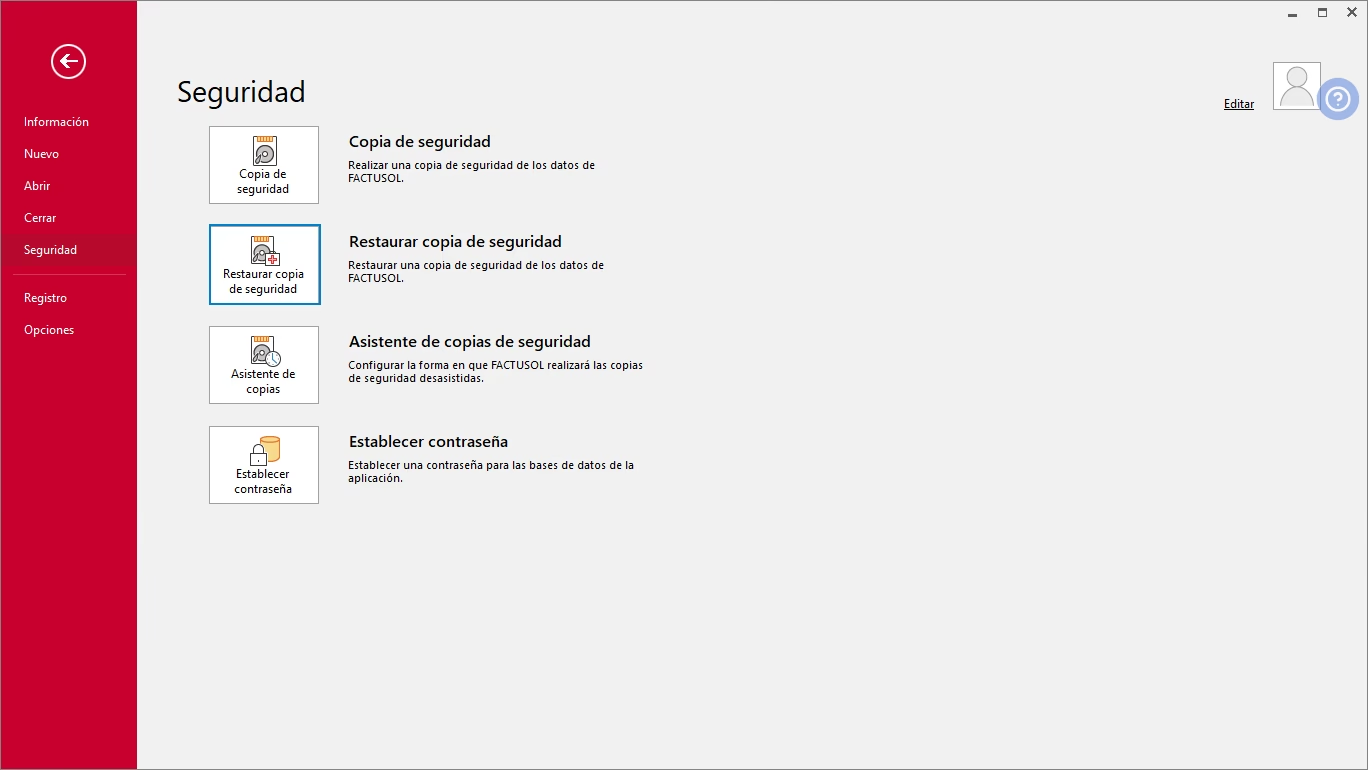
Pasos Detallados para Restaurar en Factusol
El proceso para devolver tu sistema Factusol a un estado anterior, utilizando una copia de seguridad previamente guardada, es bastante intuitivo y se realiza directamente desde la aplicación. Sigue estos pasos cuidadosamente para asegurar una restauración exitosa:
- Accede al Menú Principal: Una vez dentro de Factusol, dirígete a la parte superior de la ventana principal de la aplicación.
- Navega a la Opción de Seguridad: Haz clic en el menú
Archivo. Dentro de este menú desplegable, busca y selecciona la opciónSeguridad. - Elige Restaurar Copia de Seguridad: Al seleccionar
Seguridad, se abrirá un submenú. Aquí, encontrarás varias opciones relacionadas con la gestión de tus copias de seguridad. Haz clic enRestaurar copia de seguridad. - Introduce el Código y Selecciona el Ejercicio: Se te solicitará que introduzcas el código de la empresa a la que pertenece la copia de seguridad. Asegúrate de introducir el código correcto para evitar restaurar datos incorrectos. A continuación, deberás elegir el ejercicio (año fiscal) de la empresa que deseas restaurar. Es crucial seleccionar el ejercicio adecuado, ya que una copia de seguridad de un ejercicio puede no ser compatible con otro o simplemente no contener los datos que buscas.
- Confirma la Restauración: Una vez que hayas introducido el código y seleccionado el ejercicio, el sistema te pedirá una confirmación antes de proceder con la restauración. Lee atentamente cualquier advertencia que aparezca, ya que la restauración sobrescribirá los datos actuales con los de la copia de seguridad. Es un proceso irreversible en cuanto a los datos actuales.
- Espera la Finalización: El tiempo que tarde la restauración dependerá del tamaño de la copia de seguridad y de la velocidad de tu equipo. Una vez completado, Factusol te notificará que la restauración ha sido exitosa.
Es vital recordar que, al restaurar una copia de seguridad en Factusol, se sobrescribirá la información actual de la empresa y ejercicio seleccionados con los datos contenidos en el archivo de copia de seguridad. Por lo tanto, asegúrate de que realmente deseas revertir a ese punto en el tiempo y de que tienes acceso a la copia de seguridad correcta.
Time Machine: El Viajero del Tiempo de tu Mac
Time Machine es la solución de copia de seguridad integrada de Apple para macOS, diseñada para proteger tu Mac de la pérdida de datos. Va mucho más allá de una simple copia de seguridad, permitiéndote retroceder en el tiempo para recuperar archivos específicos, versiones anteriores de documentos o incluso restaurar todo tu sistema a un estado previo. Es una herramienta poderosa que ofrece una gran tranquilidad.
¿Para Qué Sirve Time Machine?
Time Machine sirve como tu red de seguridad digital. Realiza copias de seguridad automáticas de todo tu sistema: aplicaciones, documentos, fotos, música, correos electrónicos y configuraciones del sistema. Estas copias se guardan en un disco duro externo o en un AirPort Time Capsule, permitiéndote:
- Recuperar Archivos Borrados Accidentalmente: Si eliminas un documento por error, Time Machine te permite ir a una versión anterior de tu carpeta y recuperarlo.
- Restaurar Versiones Anteriores de Documentos: Si modificas un archivo y luego deseas volver a una versión anterior, Time Machine guarda múltiples versiones.
- Migrar a un Nuevo Mac: Puedes usar una copia de seguridad de Time Machine para transferir todos tus datos a un Mac nuevo.
- Restaurar un Mac Completo: En caso de un fallo grave del sistema o si necesitas reinstalar macOS, puedes restaurar tu Mac a su estado exacto en el momento de la copia de seguridad.
Requisitos para Realizar Copias de Seguridad con Time Machine
Para que Time Machine funcione, necesitas un destino para tus copias de seguridad. Las opciones más comunes son:
- Disco Duro Externo: Un disco duro externo conectado a tu Mac vía USB o Thunderbolt. Se recomienda que el disco tenga al menos el doble de la capacidad de almacenamiento de tu Mac para poder almacenar un historial significativo de copias de seguridad.
- AirPort Time Capsule: Un dispositivo de almacenamiento en red de Apple que funciona como una base Wi-Fi y un disco duro para Time Machine.
- Unidad de Red (NAS): Algunos dispositivos de almacenamiento conectado a la red (NAS) son compatibles con Time Machine.
La velocidad de conexión es un factor importante. Aunque USB es funcional, los puertos Thunderbolt ofrecen una velocidad de transferencia de datos significativamente superior, lo que es especialmente beneficioso para la primera copia de seguridad, que puede ser muy grande. Los puertos Thunderbolt 3, por ejemplo, pueden transferir datos hasta a 40 gigabits por segundo, lo que se traduce en una mayor eficiencia.
Cómo Realizar una Copia de Seguridad con Time Machine
Antes de restaurar, es fundamental entender cómo se crean las copias de seguridad. Si conectas un nuevo disco duro externo a tu Mac, es probable que el sistema te pregunte directamente si deseas usarlo para Time Machine. Si es así, selecciona Usar este disco. Es altamente recomendable seleccionar la opción Encriptar disco de copia para proteger tus datos con una contraseña. ¡Pero ten cuidado! Si olvidas esta contraseña, no podrás acceder a tus copias de seguridad.
Si Time Machine no se abre automáticamente, puedes configurarlo manualmente:
- Ve a
Menú Apple>Preferencias del Sistema>Time Machine. - Haz clic en
Seleccionar disco de copia de seguridad. - Elige tu disco externo de la lista y haz clic en
Usar disco.
Puedes configurar Time Machine para que realice copias de seguridad automáticas. Si activas Copia de seguridad automática, Time Machine guardará cambios cada hora durante las últimas 24 horas, una copia diaria durante los últimos 30 días y una copia semanal para los meses anteriores. Las copias más antiguas se eliminan automáticamente cuando el disco se llena. Ten en cuenta que solo se copian los archivos que han cambiado desde la última copia, lo que hace que las copias de seguridad posteriores a la primera sean mucho más rápidas.
En el menú Opciones de Time Machine, puedes excluir elementos de la copia de seguridad. Esto es útil para archivos que ya tienes en la nube (como fotos de iCloud) y así reducir el tamaño total de las copias.
Restaurar Archivos o Carpetas Individuales con Time Machine
Una de las características más útiles de Time Machine es la capacidad de recuperar elementos específicos sin tener que restaurar todo el sistema. Imagina que borraste un documento importante o necesitas una versión anterior de un proyecto:
- Navega a la Ubicación Original: Abre la carpeta donde se encontraba el archivo o la carpeta que deseas restaurar (o donde debería estar).
- Accede a Time Machine: Desde la barra de menús de tu Mac, haz clic en el icono de Time Machine (un reloj con una flecha) y selecciona
Entrar en Time Machine. - Viaja en el Tiempo: Verás una interfaz interactiva que te permite navegar por las diferentes versiones de tu Mac en el tiempo. Utiliza las flechas en el lateral de la pantalla o la línea de tiempo en el borde derecho para retroceder y avanzar a través de las copias de seguridad. Busca el momento en que el archivo o la carpeta que necesitas aún estaba presente.
- Selecciona y Restaura: Una vez que encuentres la versión correcta, selecciona el archivo o la carpeta y haz clic en el botón
Restaurar. Time Machine copiará el elemento de la copia de seguridad a tu ubicación actual.
Restaurar un Mac Completo desde una Copia de Seguridad de Time Machine
Si tu Mac sufre un problema grave, necesitas un nuevo disco duro o simplemente quieres restaurar todo el sistema a un punto anterior, Time Machine te permite hacerlo:
- Arranca en Modo Recuperación: Reinicia tu Mac y mantén pulsadas las teclas
Cmd + Rinmediatamente después de escuchar el sonido de inicio. Suéltalas cuando veas el logotipo de Apple. - Accede a Utilidades de macOS: En el menú de Utilidades de macOS, selecciona
Restaurar desde una copia de seguridad de Time Machiney haz clic enContinuar. - Sigue las Instrucciones: El asistente te guiará a través del proceso. Selecciona el disco de copia de seguridad de Time Machine y luego elige la copia de seguridad específica que deseas restaurar (generalmente la más reciente).
- Selecciona el Disco de Destino: Elige el disco de tu Mac donde deseas restaurar la copia de seguridad. Asegúrate de que sea el disco correcto, ya que todos los datos existentes en él serán borrados y reemplazados.
- Confirma y Espera: Confirma tu selección y el proceso de restauración comenzará. Esto puede tardar varias horas, dependiendo del tamaño de la copia de seguridad y la velocidad de tu conexión.
¿Por Qué Son Tan Importantes las Copias de Seguridad?
La prevención es siempre mejor que la cura, y en el mundo digital, esto se traduce en copias de seguridad regulares. La información es, en muchos casos, el activo más valioso de una empresa o un individuo. Considera estas ventajas de tener una estrategia de copia de seguridad robusta:
| Ventaja | Descripción |
|---|---|
| Protección contra Fallos de Hardware | Los discos duros, las placas base y otros componentes pueden fallar sin previo aviso, llevando a la pérdida total de datos si no hay respaldo. |
| Resguardo frente a Errores Humanos | Eliminar archivos accidentalmente, sobrescribir documentos o guardar cambios incorrectos son errores comunes que una copia de seguridad puede revertir. |
| Defensa contra Malware y Ransomware | Un ataque de virus o ransomware puede cifrar o destruir tus datos. Una copia de seguridad limpia es tu única forma de recuperación sin pagar rescates. |
| Facilita la Migración y Actualización | Al cambiar de equipo o actualizar sistemas operativos, una copia de seguridad simplifica la transferencia de todos tus datos y configuraciones. |
| Paz Mental y Reducción del Estrés | Saber que tus datos están seguros reduce la ansiedad y te permite concentrarte en tus tareas sin preocuparte por una posible catástrofe digital. |
Preguntas Frecuentes sobre Copias de Seguridad y Restauración
Aquí respondemos algunas de las dudas más comunes que surgen al hablar de copias de seguridad y su restauración:
¿Con qué frecuencia debo hacer copias de seguridad?
La frecuencia ideal depende de la importancia y la tasa de cambio de tus datos. Para datos empresariales críticos o documentos personales que editas a diario, una copia de seguridad diaria es lo mínimo. Herramientas como Time Machine ofrecen copias de seguridad automáticas por hora, lo cual es ideal. Para datos menos críticos, una copia semanal o mensual podría ser suficiente. La regla general es: si perder los datos desde la última copia de seguridad te causaría un problema significativo, entonces necesitas hacer copias de seguridad más a menudo.
¿Qué hago si olvido la contraseña de mi copia de seguridad de Time Machine?
Si encriptaste tu copia de seguridad de Time Machine y olvidaste la contraseña, lamentablemente, no hay forma de recuperarla ni de acceder a los datos. Apple no tiene una puerta trasera para este tipo de encriptación. Por eso, es crucial guardar la contraseña en un lugar seguro (por ejemplo, en un gestor de contraseñas) y que no sea dependiente del propio Mac.
¿Puedo restaurar una copia de seguridad de Factusol en una versión diferente del software?
Generalmente, las copias de seguridad de Factusol son compatibles con la misma versión del software o versiones superiores. Sin embargo, restaurar una copia de seguridad de una versión más nueva en una versión más antigua del software puede generar problemas o ser directamente incompatible. Siempre es recomendable utilizar la misma versión del software para la restauración o asegurarse de que la versión de destino es compatible con la copia de seguridad.
Mi copia de seguridad de Time Machine tarda mucho, ¿es normal?
La primera copia de seguridad de Time Machine puede tardar un tiempo considerable (horas, o incluso un día completo si tienes muchos datos), ya que está copiando todo el contenido de tu Mac. Las copias de seguridad posteriores son mucho más rápidas porque Time Machine solo copia los archivos que han cambiado desde la última vez. Factores como la velocidad del disco duro externo, la conexión (USB vs. Thunderbolt) y la cantidad de datos a copiar influyen en el tiempo.
¿Es suficiente tener una copia de seguridad en un solo lugar?
No. La regla de oro en copias de seguridad es la regla 3-2-1: al menos 3 copias de tus datos, en 2 tipos diferentes de medios de almacenamiento, y 1 de esas copias fuera del sitio (por ejemplo, en la nube o en un disco duro en otra ubicación física). Esto te protege contra fallos de disco, desastres naturales o robos.
¿Qué es mejor, Time Machine o iCloud para mis archivos de Mac?
Son complementarios, no excluyentes. iCloud está diseñado para sincronizar y almacenar archivos específicos (documentos, fotos, contactos) a los que quieres acceder desde cualquier dispositivo Apple. Time Machine, por otro lado, es una copia de seguridad completa del sistema, que incluye aplicaciones, configuraciones del sistema, e historial de versiones de todos tus archivos. iCloud no es una solución de copia de seguridad completa para tu Mac, mientras que Time Machine sí lo es.
Conclusión
Dominar el proceso de restauración de copias de seguridad, ya sea en herramientas específicas de gestión como Factusol o en sistemas operativos como macOS con Time Machine, es una habilidad fundamental en el entorno digital actual. Las copias de seguridad son la póliza de seguro de tus datos, y saber cómo restaurarlas es la clave para la recuperación de cualquier desastre informático.
Invertir tiempo en configurar y mantener una estrategia de copia de seguridad robusta es una de las mejores decisiones que puedes tomar para tu tranquilidad y la seguridad de tu información valiosa. No esperes a que sea demasiado tarde; haz de las copias de seguridad una rutina y asegúrate de que siempre sabes cómo recuperar lo que es tuyo.
Si quieres conocer otros artículos parecidos a Guía Definitiva para Restaurar Copias de Seguridad puedes visitar la categoría Gastronomía.