
15/11/2023
En la era digital actual, la protección de nuestros sistemas es una prioridad ineludible. Los antivirus se han convertido en guardianes esenciales, defendiéndonos de la intrusión de virus, amenazas cibernéticas y garantizando la seguridad de nuestras descargas. Sin embargo, en ocasiones, estos mismos protectores pueden volverse contra nosotros, marcando archivos legítimos como amenazas y, en el peor de los casos, eliminándolos. Si te has encontrado en la frustrante situación de que Avast Antivirus ha borrado archivos importantes de tu sistema, este artículo es tu salvación.
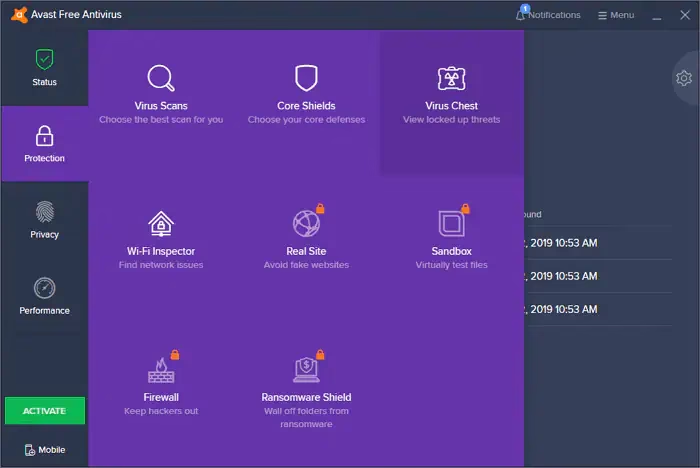
Aquí, te guiaremos a través de soluciones efectivas y sencillas sobre cómo recuperar esos archivos que creías perdidos. Antes de sumergirnos en los métodos de recuperación, comprendamos mejor qué es Avast Antivirus, cómo opera y por qué, en ciertas circunstancias, puede decidir eliminar algunos de tus archivos, incluso sin tu permiso explícito.
¿Qué es Avast Antivirus y Por Qué es Tan Popular?
Avast Antivirus es una de las aplicaciones de ciberseguridad y protección de internet más reconocidas a nivel mundial, desarrollada por Avast Software. Su propósito principal es brindar una defensa robusta contra todo tipo de virus, malware y amenazas cibernéticas que acechan en la vasta red. Millones de usuarios confían en Avast, ya sea a través de sus versiones de pago que ofrecen características avanzadas, o mediante las versiones gratuitas que proporcionan una capa básica pero sólida de protección.
La herramienta monitorea constantemente tu sistema, escaneando archivos, correos electrónicos y actividades en línea para identificar y neutralizar cualquier elemento sospechoso. Cuando detecta una posible amenaza, Avast actúa rápidamente para contenerla, ya sea poniéndola en cuarentena, eliminándola o solicitando tu intervención.
Avast vs. Microsoft Windows Defender: Una Comparativa Clave
Aunque Microsoft Windows Defender, el antivirus integrado en los sistemas operativos Windows, ha mejorado considerablemente con los años, muchos usuarios optan por soluciones de terceros como Avast. Esta preferencia se debe a ciertas limitaciones percibidas en Windows Defender que Avast, según sus defensores, supera. A continuación, presentamos una tabla comparativa que destaca estas diferencias:
| Característica | Avast Antivirus | Microsoft Windows Defender |
|---|---|---|
| Detección de Spyware/Malware Online | Alta y proactiva | Puede ser limitada en ciertos tipos de amenazas |
| Proceso de Actualización | Generalmente automático y frecuente | Puede requerir intervención manual en ocasiones |
| Alertas y Notificaciones | Unificadas y claras | fragmented o menos intuitivas |
| Velocidad de Escaneo | Generalmente más rápida y optimizada | Puede ser más lenta, afectando el rendimiento |
| Funciones Adicionales | Firewall, VPN, optimización de rendimiento, etc. | Funcionalidades básicas de protección |
Como se puede observar, Avast a menudo toma la delantera en criterios que son cruciales para una protección integral y eficiente, lo que justifica su elección por parte de un gran número de usuarios.
El Baúl de Virus de Avast: ¿Por Qué se Eliminan Archivos?
Una de las características fundamentales de Avast es su capacidad para identificar y gestionar archivos potencialmente peligrosos. Cuando el antivirus detecta lo que considera un archivo de malware o virus, no lo elimina inmediatamente de tu disco duro en todos los casos. En su lugar, lo aísla en una zona segura conocida como el Baúl de Virus (también llamado Cuarentena). Esta medida preventiva detiene la posible intrusión del virus en tu sistema, evitando daños mayores.
Sin embargo, en ciertos escenarios, Avast puede eliminar archivos directamente sin solicitar permiso, especialmente si los considera una amenaza crítica e inminente. A pesar de que la tasa de falsos positivos de Avast es considerablemente baja (es decir, la probabilidad de que marque un archivo legítimo como malicioso), no es imposible que la herramienta cometa errores. Cuando esto ocurre, archivos importantes y completamente inofensivos pueden ser movidos al Baúl de Virus o, en el peor de los casos, eliminados. Si tus archivos han terminado en esta situación, no todo está perdido. Afortunadamente, Avast proporciona mecanismos para recuperarlos.
Cómo Recuperar Archivos Borrados por Avast Antivirus
Existen dos métodos principales para intentar recuperar archivos que han sido eliminados o puestos en cuarentena por Avast Antivirus. Exploraremos ambos en detalle.
Método 1: Restaurar Archivos desde el Baúl de Virus de Avast
El Baúl de Virus es la primera parada y la opción más sencilla para recuperar archivos que Avast ha considerado una amenaza. Sigue estos pasos cuidadosamente:
- Accede a Avast: En la barra de tareas de Windows, busca el icono de Avast Antivirus (generalmente un escudo naranja o un icono similar). Haz clic derecho sobre él para abrir el menú contextual.
- Abrir el Baúl de Virus: En el menú que aparece, selecciona la opción 'Baúl de Virus' o 'Cuarentena'. Esto te llevará a una ventana donde se listan todos los archivos que Avast ha puesto en cuarentena.
- Identifica el Archivo: Dentro del Baúl de Virus, navega por la lista de archivos. Busca el nombre del archivo que deseas recuperar. Si la lista es larga, puedes usar la barra de búsqueda si está disponible.
- Opciones de Recuperación: Una vez que hayas localizado el archivo, verás junto a él (o al seleccionarlo) un icono de tres puntos horizontales o un menú desplegable de opciones. Haz clic en él.
- Elige la Acción: Se presentarán varias opciones. Las más relevantes para la recuperación son:
- Restaurar: Esta opción moverá el archivo de vuelta a su ubicación original en tu sistema.
- Restaurar y Añadir Excepción: Esta es una opción altamente recomendable si estás seguro de que el archivo es seguro. Además de restaurarlo a su ubicación original, esta acción le indica a Avast que ignore este archivo en futuros escaneos, evitando que lo vuelva a mover al Baúl de Virus o lo elimine.
- Verifica el Archivo: Una vez restaurado, es prudente escanear el archivo recuperado con al menos otra solución antimalware o un escáner en línea de buena reputación. Esto te dará una confirmación adicional de que el archivo es realmente seguro y no contiene ninguna amenaza oculta que Avast pudo haber malinterpretado.
Método 2: Recuperar Archivos Eliminados con una Utilidad de Recuperación de Datos
Si el método anterior no funcionó, quizás porque Avast eliminó el archivo directamente sin enviarlo al Baúl de Virus, o si el Baúl de Virus ya ha sido vaciado, necesitarás una herramienta de recuperación de datos más potente. Software como Remo Recover está diseñado para restaurar archivos perdidos o eliminados de casi cualquier escenario de pérdida de datos, incluyendo aquellos causados por antivirus.
Uso de Remo Recover para Restaurar Archivos
Remo Recover está construido con un algoritmo avanzado que puede reconocer y recuperar casi cualquier tipo de archivo en poco tiempo, desde fotos y videos hasta documentos y archivos comprimidos. Su capacidad para especificar el formato de archivo deseado en la búsqueda minimiza las posibilidades de no encontrar lo que buscas.
- Descarga e Instala Remo Recover: Primero, descarga e instala el software Remo Recover en tu computadora. Asegúrate de instalarlo en una unidad diferente a la que contenía los archivos eliminados para evitar sobrescribir los datos.
- Selecciona la Unidad: En la pantalla principal de Remo Recover, se te pedirá que selecciones la unidad o partición desde donde deseas restaurar los archivos eliminados. Elige la unidad donde se encontraban los archivos antes de que Avast los eliminara.
- Inicia el Escaneo: Haz clic en la opción 'Scan' (Escanear) para iniciar el proceso de búsqueda de archivos.
- Escaneo Rápido y Profundo: Inicialmente, el software realizará un escaneo rápido. Una vez completado, automáticamente se iniciará un 'Deep Scan' (Escaneo Profundo). Este escaneo más exhaustivo se adentra en la estructura de la unidad seleccionada para recuperar incluso archivos y carpetas que se consideraban perdidos o muy difíciles de encontrar.
- Vista Previa de la Recuperación: Durante o después del escaneo, puedes utilizar la opción 'Dynamic Recovery View' para ver el progreso y los archivos que se están recuperando. Puedes previsualizar los archivos haciendo doble clic en ellos para asegurarte de que son los correctos y que no están corruptos.
- Selecciona y Recupera: Selecciona los archivos que deseas restaurar (puedes elegir varios). Luego, haz clic en la opción 'Recover' (Recuperar) y elige una ubicación de destino para guardar los archivos recuperados. Es crucial que la ubicación de destino sea diferente de la unidad original para evitar la sobrescritura de datos.
Remo Recover, y herramientas similares, son soluciones robustas para situaciones donde el Baúl de Virus de Avast no es suficiente, ofreciendo una esperanza real para recuperar información crítica.
Cómo Evitar que Avast Elimine Archivos sin Preguntar
Para prevenir futuras eliminaciones no deseadas de archivos importantes por parte de Avast, puedes configurar excepciones. Esto le indicará al antivirus que ignore ciertos archivos, carpetas o incluso sitios web durante sus escaneos. Es una medida de seguridad importante si estás absolutamente seguro de la legitimidad de un archivo que Avast sigue marcando como amenaza.
- Abre Avast: Inicia la aplicación Avast Antivirus en tu computadora.
- Accede a Configuración: En la interfaz principal, busca el icono de 'Menú' o 'Configuración' (usualmente tres líneas horizontales o una rueda dentada) y haz clic en él.
- Navega a Protección: Dentro del menú de Configuración, busca y selecciona la opción 'Protección'.
- Selecciona 'Análisis de Virus': Dentro de Protección, haz clic en 'Análisis de Virus' o 'Escudos principales'.
- Ver Excepciones: Desplázate hasta el final de la página o sección y busca la opción 'Ver excepciones' o 'Exclusiones'. Haz clic en ella.
- Añadir Excepción: Verás una lista de excepciones existentes (si las hay). Haz clic en el botón 'Añadir excepción'.
- Define la Excepción: Se te pedirá que ingreses la ruta del archivo, la ruta de la carpeta o el dominio del sitio web que deseas excluir de los análisis de Avast.
- Confirma: Una vez que hayas ingresado la ruta o el dominio, haz clic en 'Añadir excepción' nuevamente para guardar los cambios.
Al añadir una excepción, le estás diciendo a Avast que confíe en ese elemento específico. Úsalo con precaución y solo si estás completamente seguro de la seguridad del archivo o carpeta, ya que una excepción incorrecta podría dejar una puerta abierta a amenazas reales.
Preguntas Frecuentes sobre la Recuperación de Archivos con Avast
¿Qué es un falso positivo en Avast?
Un falso positivo ocurre cuando Avast Antivirus identifica erróneamente un archivo o programa legítimo y seguro como una amenaza (virus o malware). Esto puede suceder por diversas razones, como heurísticas demasiado agresivas, firmas de código similares a las de malware conocido o simplemente un error en la base de datos de definiciones de virus.
¿Es seguro restaurar un archivo del Baúl de Virus si no estoy seguro de su origen?
Si no estás 100% seguro de la legitimidad de un archivo, restaurarlo directamente del Baúl de Virus puede ser riesgoso. Es preferible que, antes de restaurarlo, lo subas a una plataforma de análisis de virus en línea (como VirusTotal) para obtener una segunda opinión de múltiples motores antivirus. Si el archivo es realmente una amenaza, es mejor dejarlo en cuarentena o eliminarlo permanentemente.
¿Por qué Avast eliminó mi archivo sin enviarlo al Baúl de Virus?
Avast está configurado para actuar de forma más agresiva con amenazas que considera de alto riesgo o extremadamente peligrosas. En esos casos, para garantizar la seguridad inmediata de tu sistema, puede optar por eliminar el archivo directamente sin pasar por el Baúl de Virus. Esto es menos común con archivos legítimos, pero puede ocurrir.
¿Qué debo hacer si Remo Recover no encuentra mis archivos?
Si Remo Recover (o cualquier otra herramienta de recuperación) no encuentra tus archivos, podría deberse a varias razones: los datos fueron sobrescritos después de la eliminación (por ejemplo, si continuaste usando el disco duro), la unidad está físicamente dañada, o el tipo de eliminación fue tan profunda que la recuperación se vuelve extremadamente difícil. En estos casos, la recuperación profesional de datos podría ser la última opción, aunque es costosa.
¿Las excepciones en Avast me protegen de virus?
No, las excepciones no te protegen. De hecho, al añadir una excepción, le estás diciendo a Avast que ignore ese elemento. Si el archivo o carpeta que añades como excepción contiene realmente un virus, Avast no lo detectará ni lo bloqueará, dejando tu sistema vulnerable. Utiliza las excepciones con extrema precaución y solo para archivos que sabes con certeza que son seguros y necesarios para el funcionamiento de tu sistema.
Conclusión
La pérdida de archivos importantes debido a una acción de un antivirus como Avast puede ser una experiencia estresante. Sin embargo, como hemos explorado en este artículo, existen métodos efectivos para recuperar tu información. Desde la sencillez de restaurar elementos desde el Baúl de Virus hasta la potencia de herramientas de recuperación de datos como Remo Recover, tienes opciones para revertir la situación.
Además de la recuperación, la prevención es clave. Configurar excepciones de manera inteligente te ayudará a evitar futuros inconvenientes, asegurando que Avast proteja tu sistema sin interferir con tus archivos legítimos. Recuerda siempre la importancia de las copias de seguridad regulares como la última línea de defensa contra cualquier pérdida de datos, sea cual sea su causa. Mantén tu sistema seguro y tus archivos protegidos.
Si quieres conocer otros artículos parecidos a Recupera Archivos Borrados por Avast Antivirus puedes visitar la categoría Gastronomía.