
08/10/2023
La desaparición de correos electrónicos puede ser una de las experiencias más frustrantes y estresantes en el mundo digital. Ya sea un mensaje importante del trabajo, una confirmación de compra o un recuerdo preciado, ver que un correo simplemente no está donde debería ser puede generar pánico. Afortunadamente, en la mayoría de los casos, los correos de Outlook no se desvanecen por arte de magia; suelen estar escondidos en algún lugar o haber sido movidos por alguna regla o configuración. Este artículo es su guía definitiva para navegar por las entrañas de Outlook y recuperar esos mensajes que creía perdidos para siempre. Exploraremos desde las verificaciones más básicas hasta las configuraciones más avanzadas, brindándole las herramientas y el conocimiento necesario para restaurar su Bandeja de entrada a la normalidad.
- Primeros Pasos y Verificaciones Básicas
- Explorando Opciones Avanzadas
- Entendiendo las Políticas de Retención y Prevención
- Tabla Comparativa: Recuperación en Escritorio vs. Móvil
- Preguntas Frecuentes (FAQ)
- ¿Por qué desaparecen mis correos en Outlook?
- ¿Puedo recuperar correos eliminados hace más de 30 días?
- ¿Qué hago si mi cuenta fue comprometida y por eso faltan correos?
- ¿Hay alguna diferencia al recuperar correos en la app móvil de Outlook?
- ¿Cómo puedo evitar que mis correos desaparezcan en el futuro?
Primeros Pasos y Verificaciones Básicas
Antes de asumir lo peor, es fundamental revisar las ubicaciones más comunes donde los correos suelen terminar por error. Muchas veces, una simple verificación puede resolver el problema en cuestión de segundos.
1. La Carpeta de Correo No Deseado (Spam)
Es el escondite más clásico para los correos que no son spam. A veces, por diversas razones, Outlook u otras aplicaciones de correo pueden clasificar erróneamente un mensaje legítimo como "
- Cómo verificar: Navegue hasta la carpeta de "Correo no deseado" (o "Junk Email"). Revise cuidadosamente todos los mensajes.
- Cómo recuperarlo:
- En la web o aplicación de escritorio: Seleccione el mensaje, luego haga clic en "No es correo no deseado" (o "Not junk") y confirme.
- En la aplicación Outlook para iOS/Android: Vaya a la carpeta de "Correo no deseado", seleccione el mensaje, toque los puntos suspensivos (...) y luego "Mover a la bandeja de entrada".
- En un navegador móvil: Vaya a la carpeta de "Correo no deseado", seleccione el mensaje y luego "Marcar como no deseado".
- Importante: Los mensajes en esta carpeta se eliminan automáticamente después de 30 días y no son recuperables una vez pasado ese plazo. Para evitar futuras clasificaciones erróneas, considere usar aplicaciones de Microsoft como Mail para Windows 10 o Outlook para Windows.
2. La Pestaña "Otros" en la Bandeja de Entrada Enfocada
Si tiene activada la "Bandeja de entrada enfocada", Outlook divide sus correos en dos pestañas: "Prioritarios" y "Otros". Es posible que el correo que busca haya sido clasificado erróneamente en la segunda.
- Cómo verificar: En su bandeja de entrada, busque las pestañas "Prioritarios" y "Otros". Haga clic en la pestaña "Otros" para ver su contenido.
- Cómo recuperarlo:
- En la web o aplicación de escritorio: Seleccione el mensaje, luego haga clic en "Mover a" y elija "Mover a Bandeja de entrada Prioritarios".
- En la aplicación Outlook para iOS/Android o navegador móvil: Seleccione la pestaña "Otros", luego el mensaje, toque los puntos suspensivos (...) y elija "Mover a Bandeja de entrada Prioritarios".
3. La Carpeta de Elementos Eliminados
Esta es la primera parada para cualquier correo que haya sido borrado, ya sea intencionalmente o por accidente. Es fundamental revisar aquí antes de buscar más a fondo.
- Cómo verificar: Navegue hasta la carpeta de "
Elementos eliminados " (o "Deleted Items"). - Cómo recuperarlo si está visible:
- En la web o aplicación de escritorio: Seleccione el mensaje y luego haga clic en "Restaurar".
- En la aplicación Outlook para iOS/Android o navegador móvil: Vaya a la carpeta de "Elementos eliminados", seleccione el mensaje, toque los puntos suspensivos (...) y luego "Mover a carpeta" > "Bandeja de entrada".
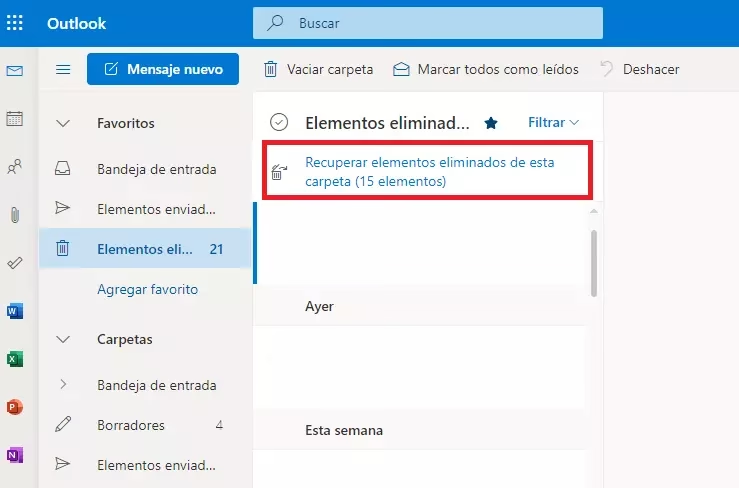
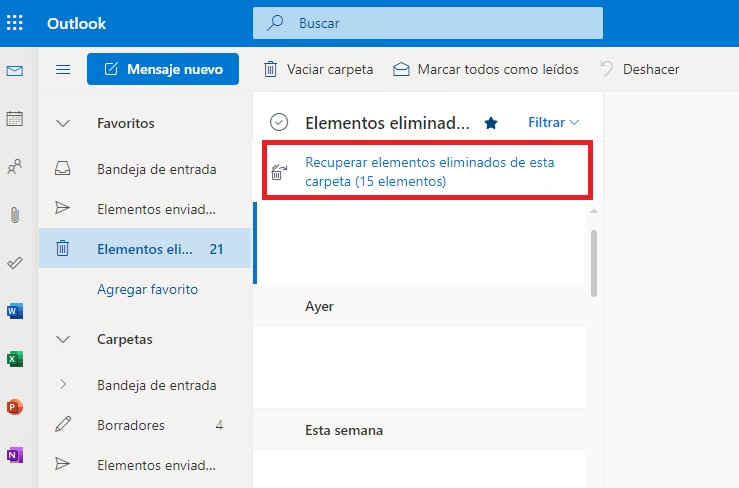
- Cómo recuperar elementos eliminados "de esta carpeta": Si el correo no está directamente visible en "Elementos eliminados", aún podría ser recuperable si fue eliminado recientemente de allí.
- Solo en la web o aplicación de escritorio: Dentro de la carpeta "Elementos eliminados", busque la opción "Recuperar elementos eliminados de esta carpeta" (suele estar encima de la lista de mensajes). Al hacer clic, se abrirá una nueva ventana con correos que han sido purgados de la carpeta principal de eliminados. Si encuentra el mensaje, selecciónelo y haga clic en "Restaurar".
- Notas Cruciales:
- Los mensajes eliminados de la carpeta "Elementos eliminados" son recuperables por un período de hasta 30 días.
- No es posible recuperar mensajes de la sección "Recuperar elementos eliminados de esta carpeta" usando las aplicaciones móviles de Outlook o un navegador móvil; para esto, siempre necesitará usar una computadora.
- Los mensajes eliminados de una cuenta de menor (niño) no son recuperables.
A veces, el problema no es que el correo haya desaparecido, sino que está oculto por una configuración de filtro activa. Un filtro puede estar mostrando solo mensajes no leídos, marcados, o de ciertos remitentes, haciendo que otros correos parezcan ausentes.
- Cómo verificar:
- En la web o aplicación de escritorio: Busque la opción "Filtrar" (o "Filter") encima de la lista de mensajes. Haga clic en ella y asegúrese de que la opción seleccionada sea "Todo" (o "All").
- En la aplicación Outlook para iOS/Android o navegador móvil: La selección de filtro actual aparecerá encima de la lista de mensajes. Tóquela para ver las opciones y seleccione la que borre el filtro (generalmente "Todo" o una "X" para limpiar).
5. La Carpeta de Archivo
Si acostumbra a archivar correos para mantener su bandeja de entrada organizada, es posible que el mensaje que busca esté allí. Archivar un correo lo quita de la bandeja de entrada principal pero no lo elimina.
- Cómo verificar: Vaya a su carpeta de "Archivo" (o "Archive").
- Cómo recuperarlo:
- En la web o aplicación de escritorio: Seleccione el mensaje y luego haga clic en "Mover a" > "Bandeja de entrada".
- En la aplicación Outlook para iOS/Android o navegador móvil: Vaya a la carpeta de "Archivo", seleccione el mensaje, toque los puntos suspensivos (...) y luego "Mover a carpeta" > "Bandeja de entrada".
Explorando Opciones Avanzadas
Si las verificaciones básicas no arrojaron resultados, es hora de investigar configuraciones más complejas que podrían estar afectando la visibilidad o ubicación de sus correos.
1. Revisión de Reglas de Bandeja de Entrada
Las
- Cómo verificar:
- Solo en la web o aplicación de escritorio: Vaya a la configuración de "Reglas" (generalmente en Configuración > Correo > Reglas).
- Revise todas sus reglas activas, prestando especial atención a aquellas que mueven mensajes a otras carpetas, los marcan como leídos, o los eliminan.
- Cómo corregirlo: Si encuentra una regla que está desviando incorrectamente sus mensajes, puede seleccionarla para editarla y ajustarla, o eliminarla por completo.
- Importante: Las reglas solo pueden verse y editarse desde una computadora, no desde las aplicaciones móviles.
2. Verificación de Actividad Reciente de la Cuenta
En casos raros, la desaparición de correos podría ser un indicio de que su cuenta ha sido comprometida. Si alguien obtuvo acceso no autorizado, podría haber eliminado correos para cubrir sus huellas.
- Cómo verificar: Acceda a la página de "
Actividad reciente " de su cuenta de Microsoft. Aquí podrá ver los inicios de sesión de los últimos 30 días, incluyendo la ubicación, dispositivo y aplicación utilizada. - Qué buscar: Busque cualquier actividad inusual o no reconocida.
- Qué hacer si sospecha un compromiso: Si observa actividad sospechosa, cambie inmediatamente su contraseña, revise sus configuraciones de seguridad (como la verificación en dos pasos) y considere reportar la actividad a Microsoft. Aunque la recuperación de correos eliminados por un atacante es difícil, asegurar la cuenta es primordial.
Entendiendo las Políticas de Retención y Prevención
A veces, la pérdida de correos no se debe a un error o una configuración, sino a políticas de Microsoft. Comprenderlas es clave para evitar futuras pérdidas.
Políticas de Inactividad de Microsoft
Microsoft tiene políticas claras sobre la inactividad de las cuentas que pueden resultar en la eliminación de correos y el cierre de buzones:
- Cierre del buzón Outlook.com: Si no ha iniciado sesión en su buzón de Outlook.com al menos una vez en un período de un año, Microsoft cerrará su buzón y todos los correos electrónicos asociados serán eliminados permanentemente y no serán recuperables.
- Cierre de la cuenta Microsoft: Para mantener su cuenta Microsoft y los servicios asociados (incluido Outlook.com) activos, debe iniciar sesión en su cuenta al menos una vez cada dos años. Si no lo hace, Microsoft asumirá que su cuenta está inactiva y la cerrará. Esto implica la pérdida de acceso a todos los servicios y datos asociados, incluyendo sus correos.
Estas políticas subrayan la importancia de iniciar sesión regularmente en su cuenta para evitar la pérdida irreversible de sus datos.
Consejos para Evitar la Pérdida Futura de Correos
Prevenir siempre es mejor que curar. Aquí algunos consejos para minimizar el riesgo de que sus correos desaparezcan en el futuro:
- Inicie sesión regularmente: Asegúrese de iniciar sesión en su cuenta de Outlook.com y Microsoft al menos una vez al año (idealmente cada pocos meses) para mantenerla activa.
- Revise sus reglas: Periódicamente, revise sus reglas de bandeja de entrada para asegurarse de que no haya ninguna que esté moviendo o eliminando correos de forma inesperada.
- Use las aplicaciones oficiales de Microsoft: Para una mejor compatibilidad y para evitar que los correos legítimos sean marcados como spam por aplicaciones de terceros, use las aplicaciones de Outlook o Mail para Windows.
- Conozca sus carpetas: Familiarícese con las funciones de "Correo no deseado", "Elementos eliminados", "Archivo" y "Bandeja de entrada enfocada" para saber dónde buscar si un correo no aparece en su bandeja principal.
- Cuidado con los filtros: Antes de alarmarse, siempre verifique que no tiene un filtro activado que esté ocultando sus mensajes.
Tabla Comparativa: Recuperación en Escritorio vs. Móvil
Aunque Outlook ofrece una gran flexibilidad en diferentes plataformas, existen algunas limitaciones importantes a la hora de recuperar correos que es útil conocer.
| Acción de Recuperación | Plataforma de Escritorio (Web/App) | Plataforma Móvil (App/Navegador) |
|---|---|---|
| Recuperar de "Correo no deseado" | Sí (Marcar como "No es correo no deseado") | Sí (Mover a Bandeja de entrada) |
| Mover de "Otros" a "Prioritarios" | Sí | Sí |
| Recuperar de "Elementos eliminados" (visible) | Sí (Restaurar) | Sí (Mover a Bandeja de entrada) |
| Recuperar de "Elementos eliminados de esta carpeta" | Sí (Opción "Recuperar elementos eliminados de esta carpeta") | No disponible |
| Ajustar filtros de bandeja de entrada | Sí | Sí |
| Mover de "Archivo" a "Bandeja de entrada" | Sí | Sí |
| Ver/Editar reglas de bandeja de entrada | Sí | No disponible |
Preguntas Frecuentes (FAQ)
¿Por qué desaparecen mis correos en Outlook?
Los correos pueden desaparecer por varias razones, que incluyen: haber sido movidos a la carpeta de "Correo no deseado" o "Archivo", haber sido filtrados por la "Bandeja de entrada enfocada" a la pestaña "Otros", haber sido eliminados accidentalmente (y estar en "Elementos eliminados"), una regla de bandeja de entrada que los mueve o elimina automáticamente, o, en casos más graves, la inactividad de la cuenta que lleva al cierre del buzón o una actividad no autorizada en su cuenta.
¿Puedo recuperar correos eliminados hace más de 30 días?
Generalmente no. Los correos que han sido eliminados de la carpeta de "Correo no deseado" o de la sección "Recuperar elementos eliminados de esta carpeta" (dentro de "Elementos eliminados") tienen un período de retención de aproximadamente 30 días. Después de este tiempo, son eliminados permanentemente y no son recuperables por el usuario. Es por esto que la acción rápida es crucial.
¿Qué hago si mi cuenta fue comprometida y por eso faltan correos?
Si sospecha que su cuenta fue comprometida, lo primero es cambiar su contraseña de inmediato por una fuerte y única. Luego, active la verificación en dos pasos si aún no la tiene. Revise la página de "Actividad reciente" de su cuenta de Microsoft para identificar cualquier actividad sospechosa. Aunque la recuperación de correos eliminados por un atacante es muy difícil después de 30 días, asegurar su cuenta es la prioridad para evitar futuras pérdidas y proteger su información personal.
¿Hay alguna diferencia al recuperar correos en la app móvil de Outlook?
Sí, como se detalla en la tabla comparativa, existen algunas limitaciones. Las aplicaciones móviles de Outlook y los navegadores móviles no permiten recuperar correos de la sección "Recuperar elementos eliminados de esta carpeta" ni ver o editar las reglas de la bandeja de entrada. Para estas acciones más avanzadas, siempre necesitará usar la versión web de Outlook o la aplicación de escritorio en una computadora.
¿Cómo puedo evitar que mis correos desaparezcan en el futuro?
Para prevenir la pérdida de correos, asegúrese de iniciar sesión en su cuenta de Microsoft regularmente (al menos una vez al año para el buzón y cada dos años para la cuenta completa). Revise periódicamente sus reglas de bandeja de entrada para detectar configuraciones erróneas. Utilice las aplicaciones oficiales de Microsoft para una mejor integración. Familiarícese con las carpetas de "Correo no deseado", "Archivo" y "Elementos eliminados", y siempre verifique los filtros si un correo no aparece.
La pérdida de correos electrónicos en Outlook es una situación que, aunque molesta, a menudo tiene solución. Siguiendo los pasos detallados en esta guía, desde las verificaciones más sencillas en sus carpetas hasta la revisión de reglas y la actividad de su cuenta, aumentará significativamente sus posibilidades de recuperar esos mensajes importantes. Recuerde la importancia de la prevención: la revisión regular de su cuenta y el conocimiento de las políticas de Outlook son sus mejores aliados para mantener su bandeja de entrada organizada y sus correos seguros. No se rinda; con un poco de paciencia y las herramientas adecuadas, es muy probable que sus correos perdidos vuelvan a aparecer.
Si quieres conocer otros artículos parecidos a ¿Correos Desaparecidos en Outlook? Guía Completa puedes visitar la categoría Gastronomía.