
19/03/2026
En el vertiginoso mundo digital actual, donde WhatsApp se ha convertido en una herramienta indispensable para nuestra comunicación diaria, la idea de perder el acceso a nuestra cuenta puede ser francamente aterradora. Ya sea por un desafortunado hackeo, una eliminación accidental o la pérdida de nuestro dispositivo, la sensación de desconexión y la posible pérdida de valiosos recuerdos y conversaciones pueden generar una gran ansiedad. Afortunadamente, y contra todo pronóstico, es importante saber que la recuperación de una cuenta de WhatsApp perdida o comprometida es, en la mayoría de los casos, una realidad alcanzable. Este artículo profundiza en las soluciones más efectivas para ayudarte a recuperar tu cuenta de WhatsApp en tu iPhone, paso a paso, asegurando que puedas volver a chatear con tus contactos y acceder a tu historial de mensajes.
- Comprendiendo la Diferencia: ¿Cuenta Eliminada o Desactivada?
- Cómo Recuperar una Cuenta de WhatsApp Eliminada
- Cómo Recuperar una Cuenta de WhatsApp Desactivada
- Recuperando tu Cuenta de WhatsApp tras Pérdida o Robo del Teléfono
- La Importancia Crucial de las Copias de Seguridad de WhatsApp
- Preguntas Frecuentes sobre la Recuperación de WhatsApp en iPhone
- Conclusión
Comprendiendo la Diferencia: ¿Cuenta Eliminada o Desactivada?
Antes de sumergirnos en los métodos de recuperación, es crucial entender la distinción fundamental entre una cuenta "eliminada" y una cuenta "desactivada" en WhatsApp, ya que cada acción tiene implicaciones distintas para la recuperación de datos y el acceso futuro. Esta diferencia es a menudo una fuente de confusión, pero comprenderla es el primer paso para una recuperación exitosa.
- Eliminar una cuenta: Cuando decides eliminar tu cuenta de WhatsApp, estás realizando una acción drástica y casi irreversible. Esto implica el borrado de tus mensajes, información de cuenta, foto de perfil, y otros datos de los servidores de WhatsApp. Al eliminar una cuenta, también se borran las copias de seguridad existentes en servicios en la nube como Google Drive o iCloud que estaban asociadas a esa cuenta y número. Una vez eliminada, la recuperación de chats y grupos se vuelve extremadamente difícil, si no imposible, especialmente después de que ha pasado un período de tiempo. Es una acción destinada a borrar tu rastro digital en la plataforma.
- Desactivar una cuenta: La desactivación, por otro lado, es un proceso mucho menos severo y generalmente ocurre de forma pasiva. Esto sucede cuando, por ejemplo, desinstalas la aplicación de WhatsApp de tu dispositivo sin pasar por el proceso formal de "eliminar mi cuenta" dentro de la aplicación. Tu historial de chats con amigos y familiares, así como la información de tu cuenta, permanecen intactos en los servidores de WhatsApp. Si alguien intenta enviarte un mensaje, este se mostrará con un solo tick (enviado al servidor, pero no entregado a tu dispositivo). Puedes seguir recibiendo nuevos mensajes, aunque no podrás leerlos ni responderlos hasta que reinstales la aplicación y vuelvas a iniciar sesión. Es, en esencia, una pausa en tu actividad en la plataforma, no un borrado definitivo.
Tabla Comparativa: Cuenta Eliminada vs. Cuenta Desactivada de WhatsApp
Para clarificar aún más las diferencias, la siguiente tabla detalla los aspectos clave de cada estado de la cuenta:
| Característica | Cuenta Eliminada | Cuenta Desactivada (App Desinstalada) |
|---|---|---|
| Naturaleza de la Acción | Borrado permanente y voluntario de datos del servidor. | Inactividad temporal; aplicación desinstalada, datos aún en servidor. |
| Historial de Chats | Borrado del servidor y de copias de seguridad (iCloud/Google Drive). | Permanece en el servidor; accesible al reinstalar y restaurar copia. |
| Participación en Grupos | Abandono automático de todos los grupos. | Permanece en los grupos; mensajes recibidos pero no leídos. |
| Notificaciones de Mensajes | No se reciben notificaciones; los mensajes enviados a ti fallan. | Se pueden recibir notificaciones; mensajes pendientes hasta la reactivación. |
| Facilidad de Recuperación | Muy difícil o imposible para datos antiguos después de 90 días. | Fácilmente recuperable al reinstalar y verificar el número. |
| Visibilidad del Perfil | Tu perfil desaparece para tus contactos. | Tu perfil sigue siendo visible para tus contactos. |
Cómo Recuperar una Cuenta de WhatsApp Eliminada
Si has procedido a la eliminación de tu cuenta de WhatsApp, la buena noticia es que aún puedes recuperar el acceso al servicio, aunque la recuperación de tu historial de mensajes dependerá en gran medida de si tenías una copia de seguridad reciente y funcional. El proceso de "recuperación" de una cuenta eliminada es, en esencia, un nuevo registro con el mismo número de teléfono. Es crucial entender que, aunque WhatsApp se toma hasta 90 días para eliminar completamente todos los datos de sus servidores, una vez que la cuenta ha sido eliminada por ti, pierdes el acceso inmediato a tus chats y a cualquier copia de seguridad asociada.
Contexto: Proceso de Eliminación de una Cuenta de WhatsApp
Para comprender mejor la recuperación, es útil recordar cómo se elimina una cuenta, ya que el proceso de reactivación es una especie de "reinicio" del servicio para ese número:
- Paso 1: Accede a Ajustes. Abre tu aplicación de WhatsApp en tu iPhone y ve a la pestaña de "Ajustes" (generalmente en la esquina inferior derecha).
- Paso 2: Selecciona la Opción. Toca en "Cuenta" y luego busca y selecciona la opción "Eliminar mi cuenta".
- Paso 3: Confirma tu Número. Se te pedirá que introduzcas tu número de teléfono completo en formato internacional (incluyendo el código de país, por ejemplo, +XX YYYYYYYYY). Una vez introducido, pulsa "Eliminar mi cuenta".
- Paso 4: Motivo y Confirmación Final. WhatsApp te solicitará que selecciones un motivo por el cual deseas eliminar tu cuenta. Después de elegirlo, deberás tocar "Eliminar mi cuenta" una vez más para confirmar la acción.
Al completar estos pasos, tu cuenta será marcada para eliminación y perderás el acceso. Los datos se borrarán progresivamente, pero la desconexión es instantánea.
Pasos para Recuperar una Cuenta Eliminada
Si tu cuenta fue eliminada y deseas volver a usar WhatsApp con el mismo número, sigue estos pasos cuidadosamente:
- Paso 1: Reinstala la Aplicación de WhatsApp. Dirígete a la App Store en tu iPhone. Busca "WhatsApp Messenger" y procede a descargar e instalar la aplicación en tu dispositivo. Asegúrate de tener una conexión a internet estable.
- Paso 2: Inicia el Proceso de Registro. Abre la aplicación de WhatsApp recién instalada. Toca "Aceptar y continuar" y luego "Verificar". Se te pedirá que introduzcas tu número de teléfono. Es absolutamente crucial que uses el mismo número de teléfono móvil que tenías asociado a la cuenta que fue eliminada.
- Paso 3: Verificación por SMS. WhatsApp enviará un código de verificación de seis dígitos a tu número de teléfono vía SMS. Es posible que la aplicación lo detecte automáticamente si tiene permiso para leer mensajes, de lo contrario, deberás introducirlo manualmente. Este paso es fundamental para confirmar tu identidad y el control sobre el número.
- Paso 4: Restaurar la Copia de Seguridad (si disponible). Una vez que tu número ha sido verificado, WhatsApp buscará automáticamente una copia de seguridad en iCloud asociada a ese número de teléfono. Si encuentra una (y es lo suficientemente reciente como para ser útil), te ofrecerá la opción de restaurar tus chats y archivos multimedia. Esta es tu única oportunidad para recuperar el historial de mensajes anterior a la eliminación. Si no aparece esta opción o la copia de seguridad es demasiado antigua, es probable que no puedas recuperar tus conversaciones pasadas.
- Paso 5: Completa la Configuración. Después de la restauración (o si no hubo una), podrás configurar tu nombre de perfil y foto. Una vez hecho esto, tendrás acceso nuevamente a tu cuenta de WhatsApp y podrás empezar a comunicarte con tus contactos.
Recuerda: la recuperación del acceso es casi siempre posible, pero la recuperación de tus chats antiguos depende en gran medida de la existencia de una copia de seguridad en iCloud.
Cómo Recuperar una Cuenta de WhatsApp Desactivada
Una cuenta de WhatsApp se considera "desactivada" cuando la aplicación ha sido desinstalada de tu dispositivo, pero la cuenta en sí no ha sido formalmente eliminada a través de la opción de ajustes. En este escenario, la recuperación es considerablemente más sencilla, ya que tus datos permanecen en los servidores de WhatsApp, esperando que vuelvas a iniciar sesión.
Contexto: Cómo Desactivar (Desinstalar) WhatsApp en un iPhone
Si simplemente quieres "desactivar" tu cuenta (es decir, desinstalar la aplicación de tu dispositivo), los pasos son muy sencillos y no implican un borrado de cuenta:
- Mantén pulsado el icono de la aplicación: Desde la pantalla de inicio de tu iPhone, mantén pulsado el icono de WhatsApp hasta que todos los iconos de las aplicaciones comiencen a "bailar" y aparezca una "X" (o un símbolo de menos) en la esquina superior izquierda de cada icono.
- Elimina la aplicación: Toca la "X" o el símbolo de menos en el icono de WhatsApp. En versiones más recientes de iOS, también puedes tener la opción de "Eliminar aplicación" en un menú contextual que aparece al mantener presionado.
- Confirma la desinstalación: Se te pedirá que confirmes si deseas eliminar la aplicación. Toca "Eliminar" nuevamente en la ventana emergente para desinstalar WhatsApp de tu dispositivo.
Con estos pasos, la aplicación se elimina de tu iPhone, pero tu cuenta de WhatsApp permanece activa en los servidores, lista para ser reactivada.
Pasos para Recuperar una Cuenta Desactivada
Si tu cuenta solo ha sido desactivada (por desinstalación de la aplicación), el proceso para recuperarla es directo:
- Paso 1: Vuelve a instalar la aplicación WhatsApp. Abre la App Store en tu iPhone. Busca "WhatsApp Messenger" y descarga e instala la aplicación como lo harías con cualquier otra.
- Paso 2: Accede a tu cuenta y verifica. Una vez instalada, abre WhatsApp. Toca "Aceptar y continuar" y luego introduce tu número de teléfono cuando se te solicite. WhatsApp enviará un código de verificación por SMS a tu número. Ingresa este código para verificar tu identidad y asociar la aplicación recién instalada con tu cuenta existente.
- Paso 3: Restaura la copia de seguridad. Después de la verificación, WhatsApp detectará automáticamente si tienes una copia de seguridad en iCloud asociada a tu número de teléfono. La aplicación te ofrecerá la opción de restaurar tus chats y archivos multimedia desde esa copia de seguridad. Es fundamental que aceptes esta opción en este momento, ya que es la única oportunidad para recuperar tu historial de mensajes.
- Paso 4: Completa la configuración. Toca "Siguiente" y sigue las instrucciones en pantalla para finalizar la configuración de tu perfil, incluyendo tu nombre y foto. Una vez completado, tendrás acceso completo a tu cuenta y a tu historial de chats recuperado.
Este proceso debería devolverte el acceso completo a tu cuenta y a tu historial de chats, siempre y cuando tu copia de seguridad de iCloud esté activa y actualizada. Si no tenías una copia de seguridad o era muy antigua, recuperarás el acceso a la cuenta, pero los chats anteriores a la desinstalación no estarán presentes.
Recuperando tu Cuenta de WhatsApp tras Pérdida o Robo del Teléfono
La pérdida o el robo de un iPhone puede ser una experiencia estresante y preocupante, especialmente por la información personal contenida en aplicaciones como WhatsApp. La estrategia clave aquí es actuar con rapidez para desactivar la cuenta en el dispositivo perdido o robado, impidiendo el acceso no autorizado a tus conversaciones, y luego reactivarla de forma segura en un nuevo dispositivo. El tiempo es un factor crítico en esta situación.
Cómo Desactivar una Cuenta de WhatsApp en un Teléfono Perdido o Robado
El primer y más importante paso es asegurar que nadie pueda acceder a tu WhatsApp desde el dispositivo que ya no tienes. Para ello, necesitas desactivar la cuenta:
- Bloquea tu tarjeta SIM: La medida más inmediata y efectiva es ponerte en contacto con tu proveedor de servicios móviles (operador de telefonía) tan pronto como sea posible para solicitar el bloqueo de tu tarjeta SIM. Al bloquear la SIM, tu número de teléfono dejará de funcionar en el dispositivo perdido o robado, lo que impedirá que se verifique la cuenta de WhatsApp en ese móvil. Sin la capacidad de recibir llamadas o SMS, la verificación es imposible.
- Contacta al soporte de WhatsApp: Como medida adicional, o si no puedes bloquear la SIM de inmediato, puedes enviar un correo electrónico a [email protected]. En el asunto del correo, escribe claramente: "Perdido/Robado: Por favor, desactivar mi cuenta". En el cuerpo del mensaje, debes indicar tu número de teléfono completo en formato internacional (por ejemplo, +34 123456789 para España o +52 1234567890 para México). WhatsApp procesará tu solicitud y desactivará tu cuenta. Es importante saber que, aunque tu cuenta esté desactivada, tus contactos aún podrán ver tu perfil y enviarte mensajes, que permanecerán como "pendientes" hasta que reactives tu cuenta en un nuevo dispositivo.
Periodo de Gracia Importante: Ten en cuenta que, una vez que tu cuenta ha sido desactivada por WhatsApp, tienes un plazo de 30 días para reactivarla. Si no la reactivas dentro de este período, tu cuenta será eliminada permanentemente de los servidores de WhatsApp, y tus datos (incluidas las copias de seguridad) se borrarán, haciendo imposible la recuperación de mensajes anteriores.
Pasos para Reactivar una Cuenta de WhatsApp en un Nuevo Teléfono (tras Pérdida/Robo)
Una vez que tu cuenta ha sido desactivada en el teléfono perdido o robado y tienes un nuevo dispositivo seguro, puedes proceder a la reactivación:
- Paso 1: Consigue una nueva tarjeta SIM con el mismo número. Este paso es absolutamente fundamental. Debes contactar a tu proveedor de red para que te expidan una nueva tarjeta SIM con el mismo número de teléfono que tenías asociado a tu cuenta de WhatsApp desactivada. Sin el mismo número, la recuperación será imposible.
- Paso 2: Instala WhatsApp y accede. Una vez que tengas tu nueva SIM activa en un nuevo iPhone, descarga WhatsApp desde la App Store. Abre la aplicación y procede a registrarte utilizando tu mismo número de teléfono. WhatsApp te enviará un código de verificación por SMS para confirmar tu identidad y el control sobre el número.
- Paso 3: Restaura tus datos. Si tenías una copia de seguridad de iCloud configurada para tu WhatsApp (lo cual es altamente recomendable y debe hacerse de forma regular), la aplicación te ofrecerá la opción de restaurar tus chats y archivos multimedia. Acepta esta opción para recuperar la mayor cantidad de información posible. Si no había una copia de seguridad o era muy antigua, tus chats no se restaurarán, pero recuperarás el acceso a la cuenta.
- Paso 4: Continúa chateando. Una vez restaurados los datos (o si no hubo una restauración), podrás acceder a tus conversaciones, grupos y estados de tus amigos, reanudando tu actividad en WhatsApp como si nada hubiera pasado.
La Importancia Crucial de las Copias de Seguridad de WhatsApp
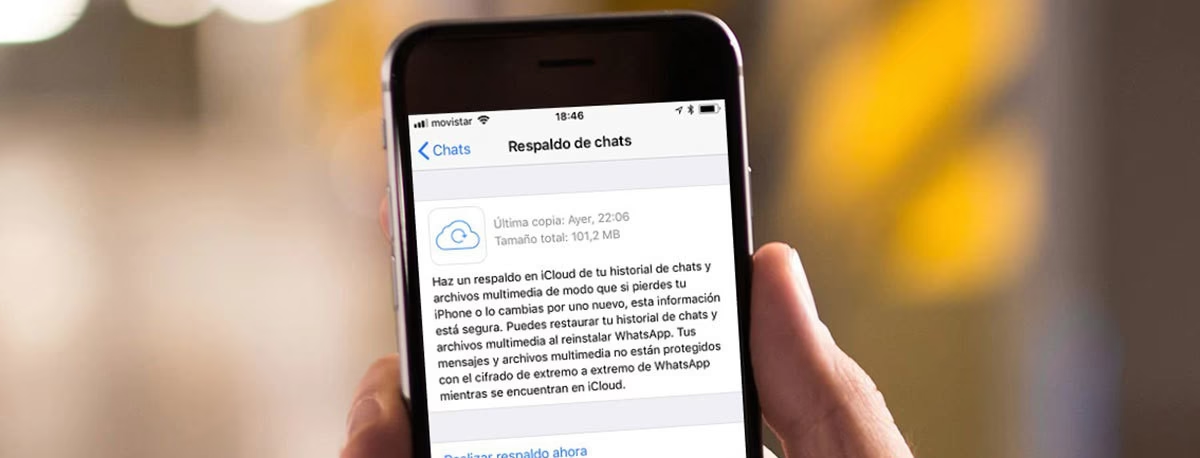
La mejor defensa contra la pérdida de datos en WhatsApp, ya sea por eliminación accidental, hackeo o la pérdida de tu teléfono, es mantener copias de seguridad regulares y actualizadas de tu información. WhatsApp ofrece una integración conveniente con iCloud en los iPhone, lo cual es una excelente medida preventiva automática si está configurada correctamente. Sin embargo, para una mayor seguridad, flexibilidad y control sobre tus datos, muchos usuarios buscan soluciones de respaldo más robustas y externas.
Es vital comprender que, al eliminar una cuenta de WhatsApp, las copias de seguridad asociadas en iCloud también pueden ser eliminadas o sobrescritas con el tiempo. Es por ello que, para una protección adicional y para asegurarte de que siempre tendrás acceso a tus conversaciones, se recomienda considerar herramientas que permitan realizar copias de seguridad de tus datos de WhatsApp directamente a tu computadora (PC o Mac). Estas soluciones externas ofrecen un control más granular sobre tus datos y una capa adicional de seguridad que no depende exclusivamente de los servicios en la nube de Apple o WhatsApp.
Beneficios de una Copia de Seguridad Externa de WhatsApp
Las herramientas avanzadas de gestión de datos móviles, a menudo mencionadas en el ámbito tecnológico, están diseñadas para facilitar la copia de seguridad, transferencia y restauración de información entre diversos dispositivos. Estas herramientas pueden ofrecer características muy valiosas para la gestión de tus datos de WhatsApp:
- Respaldo gratuito a la computadora: La capacidad de guardar tus datos completos de WhatsApp (mensajes de texto, fotos, videos, audios, documentos) en tu computadora (Windows o Mac) sin costo adicional después de la compra del software.
- Exportación versátil de chats: Posibilidad de exportar tus conversaciones de WhatsApp a formatos legibles y archivables como PDF o HTML. Esto te permite tener un registro de tus chats importantes fuera de la aplicación, que puedes imprimir o almacenar digitalmente.
- Transferencia de datos entre teléfonos: Facilidad para mover tus datos de WhatsApp de un teléfono a otro, incluso si son de diferentes sistemas operativos (por ejemplo, de un iPhone a un Android, o viceversa), lo cual es una limitación de las copias de seguridad nativas.
- Facilidad de uso: Estas herramientas están diseñadas para ser muy intuitivas, permitiendo que usuarios sin conocimientos técnicos avanzados puedan gestionar sus datos de WhatsApp sin complicaciones. El proceso suele ser guiado y con pocos clics.
- Compatibilidad amplia: Soporte para las últimas versiones de iOS y Android, asegurando que la herramienta funcione con la mayoría de los dispositivos modernos en el mercado.
Realizar una copia de seguridad de tu WhatsApp utilizando una de estas herramientas generalmente implica pasos sencillos y claros:
- Paso 1: Instala el programa. Visita el sitio web oficial de la herramienta de respaldo de tu elección e instala el programa en tu equipo Mac o Windows.
- Paso 2: Conecta tu iPhone. Conecta tu iPhone a la computadora utilizando un cable USB confiable. Asegúrate de que tu iPhone confíe en la computadora si te lo solicita.
- Paso 3: Selecciona la opción de respaldo. Abre el programa en tu computadora. Generalmente, en la pantalla de inicio, encontrarás una opción para "Copia de seguridad y restauración" o "Transferencia de WhatsApp". Selecciona la función de copia de seguridad para WhatsApp.
- Paso 4: Inicia el respaldo. La aplicación te mostrará los datos de WhatsApp que se pueden respaldar. Es posible que tengas que confirmar la selección o simplemente presionar un botón de "Inicio" o "Copia de seguridad" para comenzar la operación.
- Paso 5: Desconecta tu dispositivo. Una vez que el programa complete la copia de seguridad de los datos de WhatsApp, te notificará que el proceso ha finalizado. En ese momento, puedes desconectar tu iPhone de la computadora de forma segura.
Esta estrategia de respaldo proporciona una tranquilidad inestimable, asegurando que, sin importar lo que le suceda a tu cuenta de WhatsApp o a tu dispositivo, tus conversaciones y archivos importantes estarán a salvo y accesibles cuando los necesites.
Preguntas Frecuentes sobre la Recuperación de WhatsApp en iPhone
La recuperación de una cuenta de WhatsApp puede generar muchas dudas. Aquí respondemos a algunas de las preguntas más comunes que los usuarios de iPhone suelen tener:
- ¿Cuánto tiempo tengo para recuperar mi cuenta de WhatsApp si la eliminé por error?
- Aunque WhatsApp menciona que la eliminación completa de los datos de sus servidores puede tardar hasta 90 días, una vez que confirmas la eliminación de tu cuenta, pierdes el acceso inmediato. La ventana para una "recuperación" efectiva de chats antiguos (mediante la restauración de una copia de seguridad en iCloud) es muy limitada y depende de que esa copia de seguridad no haya sido sobrescrita o eliminada. Lo ideal es actuar lo más rápido posible si deseas intentar restaurar datos.
- ¿Puedo recuperar mi cuenta de WhatsApp si cambié mi número de teléfono y no lo actualicé en la app?
- Si cambiaste de número de teléfono y no utilizaste la función "Cambiar número" dentro de WhatsApp antes de perder el acceso o eliminar la cuenta, la recuperación se complica significativamente. WhatsApp asocia la cuenta directamente con el número de teléfono. Necesitarás tener acceso al número antiguo (mediante la SIM o un reenvío de llamadas/SMS) para recibir el código de verificación y poder iniciar sesión. Si no tienes acceso al número antiguo, la única opción sería contactar al soporte de WhatsApp y proporcionarles toda la información posible para demostrar que eres el titular de la cuenta.
- ¿Qué pasa con mis grupos de WhatsApp si elimino mi cuenta y luego la recupero?
- Al eliminar tu cuenta de WhatsApp, automáticamente abandonas todos los grupos en los que estabas. Si logras recuperar tu cuenta (es decir, la registras de nuevo con el mismo número), no serás reincorporado automáticamente a los grupos. Tendrás que pedir a un administrador de cada grupo que te añada de nuevo.
- ¿Es posible recuperar mensajes de WhatsApp sin tener una copia de seguridad en iCloud o en otro lugar?
- Lamentablemente, si los mensajes han sido eliminados de tu dispositivo y no hay una copia de seguridad reciente y accesible en iCloud (para usuarios de iPhone) o a través de una herramienta de terceros, es prácticamente imposible recuperarlos. WhatsApp no almacena tus chats en sus servidores después de que son entregados a tu dispositivo, por razones de privacidad y seguridad.
- Mi cuenta de WhatsApp fue hackeada. ¿Cómo la recupero y aseguro?
- Si sospechas que tu cuenta de WhatsApp ha sido comprometida (por ejemplo, si recibes notificaciones de inicio de sesión inesperadas, o tus contactos reportan mensajes extraños de tu parte), lo primero es intentar verificar tu número de teléfono en la aplicación de WhatsApp de inmediato. Al hacerlo, cualquier sesión activa no autorizada será expulsada. Si no puedes acceder o el hacker ha activado la verificación en dos pasos, sigue los pasos para desactivar la cuenta (contactando a soporte de WhatsApp por correo electrónico) y luego reactívala en un dispositivo seguro. También es crucial que actives la verificación en dos pasos tan pronto como recuperes el control de tu cuenta para añadir una capa extra de seguridad.
Conclusión
La pérdida o el acceso denegado a tu cuenta de WhatsApp puede ser un inconveniente significativo en nuestra vida digital. Sin embargo, como hemos visto, en la mayoría de los casos, existen soluciones efectivas para recuperar el acceso, ya sea que la cuenta haya sido eliminada, desactivada o si tu iPhone ha sido perdido o robado. La clave reside en actuar rápidamente y seguir los pasos de verificación y restauración de manera precisa, entendiendo las diferencias fundamentales entre una cuenta eliminada y una simplemente desactivada.
Más allá de la recuperación, la lección más valiosa y recurrente es la importancia de la copia de seguridad. Mantener una copia de seguridad regular de tus chats de WhatsApp en iCloud es una práctica esencial para los usuarios de iPhone, ya que es la primera línea de defensa contra la pérdida de datos. Para una protección aún mayor y una gestión más flexible de tus datos, considerar herramientas externas de respaldo que permitan guardar tus conversaciones directamente en tu computadora puede ser una decisión inteligente. Al tomar estas precauciones, puedes asegurarte de que tus conversaciones y recuerdos más preciados estén siempre seguros y accesibles, brindándote tranquilidad en un mundo cada vez más conectado y dependiente de la comunicación digital.
Si quieres conocer otros artículos parecidos a Recupera tu WhatsApp en iPhone: Guía Esencial puedes visitar la categoría Gastronomía.