
06/04/2025
En el mundo digital actual, nuestros teléfonos Android son mucho más que simples dispositivos de comunicación; son repositorios de nuestra vida: fotos, contactos, mensajes, documentos importantes y aplicaciones esenciales. Cuando llega el momento de actualizar a un nuevo modelo o simplemente de solucionar problemas de rendimiento en tu dispositivo actual, la idea de "restaurar el sistema" puede sonar intimidante. La preocupación de perder datos valiosos es natural, pero afortunadamente, el proceso de gestionar y proteger tu información es hoy más sencillo que nunca. Atrás quedaron los días de las transferencias de datos engorrosas y poco fiables. Hoy, tienes a tu disposición una variedad de herramientas y métodos que te garantizan una transición suave y segura.
Esta guía completa te acompañará paso a paso, desde la crucial copia de seguridad de tus datos hasta la transferencia eficiente a tu nuevo teléfono, y finalmente, el proceso de restaurar tu antiguo dispositivo a sus valores de fábrica de manera segura. Ya sea que estés preparándote para vender tu móvil, regalarlo, o simplemente buscando una solución a un rendimiento lento, aquí encontrarás todo lo que necesitas saber para proteger tu información y asegurar que tu experiencia tecnológica sea lo más fluida posible.
1. La Importancia Vital de la Copia de Seguridad de tus Datos
Antes de siquiera pensar en transferir información o restaurar un dispositivo, el primer y más crítico paso es asegurar que todos tus datos estén respaldados. Realizar copias de seguridad de forma regular no solo es una buena práctica al cambiar de teléfono, sino una medida de precaución esencial para cualquier usuario de smartphone. Los accidentes ocurren, los dispositivos pueden dañarse o perderse, y tener un respaldo actualizado significa que tus recuerdos, contactos y aplicaciones más importantes estarán seguros, listos para ser restaurados en cualquier momento.
Copia de Seguridad Automática con tu Cuenta de Google
Cuando configuraste tu teléfono Android por primera vez, es muy probable que se te pidiera iniciar sesión o registrar una cuenta de Gmail. Esta cuenta no solo te permite descargar aplicaciones desde Google Play, sino que también es tu principal herramienta para respaldar datos esenciales. Google está diseñado para sincronizar y respaldar automáticamente gran parte de tu información:
- Contactos: Tu lista de contactos se sincroniza con Google Contacts.
- Calendarios: Tus eventos y recordatorios se guardan en Google Calendar.
- Datos de Aplicaciones: Configuraciones de algunas aplicaciones, historial de llamadas, y hasta partidas guardadas de juegos.
- Fotos y Videos: A través de Google Fotos, puedes configurar copias de seguridad automáticas de tus imágenes y videos, manteniéndolos seguros en la nube.
- Marcadores del Navegador: Si usas Google Chrome, tus marcadores se sincronizan.
Para verificar y asegurar que esta función esté activa, ve a ‘Ajustes’ > ‘Cuentas’ > ‘Google’. Selecciona tu cuenta de Google y asegúrate de que todas las opciones que deseas sincronizar estén marcadas. Tu teléfono debería realizar copias de seguridad automáticas de forma regular, garantizando que cuando inicies sesión en tu nueva terminal, todos tus datos esenciales estén esperándote.
Copia de Seguridad con tu Cuenta de Samsung (para usuarios de Samsung)
Si eres propietario de un dispositivo Samsung, además de la opción de Google, tienes la posibilidad de utilizar tu cuenta de Samsung para respaldar tus datos. Este método es especialmente útil para configuraciones específicas de Samsung y datos únicos de sus aplicaciones.
Dirígete a ‘Ajustes’ > ‘Cuentas’ y selecciona tu cuenta de Samsung. Allí, podrás sincronizar y respaldar una variedad de datos como contactos, calendario, notas, registros de llamadas, mensajes, ajustes del dispositivo, pantalla de inicio, e incluso datos de la galería. Puedes verificar cuánto almacenamiento en la nube has utilizado y asegurarte de que tus datos se actualicen automáticamente en Samsung Cloud.
Respaldo de Mensajes de Texto y Registros de Llamadas
Una de las excepciones a las copias de seguridad automáticas de Google y Samsung son los mensajes de texto (SMS) y los registros de llamadas. Estos elementos, aunque a menudo pasados por alto, contienen información valiosa y recuerdos importantes. Afortunadamente, existe una solución sencilla y gratuita:
Descarga la aplicación SMS Backup & Restore desde Google Play Store. Esta aplicación te permite guardar tus mensajes de texto y registros de llamadas de forma segura. Puedes almacenarlos en la nube (Google Drive, Dropbox, OneDrive) o en tu almacenamiento local. Para transferirlos a un nuevo teléfono, simplemente instala la misma aplicación en el nuevo dispositivo y restaura desde el archivo de copia de seguridad. ¡Es un paso pequeño con una gran recompensa!
2. Transfiriendo Todos tus Datos a tu Nuevo Teléfono Android
Una vez que has asegurado todas tus copias de seguridad, el siguiente paso es darle vida a tu nuevo dispositivo con toda tu información. Este proceso es sorprendentemente sencillo hoy en día.
Transferencia con tu Cuenta de Google
Si has seguido el primer paso y has realizado una copia de seguridad exhaustiva con tu cuenta de Google, la transferencia al nuevo teléfono será casi automática. Durante el proceso de configuración inicial de tu nuevo dispositivo, simplemente inicia sesión con la misma cuenta de Google. El teléfono detectará tu copia de seguridad y te preguntará si deseas restaurar tus datos. Confirma, y en poco tiempo, tendrás tus contactos, aplicaciones, configuraciones y demás datos sincronizados y listos para usar.
Utilizando Aplicaciones de Terceros para la Transferencia
Aunque Google simplifica mucho las cosas, existen aplicaciones de terceros que ofrecen una mayor flexibilidad o son útiles para tipos específicos de datos o escenarios. Una de las más populares es Copy My Data, disponible de forma gratuita en Google Play.
Esta aplicación te permite copiar datos de un teléfono a otro (compatible con Android y iPhone) a través de una conexión Wi-Fi. Solo necesitas instalarla en ambos dispositivos, seguir las instrucciones en pantalla, y podrás transferir contactos, calendarios, fotos y videos de manera sencilla y directa.
Samsung Smart Switch: La Solución Definitiva para Samsung
Si tu nuevo teléfono es también un Samsung Galaxy, estás de enhorabuena. Samsung ha desarrollado Smart Switch, una herramienta increíblemente útil que viene preinstalada en los modelos más recientes y está disponible para descargar en Google Play para dispositivos más antiguos.
Smart Switch te permite transferir prácticamente todo de tu antiguo teléfono (ya sea Android o iPhone) a tu nuevo Galaxy. Puedes hacerlo de forma inalámbrica o mediante una conexión por cable (USB). Solo asegúrate de tener Smart Switch en ambos dispositivos, selecciona si el teléfono es el emisor o el receptor, y sigue las instrucciones para una transferencia sin complicaciones de contactos, mensajes, fotos, videos, ajustes, datos de aplicaciones y mucho más.
3. Restaurando tu Teléfono Android a Valores de Fábrica: El "Restaurar Sistema"
Ahora que tus datos están seguros en tu nuevo dispositivo, es el momento de abordar el objetivo principal de esta guía: borrar por completo la información de tu antiguo teléfono. Esto es crucial si planeas venderlo, regalarlo, o si simplemente deseas solucionar problemas de rendimiento severos, ya que un restablecimiento de fábrica elimina toda la información personal y devuelve el dispositivo a su estado original, como si acabara de salir de la caja.
Cómo Restaurar desde los Ajustes del Teléfono
Este es el método más común y sencillo para restaurar tu Android:
- Ve a la aplicación ‘Ajustes’ de tu teléfono.
- Busca la opción ‘Sistema’ o ‘Administración general’ (la ubicación puede variar ligeramente según la versión de Android y la marca del teléfono).
- Dentro de ‘Sistema’ o ‘Administración general’, busca y selecciona ‘Opciones de restablecimiento’ o ‘Restablecer’.
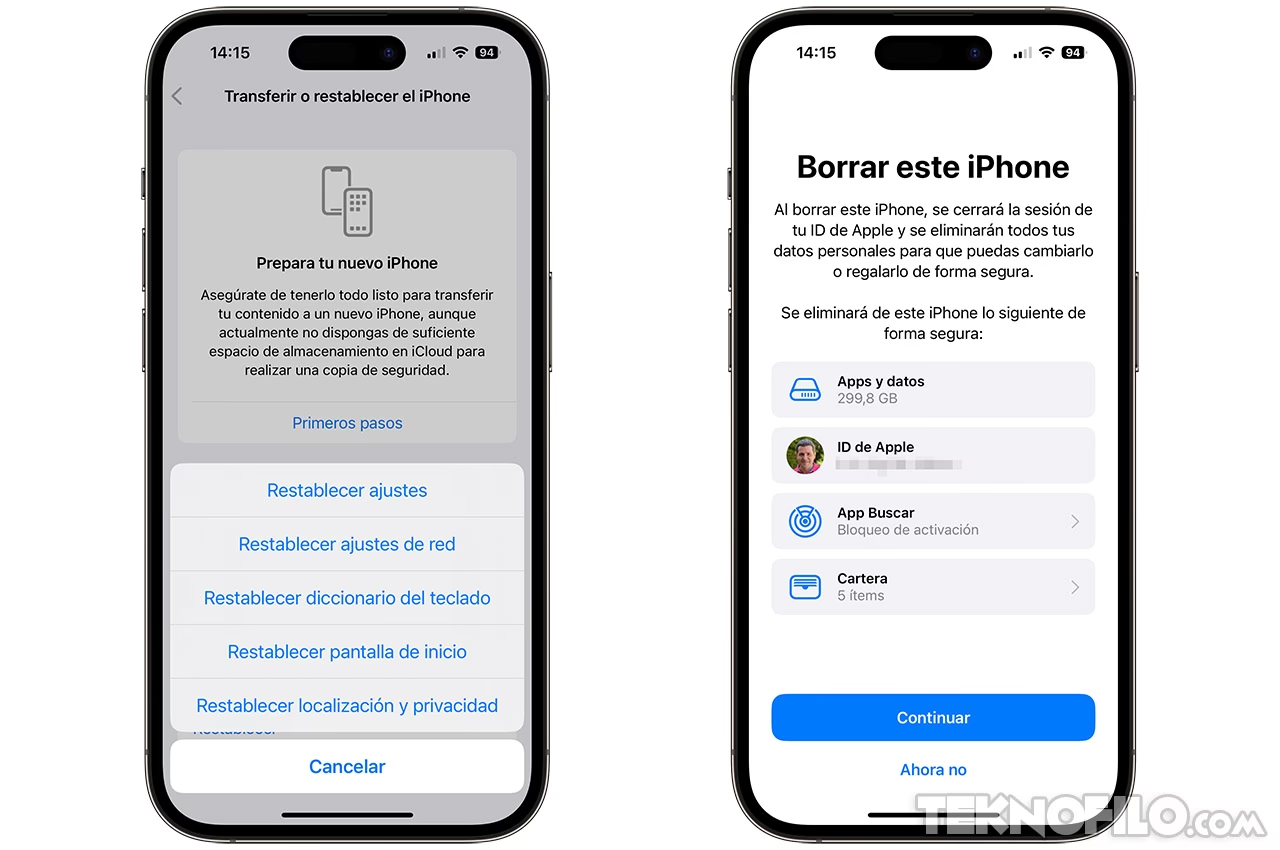
- Aquí verás varias opciones. Elige ‘Borrar todos los datos (restablecimiento de fábrica)’ o ‘Restablecer teléfono’.
- Es posible que se te pida introducir tu PIN, patrón o contraseña de bloqueo de pantalla para confirmar.
- Lee la advertencia que te indica que se borrará todo el contenido del dispositivo. Pulsa ‘Borrar todo’ o ‘Restablecer teléfono’ para iniciar el proceso.
El teléfono se reiniciará y comenzará el proceso de borrado, que puede tardar unos minutos. Una vez completado, el dispositivo se reiniciará de nuevo y te mostrará la pantalla de configuración inicial, como si fuera un teléfono nuevo.
Cómo Restaurar un Teléfono Android si No Funciona Correctamente (Modo de Recuperación)
En ocasiones, un teléfono puede presentar problemas tan graves que no permite acceder a los ajustes normales. En estos casos, el modo de recuperación es tu mejor aliado para realizar un restablecimiento de fábrica. Este método es un poco más técnico pero muy efectivo:
- Apaga completamente tu teléfono Android.
- Con el teléfono apagado, presiona y mantén presionados simultáneamente los botones de ‘Subir volumen’ y ‘Encendido’ (o ‘Bajar volumen’ y ‘Encendido’, o una combinación de los tres botones, dependiendo de la marca y modelo de tu teléfono). Manténlos presionados hasta que el teléfono se encienda y veas el logotipo de Android o el menú de recuperación.
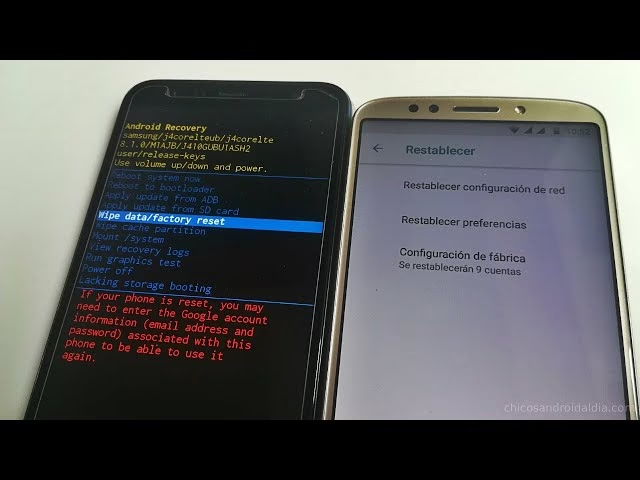
- Una vez en el menú de recuperación, utiliza los botones de ‘Volumen’ para navegar por las opciones (Subir volumen para arriba, Bajar volumen para abajo). Busca la opción ‘Recovery mode’ (Modo de Recuperación) y selecciónala con el botón de ‘Encendido’.
- Es posible que veas una imagen de un robot Android con un signo de exclamación rojo y las palabras ‘No command’ (Sin comando). En este punto, mantén presionado el botón de ‘Encendido’ y, sin soltarlo, pulsa el botón de ‘Subir volumen’ una vez y suéltalo. Esto debería llevarte al menú de opciones de recuperación.
- Nuevamente, usa los botones de ‘Volumen’ para desplazarte hasta la opción ‘Wipe data/factory reset’ (Borrar datos/restablecimiento de fábrica) y selecciona con el botón de ‘Encendido’.
- Se te pedirá que confirmes. Desplázate hasta ‘Yes - erase all user data’ (Sí - borrar todos los datos de usuario) y selecciona con el botón de ‘Encendido’.
- El proceso de borrado comenzará. Una vez terminado, se te presentará de nuevo el menú principal de recuperación. Selecciona ‘Reboot system now’ (Reiniciar sistema ahora) para que el teléfono se reinicie con la configuración de fábrica.
Este método es una herramienta poderosa para revivir un dispositivo que parece "muerto" o que tiene problemas de software irresolubles.
4. ¿Qué Hacer con tu Antiguo Teléfono Android?
Una vez que tu antiguo teléfono ha sido restaurado a valores de fábrica y tus datos están seguros en tu nuevo dispositivo, te preguntarás qué hacer con él. Tienes varias opciones, todas más sostenibles que simplemente desecharlo:
- Mantenerlo como Teléfono de Repuesto: Es una excelente idea tener un teléfono de repuesto en caso de emergencia. Si tu nuevo dispositivo se daña o se pierde, tendrás uno funcional a mano.
- Segundo Teléfono o Dispositivo de Entretenimiento: Puedes usarlo con una tarjeta SIM solo de datos, como un dispositivo exclusivo para juegos, un reproductor de música, o un centro multimedia en casa. También es perfecto para los niños, ofreciéndoles un dispositivo seguro para jugar sin riesgo de acceder a tu información personal.
- Venderlo: Si tu antiguo teléfono aún funciona bien, venderlo es una excelente manera de recuperar parte de tu inversión y contribuir a la economía circular. Limpia físicamente el dispositivo, asegúrate de que no queden rastros de tu información personal (un restablecimiento de fábrica es clave aquí), y busca plataformas de venta de segunda mano o tiendas de intercambio que ofrezcan el mejor precio.
- Reciclarlo: Si el teléfono está demasiado dañado para ser vendido o utilizado, busca programas de reciclaje de electrónicos en tu localidad. Muchas tiendas de electrónica o proveedores de servicios móviles ofrecen puntos de recogida para el reciclaje responsable.
Preguntas Frecuentes (FAQs)
A continuación, respondemos algunas de las preguntas más comunes sobre la restauración de teléfonos Android:
- ¿Perderé mis datos al restaurar mi teléfono Android?
- Sí, un restablecimiento de fábrica borra todos los datos personales, aplicaciones y configuraciones del dispositivo. Por eso es absolutamente crucial realizar una copia de seguridad completa de todos tus datos importantes antes de iniciar el proceso. Si has hecho una copia de seguridad adecuada, no perderás nada, simplemente lo transferirás.
- ¿Cuánto tiempo tarda el proceso de restauración de fábrica?
- El proceso en sí suele ser bastante rápido, generalmente entre 5 y 15 minutos, dependiendo del modelo del teléfono y la cantidad de datos que se estén borrando. Sin embargo, la preparación (copia de seguridad) y la configuración posterior del nuevo dispositivo pueden llevar más tiempo.
- ¿Es seguro vender mi teléfono después de un restablecimiento de fábrica?
- Sí, siempre y cuando hayas realizado correctamente el restablecimiento de fábrica. Este proceso elimina la mayoría de los datos, pero para una seguridad extrema, algunos expertos recomiendan cifrar el dispositivo antes del restablecimiento de fábrica (si la opción está disponible en tu Android) para que los datos borrados sean irrecuperables. Sin embargo, para la mayoría de los usuarios, un restablecimiento de fábrica estándar es suficiente.
- ¿Qué es el modo de recuperación y cuándo debo usarlo?
- El modo de recuperación es un entorno de software independiente del sistema operativo principal de Android. Se utiliza para realizar tareas de mantenimiento y solución de problemas, como instalar actualizaciones, borrar la caché o realizar un restablecimiento de fábrica cuando el sistema operativo Android no arranca o no responde. Debes usarlo solo si no puedes acceder a los ajustes de restablecimiento normales del teléfono.
- ¿Necesito una conexión a internet para restaurar mi teléfono?
- No, para realizar el restablecimiento de fábrica en sí mismo, no necesitas una conexión a internet. Sin embargo, sí necesitarás una conexión a internet estable para realizar las copias de seguridad de tus datos en la nube (Google Drive, Samsung Cloud, etc.) antes del restablecimiento, y para restaurar esos datos en tu nuevo dispositivo después.
Tabla Comparativa: Métodos de Copia de Seguridad y Transferencia
| Método | Ventajas | Desventajas | Ideal Para |
|---|---|---|---|
| Copia de Seguridad con Cuenta de Google | Automático, cubre la mayoría de datos (contactos, apps, fotos via Google Fotos), fácil restauración en cualquier Android. | No incluye SMS ni datos específicos de fabricantes, requiere configuración inicial. | Usuarios de Android en general que buscan simplicidad y cobertura amplia. |
| Copia de Seguridad con Cuenta de Samsung | Integrado en dispositivos Samsung, respalda configuraciones específicas de Samsung, mensajes y pantalla de inicio. | Exclusivo para teléfonos Samsung, puede requerir espacio en Samsung Cloud. | Usuarios de Samsung que desean una copia de seguridad completa de su ecosistema. |
| Apps de Terceros (Ej. SMS Backup & Restore) | Permite respaldar datos no cubiertos por las opciones nativas (SMS, registros de llamadas). | Requiere instalar y configurar una app adicional en ambos dispositivos. | Completar la copia de seguridad de datos específicos como mensajes. |
| Transferencia con Google Account (Nuevo Teléfono) | Restauración automática al iniciar sesión, sin cables, sin apps adicionales. | Depende de una copia de seguridad previa en Google, no transfiere todo (ej. SMS). | Cualquier usuario de Android que migra a un nuevo dispositivo Android. |
| Apps de Terceros para Transferencia (Ej. Copy My Data) | Compatible entre Android y iOS, transferencia directa de teléfono a teléfono vía Wi-Fi. | Requiere instalar la app en ambos dispositivos, puede ser más lento para grandes volúmenes. | Transferencias entre diferentes sistemas operativos o sin cuenta de Google/Samsung. |
| Samsung Smart Switch | Extremadamente completo para Samsung, transfiere casi todo (incluyendo datos de apps, ajustes, etc.), opciones inalámbrica o por cable. | Exclusivo para transferencia a un dispositivo Samsung, la app debe estar en ambos. | Usuarios de Samsung que migran a un nuevo Samsung Galaxy. |
Restaurar tu teléfono Android es un proceso que, cuando se hace correctamente, te permite proteger tu información, mejorar el rendimiento de tu dispositivo y prepararlo para su próxima vida útil. Siguiendo los pasos de esta guía, podrás navegar por este proceso con confianza, sabiendo que tus datos están seguros y que tu dispositivo está listo para lo que venga.
Si quieres conocer otros artículos parecidos a Restaurar Android: Guía Definitiva para Proteger tus Datos puedes visitar la categoría Gastronomía.