
01/06/2023
En la vida de un dispositivo móvil, llega un momento en que un restablecimiento de fábrica se convierte en una necesidad. Ya sea para solucionar problemas persistentes de rendimiento, preparar el teléfono para un nuevo propietario o simplemente para limpiar a fondo el sistema, este proceso es una herramienta poderosa. Este artículo te guiará detalladamente sobre cómo realizar un restablecimiento de fábrica en tu Motorola, cubriendo tanto el método desde las configuraciones del sistema como el restablecimiento externo, ideal para situaciones donde no puedes acceder al menú.
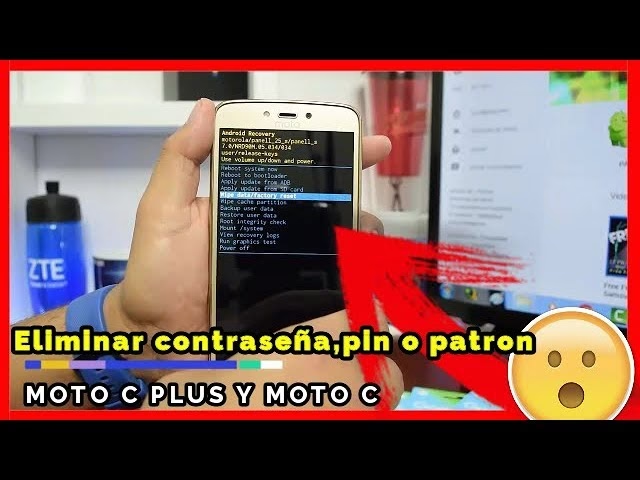
Un restablecimiento de fábrica, también conocido como "hard reset" o formateo, devuelve tu teléfono a su estado original, tal como salió de la caja. Esto significa que todos tus datos personales, configuraciones y aplicaciones descargadas serán eliminados de forma permanente. Es una medida drástica, pero a menudo la más efectiva para resolver problemas complejos de software o para garantizar la privacidad de tus datos antes de deshacerte de tu dispositivo.
- ¿Qué Implica un Restablecimiento de Fábrica?
- Preparativos Cruciales Antes de Restablecer
- Método 1: Restablecimiento Desde las Configuraciones (Software Reset)
- Método 2: Restablecimiento Externo (Hardware Reset / Modo de Recuperación)
- Después del Restablecimiento: Primeros Pasos
- Tabla Comparativa: Restablecimiento Desde Ajustes vs. Restablecimiento Externo
- Preguntas Frecuentes (FAQ) sobre el Restablecimiento de Motorola
- ¿Se borran mis contactos si los tengo sincronizados con mi cuenta de Google?
- ¿Perderé mis fotos y videos?
- ¿Es un restablecimiento de fábrica lo mismo que un 'hard reset'?
- ¿Cuánto tiempo tarda el proceso de restablecimiento?
- ¿Qué es el Factory Reset Protection (FRP)?
- ¿Puedo restablecer mi Motorola si olvidé mi PIN/patrón/contraseña?
- ¿Puedo recuperar mis datos después de un restablecimiento de fábrica?
- Conclusión
¿Qué Implica un Restablecimiento de Fábrica?
Antes de sumergirte en el proceso, es crucial entender qué datos se borrarán de tu teléfono. Un restablecimiento de fábrica eliminará lo siguiente:
- Cuenta de Google: Todas las cuentas de Google asociadas al dispositivo serán eliminadas, lo cual es fundamental para la seguridad y para evitar el bloqueo por Factory Reset Protection (FRP).
- Configuración y Datos de las Aplicaciones: Esto incluye datos de aplicaciones preinstaladas y descargadas, así como mensajes de texto, registros de llamadas y configuraciones personalizadas.
- Aplicaciones Descargadas: Todas las aplicaciones que hayas instalado desde Google Play Store o cualquier otra fuente desaparecerán.
- Medios: Tus fotos, videos, música y cualquier otro archivo multimedia almacenado en la memoria interna del teléfono serán borrados.
- Configuración y Datos del Sistema: Cualquier cambio que hayas realizado en la configuración del sistema operativo se revertirá a los valores predeterminados.
En resumen, tu teléfono quedará completamente limpio, como si nunca lo hubieras usado.
Preparativos Cruciales Antes de Restablecer
Dada la naturaleza irreversible de la pérdida de datos, la preparación es la clave para un restablecimiento exitoso y sin arrepentimientos. Ignorar estos pasos podría resultar en la pérdida permanente de información valiosa.
1. Realiza una Copia de Seguridad Completa
Este es, sin duda, el paso más importante. Asegúrate de respaldar todos los datos que desees conservar. Esto incluye:
- Fotos y Videos: Sincronízalos con Google Fotos, transfiérelos a una computadora o súbelos a un servicio en la nube como Google Drive o Dropbox.
- Contactos: Si no los tienes sincronizados con tu cuenta de Google, expórtalos o asegúrate de que estén guardados en la nube.
- Mensajes de Texto y Registros de Llamadas: Existen aplicaciones de terceros que permiten respaldar estos datos si son importantes para ti.
- Archivos y Documentos: Guarda cualquier documento importante en la nube o en tu computadora.
- Datos de Aplicaciones: Algunas aplicaciones ofrecen sus propias opciones de copia de seguridad. Revisa las configuraciones individuales si es necesario.
Recuerda que una vez iniciado el restablecimiento, no habrá vuelta atrás para recuperar estos datos.
2. Conoce tus Credenciales de Google
Es vital que conozcas la dirección de correo electrónico y la contraseña de la cuenta de Google (Gmail) que estaba vinculada a tu teléfono. Después del restablecimiento, Motorola, al igual que otros dispositivos Android, utiliza la función de Factory Reset Protection (FRP). Esto significa que se te pedirá que ingreses las credenciales de la última cuenta de Google sincronizada con el dispositivo antes de poder configurarlo y usarlo nuevamente. Si no las recuerdas, podrías encontrarte con un teléfono bloqueado. Visita www.gmail.com y utiliza la opción "¿Necesita ayuda?" si tienes dudas sobre tu contraseña.
3. Carga la Batería de tu Motorola
Asegúrate de que tu teléfono tenga al menos un 30% de carga, aunque se recomienda tenerlo completamente cargado. Un apagado inesperado durante el proceso de restablecimiento podría corromper el sistema operativo y dejar el teléfono inservible.
Método 1: Restablecimiento Desde las Configuraciones (Software Reset)
Este es el método preferido cuando tu teléfono funciona correctamente y puedes acceder a su menú. Es un proceso sencillo y guiado por el propio sistema operativo.
Sigue estos pasos para borrar todos los datos y restablecer tu Motorola:
- Ve a la aplicación de Configuración (Settings) en tu teléfono.
- Desplázate hacia abajo y toca la opción Sistema.
- Dentro de Sistema, busca y toca Config. avanzada (Advanced settings) o simplemente Opciones de restablecimiento (Reset options), dependiendo de tu versión de Android.
- Toca la opción Borrar todos los datos (restablecer la configuración de fábrica) o similar.
- Es posible que se te pida confirmar tu PIN, patrón o contraseña de seguridad.
- Lee la advertencia sobre la eliminación de datos y, si estás seguro, toca Borrar todos los datos o Restablecer teléfono.
- El teléfono se reiniciará y comenzará el proceso de borrado. Esto puede tardar varios minutos. Una vez completado, el teléfono se reiniciará de nuevo y te presentará la pantalla de configuración inicial, como si fuera un dispositivo nuevo.
Método 2: Restablecimiento Externo (Hardware Reset / Modo de Recuperación)
Este método es invaluable cuando no puedes acceder al menú de tu teléfono. Esto puede ocurrir si has olvidado tu patrón de desbloqueo, si el sistema operativo está dañado o si el teléfono se congela constantemente.
Alerta Importante: Antes de continuar con un Restablecimiento externo, asegúrate de conocer tu dirección y contraseña de Gmail, como se mencionó anteriormente. Esto es crítico para evitar el bloqueo por FRP.
Sigue estos pasos para realizar un restablecimiento externo de fábrica:
- Apaga completamente el teléfono. Asegúrate de que no esté solo en modo de suspensión.
- Una vez apagado, mantén presionado simultáneamente el botón para bajar el volumen y el botón de encendido al mismo tiempo. Manténlos presionados hasta que el teléfono se encienda y veas una pantalla con varias opciones (puede ser el menú de arranque o un menú de Fastboot).
- Utiliza el botón para bajar el volumen para navegar por las opciones hasta que veas Recovery mode (Modo de Recuperación).
- Una vez que Recovery mode esté resaltado, presiona el botón de encendido para seleccionarlo y reiniciar el teléfono en modo de recuperación.
- Si ves una imagen de un robot Android con un signo de exclamación y la frase "Sin comando" (No Command), mantén presionado el botón de encendido y luego presiona el botón de subir volumen una vez y suelta el botón de encendido. Esto debería llevarte al menú de recuperación.
- Dentro del menú de recuperación (que se navega con los botones de volumen), desplázate hasta la opción Wipe data/factory reset.
- Presiona el botón de encendido para seleccionar esta opción.
- Se te pedirá que confirmes. Desplázate hasta Restablecer configuración de fábrica (Factory data reset) o Yes y presiona el botón de encendido para confirmar.
- El proceso de borrado comenzará. Una vez que se complete, el menú de recuperación volverá a aparecer.
- Desplázate hasta Reboot system now (Reiniciar sistema ahora) y luego presiona el botón de encendido para seleccionar esta opción.
- Espera varios minutos hasta que el reinicio se complete. El teléfono arrancará como si fuera nuevo, llevándote a la pantalla de configuración inicial.
Si el teléfono no termina de reiniciarse, mantén presionado el botón de encendido hasta que la pantalla se oscurezca y luego suéltalo para que se encienda normalmente.
Después del Restablecimiento: Primeros Pasos
Una vez que tu Motorola se ha restablecido de fábrica, pasarás por el proceso de configuración inicial, similar a cuando lo encendiste por primera vez. Se te pedirá que:
- Selecciones tu idioma.
- Te conectes a una red Wi-Fi.
- Inicies sesión con tu cuenta de Google (aquí es donde necesitarás tus credenciales de Gmail debido al FRP).
- Restaures tus datos (si tienes una copia de seguridad en Google Drive).
Si restableciste tu teléfono debido a que sospechas que una aplicación de terceros estaba provocando problemas, cuando configures el teléfono de nuevo, asegúrate de no copiar todas las aplicaciones a la vez. Restaura una aplicación a la vez y utiliza el teléfono durante un momento. Si no se presenta ningún problema, instala la siguiente aplicación y vuelve a realizar la prueba. Este método te ayudará a identificar la aplicación problemática.
Tabla Comparativa: Restablecimiento Desde Ajustes vs. Restablecimiento Externo
| Característica | Restablecimiento Desde Ajustes | Restablecimiento Externo |
|---|---|---|
| Acceso al Menú | Sí, es necesario tener acceso al sistema operativo. | No es necesario el acceso al sistema; se realiza con botones físicos. |
| Estado del Teléfono Ideal | Funcional, con capacidad de navegación por el menú. | Bloqueado, no arranca, pantalla congelada, olvidado patrón/PIN. |
| Datos Borrados | Todos los datos personales y de sistema. | Todos los datos personales y de sistema. |
| Requisito de Carga | Recomendado al 30% o más. | Mínimo 30%, preferiblemente más. |
| Dificultad del Proceso | Fácil y guiado por el software. | Intermedia; requiere seguir una secuencia de botones precisa. |
| Uso Principal | Preparar el teléfono para venta, limpieza general, solución de problemas leves. | Solución de problemas graves de software, olvido de contraseñas. |
Preguntas Frecuentes (FAQ) sobre el Restablecimiento de Motorola
¿Se borran mis contactos si los tengo sincronizados con mi cuenta de Google?
No, si tus contactos están sincronizados con tu cuenta de Google, se restaurarán automáticamente una vez que vuelvas a iniciar sesión con esa cuenta en el teléfono después del restablecimiento. Solo se borrarán los contactos guardados exclusivamente en la memoria interna del teléfono.
¿Perderé mis fotos y videos?
Sí, todos los archivos multimedia almacenados en la memoria interna del teléfono se eliminarán. Es crucial hacer una copia de seguridad en la nube (Google Fotos, Google Drive) o en un ordenador antes de proceder.
¿Es un restablecimiento de fábrica lo mismo que un 'hard reset'?
Los términos a menudo se usan indistintamente. Un "hard reset" generalmente se refiere al restablecimiento externo (usando botones físicos), mientras que un "restablecimiento de fábrica" es el término general para devolver el dispositivo a su estado original, ya sea por software o hardware.
¿Cuánto tiempo tarda el proceso de restablecimiento?
El proceso de borrado de datos en sí mismo suele tardar solo unos pocos minutos. Sin embargo, el primer arranque después del restablecimiento puede ser más largo de lo normal (5-15 minutos) ya que el sistema operativo se está configurando desde cero. Ten paciencia.
¿Qué es el Factory Reset Protection (FRP)?
FRP es una característica de seguridad implementada por Google para evitar el uso no autorizado de teléfonos robados o perdidos. Después de un restablecimiento de fábrica, el dispositivo requerirá que inicies sesión con la última cuenta de Google que estuvo sincronizada en él antes del borrado. Si no puedes proporcionar estas credenciales, el teléfono permanecerá bloqueado.
¿Puedo restablecer mi Motorola si olvidé mi PIN/patrón/contraseña?
Sí, en este caso deberás realizar un restablecimiento externo utilizando el Modo de Recuperación y los botones físicos, como se describe en el Método 2 de este artículo.
¿Puedo recuperar mis datos después de un restablecimiento de fábrica?
No, una vez que se ha realizado un restablecimiento de fábrica, los datos son irrecuperables por métodos convencionales. Por eso la copia de seguridad previa es absolutamente esencial.
Conclusión
Restablecer de fábrica tu Motorola es un proceso eficaz para solucionar una variedad de problemas y para proteger tu privacidad. Siguiendo los pasos detallados en esta guía, podrás realizarlo de forma segura y exitosa, dejando tu dispositivo como nuevo. Recuerda siempre la importancia de realizar una copia de seguridad completa de tus datos y tener a mano las credenciales de tu cuenta de Google para asegurar una experiencia sin contratiempos.
Si quieres conocer otros artículos parecidos a Restablecer Motorola: Guía Completa de Fábrica puedes visitar la categoría Gastronomía.