
01/02/2025
En el mundo de la tecnología, es común que nuestros dispositivos, por muy robustos que sean, experimenten fallos, ralentizaciones o simplemente necesiten un borrón y cuenta nueva. Las laptops Lenovo ThinkPad, reconocidas por su durabilidad y rendimiento, no son la excepción. Ya sea que estés lidiando con un sistema congelado, un rendimiento deficiente o si simplemente deseas preparar tu equipo para una venta o una nueva configuración, comprender los diferentes tipos de restablecimiento es fundamental. No todos los 'resets' son iguales, y cada uno tiene un propósito específico y consecuencias distintas para tus datos y configuraciones.
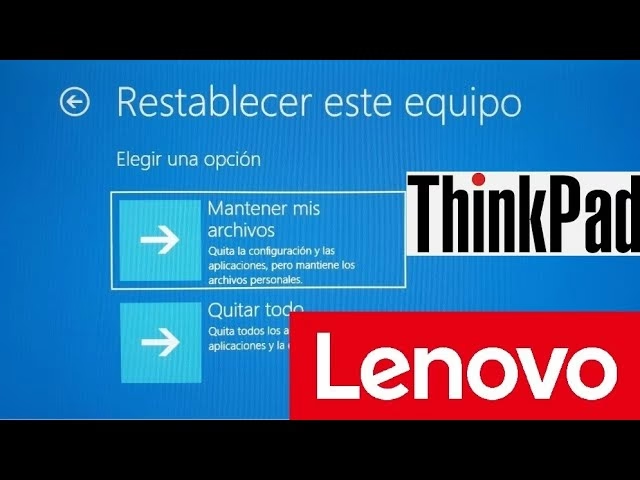
Desde un simple reinicio para resolver pequeños errores hasta un restablecimiento completo a los valores de fábrica que dejará tu ThinkPad como recién salida de la caja, esta guía detallada explorará cada método. Te proporcionaremos los pasos exactos, la información crucial que necesitas saber antes de proceder y las respuestas a las preguntas más comunes, asegurando que tomes la decisión correcta para tu situación.
- Entendiendo los Tipos de Restablecimiento en tu Lenovo ThinkPad
- Cómo Acceder a las Opciones de Recuperación (Hard Reset) con el Botón Novo en tu ThinkPad
- Realizando un Reinicio Rápido con Atajos de Teclado en tu Lenovo
- Restablecer tu PC desde la Configuración de Windows: La Opción Más Completa
- Tabla Comparativa de Métodos de Restablecimiento
- Preguntas Frecuentes (FAQ) sobre el Restablecimiento de Lenovo ThinkPads
Entendiendo los Tipos de Restablecimiento en tu Lenovo ThinkPad
Antes de sumergirnos en los métodos, es vital diferenciar entre los términos que a menudo se usan indistintamente pero que tienen significados muy distintos en el contexto de un ordenador:
- Reinicio (Restart): Es el proceso más básico. Apaga y enciende el sistema operativo, cerrando todos los programas y liberando la memoria RAM. Es útil para solucionar pequeños fallos de software o aplicar actualizaciones. No afecta tus archivos ni configuraciones.
- Hard Reset (Acceso a Opciones de Recuperación): En el contexto de Lenovo ThinkPads, este término se refiere a forzar el acceso al menú de opciones de recuperación del sistema (a menudo a través del Botón Novo). No es un restablecimiento de fábrica por sí mismo, sino una puerta de entrada a herramientas que pueden incluir un restablecimiento de fábrica, restauración del sistema o solución de problemas avanzados. Es útil cuando el sistema operativo no arranca correctamente.
- Restablecimiento de Fábrica (Factory Reset o Reset PC): Este es el proceso más drástico. Borra todos los datos, aplicaciones y configuraciones personales del disco duro y reinstala el sistema operativo original de fábrica. Es ideal para vender el equipo, solucionar problemas graves de software o empezar desde cero.
Comprender estas diferencias es el primer paso para elegir el método adecuado y evitar sorpresas desagradables, como la pérdida de datos.
Cómo Acceder a las Opciones de Recuperación (Hard Reset) con el Botón Novo en tu ThinkPad
El Botón Novo es una característica distintiva de muchos equipos Lenovo, incluidas las ThinkPads, diseñada para ofrecer un acceso fácil a las opciones de recuperación del sistema. Es especialmente útil cuando el sistema operativo Windows no arranca o funciona de manera inestable.
¿Qué es el Botón Novo y dónde lo encuentro?
El Botón Novo es un pequeño botón circular, a menudo de color negro o gris, que se encuentra discretamente ubicado en la carcasa de tu ThinkPad. Su ubicación puede variar ligeramente según el modelo, pero generalmente lo encontrarás cerca del botón de encendido, en el lateral izquierdo del chasis o incluso en la parte inferior del portátil. A menudo tiene un icono de flecha curva o un pequeño punto para identificarlo. Si tienes dificultades para localizarlo, consulta el manual de usuario específico de tu modelo de ThinkPad.
Pasos para Acceder a las Opciones de Recuperación con el Botón Novo:
- Asegúrate de que tu ThinkPad esté completamente apagada. No solo en modo de suspensión o hibernación. Si la laptop está encendida, mantén presionado el botón de encendido durante unos 10-15 segundos hasta que se apague por completo.
- Localiza y presiona el Botón Novo. Utiliza un clip de papel desplegado o una herramienta similar (nunca un objeto punzante que pueda dañar el botón) para presionar suavemente el pequeño botón. No necesitas mantenerlo presionado, solo un toque firme es suficiente.
- El sistema se encenderá y mostrará el menú del Botón Novo. Este menú te presentará varias opciones.
- Usa las flechas del teclado para seleccionar Recuperación del Sistema y presiona Enter. Esta opción te llevará al entorno de recuperación de Windows (Windows Recovery Environment o WinRE) o a la interfaz de Lenovo OneKey Recovery, dependiendo de la configuración de tu equipo.
- Explorando las Opciones de Recuperación: Una vez dentro del entorno de recuperación, las opciones pueden variar, pero generalmente encontrarás:
- Solucionar problemas (Troubleshoot): Esta es la sección más importante. Aquí podrás optar por:
- Restablecer este PC (Reset this PC): Esta es la opción para realizar un restablecimiento de fábrica, con la posibilidad de conservar tus archivos personales o eliminarlos por completo. Lo detallaremos más adelante.
- Opciones avanzadas (Advanced options): Incluye herramientas como Reparación de inicio, Restaurar sistema, Recuperación de imagen del sistema, Configuración de firmware UEFI, y Configuración de inicio.
- Continuar (Continue): Para salir del entorno de recuperación y continuar con Windows.
- Apagar tu PC (Turn off your PC): Para apagar el equipo.
- Solucionar problemas (Troubleshoot): Esta es la sección más importante. Aquí podrás optar por:
Es crucial que, al llegar a este punto, leas cuidadosamente cada opción antes de seleccionar. Si tu intención es un restablecimiento completo, la opción Restablecer este PC es la que buscarás dentro de Solucionar problemas.
Realizando un Reinicio Rápido con Atajos de Teclado en tu Lenovo
A veces, no necesitas un restablecimiento completo, sino simplemente un reinicio rápido para solucionar un programa que no responde, liberar memoria o aplicar una actualización. Este método es el más sencillo y no implica la pérdida de datos.
Pasos para Reiniciar tu Lenovo con el Teclado:
Este es un reinicio estándar del sistema operativo, muy útil para resolver pequeños inconvenientes sin la necesidad de apagar y encender el equipo manualmente.
- Presiona la combinación de teclas Ctrl + Alt + Supr en tu teclado. Esto te llevará a una pantalla de seguridad de Windows con varias opciones.
- En la esquina inferior derecha de la pantalla de bloqueo, localiza el ícono de Encendido. Este ícono suele ser el más a la derecha.
- Selecciona Reiniciar del menú que aparece. Tu ThinkPad procederá a apagarse y encenderse nuevamente de forma automática.
Este reinicio suave es ideal para solucionar problemas menores, como aplicaciones que se han congelado, errores temporales del sistema o para asegurar que las actualizaciones recientes se apliquen correctamente. Es el primer paso de solución de problemas que deberías intentar antes de considerar opciones más drásticas.
Restablecer tu PC desde la Configuración de Windows: La Opción Más Completa
Cuando la gente habla de 'resetear' una computadora, a menudo se refieren a esta opción. Windows 10 y 11 incluyen una función robusta llamada 'Restablecer este PC' que te permite reinstalar el sistema operativo manteniendo tus archivos o eliminándolos todos. Es una herramienta poderosa para solucionar problemas graves de rendimiento, eliminar virus persistentes o preparar tu ThinkPad para otro usuario.
Acceso a la Función 'Restablecer este PC'
Puedes acceder a esta función de dos maneras principales:
- Desde el entorno de recuperación (como se explicó con el Botón Novo): Una vez en el menú de recuperación, selecciona 'Solucionar problemas' y luego 'Restablecer este PC'.
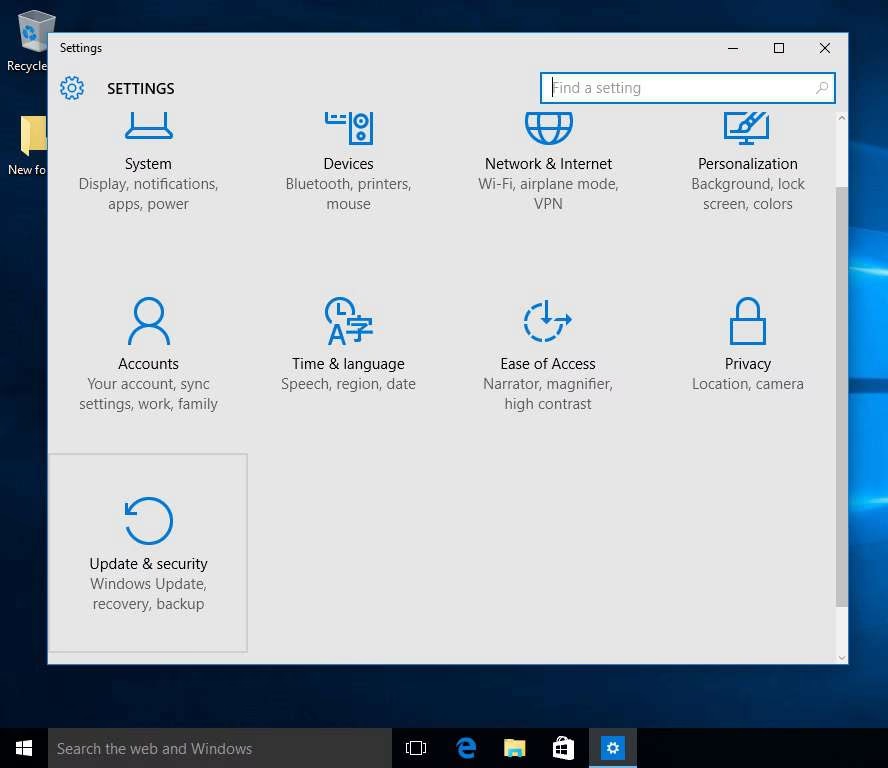
- Desde la configuración de Windows (si tu sistema operativo arranca):
- Haz clic en el botón Inicio y luego en el icono de Configuración (el engranaje).
- En Windows 10, ve a Actualización y seguridad y luego selecciona Recuperación en el panel izquierdo.
- En Windows 11, ve a Sistema y luego selecciona Recuperación.
- Bajo la sección 'Restablecer este PC', haz clic en el botón Comenzar.
Opciones de Restablecimiento
Una vez que inicies el proceso de restablecimiento, se te presentarán dos opciones principales:
Restablecer Conservando tus Archivos
Esta opción reinstala Windows pero intenta conservar tus archivos personales (documentos, imágenes, videos). Sin embargo, eliminará todas las aplicaciones que no vinieran preinstaladas con tu ThinkPad y revertirá las configuraciones a sus valores predeterminados. Es una buena opción si estás teniendo problemas de software pero no quieres perder tus datos.
Restablecer Quitando Todo
Esta es la opción de restablecimiento de fábrica 'completo'. Borra absolutamente todo de tu unidad de almacenamiento, incluyendo tus archivos personales, aplicaciones y configuraciones. Luego reinstala Windows. Es la opción recomendada si vas a vender o regalar tu ThinkPad, o si estás lidiando con problemas de software muy graves que ninguna otra solución ha podido arreglar.
Después de seleccionar una de estas opciones, Windows te guiará a través de los pasos finales, que pueden incluir la confirmación de la eliminación de archivos y la preparación para la reinstalación. Este proceso puede llevar un tiempo considerable, dependiendo de la velocidad de tu ThinkPad y la cantidad de datos a procesar.
Consideraciones Importantes Antes de Restablecer
- Copia de Seguridad de Datos: ¡Esta es la regla de oro! Si eliges 'Quitar todo' o si hay alguna posibilidad de que tus archivos se vean afectados, haz una copia de seguridad de todos tus documentos, fotos, videos y cualquier otro archivo importante en un disco duro externo, una unidad USB o un servicio de almacenamiento en la nube. Una vez borrados, los archivos son muy difíciles, si no imposibles, de recuperar.
- Licencias de Software: Anota las claves de producto de cualquier software importante que hayas instalado (como Microsoft Office, programas de diseño, etc.), ya que necesitarás reinstalarlos y activarlos después del restablecimiento.
- Conexión a la Corriente: Asegúrate de que tu ThinkPad esté conectada a una fuente de alimentación durante todo el proceso de restablecimiento. Interrumpir el proceso por falta de batería puede causar daños graves al sistema operativo y hacer que tu laptop quede inutilizable.
- Paciencia: Un restablecimiento de fábrica puede tardar desde 30 minutos hasta varias horas, dependiendo de la velocidad de tu unidad de almacenamiento y la cantidad de datos. No apagues el equipo ni interrumpas el proceso.
Tabla Comparativa de Métodos de Restablecimiento
Para ayudarte a elegir el método adecuado, aquí tienes una tabla comparativa:
| Tipo de Restablecimiento | Método de Acceso | Propósito Principal | Impacto en los Datos Personales | Impacto en las Aplicaciones | Tiempo Estimado |
|---|---|---|---|---|---|
| Reinicio | Ctrl + Alt + Supr / Menú Inicio | Solución de problemas menores, liberar RAM, aplicar actualizaciones | Ninguno | Ninguno | Minutos |
| Hard Reset (Acceso Novo) | Botón Novo | Acceder a opciones de recuperación cuando Windows no inicia | Varía según la opción seleccionada dentro del menú de recuperación (puede ser ninguno o total) | Varía según la opción seleccionada | Minutos para acceder, luego variable |
| Restablecer PC (Conservar Archivos) | Configuración de Windows / Menú Novo | Solucionar problemas de software sin perder datos personales | Conserva archivos personales | Elimina aplicaciones no preinstaladas | 30 min - 2 horas |
| Restablecer PC (Quitar Todo) | Configuración de Windows / Menú Novo | Restablecimiento de fábrica completo, preparar para venta, solucionar problemas graves | Borra todos los archivos personales | Elimina todas las aplicaciones | 1 - 4 horas o más |
Preguntas Frecuentes (FAQ) sobre el Restablecimiento de Lenovo ThinkPads
¿Qué es el Botón Novo y dónde lo encuentro?
El Botón Novo es un pequeño botón de recuperación que se encuentra en la carcasa de las laptops Lenovo (incluidas las ThinkPads). Su ubicación exacta varía según el modelo, pero a menudo está cerca del botón de encendido, en el lateral izquierdo o en la parte inferior. Suele tener un icono de flecha curva o un punto. Sirve para acceder al menú de recuperación del sistema cuando el sistema operativo no inicia correctamente.
¿Perderé mis archivos al hacer un "Hard Reset" con el Botón Novo?
No necesariamente. El "Hard Reset" a través del Botón Novo te lleva al menú de opciones de recuperación. Dentro de ese menú, si eliges la opción "Restablecer este PC", tendrás la opción de "Conservar mis archivos" o "Quitar todo". Si seleccionas "Quitar todo", sí perderás tus archivos. Si solo accedes al menú y sales, no se borrará nada.
¿Cuánto tiempo tarda un restablecimiento de fábrica?
El tiempo que tarda un restablecimiento de fábrica (opción "Quitar todo" en "Restablecer este PC") puede variar significativamente. Depende de la velocidad de tu unidad de almacenamiento (SSD es mucho más rápido que HDD), la cantidad de datos que se borran y el modelo de tu ThinkPad. Puede oscilar entre 1 y 4 horas o incluso más. Es crucial no interrumpir el proceso.
¿Puedo restablecer mi ThinkPad si Windows no inicia?
Sí, precisamente para eso es muy útil el Botón Novo. Al presionarlo cuando la laptop está apagada, puedes acceder al entorno de recuperación y, desde allí, iniciar el proceso de "Restablecer este PC" incluso si Windows no carga.
¿Es lo mismo "reiniciar" que "restablecer"?
No, no son lo mismo. "Reiniciar" (o "restart") es un ciclo de apagado y encendido del sistema operativo que no afecta tus archivos ni programas. Se usa para solucionar problemas menores. "Restablecer" (o "reset", "factory reset") implica reinstalar el sistema operativo, lo que puede borrar tus archivos, aplicaciones y configuraciones a los valores predeterminados de fábrica. Es una medida mucho más drástica.
Dominar los diferentes métodos de restablecimiento para tu Lenovo ThinkPad te empodera para solucionar una amplia gama de problemas, desde pequeños fallos hasta la necesidad de una limpieza completa del sistema. Recuerda siempre la importancia de hacer una copia de seguridad de tus datos antes de realizar cualquier tipo de restablecimiento que pueda implicar la pérdida de información. Con esta guía, tienes todas las herramientas para mantener tu ThinkPad funcionando de manera óptima o prepararla para su próximo capítulo.
Si quieres conocer otros artículos parecidos a Guía Completa para Resetear tu Lenovo ThinkPad puedes visitar la categoría Gastronomía.