
19/08/2025
La emoción de adquirir un nuevo iPhone, o simplemente de optimizar el rendimiento de tu dispositivo actual, es innegable. Desde descubrir sus fascinantes funciones hasta capturar esa primera fotografía, la experiencia es siempre emocionante. Sin embargo, antes de sumergirte por completo en la novedad o en la solución de problemas, es fundamental que tomes una medida crucial: realizar una copia de seguridad de tu iPhone anterior o actual y, posteriormente, restablecerlo a sus ajustes de fábrica para eliminar toda tu información personal. Este proceso, aunque pueda parecer intimidante, es esencial para proteger tu privacidad y garantizar una transferencia segura de datos o una limpieza profunda del dispositivo.
En el mundo de la tecnología, donde la información personal es un activo valioso, saber cómo restaurar tu iPhone correctamente es tan importante como saber usarlo. Ya sea que estés planeando vender tu dispositivo, regalárselo a un ser querido o simplemente necesites resolver un problema persistente de rendimiento, una restauración de fábrica es la herramienta definitiva. Nuestros expertos están aquí para guiarte a través de los pasos más sencillos y las consideraciones clave para que puedas restaurar tu iPhone sin preocupaciones, asegurándote de no perder ningún dato importante en el proceso.
- ¿Por Qué Necesitarías Restaurar tu iPhone a la Configuración de Fábrica?
- ¿Qué Borra Exactamente una Restauración de Fábrica de tu iPhone?
- Preparativos Cruciales Antes de Restaurar tu iPhone
- Cómo Restaurar tu iPhone a la Configuración de Fábrica (Método Estándar)
- Restaurar tu iPhone Sin Contraseña (Cuando Está Bloqueado)
- Preguntas Frecuentes (FAQ) sobre la Restauración del iPhone
- ¿Cuánto tiempo tarda una restauración completa de mi iPhone?
- ¿Es seguro restaurar mi iPhone si lo voy a vender o regalar?
- ¿Puedo recuperar mis datos después de una restauración si no hice una copia de seguridad?
- ¿La restauración de fábrica elimina el bloqueo de activación?
- ¿Afecta la garantía de mi iPhone la restauración de fábrica?
- Conclusión
¿Por Qué Necesitarías Restaurar tu iPhone a la Configuración de Fábrica?
Restaurar tu iPhone a su configuración predeterminada de fábrica significa, en esencia, empezar de cero. Este proceso es de vital importancia para proteger tu información personal y optimizar el rendimiento de tu dispositivo. Aquí te explicamos los escenarios más comunes y por qué es crucial realizar una restauración:
Venta, Intercambio o Regalo del Dispositivo
Una de las razones más frecuentes para realizar una restauración de fábrica es cuando planeas deshacerte de tu iPhone. Ya sea que lo vendas para obtener un modelo más nuevo, lo intercambies en una tienda o se lo regales a un familiar o amigo, es absolutamente esencial que tu información personal no caiga en las manos equivocadas. Tu iPhone contiene una cantidad asombrosa de datos sensibles: desde tus contactos y fotografías más íntimas hasta tus contraseñas guardadas, historiales de navegación y detalles bancarios. Un simple borrado manual de archivos no es suficiente; una restauración de fábrica garantiza que todos los datos sean eliminados de forma segura y permanente, protegiendo tu identidad y tu privacidad digital. Es el equivalente a limpiar un lienzo antes de que otra persona comience a pintar sobre él.
Solución de Problemas de Rendimiento
Aunque no es la primera opción, una restauración de fábrica puede ser la última y más efectiva medida para solucionar problemas persistentes de rendimiento en tu dispositivo. Si tu iPhone se congela con frecuencia, las aplicaciones se cierran inesperadamente, la batería se agota rápidamente sin explicación, experimentas problemas de audio o, en el peor de los casos, has olvidado tu código de acceso y el dispositivo se ha bloqueado, una restauración puede ser la solución. Nuestros expertos recomiendan este paso solo después de haber agotado todas las demás opciones de solución de problemas, como reiniciar el dispositivo, actualizar el software o restablecer ajustes menores. Dado que implica la eliminación completa de todos los datos, debe considerarse como un último recurso potente para devolverle la vida a un iPhone problemático.
¿Qué Borra Exactamente una Restauración de Fábrica de tu iPhone?
Una restauración de fábrica en tu iPhone borrará casi todos los datos de tu dispositivo, dejándolo en el mismo estado en que lo compraste, como si saliera de la caja. Por eso es crucial estar completamente preparado antes de dar este gran paso. Aquí te detallamos lo que se elimina:
| Tipo de Dato | Impacto y Descripción |
|---|---|
| Contactos | Todos los números de teléfono, direcciones de correo electrónico y otra información de contacto almacenada localmente en el dispositivo. |
| Fotos y Videos | Toda la biblioteca de imágenes y videos guardados en el almacenamiento interno del iPhone. |
| Música | Canciones, álbumes y listas de reproducción descargadas o sincronizadas directamente en el dispositivo. |
| Contraseñas y Archivos | Contraseñas guardadas en el llavero, documentos, archivos descargados y datos de aplicaciones. |
| Cuentas | Sesiones iniciadas en todas las aplicaciones, servicios (como iCloud, App Store) y cuentas de correo electrónico. |
| Mensajes | Mensajes de texto (SMS), iMessages y archivos adjuntos de conversaciones. |
| Ajustes Personalizados | Todas las configuraciones y preferencias que hayas modificado desde que encendiste el iPhone por primera vez. |
Como puedes ver, la eliminación es casi total. Es fundamental comprender esta magnitud para apreciar la importancia de los pasos previos a la restauración.
Preparativos Cruciales Antes de Restaurar tu iPhone
Antes de proceder con una restauración de fábrica de tu iPhone, hay una serie de pasos importantes que debes seguir para asegurarte de no perder tus datos existentes de forma permanente. La preparación es la clave para un proceso sin contratiempos.
1. Realiza una Copia de Seguridad Exhaustiva de tus Datos
Este es, sin duda, el paso más crítico. Transferir tu información a un nuevo dispositivo o subirla a un servicio de almacenamiento en la nube, como iCloud, garantizará que no pierdas absolutamente nada durante la restauración de fábrica. Tienes dos opciones principales para hacer una copia de seguridad:
- Copia de Seguridad en iCloud: Es la forma más conveniente. Ve a Ajustes > [Tu nombre] > iCloud > Copia en iCloud y asegúrate de que esté activada. Luego, toca 'Realizar copia de seguridad ahora'. Asegúrate de tener suficiente espacio en iCloud.
- Copia de Seguridad en tu Ordenador (Mac o PC): Conecta tu iPhone a tu ordenador. Si usas un Mac con macOS Catalina o posterior, abre Finder. Si usas un Mac con macOS Mojave o anterior, o un PC, abre iTunes. Selecciona tu dispositivo, ve a la pestaña 'General' o 'Resumen' y haz clic en 'Realizar copia de seguridad ahora'. Es recomendable cifrar la copia de seguridad para guardar contraseñas y datos de Salud.
Una vez completada, verifica que la copia de seguridad se haya realizado correctamente. Esto te dará la tranquilidad de que todos tus recuerdos y datos importantes están a salvo y listos para ser restaurados en un nuevo dispositivo o en el mismo iPhone una vez que se complete la restauración.
2. Conecta tu iPhone a una Red Wi-Fi Segura y Cárgalo
Es fundamental realizar la copia de seguridad y la restauración a través de una conexión Wi-Fi estable y segura. Esto no solo evitará que agotes tus datos móviles, sino que también garantizará que el proceso sea rápido y sin interrupciones. Una conexión inestable podría corromper la copia de seguridad o interrumpir la restauración. Además, asegúrate de que tu iPhone tenga al menos un 50% de batería, o mejor aún, conéctalo a la corriente. Un apagado inesperado durante el proceso podría resultar en un dispositivo inoperable.
3. Ten a Mano tu Apple ID y Contraseña
Antes de restablecer tu iPhone, asegúrate de conocer tu información de inicio de sesión de Apple. Tu Apple ID y contraseña son esenciales para desactivar la función 'Buscar mi iPhone' y para acceder a los datos almacenados en iCloud a través de tus dispositivos. Si has olvidado tu Apple ID o contraseña, puedes recuperarlos en la página de Apple ID. Sin esta información, es posible que no puedas desactivar el bloqueo de activación, lo que podría impedir que un nuevo propietario use el dispositivo.
4. Desvincula Dispositivos de Terceros y Cierra Sesión en Todas las Cuentas
Para asegurar que toda tu información personal sea eliminada por completo de tu dispositivo, hay algunos pasos adicionales que querrás tomar:
- Desvincular o desconectar dispositivos Bluetooth: Esto incluye tu Apple Watch, auriculares inalámbricos y cualquier otro accesorio Bluetooth que hayas emparejado. Ve a Ajustes > Bluetooth y 'olvida' los dispositivos.
- Cierra sesión en todas tus aplicaciones, servicios y cuentas de correo electrónico: Esto evita que cualquier dato residual o credenciales queden almacenados en el dispositivo.
- Asegúrate de desactivar 'Buscar mi iPhone': Este es un paso crucial. Ve a Ajustes > [Tu nombre] > Buscar > Buscar mi iPhone y desactívalo. Se te pedirá tu Apple ID y contraseña para confirmar. Si no desactivas esta función, el iPhone quedará bloqueado por activación y no podrá ser configurado por otro usuario.
- Elimina tus tarjetas de tu billetera móvil: Si usas Apple Pay, ve a Ajustes > Wallet y Apple Pay y elimina todas las tarjetas asociadas.
5. Cierra Sesión de tu Cuenta de Apple en el iPhone
Después de realizar la copia de seguridad de tus datos y completar la lista de verificación anterior, no olvides cerrar sesión también en tu cuenta de Apple. Una restauración de fábrica de tu iPhone elimina toda la información que has almacenado en tu dispositivo, pero cerrar sesión en tu cuenta garantizará que nadie pueda acceder a tu información después de vender o intercambiar tu iPhone. Para hacerlo, ve a Ajustes > [Tu nombre] y desplázate hacia abajo hasta que veas 'Cerrar sesión'. Toca y sigue las indicaciones.
Cómo Restaurar tu iPhone a la Configuración de Fábrica (Método Estándar)
Una vez que hayas completado todos los preparativos, el proceso de restauración es bastante sencillo. La forma más fácil de restablecer tu iPhone es a través de la aplicación Ajustes del propio dispositivo.
Paso a Paso a Través de Ajustes
- Abre la aplicación Ajustes: Busca el icono de engranaje en tu pantalla de inicio y tócalo.
- Navega a la sección de restablecimiento: Desplázate hacia abajo y toca 'General'. Dentro de 'General', busca y toca 'Transferir o Restablecer iPhone'.
- Inicia el borrado: Toca 'Borrar Contenido y Ajustes'.
- Confirma la acción: Es posible que se te pida que ingreses tu código de acceso del iPhone o tu Apple ID y contraseña para confirmar tu decisión. Sigue las indicaciones en pantalla. El iPhone te informará sobre los datos que se eliminarán y te pedirá una confirmación final.
- Toca 'Borrar iPhone': Esta es la confirmación final. Una vez que toques esto, el proceso comenzará.
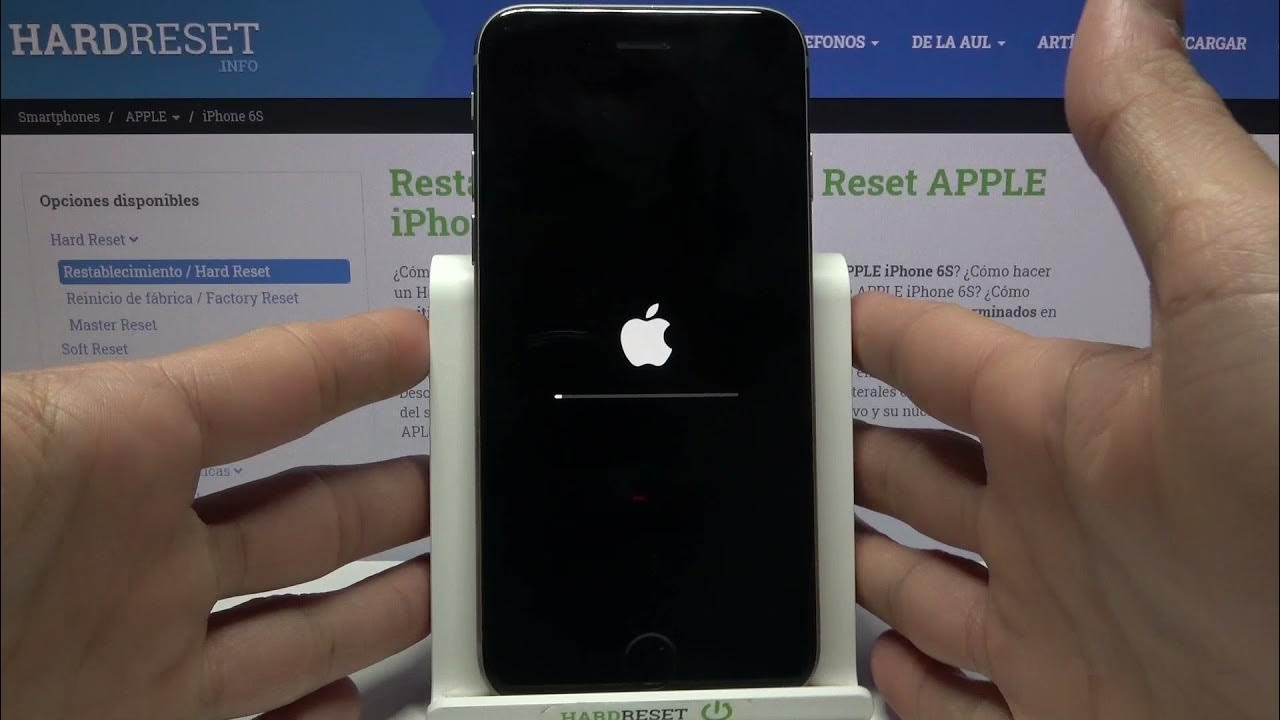
La pantalla de tu iPhone se oscurecerá y es posible que tengas que esperar unos minutos para que se borre por completo. Verás el logotipo de Apple y una barra de progreso. Cuando el dispositivo se vuelva a encender y veas la pantalla de 'Hola' (la pantalla de configuración inicial, como cuando lo encendiste por primera vez), la restauración de fábrica estará completa. Si ahora deseas volver a colocar tu información en tu dispositivo, puedes hacerlo restaurando desde la copia de seguridad que creaste previamente.
Restaurar tu iPhone Sin Contraseña (Cuando Está Bloqueado)
¿Olvidaste el código de acceso de tu iPhone? A todos nos ha pasado. Pero ten cuidado: si ingresas los números incorrectamente demasiadas veces, el dispositivo se deshabilitará y te verás obligado a completar una restauración de fábrica solo para desbloquearlo. Para iPhone 8 y modelos posteriores, nuestros expertos recomiendan hacer lo siguiente para poner tu iPhone en modo recuperación y restaurarlo:
El Modo Recuperación: Tu Última Opción
Este método es necesario cuando el iPhone está bloqueado o deshabilitado y no puedes acceder a la configuración para realizar la restauración de forma estándar. Ten en cuenta que, si no hiciste una copia de seguridad antes de que tu iPhone se bloqueara, perderás todos tus datos.
- Apaga tu iPhone: Mantén presionado el botón lateral y uno de los botones de volumen hasta que aparezca el deslizador para apagar. Desliza para apagarlo.
- Conéctalo a un ordenador y entra en Modo Recuperación:
- Para iPhone 8 o posterior (incluido iPhone SE de 2.ª y 3.ª generación): Presiona y suelta rápidamente el botón para subir el volumen. Presiona y suelta rápidamente el botón para bajar el volumen. Luego, mantén presionado el botón lateral hasta que veas la pantalla del Modo Recuperación (un icono de ordenador y un cable).
- Para iPhone 7 y iPhone 7 Plus: Mantén presionados los botones para bajar el volumen y el lateral al mismo tiempo. Sigue presionándolos hasta que veas la pantalla del Modo Recuperación.
- Para iPhone 6s o anterior (incluido iPhone SE de 1.ª generación): Mantén presionados los botones de inicio y el lateral (o superior) al mismo tiempo. Sigue presionándolos hasta que veas la pantalla del Modo Recuperación.
- Localiza tu dispositivo en el ordenador: Dependiendo de tu ordenador, abre Finder (en Mac con macOS Catalina o posterior) o iTunes (en Mac con macOS Mojave o anterior, o en PC). Tu iPhone aparecerá en la barra lateral de Finder o en la esquina superior izquierda de iTunes.
- Elige la opción Restaurar: Cuando veas un mensaje que dice que el iPhone necesita ser actualizado o restaurado, elige 'Restaurar'. Luego, selecciona 'Restaurar' nuevamente para confirmar.
- Mantén el iPhone conectado: Mantén tu teléfono conectado a tu ordenador hasta que el proceso se complete. Esto puede tardar un tiempo, ya que el ordenador descargará el software más reciente para tu iPhone.
Si lograste completar una copia de seguridad antes de que te bloquearas, deberías poder restaurar tu iPhone desde esa copia de seguridad una vez que el proceso de restablecimiento finalice y el iPhone se reinicie. Si no hiciste una copia de seguridad de tu teléfono, lamentablemente, tus datos no se guardarán y se perderán.
Preguntas Frecuentes (FAQ) sobre la Restauración del iPhone
Aquí respondemos algunas de las preguntas más comunes que surgen al considerar una restauración de fábrica de tu iPhone.
¿Cuánto tiempo tarda una restauración completa de mi iPhone?
El tiempo que tarda una restauración completa puede variar. El proceso en sí, una vez iniciado, suele tomar entre 5 y 15 minutos. Sin embargo, si necesitas descargar la última versión del software de iOS a través de tu ordenador (como en el caso de una restauración por olvido de contraseña), el tiempo de descarga puede ser mucho mayor, dependiendo de la velocidad de tu conexión a internet y el tamaño del archivo de software. La fase de preparación, que incluye la copia de seguridad, puede tomar desde unos pocos minutos hasta varias horas si tienes una gran cantidad de datos y una conexión lenta.
¿Es seguro restaurar mi iPhone si lo voy a vender o regalar?
Sí, es la forma más segura y recomendada de preparar tu iPhone para la venta o el regalo. Una restauración de fábrica elimina completamente todos tus datos personales, dejándolo en un estado "como nuevo" en términos de software. Esto protege tu privacidad y evita que la información sensible caiga en manos de terceros. Asegúrate siempre de desactivar 'Buscar mi iPhone' y cerrar sesión en tu Apple ID antes de restaurar.
¿Puedo recuperar mis datos después de una restauración si no hice una copia de seguridad?
Lamentablemente, si no realizaste una copia de seguridad antes de la restauración de fábrica, es extremadamente difícil, si no imposible, recuperar tus datos. La restauración de fábrica está diseñada para eliminar los datos de forma permanente. Por eso, la copia de seguridad es el paso más crucial y enfatizado en todo este proceso.
¿La restauración de fábrica elimina el bloqueo de activación?
La restauración de fábrica por sí misma no elimina el bloqueo de activación si la función 'Buscar mi iPhone' estaba activada. Para eliminar el bloqueo de activación, debes desactivar 'Buscar mi iPhone' antes de realizar la restauración, lo cual requiere tu Apple ID y contraseña. Si restauras un iPhone con 'Buscar mi iPhone' activado, el dispositivo seguirá vinculado a tu Apple ID, lo que impedirá que otro usuario lo configure.
¿Afecta la garantía de mi iPhone la restauración de fábrica?
No, realizar una restauración de fábrica no afecta la garantía de tu iPhone. Es una función integrada del sistema operativo iOS y un procedimiento estándar para solucionar problemas o preparar el dispositivo para un nuevo uso. Apple y sus proveedores de servicios autorizados incluso recomiendan y realizan este procedimiento en ciertas situaciones de soporte técnico.
Conclusión
Restaurar tu iPhone a la configuración de fábrica es un proceso esencial que ofrece múltiples beneficios, desde la protección de tu privacidad hasta la revitalización del rendimiento de tu dispositivo. Aunque la idea de borrar todo pueda parecer desalentadora, con la preparación adecuada y siguiendo los pasos correctos, puedes asegurarte de que tu información personal esté segura y de que tu iPhone esté listo para su próximo capítulo. Recuerda siempre que la copia de seguridad es tu mejor amigo en este viaje, garantizando que tus recuerdos y datos importantes estén siempre a salvo, sin importar el camino que tome tu dispositivo.
Si quieres conocer otros artículos parecidos a Restauración Completa de tu iPhone: Guía Esencial puedes visitar la categoría Gastronomía.