
22/01/2024
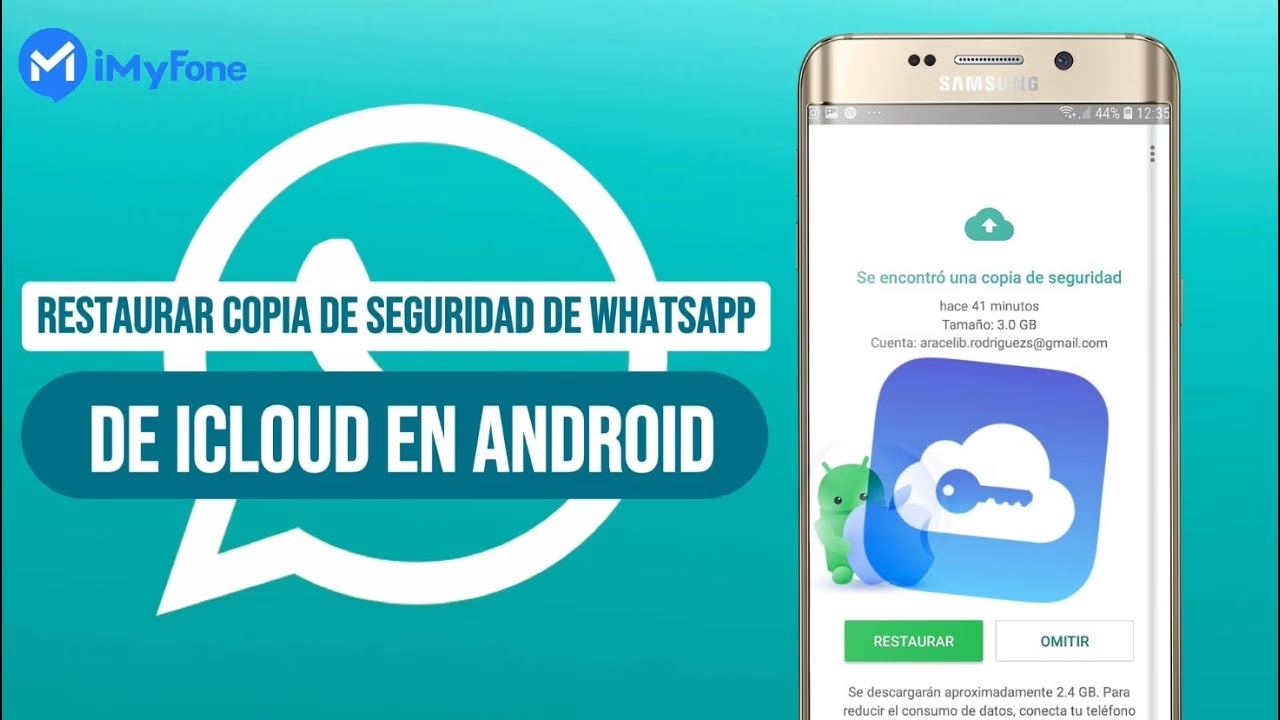
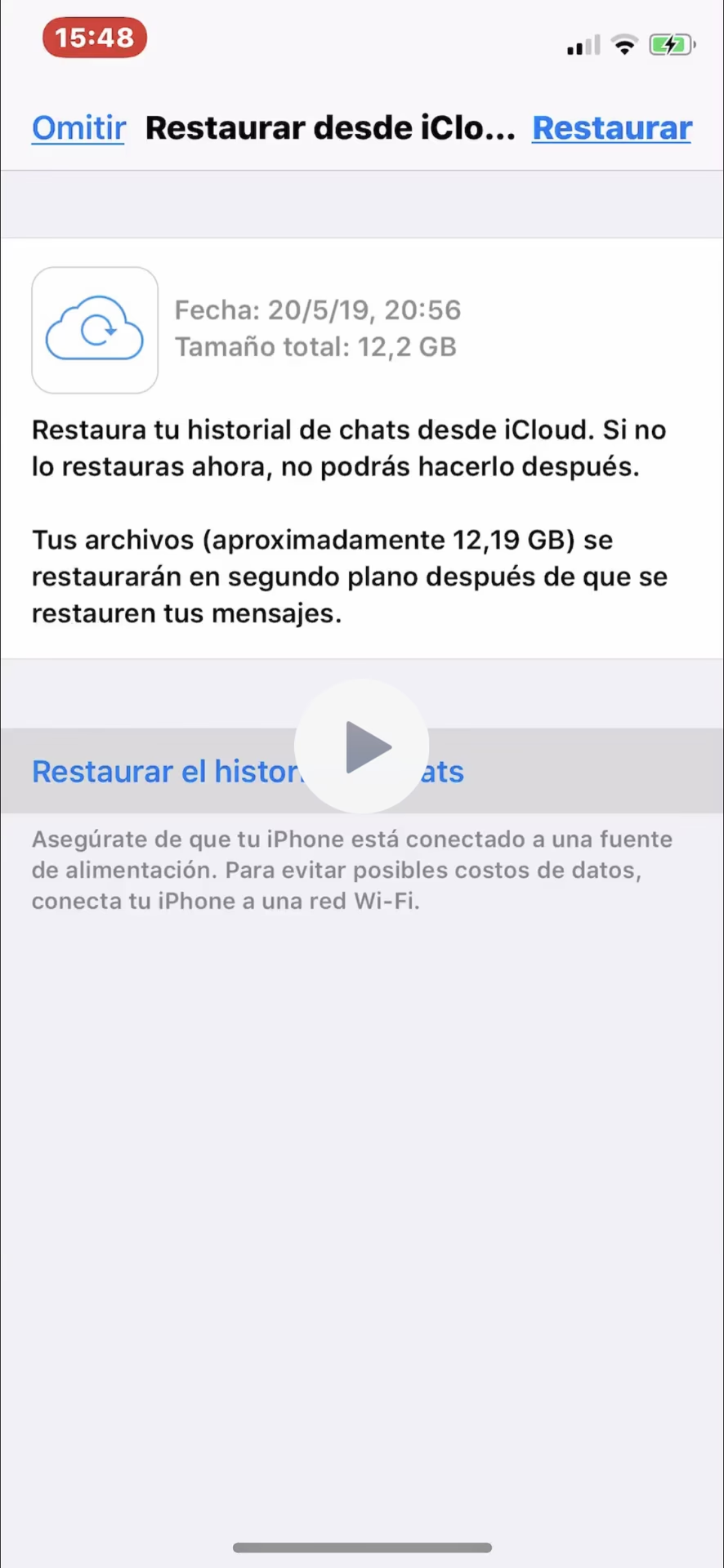
La dependencia de iCloud para las copias de seguridad de WhatsApp en iPhone es una realidad para muchos usuarios, pero ¿qué ocurre cuando necesitas restaurar tus valiosas conversaciones y iCloud no es una opción, o simplemente prefieres alternativas? Ya sea por falta de espacio, problemas de conexión o la búsqueda de una mayor flexibilidad, saber cómo restaurar WhatsApp sin depender exclusivamente de la nube de Apple es una habilidad invaluable. Este artículo desglosará las opciones disponibles para recuperar tus chats en tu iPhone, explorando herramientas y métodos que te permitirán tener el control total sobre tus datos y asegurar que tus mensajes más preciados estén siempre seguros y accesibles.
- Restaurando WhatsApp sin iCloud: Las Alternativas Más Eficaces
- Solucionando Problemas Comunes con la Copia de Seguridad de WhatsApp en iCloud
- Preguntas Frecuentes sobre Copias de Seguridad y Restauración de WhatsApp en iPhone
- ¿Puedo restaurar una copia de seguridad de WhatsApp de Android a iPhone sin iCloud?
- ¿Es seguro usar software de terceros para restaurar mis chats de WhatsApp?
- ¿Qué pasa si mi copia de seguridad de WhatsApp en iCloud es demasiado grande?
- ¿Puedo restaurar solo ciertos chats de WhatsApp desde una copia de seguridad?
- ¿Por qué mi copia de seguridad de WhatsApp en iCloud se queda atascada en un porcentaje?
Restaurando WhatsApp sin iCloud: Las Alternativas Más Eficaces
Cuando iCloud no es tu aliado para restaurar WhatsApp, existen métodos alternativos que ofrecen soluciones robustas. Estas opciones suelen implicar el uso de software de terceros o las propias herramientas de Apple de una manera diferente. Comprender sus ventajas y limitaciones es clave para elegir la mejor ruta para ti y para garantizar que el proceso de recuperación sea exitoso y sin sobresaltos.
MobileTrans - WhatsApp Transfer: Una Solución Integral para tus Chats
Una de las herramientas más destacadas en el panorama de la gestión de datos de WhatsApp es MobileTrans - WhatsApp Transfer. Este software de terceros está diseñado específicamente para simplificar el proceso de copia de seguridad, restauración y transferencia de datos de WhatsApp entre diferentes dispositivos, e incluso entre sistemas operativos (iOS a Android y viceversa). Su principal ventaja radica en la capacidad de realizar copias de seguridad de tus chats en tu ordenador local y, lo que es crucial para nuestra pregunta, restaurarlos directamente a tu iPhone sin la necesidad de iCloud. MobileTrans ofrece una interfaz de usuario intuitiva que guía al usuario paso a paso, haciendo que un proceso que podría parecer complejo sea accesible para todos.
El proceso con MobileTrans es sorprendentemente directo y eficiente, minimizando la posibilidad de errores y la pérdida de datos:
- Conectar tu iPhone: Primero, descarga e instala MobileTrans en tu ordenador (compatible con Windows y Mac). Una vez instalado, conecta tu iPhone al ordenador mediante un cable USB. Asegúrate de que el cable sea original o de buena calidad para evitar interrupciones.
- Seleccionar la Opción WhatsApp: Abre MobileTrans. Dentro de la interfaz principal, verás varias opciones. Elige la que dice "Transferencia de WhatsApp" o "Copia de Seguridad y Restauración de WhatsApp". Esta sección está dedicada exclusivamente a la gestión de tus datos de WhatsApp.
- Realizar la Copia de Seguridad (si no la tienes): Si aún no has hecho una copia de seguridad con MobileTrans, puedes crear una fácilmente. El software te guiará para extraer tus chats de WhatsApp de tu iPhone y los guardará de forma segura en tu ordenador. Este respaldo local es fundamental para una restauración sin iCloud.
- Restaurar a tu iPhone: Una vez que tengas la copia de seguridad guardada en tu ordenador, selecciona la opción "Restaurar a dispositivo". Elige la copia de seguridad de WhatsApp que deseas restaurar de la lista. MobileTrans se encargará de transferir los chats a tu iPhone. Es vital que WhatsApp esté instalado en tu iPhone y que hayas verificado tu número de teléfono antes de iniciar el proceso de restauración, pero evita iniciar sesión completamente en WhatsApp hasta que el software lo indique para evitar conflictos. El software sobrescribirá los datos de WhatsApp existentes en tu iPhone con los de la copia de seguridad.
La gran ventaja de MobileTrans es su enfoque en los datos de WhatsApp, permitiendo una restauración más selectiva y controlada que una copia de seguridad completa del dispositivo. Además, soporta la transferencia de otros datos de aplicaciones de mensajería populares como Kik, Viber, Line y WeChat, ampliando significativamente su utilidad más allá de solo WhatsApp.
iTunes: La Opción Tradicional de Apple (con matices importantes)
Aunque iTunes es una herramienta nativa de Apple y permite copias de seguridad locales, su enfoque para las copias de seguridad es diferente al de iCloud y MobileTrans. iTunes realiza una copia de seguridad completa de tu dispositivo iPhone en tu ordenador local. Esto significa que no solo guarda tus chats de WhatsApp, sino también todas tus aplicaciones, fotos, videos, configuraciones del sistema, y prácticamente todos los datos de tu dispositivo. Si bien esto puede ser útil para una restauración completa del dispositivo a un estado anterior, presenta limitaciones si tu único objetivo es restaurar exclusivamente los datos de WhatsApp.
Para restaurar WhatsApp utilizando una copia de seguridad de iTunes, el proceso es el siguiente:
- Conectar tu iPhone: Conecta tu iPhone al ordenador donde tienes iTunes instalado (o la aplicación "Dispositivos Apple" en macOS Catalina o versiones posteriores).
- Abrir iTunes/Dispositivos Apple: Inicia iTunes y selecciona tu dispositivo en la barra lateral o en la esquina superior izquierda.
- Restaurar Copia de Seguridad: En la sección "Resumen" de tu dispositivo, elige la opción "Restaurar Copia de Seguridad". Deberás seleccionar la copia de seguridad más relevante de la lista, asegurándote de que la fecha y hora de la copia de seguridad coincidan con el momento en que tus chats de WhatsApp estaban presentes en el dispositivo.
Importante: Al restaurar desde iTunes, todo el contenido y la configuración de tu iPhone serán reemplazados por los de la copia de seguridad seleccionada. Esto significa que cualquier dato nuevo que hayas añadido a tu iPhone desde la fecha de la copia de seguridad (fotos, aplicaciones, mensajes, etc.) se perderá permanentemente. iTunes no ofrece la capacidad de restaurar selectivamente solo los chats de WhatsApp; es una restauración de todo el sistema.
Tabla Comparativa: MobileTrans vs. iTunes para Restaurar WhatsApp
Para ayudarte a decidir cuál de estas dos alternativas es la más adecuada para tus necesidades de restauración de WhatsApp sin iCloud, aquí tienes una comparación detallada de sus características clave:
| Característica | MobileTrans - WhatsApp Transfer | iTunes |
|---|---|---|
| Tipo de Restauración | Selectiva de datos de WhatsApp (chats, fotos, videos, audios) | Restauración completa del dispositivo (incluye WhatsApp, pero no de forma selectiva) |
| Ubicación de la Copia | Ordenador (crea un archivo de copia de seguridad dedicado a WhatsApp) | Ordenador (crea una copia de seguridad integral del dispositivo) |
| Facilidad de Uso | Diseñado específicamente para la gestión de WhatsApp, interfaz muy intuitiva y guiada | Requiere restaurar todo el dispositivo, puede ser menos intuitivo si solo buscas WhatsApp |
| Pérdida de Datos Actuales | Mínima o nula (solo afecta a los datos de WhatsApp existentes en el iPhone, los sobrescribe) | Sí, se sobrescribe todo el contenido y la configuración actual del iPhone |
| Costo | Software de pago (generalmente ofrece una versión de prueba limitada) | Gratuito (incluido con macOS/Windows, aunque la app Dispositivos Apple es nueva en Windows) |
| Soporte Multi-Plataforma | Sí (permite transferir y restaurar chats entre iOS y Android) | No (solo gestiona dispositivos iOS) |
| Contenido de la Copia | Chats de WhatsApp, archivos adjuntos (fotos, videos, audios, documentos) | Todo el contenido del iPhone (apps, fotos, videos, configuraciones, datos de WhatsApp, etc.) |
Solucionando Problemas Comunes con la Copia de Seguridad de WhatsApp en iCloud
A pesar de que nuestro enfoque principal es restaurar sin iCloud, es fundamental abordar los problemas que pueden surgir al intentar realizar o restaurar una copia de seguridad a través de este servicio. A menudo, un proceso de copia de seguridad atascado o fallido en iCloud puede llevar a los usuarios a buscar alternativas. Si experimentas dificultades con iCloud, estas soluciones pueden ayudarte a resolver los inconvenientes y, quizás, a que iCloud vuelva a ser una opción viable para ti.
1. Suficiente Espacio Libre en iCloud: Un Factor Crítico
La razón más frecuente por la que una copia de seguridad de WhatsApp en iCloud se detiene o falla es la falta de espacio de almacenamiento. WhatsApp puede generar copias de seguridad de gran tamaño, especialmente si tienes muchos archivos multimedia (fotos y videos) en tus chats. iCloud ofrece solo 5 GB de almacenamiento gratuito, lo cual es a menudo insuficiente para la mayoría de los usuarios. Para verificar y solucionar este problema de almacenamiento, sigue estos pasos:
- Ve a Ajustes en tu iPhone > toca tu nombre en la parte superior > iCloud > Gestionar Almacenamiento de Cuenta o Almacenamiento en iCloud (la denominación puede variar ligeramente según la versión de iOS).
- En esta sección, podrás ver cuánto espacio está ocupando WhatsApp Messenger y cuánto espacio total tienes disponible en tu cuenta de iCloud.
- Si el espacio es insuficiente, tienes varias opciones para remediarlo:
- Comprar más almacenamiento en iCloud: Apple ofrece planes de pago con más gigabytes a precios razonables. Esta es la solución más directa si necesitas mantener todos tus datos en la nube.
- Liberar espacio: Elimina copias de seguridad antiguas de iCloud que ya no necesites, fotos y videos de iCloud Drive, o datos de otras aplicaciones que consuman mucho espacio.
- Excluir videos de la copia de seguridad de WhatsApp: Dentro de la propia aplicación de WhatsApp, ve a Ajustes > Chats > Copia de seguridad > y desactiva la opción "Incluir videos". Los videos son los que más espacio consumen en las copias de seguridad, y desactivar esta opción puede reducir drásticamente el tamaño de tu respaldo, permitiendo que quepa en el espacio disponible.
2. La Importancia de una Conexión a Internet Estable
Una copia de seguridad de WhatsApp en iCloud requiere una conexión a Internet estable y robusta para transferir grandes volúmenes de datos. Las interrupciones, una señal Wi-Fi débil o una conexión de datos móviles inestable pueden hacer que el proceso se quede atascado o falle repetidamente. Asegúrate de que tu iPhone esté conectado a una red Wi-Fi fiable y fuerte. Si utilizas datos móviles para las copias de seguridad (lo cual no es lo más recomendable por el consumo de datos y la posible inestabilidad), verifica que WhatsApp tenga permiso para usar datos móviles para la copia de seguridad. Puedes comprobar esto en Ajustes > Datos móviles y desplazarte hacia abajo hasta encontrar WhatsApp y asegurarte de que esté activado.
Si la red parece ser el problema, intenta las siguientes soluciones:
- Reiniciar tu router Wi-Fi. A veces, un simple reinicio puede resolver problemas de conectividad.
- Conectarte a otra red Wi-Fi si tienes acceso a una que sea más estable.
- Restablecer la configuración de red de tu iPhone (Ajustes > General > Transferir o Restablecer iPhone > Restablecer > Restablecer ajustes de red). Ten en cuenta que esto eliminará todas las contraseñas de Wi-Fi guardadas y la configuración de VPN, por lo que tendrás que volver a conectarte a tus redes.
3. Eliminar una Copia de Seguridad Existente Corrupta
En ocasiones, un archivo de copia de seguridad existente en iCloud que está dañado, incompleto o que ha sido creado de forma errónea puede interferir con la creación de una nueva copia. Esto puede manifestarse como un proceso que se congela en un cierto porcentaje o que simplemente no avanza. Eliminar la copia de seguridad actual de WhatsApp en iCloud y luego intentar crear una nueva puede resolver el problema, ya que le das a WhatsApp un "lienzo en blanco" para empezar de nuevo. Para hacerlo:
- Ve a Ajustes en tu iPhone > toca tu nombre > iCloud > Gestionar Almacenamiento de Cuenta o Almacenamiento en iCloud.
- Busca "WhatsApp Messenger" en la lista de aplicaciones que utilizan iCloud Drive y que tienen datos almacenados allí.
- Selecciona "Eliminar Datos" o "Eliminar y Desactivar" (la opción exacta puede variar). Esto eliminará la copia de seguridad de WhatsApp de iCloud.
- Después de eliminar la copia, abre la aplicación WhatsApp y ve a Ajustes > Chats > Copia de seguridad y intenta crear una nueva copia de seguridad.
4. Verificar el Estado del Servidor de Apple
Aunque es raro y menos común que los problemas de espacio o conexión, los servidores de Apple pueden experimentar interrupciones o problemas técnicos que afecten a los servicios de iCloud, incluyendo las copias de seguridad. Si has probado todas las soluciones anteriores y la copia de seguridad sigue fallando sin una razón aparente, es una buena idea verificar el estado del sistema de Apple. Puedes hacerlo visitando la página oficial de "Estado del Sistema de Apple" en tu navegador web. Esta página muestra el estado en tiempo real de todos los servicios de Apple. Si iCloud Backup o iCloud Drive muestran una interrupción o un problema, lo único que puedes hacer es esperar a que Apple resuelva el problema e intentar la copia de seguridad más tarde, ya que el problema no está en tu dispositivo sino en el lado del servidor.
Preguntas Frecuentes sobre Copias de Seguridad y Restauración de WhatsApp en iPhone
Abordemos algunas de las dudas más comunes que surgen al gestionar las copias de seguridad y la restauración de WhatsApp en dispositivos iOS, tanto con iCloud como con alternativas.
¿Puedo restaurar una copia de seguridad de WhatsApp de Android a iPhone sin iCloud?
Sí, este es un escenario muy común y donde herramientas como MobileTrans - WhatsApp Transfer son indispensables. iCloud solo funciona para restauraciones de iPhone a iPhone, ya que las copias de seguridad de Android se almacenan en Google Drive en un formato diferente. Para transferir chats de Android a iPhone, necesitarás un software de terceros que pueda salvar la brecha entre los diferentes sistemas operativos y sus respectivos formatos de copia de seguridad. MobileTrans es una de las opciones más populares y efectivas para esta tarea, ya que está diseñado para convertir y transferir los datos de WhatsApp sin problemas.
¿Es seguro usar software de terceros para restaurar mis chats de WhatsApp?
La seguridad y la privacidad de tus datos son una preocupación legítima y primordial. Es crucial elegir software de terceros de reputación y bien valorado por la comunidad de usuarios y expertos. Herramientas como MobileTrans son desarrolladas por empresas con una larga trayectoria en el ámbito de la recuperación y transferencia de datos, y suelen emplear cifrado para proteger tu información durante el proceso. Siempre investiga, lee reseñas, y descarga el software únicamente desde el sitio web oficial del desarrollador para asegurarte de que estás utilizando una versión legítima y segura.
¿Qué pasa si mi copia de seguridad de WhatsApp en iCloud es demasiado grande?
Si tu copia de seguridad de WhatsApp supera el espacio disponible en iCloud, tienes varias opciones. La primera es comprar más almacenamiento en iCloud, lo cual es una solución directa si dependes mucho de la nube de Apple. Otra opción es liberar espacio en iCloud eliminando datos innecesarios de otras aplicaciones o copias de seguridad antiguas. Sin embargo, para WhatsApp específicamente, lo más efectivo es desactivar la inclusión de videos en la copia de seguridad (Ajustes de WhatsApp > Chats > Copia de seguridad > Incluir videos: Desactivar), ya que los videos son los mayores consumidores de espacio. Si aún así es demasiado grande o prefieres no usar iCloud, considera utilizar una herramienta como MobileTrans para realizar copias de seguridad locales en tu ordenador, que no tienen las mismas limitaciones de espacio que iCloud.
¿Puedo restaurar solo ciertos chats de WhatsApp desde una copia de seguridad?
Generalmente, ni iCloud ni iTunes permiten la restauración selectiva de chats individuales o grupos específicos. La restauración de WhatsApp desde iCloud o iTunes implica restaurar todos los chats disponibles en la copia de seguridad, sobrescribiendo los datos actuales de WhatsApp en tu dispositivo. Sin embargo, algunas herramientas de terceros como MobileTrans pueden ofrecer funciones más avanzadas que te permiten previsualizar el contenido de la copia de seguridad y, en algunos casos, seleccionar ciertos elementos antes de restaurar, aunque la capacidad de restaurar chats individuales de forma aislada puede variar según la versión del software y la complejidad de la copia de seguridad.
¿Por qué mi copia de seguridad de WhatsApp en iCloud se queda atascada en un porcentaje?
Esto suele ser un indicio claro de problemas subyacentes con el espacio de almacenamiento en iCloud, una conexión a internet inestable o una copia de seguridad existente corrupta. Es un problema frustrante pero común. Te recomendamos revisar y aplicar los consejos proporcionados anteriormente en este artículo: verifica que tienes suficiente espacio disponible en iCloud, asegúrate de que estás conectado a una red Wi-Fi fuerte y estable, y considera eliminar la copia de seguridad existente en iCloud para intentar una nueva desde cero. En casos muy raros, el problema podría estar relacionado con una interrupción en los servidores de Apple, en cuyo caso solo queda esperar a que se resuelva.
En definitiva, aunque iCloud es la solución predeterminada para las copias de seguridad de WhatsApp en iPhone, no es la única vía. Saber cómo restaurar tus conversaciones sin depender exclusivamente de ella te brinda una flexibilidad y seguridad adicionales para tus datos más preciados. Ya sea a través de herramientas especializadas como MobileTrans o mediante la gestión cuidadosa de las copias de seguridad de iTunes y la resolución de problemas de iCloud, siempre hay una manera de mantener tus chats seguros y accesibles. La clave es la preparación: realiza copias de seguridad regulares utilizando el método que mejor se adapte a tus necesidades y conoce tus opciones. Tus conversaciones son valiosas; asegúrate de que siempre estén protegidas y disponibles cuando las necesites.
Si quieres conocer otros artículos parecidos a Restaurar WhatsApp sin iCloud en iPhone: Guía Completa puedes visitar la categoría Gastronomía.