
16/04/2024
En la era digital actual, donde cada segundo cuenta, la eficiencia y la productividad son claves para navegar con éxito en nuestro entorno informático. Una de las herramientas más subestimadas, pero increíblemente poderosas, para lograr esto son los accesos directos. Ya sea que hablemos de los íconos en tu escritorio de Windows o de las configuraciones avanzadas de Google Chrome, dominar la gestión de estos atajos puede transformar radicalmente tu experiencia de usuario, ahorrándote tiempo valioso y reduciendo la frustración. Un escritorio desordenado o un navegador caótico pueden ser obstáculos significativos para un flujo de trabajo fluido. Por ello, te ofrecemos una guía completa para que recuperes el control y optimices tus accesos directos, tanto a nivel de sistema operativo como dentro de tu navegador web favorito.
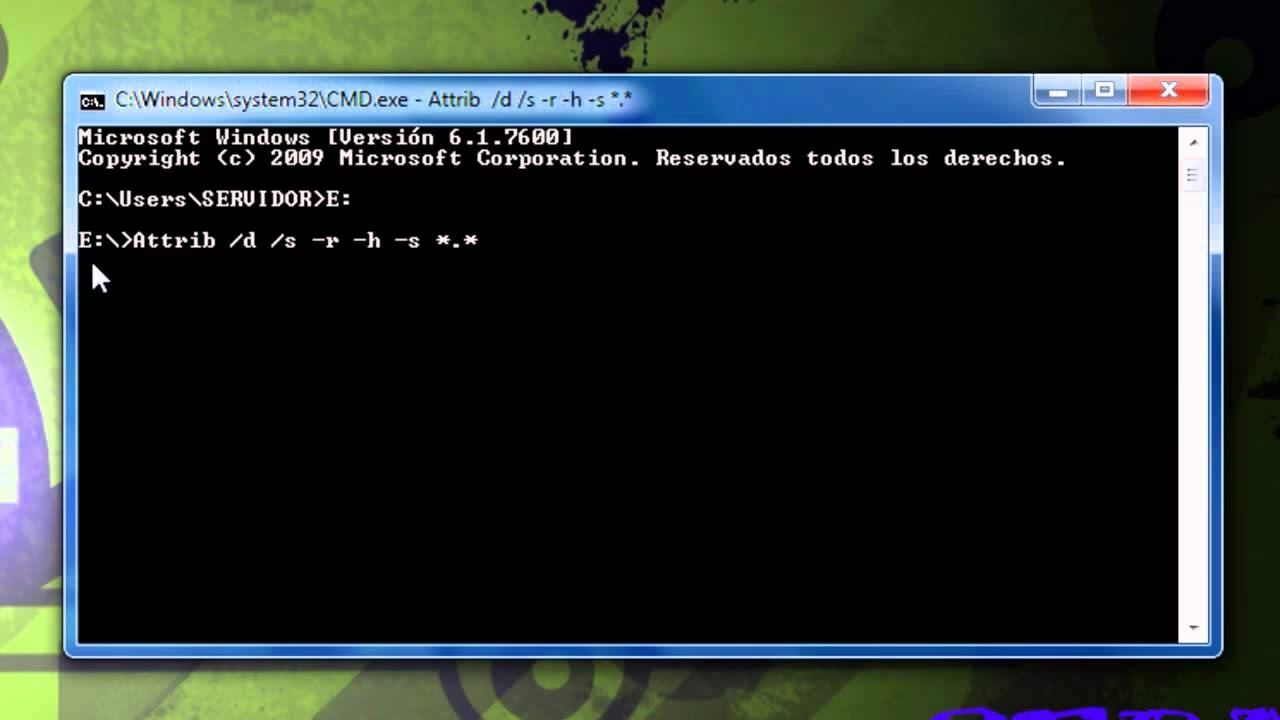
A menudo, nos encontramos con la situación frustrante de que un ícono importante desaparece misteriosamente del escritorio, o quizás nunca supimos cómo personalizar nuestra página de inicio en Chrome para que se adapte mejor a nuestras necesidades. Este artículo está diseñado para desmitificar estos procesos, brindándote pasos claros y sencillos para que puedas restaurar, crear y organizar tus accesos directos de manera efectiva, garantizando que tus herramientas digitales estén siempre al alcance de tu mano.
- Restaurando Íconos de Acceso Directo en tu Escritorio de Windows
- Optimización de Accesos Directos en Google Chrome: Tu Centro de Productividad Web
- Comparativa de Métodos de Acceso Directo en Chrome
- Preguntas Frecuentes (FAQ) sobre Accesos Directos y Chrome
- ¿Por qué desaparecen mis íconos del escritorio de Windows?
- ¿Puedo restaurar un acceso directo de Chrome que eliminé accidentalmente de la página de Nueva Pestaña?
- ¿Cuál es la diferencia principal entre un acceso directo de escritorio de Chrome y un marcador?
- ¿Qué hago si no puedo crear un acceso directo en Chrome?
- ¿Los accesos directos de la página de Nueva Pestaña de Chrome se sincronizan entre mis dispositivos?
- ¿Cómo puedo hacer que un sitio web parezca una aplicación de escritorio usando Chrome?
- Conclusión
Restaurando Íconos de Acceso Directo en tu Escritorio de Windows
El escritorio de Windows es, para muchos, el centro de operaciones digital. Es el lugar donde esperamos encontrar rápidamente los programas, documentos y carpetas que más utilizamos. Sin embargo, en ocasiones, estos valiosos íconos pueden desaparecer, ya sea por una configuración accidental, una actualización del sistema o simplemente por un cambio inesperado. La buena noticia es que, en la mayoría de los casos, restaurar estos accesos directos es un proceso sencillo que no requiere de conocimientos técnicos avanzados.
El primer paso para verificar si tus íconos están simplemente ocultos es realizar una comprobación básica de la configuración de visualización del escritorio. Este es un error común y fácil de solucionar:
- Haz clic derecho en cualquier espacio vacío de tu escritorio.
- En el menú contextual que aparece, selecciona la opción "Ver".
- Dentro del submenú "Ver", busca la opción "Mostrar iconos del escritorio". Asegúrate de que esta opción esté marcada con una "palomita" o "check". Si no lo está, haz clic sobre ella para habilitarla. Inmediatamente, deberías ver cómo tus íconos reaparecen en el escritorio.
Si esta acción no resuelve el problema y aún faltan íconos específicos, especialmente aquellos predeterminados del sistema como "Este equipo", "Papelera de reciclaje", "Red" o "Panel de control", es probable que necesites ajustar la configuración de íconos del escritorio. Estos íconos son fundamentales para la navegación y gestión de tu sistema, y Windows ofrece una forma directa de controlarlos:
- Nuevamente, haz clic derecho en cualquier espacio vacío de tu escritorio.
- Selecciona "Personalizar" en el menú contextual. Esto te llevará a la configuración de personalización de Windows.
- En el panel lateral izquierdo de la ventana de configuración, busca y haz clic en "Temas".
- Desplázate hacia abajo en la sección de "Temas" hasta encontrar la opción "Configuración de iconos del escritorio" y haz clic en ella. Se abrirá una pequeña ventana de diálogo.
- Dentro de esta ventana, verás una lista de íconos de escritorio predeterminados. Marca las casillas de verificación de los íconos que deseas que se muestren en tu escritorio, como "Este equipo", "Papelera de reciclaje", "Archivos de usuario", "Panel de control" y "Red".
- Una vez que hayas seleccionado los íconos deseados, haz clic en "Aplicar" y luego en "Aceptar" para guardar los cambios. Tus íconos seleccionados deberían aparecer ahora en tu escritorio.
Es importante recordar que, si un acceso directo a un programa o archivo específico ha sido eliminado accidentalmente (es decir, el archivo del acceso directo en sí, no solo su visibilidad), los pasos anteriores solo restaurarán los íconos del sistema. Para recuperar un acceso directo eliminado permanentemente, tendrías que recrearlo manualmente desde la ubicación original del programa o archivo.
Optimización de Accesos Directos en Google Chrome: Tu Centro de Productividad Web
Más allá del escritorio de tu sistema operativo, el navegador web es, para muchos, la principal interfaz con el mundo digital. Google Chrome, con su vasta gama de opciones de personalización, ofrece herramientas poderosas para que tu navegación sea tan fluida y eficiente como sea posible. Desde la estética visual hasta la organización de tus pestañas y el acceso rápido a tus sitios favoritos, Chrome te permite moldear tu experiencia web a tu medida.
El entorno visual de tu navegador puede influir significativamente en tu estado de ánimo y, por ende, en tu productividad. Chrome te permite transformar la apariencia de tu página de nueva pestaña para que refleje tu estilo o simplemente para que sea más agradable a la vista. Un fondo y un esquema de color que te gusten pueden hacer que abrir una nueva pestaña sea una experiencia más placentera.
- Abre una nueva pestaña en Chrome.
- En la esquina inferior derecha de la página, verás un botón que dice "Personalizar Chrome" (un icono de lápiz). Haz clic en él. Alternativamente, en la parte superior derecha, puedes seleccionar el panel lateral "Personalizar Chrome".
- Dentro del panel de personalización, en la sección "Aspecto", selecciona "Cambiar tema".
- Aquí tienes varias opciones:
- Seleccionar un tema de la galería: Explora una variedad de temas preestablecidos por Google o por la comunidad.
- Subir una imagen: Si prefieres una imagen personal, puedes subir la tuya propia desde tu ordenador. Chrome intentará automáticamente sugerir un color de navegador que combine con la imagen o el tema que elijas. Si la sugerencia no es de tu agrado, puedes seleccionar otro color en la sección "Aspecto" del panel de personalización.
- Para restablecer el tema a la configuración predeterminada de Chrome, ve a la parte inferior del panel y selecciona "Restablecer tema predeterminado de Chrome".
- Si te gusta la variedad, puedes hacer clic en una colección de fondos y activar la opción "Actualizar todos los días" para que tu fondo cambie automáticamente cada día.
Para cambiar solo el color de tu navegador sin modificar el fondo:
- En la parte inferior derecha de la página de nueva pestaña, haz clic en "Personalizar Chrome".
- En la sección "Aspecto", selecciona una de las opciones de color disponibles. Si has seleccionado un tema, Chrome te sugerirá colores que combinen bien con él.
Para aquellos que manejan múltiples pestañas simultáneamente, la organización se convierte en un desafío constante. Chrome ofrece herramientas avanzadas para agrupar, fijar y mover pestañas, lo que te permite mantener tu espacio de trabajo digital ordenado y accesible.
Agrupar Pestañas
Crear grupos de pestañas es una excelente manera de organizar tu espacio de trabajo por proyectos, temas o cualquier otra categoría que te sea útil. Esto reduce el desorden visual y facilita la navegación.
- Abre Chrome en tu ordenador.
- Haz clic con el botón derecho en una pestaña que desees agrupar.
- Selecciona "Añadir pestaña al grupo" y luego "Nuevo grupo" para crear uno, o elige un grupo ya existente.
- Para editar el grupo de pestañas (nombre, color): haz clic con el botón derecho en el círculo coloreado o en el nombre del grupo situado a la izquierda de las pestañas agrupadas. Desde aquí puedes:
- Dar un nombre significativo a tu grupo.
- Seleccionar un color distintivo para el grupo de pestañas.
- Añadir más pestañas al grupo (también puedes arrastrar una pestaña al grupo).
- Eliminar el grupo (esto cierra todas las pestañas del grupo).
- Para eliminar una pestaña de un grupo: haz clic con el botón derecho en la pestaña y selecciona "Eliminar del grupo".
- Para cerrar un grupo de pestañas sin eliminarlas permanentemente: haz clic con el botón derecho en el grupo de pestañas y selecciona "Cerrar grupo". Los grupos cerrados se guardan y pueden ser reabiertos desde la barra de marcadores o el menú de Chrome.
- Para abrir un grupo de pestañas cerrado:
- Desde la barra de marcadores: selecciona el icono de cuadrícula con el nombre del grupo.
- Desde el menú de Chrome: Selecciona "Más" (los tres puntos verticales) > "Grupos de pestañas" > selecciona el grupo deseado.
Para una mayor conveniencia, puedes configurar Chrome para mostrar y fijar automáticamente tus grupos de pestañas:
- En la configuración de Chrome, ve a "Aspecto".
- Activa "Mostrar grupos de pestañas en la barra de marcadores".
- Activa "Fijar automáticamente nuevos grupos de pestañas a la barra de marcadores" para que los grupos creados se guarden automáticamente, incluso si los creas en otros dispositivos con la misma cuenta de Google.
Fijar y Mover Pestañas
Las pestañas fijas son ideales para los sitios que visitas con mayor frecuencia, ya que ocupan menos espacio en la barra de pestañas y permanecen abiertas incluso después de reiniciar el navegador. Mover pestañas entre ventanas es útil cuando necesitas organizar tu espacio de trabajo entre múltiples monitores o proyectos.
- Para fijar una pestaña: haz clic con el botón derecho en la pestaña y selecciona "Fijar". La pestaña se encogerá y solo mostrará el icono del sitio.
- Para dejar de fijar una pestaña: haz clic con el botón derecho en la pestaña fijada y selecciona "No fijar".
- Para mover una pestaña a otra ventana: Asegúrate de haber iniciado sesión en ambas ventanas con el mismo perfil de Chrome. Haz clic con el botón derecho en la pestaña que deseas mover, desplázate hasta "Mover pestaña a otra ventana" y selecciona la ventana de destino.
Añadiendo y Gestionando Accesos Directos en la Página de Nueva Pestaña
La página de nueva pestaña de Chrome no es solo un lienzo en blanco; es un centro de lanzamiento rápido para tus sitios web más importantes. Chrome puede añadir automáticamente sitios que visitas con frecuencia, pero también te permite añadir tus propios accesos directos personalizados, lo que te da un control total sobre tus destinos web más comunes.
- Abre Chrome y ve a una página de nueva pestaña.
- Debajo del cuadro de búsqueda, haz clic en "Añadir acceso directo" (un icono de signo más).
- Introduce el nombre que deseas para el acceso directo y la URL (dirección web) del sitio.
- Haz clic en "Listo".
Para controlar la visibilidad de estos accesos directos:
- En la parte inferior derecha de la página de nueva pestaña, haz clic en "Personalizar Chrome".
- En la sección "Accesos directos", puedes elegir entre "Mis accesos directos" (los que has añadido manualmente) o "Sitios web más visitados" (los que Chrome sugiere automáticamente).
- Para ocultar completamente los accesos directos, desactiva la opción "Mostrar accesos directos".
Si necesitas modificar o eliminar un acceso directo:
- Pasa el cursor sobre el icono del acceso directo en la página de nueva pestaña.
- En la esquina superior derecha del icono, haz clic en el icono de "Más" (tres puntos verticales).
- Selecciona "Editar acceso directo" para cambiar su nombre o URL, o "Quitar" para eliminarlo.
Creando Accesos Directos de Escritorio Directos a tus Páginas Favoritas
Para aquellos sitios web que utilizas con tanta frecuencia que merecen un lugar en tu escritorio, Chrome te permite crear accesos directos que se comportan casi como aplicaciones de escritorio. Al hacer clic en ellos, Chrome se iniciará (si no está ya en ejecución) y te llevará directamente a la página web específica.
- Abre el navegador Chrome y navega al sitio web para el que deseas crear el acceso directo (por ejemplo, mail.google.com para Gmail o calendar.google.com para Google Calendar).
- En la esquina superior derecha de la barra de direcciones de Chrome, haz clic en el icono de "Más" (tres puntos verticales).
- Desplázate hasta "Guardar y compartir", y luego selecciona "Crear acceso directo".
- Se abrirá una pequeña ventana. Especifica un nombre para el acceso directo.
- (Opcional) Si deseas que la página web se abra como una ventana independiente, sin la barra de direcciones ni las pestañas del navegador, marca la casilla "Abrir como ventana". Esto es ideal para convertir aplicaciones web en experiencias más cercanas a una aplicación de escritorio.
- Haz clic en "Crear". El acceso directo aparecerá en tu escritorio de Windows.
Como alternativa rápida para guardar sitios importantes, no olvides la función de marcadores de Chrome:
- Mientras estás en el sitio que quieres guardar, haz clic en el icono de la estrella a la derecha de la barra de direcciones.
- Puedes elegir un nombre para el marcador y la carpeta donde guardarlo. Haz clic en "Hecho" para guardarlo.
Finalmente, un truco invaluable para los momentos de distracción: si cierras una pestaña por error, puedes reabrirla instantáneamente utilizando una combinación de teclas:
- En Windows, Chrome OS y Linux: Presiona Ctrl + Mayús + T.
- En Mac: Presiona Comando + Mayús + T.
Esta función es un verdadero salvavidas cuando accidentalmente cierras algo importante.
Comparativa de Métodos de Acceso Directo en Chrome
Entender las diferencias entre los diversos tipos de accesos directos y marcadores en Chrome te ayudará a elegir la mejor opción para cada necesidad.
| Característica | Acceso Directo de Escritorio (Chrome) | Acceso Directo en Nueva Pestaña (Chrome) | Marcador (Chrome) |
|---|---|---|---|
| Ubicación Principal | Escritorio del Sistema Operativo | Página de Nueva Pestaña de Chrome | Barra de Marcadores / Menú de Marcadores |
| Activación | Doble clic en el icono del escritorio | Clic en el icono de la Nueva Pestaña | Clic en el nombre del marcador |
| Comportamiento de Apertura | Abre Chrome (si no abierto) y navega a la URL. Puede abrirse como ventana independiente. | Abre en la misma ventana/pestaña actual. | Abre en la misma ventana/pestaña actual. |
| Ideal para | Aplicaciones web de uso frecuente, que se benefician de una ventana dedicada (ej. Gmail, Calendario, Tareas). | Sitios web muy frecuentes a los que deseas acceso instantáneo al abrir una pestaña nueva. | Guardar sitios para futuras referencias, organizar enlaces por categorías, acceso desde cualquier pestaña o ventana. |
| Personalización | Nombre, opción de abrir como ventana. | Nombre, URL, mostrar/ocultar todos los accesos directos. | Nombre, ubicación en carpetas. |
| Sincronización | Local al dispositivo (el acceso directo en sí). El historial de navegación y los marcadores sí se sincronizan si inicias sesión. | Local a la configuración de la página de nueva pestaña en ese perfil de Chrome. | Se sincroniza automáticamente entre todos los dispositivos con la misma cuenta de Google. |
Preguntas Frecuentes (FAQ) sobre Accesos Directos y Chrome
¿Por qué desaparecen mis íconos del escritorio de Windows?
Las razones pueden variar. La más común es que la opción "Mostrar iconos del escritorio" se haya desmarcado accidentalmente en la configuración de "Ver" del escritorio. Otra razón podría ser una actualización del sistema que restablece ciertas configuraciones, o un software que modifica la visualización del escritorio. También es posible que los archivos de los accesos directos hayan sido eliminados o movidos.
¿Puedo restaurar un acceso directo de Chrome que eliminé accidentalmente de la página de Nueva Pestaña?
Si eliminaste un acceso directo de la página de Nueva Pestaña, no hay una función de "deshacer" inmediata. Sin embargo, puedes volver a añadirlo manualmente siguiendo los pasos para "Añadir acceso directo", siempre que recuerdes la URL del sitio web. Si era uno de los "Sitios web más visitados" sugeridos por Chrome, podría reaparecer automáticamente con el tiempo si vuelves a visitar ese sitio con frecuencia.
¿Cuál es la diferencia principal entre un acceso directo de escritorio de Chrome y un marcador?
Un acceso directo de escritorio de Chrome es un icono en tu escritorio que, al hacer clic, abre el sitio web directamente en Chrome (con la opción de abrirlo en una ventana independiente). Un marcador es un enlace guardado dentro del navegador Chrome, accesible desde la barra de marcadores o el menú de marcadores, diseñado para una organización más detallada y sincronización entre dispositivos.
¿Qué hago si no puedo crear un acceso directo en Chrome?
Asegúrate de que estás utilizando una versión actualizada de Chrome. Verifica que el sitio web no tenga restricciones de seguridad que impidan la creación de accesos directos. Reiniciar el navegador o incluso tu ordenador a veces puede resolver problemas temporales. Si el problema persiste, podrías intentar restablecer la configuración de Chrome a sus valores predeterminados (lo que no eliminará tus marcadores ni historial).
¿Los accesos directos de la página de Nueva Pestaña de Chrome se sincronizan entre mis dispositivos?
No, los accesos directos que añades a la página de Nueva Pestaña de Chrome son específicos de cada perfil y dispositivo. A diferencia de los marcadores, que sí se sincronizan si has iniciado sesión con tu cuenta de Google, los accesos directos de la página de Nueva Pestaña son una configuración local. Si deseas acceso rápido a los mismos sitios en múltiples dispositivos, los marcadores (especialmente si los organizas en una carpeta en la barra de marcadores) son una opción más adecuada para la sincronización.
¿Cómo puedo hacer que un sitio web parezca una aplicación de escritorio usando Chrome?
Para lograr esto, utiliza la opción "Abrir como ventana" al crear un acceso directo de escritorio para ese sitio web. Esto hará que el sitio se abra en una ventana de Chrome despojada de la barra de direcciones, pestañas y otros elementos del navegador, dándole la apariencia y sensación de una aplicación nativa. Es ideal para servicios como Gmail, Google Calendar, o herramientas de gestión de proyectos basadas en web.
Conclusión
La personalización y la organización de tus herramientas digitales son aspectos fundamentales para maximizar tu eficiencia en el día a día. Al dominar la gestión de tus accesos directos, tanto en el escritorio de Windows como dentro de Google Chrome, te equipas con la capacidad de acceder rápidamente a la información y las aplicaciones que necesitas, minimizando distracciones y optimizando tu flujo de trabajo. Desde la restauración de íconos desaparecidos hasta la creación de un centro de lanzamiento personalizado en tu navegador, cada pequeño ajuste contribuye a una experiencia informática más fluida y productiva. Esperamos que esta guía te haya proporcionado las herramientas y el conocimiento necesarios para tomar el control de tus accesos directos y transformar tu entorno digital en un espacio más ordenado, intuitivo y, en última instancia, más placentero para trabajar y navegar.
Si quieres conocer otros artículos parecidos a Dominando tus Accesos Directos: Guía Completa puedes visitar la categoría Gastronomía.