
13/02/2025
En el vasto universo de los dispositivos electrónicos, el iPad se ha consolidado como una herramienta indispensable para el trabajo, el ocio y la comunicación. Sin embargo, como cualquier tecnología, puede presentar desafíos que requieren soluciones específicas. Desde la necesidad de borrar por completo tu información personal antes de venderlo, hasta enfrentar frustrantes errores al intentar actualizar o restaurar el sistema, es fundamental saber cómo actuar.
Este artículo es tu guía definitiva para navegar por dos de los escenarios más comunes y críticos que puedes encontrar con tu iPad: el restablecimiento de fábrica y la resolución de problemas cuando el modo de recuperación no funciona correctamente. También abordaremos por qué tu iPad podría no restaurar una copia de seguridad, proporcionándote pasos claros y concisos para cada situación. Prepara tu dispositivo, porque estamos a punto de devolverle su óptimo funcionamiento.
¿Cómo Realizar un Restablecimiento de Fábrica en tu iPad?
Restablecer un iPad a sus ajustes de fábrica es un proceso que borra de forma segura toda tu información personal, contenido y configuraciones (como las de privacidad y red). Una vez completado, tu iPad quedará como si acabara de salir de la caja. Es una acción crucial si planeas vender o regalar tu dispositivo, o si estás lidiando con problemas de rendimiento persistentes que no se resuelven de otra manera.
Antes de Comenzar: La Importancia de la Copia de Seguridad
Antes de iniciar el proceso de borrado, es absolutamente vital que realices una copia de seguridad de tu iPad. Esto te permitirá restaurar tus datos más tarde en el mismo dispositivo (si el restablecimiento es para solucionar un problema) o en un dispositivo diferente. Puedes hacer una copia de seguridad en iCloud o en tu ordenador (Mac o PC).
- Copia de Seguridad en iCloud: Ve a Ajustes > [tu nombre] > iCloud > Copia en iCloud y asegúrate de que esté activada y de que se haya realizado una copia de seguridad reciente.
- Copia de Seguridad en el Ordenador: Conecta tu iPad a tu ordenador. En un Mac con macOS Catalina o posterior, abre Finder. En un Mac con macOS Mojave o anterior, o en un PC con Windows, abre iTunes. Selecciona tu iPad y sigue las instrucciones para crear una copia de seguridad.
Borrar tu iPad Usando Ajustes
Esta es la forma más sencilla y recomendada para restablecer tu iPad a los valores de fábrica:
- Ve a la aplicación Ajustes en tu iPad.
- Toca General.
- Desplázate hacia abajo y selecciona Transferir o Restablecer iPad.
- Toca Borrar Contenido y Ajustes.
- Si se te solicita, introduce el código de tu iPad o la contraseña de tu cuenta de Apple.
- Toca Continuar para confirmar la acción.
- Si tu iPad tiene una eSIM, se te preguntará si deseas borrarla o conservarla. Si la borras, necesitarás contactar a tu operador para reactivar tu plan de datos móviles.
El proceso puede tardar varios minutos, dependiendo de la cantidad de datos que tengas. Una vez completado, tu iPad se reiniciará y te mostrará la pantalla de bienvenida, como si fuera nuevo.
¿Qué Hacer si el Modo de Recuperación del iPad No Funciona?
A veces, para actualizar o restaurar tu iPad (especialmente a través de iTunes o software de terceros), es necesario poner el dispositivo en modo de recuperación. Este modo es una herramienta fundamental para solucionar problemas de software graves. Pero, ¿qué pasa si tu iPad no entra en modo de recuperación?
Causas Comunes por las que el Modo de Recuperación Falla
Aunque sigas los pasos correctos, hay varias razones por las que tu iPad podría no entrar en modo de recuperación:
- Problemas con iTunes: Tu versión de iTunes podría no estar actualizada, o su configuración es incorrecta.
- Problemas de Software: Errores o bugs en el sistema operativo de tu iPad que impiden que el modo de recuperación funcione.
- Problemas de Hardware: Si tu iPad ha sufrido caídas o exposición al agua, el daño físico podría ser la causa.
Soluciones para iPad que No Entra en Modo de Recuperación
Aquí te presentamos varias estrategias para solucionar este problema, desde las más sencillas hasta las más avanzadas:
1. Asegúrate de los Pasos Manuales Correctos para el Modo de Recuperación
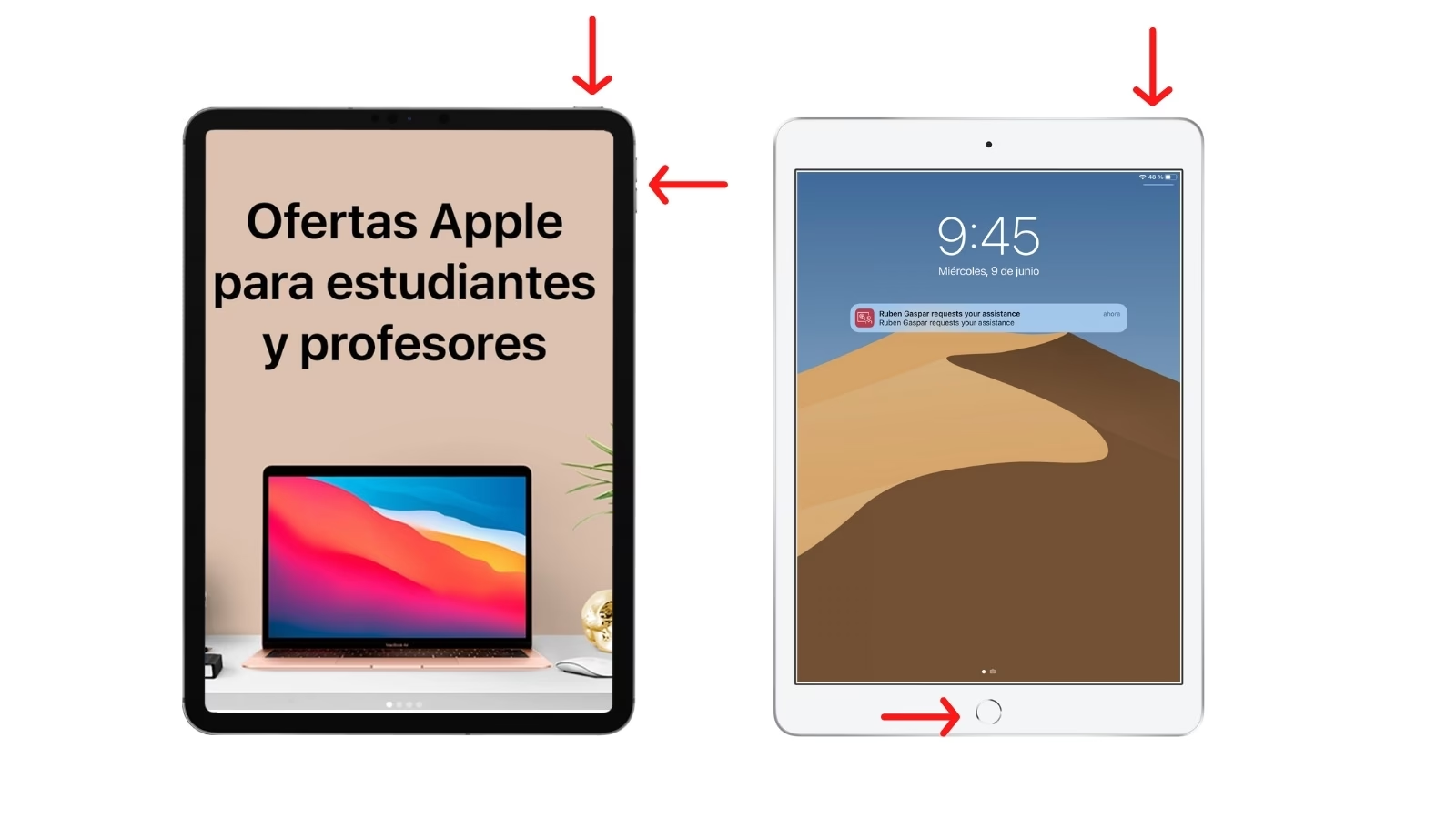
Aunque parezca obvio, la razón más común por la que un iPad no entra en modo de recuperación es porque los pasos no se ejecutan con la precisión necesaria. Los pasos varían según el modelo de tu iPad:
Para iPad con Face ID (sin botón de inicio):
- Pulsa y suelta rápidamente el botón de Subir Volumen.
- Pulsa y suelta rápidamente el botón de Bajar Volumen.
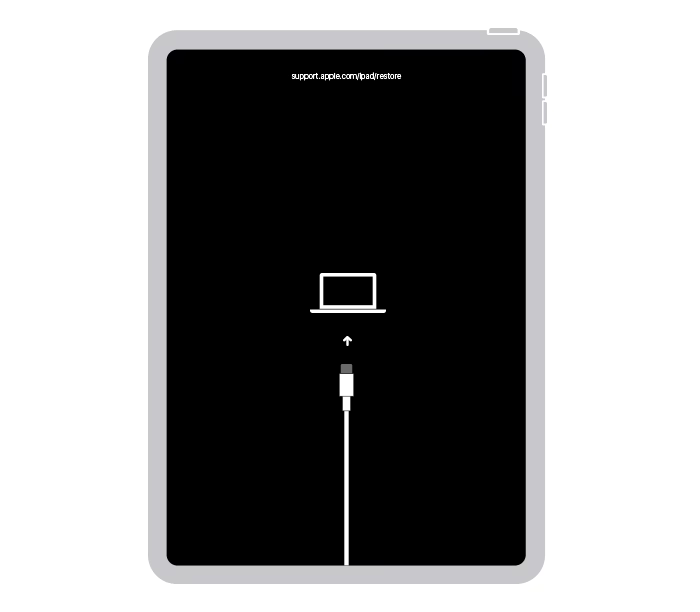
- Mantén pulsado el botón de Encendido/Superior. No lo sueltes hasta que veas la pantalla del modo de recuperación (un cable USB apuntando a un ordenador o un logo de iTunes).
Para iPad con Botón de Inicio:
- Mantén pulsados el botón de Inicio y el botón de Encendido/Superior al mismo tiempo.
- No sueltes ambos botones hasta que veas la pantalla del modo de recuperación.
2. Actualiza iTunes a la Última Versión
Si utilizas iTunes para restaurar o actualizar tu iPad, es crucial que esté actualizado. Una versión antigua puede causar problemas de comunicación con tu dispositivo.
- En Mac (macOS Catalina o posterior): Las actualizaciones de iTunes se gestionan a través de las actualizaciones del sistema operativo. Ve al menú Apple > Ajustes del Sistema (o Preferencias del Sistema) > General > Actualización de Software.
- En Mac (macOS Mojave o anterior) o Windows: Abre iTunes, ve a la barra de menú, selecciona Ayuda y luego Buscar Actualizaciones. Sigue las instrucciones para instalar cualquier actualización disponible.
3. Forzar el Reinicio de tu iPad
Un reinicio forzado puede resolver problemas menores del sistema que impiden que el iPad entre en modo de recuperación.
- Para iPad con Face ID (sin botón de inicio): Pulsa y suelta rápidamente el botón de Subir Volumen, luego el de Bajar Volumen, y finalmente mantén pulsado el botón de Encendido/Superior hasta que veas el logotipo de Apple.
- Para iPad con Botón de Inicio: Mantén pulsados el botón de Inicio y el botón de Encendido/Superior al mismo tiempo. No los sueltes hasta que veas el logotipo de Apple.
4. Verifica el Controlador USB de Dispositivo Móvil Apple (Solo Windows)
Si usas Windows, un controlador USB defectuoso o mal instalado puede impedir que iTunes reconozca tu iPad en modo de recuperación.
- Presiona las teclas Windows + R para abrir el comando Ejecutar.
- Escribe
devmgmt.mscy pulsa Aceptar para abrir el Administrador de Dispositivos. - Expande la sección Controladores de bus serie universal.
- Busca el Controlador USB de dispositivo móvil Apple y verifica que esté funcionando correctamente (sin signos de exclamación o error). Si hay un problema, intenta reinstalar iTunes o actualizar el controlador.
5. Intenta el Modo DFU (Device Firmware Update)
El modo DFU es una restauración más profunda que el modo de recuperación y puede ser útil cuando otras opciones fallan. Sin embargo, ten en cuenta que este modo borrará todos los datos de tu dispositivo, por lo que una copia de seguridad previa es aún más crítica.
- Conecta tu iPad a tu ordenador con iTunes (o Finder en Mac) abierto.
- Para iPad con Face ID: Pulsa y suelta rápidamente el botón de Subir Volumen, luego el de Bajar Volumen. Mantén pulsado el botón de Encendido/Superior hasta que la pantalla se ponga en negro. Una vez que la pantalla esté en negro, mantén pulsado el botón de Bajar Volumen mientras sigues manteniendo el botón de Encendido/Superior. Después de 5 segundos, suelta el botón de Encendido/Superior, pero sigue manteniendo el botón de Bajar Volumen durante otros 10 segundos. La pantalla debe permanecer en negro. Si ves el logo de Apple o el mensaje 'Conectar a iTunes', lo has hecho mal y debes empezar de nuevo.
- Para iPad con Botón de Inicio: Mantén pulsados el botón de Encendido/Superior y el botón de Inicio durante 8 segundos. Después de 8 segundos, suelta el botón de Encendido/Superior, pero sigue manteniendo el botón de Inicio. La pantalla debe permanecer en negro. Si ves el logo de Apple o el mensaje 'Conectar a iTunes', lo has hecho mal.
- Si has entrado correctamente en modo DFU, iTunes (o Finder) detectará un iPad en modo de recuperación y te dará la opción de restaurarlo.
6. Considera Herramientas de Terceros
Existen herramientas de software de terceros, como iMyFone Fixppo (mencionado en la información proporcionada), que prometen poner tu iPad en modo de recuperación con un solo clic o solucionar problemas de sistema sin pérdida de datos. Estas herramientas pueden ser útiles si las soluciones manuales no funcionan, ya que a menudo automatizan procesos complejos. Investiga y selecciona una opción confiable si decides explorar esta vía.
7. Contacta al Soporte Técnico de Apple
Si después de probar todas estas soluciones tu iPad sigue sin entrar en modo de recuperación, es posible que el problema sea de hardware. En este caso, lo mejor es contactar al soporte técnico de Apple para que realicen un diagnóstico profesional y una reparación si es necesaria.
¿Por Qué mi iPad Dice que No Puede Restaurar la Copia de Seguridad?
Restaurar una copia de seguridad es esencial para recuperar tus datos después de un restablecimiento o al configurar un nuevo dispositivo. Sin embargo, a veces este proceso puede fallar. Aquí te explicamos los mensajes de error más comunes y cómo solucionarlos:
Si Aparece una Alerta de Error General
Si tu ordenador te notifica que ocurrió un error al intentar restaurar, el primer paso es asegurarte de que tu iPad tenga la última versión de iOS o iPadOS. Las incompatibilidades entre versiones pueden causar fallos en la restauración.
Si la Alerta Dice que No Hay Suficiente Espacio en Disco
Este es un problema común. Si no hay suficiente espacio de almacenamiento en tu Mac o PC para la copia de seguridad que intentas restaurar, el proceso fallará. Libera espacio en tu disco duro eliminando archivos innecesarios o moviéndolos a un almacenamiento externo.
Si la Alerta Dice que la Copia de Seguridad Está Dañada o es Incompatible
Este es el escenario más frustrante. Una copia de seguridad puede estar dañada por varias razones (interrupción del proceso, problemas de disco, etc.), o puede ser incompatible si la versión de iOS/iPadOS del iPad es demasiado antigua para la copia de seguridad.
- Actualiza tu Ordenador: Asegúrate de que tu sistema operativo (macOS o Windows) esté actualizado, así como iTunes o Finder.
- Actualiza tu iPad: Si el error indica que el software de tu iPad es demasiado antiguo, necesitarás actualizar el dispositivo a una versión compatible con la copia de seguridad. Esto a veces se puede hacer a través de iTunes/Finder o, si el iPad puede arrancar, directamente desde los ajustes.
- Intenta con una Copia de Seguridad Alternativa: Si la copia de seguridad actual está corrupta, es posible que no puedas usarla. Intenta restaurar desde una copia de seguridad anterior (si tienes varias) o desde una copia de seguridad de iCloud, que a menudo son más resistentes a la corrupción local.
Obtener Más Ayuda
Si has intentado todas estas soluciones y sigues sin poder restaurar tu iPad desde una copia de seguridad, el problema podría ser más complejo. En este punto, la recomendación es contactar al soporte técnico de Apple para obtener asistencia especializada.
Preguntas Frecuentes (FAQ)
A continuación, respondemos algunas de las preguntas más comunes sobre el restablecimiento y la solución de problemas del iPad:
¿Qué es un restablecimiento de fábrica y cuándo debo hacerlo?
Un restablecimiento de fábrica borra completamente todos los datos y configuraciones de tu iPad, dejándolo como nuevo. Debes hacerlo antes de venderlo o regalarlo, o si estás experimentando problemas de rendimiento graves y persistentes que no se resuelven con otras soluciones.
¿Perderé mis datos al restablecer mi iPad?
Sí, un restablecimiento de fábrica borrará todos tus datos. Por eso es crucial realizar una copia de seguridad completa antes de iniciar el proceso, ya sea en iCloud o en tu ordenador.
¿Es lo mismo el modo de recuperación que el modo DFU?
No, no son lo mismo. El modo de recuperación se utiliza para instalar actualizaciones o restaurar el iPad desde una copia de seguridad. El modo DFU (Device Firmware Update) es un estado más profundo que permite que iTunes se comunique con el dispositivo sin cargar el sistema operativo, lo que es útil para problemas de software más severos o downgrades. El modo DFU siempre implica la pérdida de datos.
¿Cuándo debo usar el modo de recuperación?
Debes usar el modo de recuperación si tu iPad no arranca correctamente, se queda atascado en el logo de Apple, muestra la pantalla de 'Conectar a iTunes', o si necesitas restaurar el dispositivo debido a un problema de software.
¿Puedo recuperar datos después de un restablecimiento de fábrica?
Solo si tienes una copia de seguridad previa. Una vez que el iPad ha sido restablecido a fábrica sin una copia de seguridad, los datos son irrecuperables.
Conclusión
Dominar los procesos de restablecimiento y solución de problemas de tu iPad te empodera para mantener tu dispositivo funcionando sin problemas. Ya sea que necesites preparar tu iPad para un nuevo dueño o revivirlo de un error persistente, las herramientas y pasos descritos en este artículo te proporcionan una hoja de ruta clara. Recuerda siempre la importancia de la copia de seguridad como tu salvavidas digital. Si a pesar de todos tus esfuerzos, los problemas persisten, no dudes en buscar el soporte técnico profesional. Tu iPad es una inversión valiosa, y saber cómo cuidarlo te asegura una experiencia tecnológica sin interrupciones.
Si quieres conocer otros artículos parecidos a Tu iPad: Restablecimiento y Solución de Fallos puedes visitar la categoría Gastronomía.