

19/12/2024
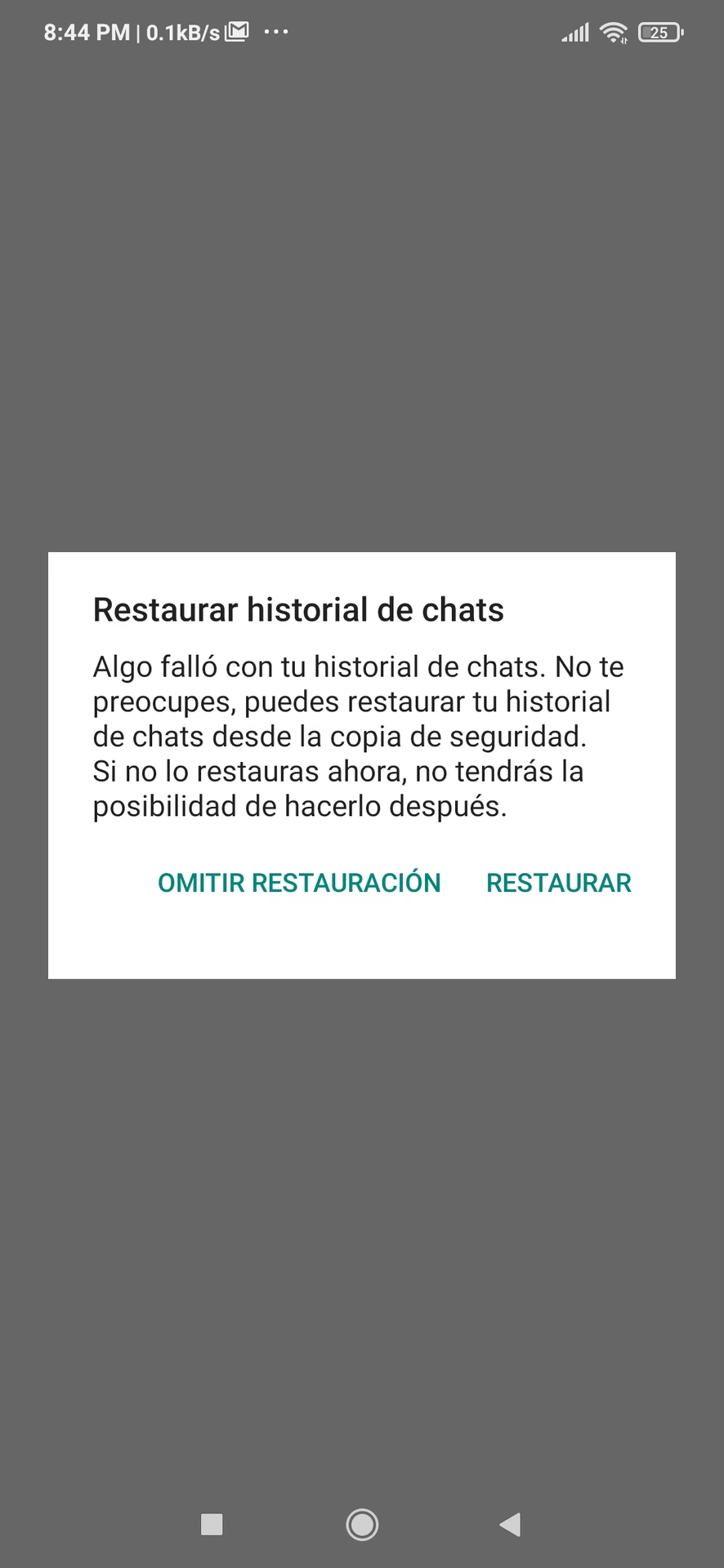
Cambiar de teléfono es emocionante, pero a menudo viene acompañado de una preocupación común: ¿cómo transferir y restaurar mis valiosos chats de WhatsApp? Es un escenario frustrante cuando, por error o prisa, uno omite la opción de restaurar la copia de seguridad al configurar la aplicación en un nuevo dispositivo. La pregunta inevitable surge: ¿cómo puedo recuperar el antiguo chat de WhatsApp que me he saltado para restaurar?
WhatsApp, siendo la aplicación de mensajería social más utilizada a nivel global con miles de millones de usuarios, juega un papel crucial en nuestra comunicación diaria, permitiéndonos intercambiar mensajes, imágenes, videos y otros archivos adjuntos. La idea de perder mensajes importantes al cambiar de teléfono es, para muchos, inaceptable. Este artículo está diseñado para proporcionarte directrices claras y fáciles de entender sobre cómo restaurar tus chats de WhatsApp, tanto en dispositivos Android como iPhone, incluso si cometiste el error de omitir la restauración inicial.
- Parte 1: Reinstalar WhatsApp y Restaurar la Copia de Seguridad Local (Si No Ha Sido Sobreescrita)
- Parte 2: Restaurar WhatsApp Desde una Copia de Seguridad Anterior (Si la Más Reciente se Sobrescribe)
- Parte 3: Utiliza MobileTrans para Hacer una Copia de Seguridad de WhatsApp en tu Ordenador y Evitar la Pérdida de Datos
- Preguntas Frecuentes (FAQ)
- ¿Qué hago si no encuentro mi copia de seguridad local de WhatsApp?
- ¿Puedo restaurar la copia de seguridad de WhatsApp de un Android a un iPhone (o viceversa)?
- ¿Es seguro usar herramientas de terceros como MobileTrans para mis datos de WhatsApp?
- ¿Cuánto tiempo guarda WhatsApp las copias de seguridad locales?
- ¿Por qué mi copia de seguridad de WhatsApp no se restaura automáticamente?
Parte 1: Reinstalar WhatsApp y Restaurar la Copia de Seguridad Local (Si No Ha Sido Sobreescrita)
Además de la opción de copia de seguridad en la nube (como Google Drive para Android o iCloud para iPhone), WhatsApp para Android suele realizar copias de seguridad de tus mensajes en el almacenamiento local de tu teléfono. Esto significa que, incluso si desinstalas WhatsApp, aún existen posibilidades de restaurar tus mensajes y fotos. Si bien restaurar desde Google Drive puede parecer la forma más sencilla, a veces es necesario haber realizado una copia de seguridad de los chats en la nube antes de desinstalar la aplicación. Sin embargo, si no hiciste una copia de seguridad de WhatsApp en Google Drive, el archivo de copia de seguridad local podría ser tu salvación para recuperar los chats al reinstalar la aplicación. Es importante destacar que las copias de seguridad locales de WhatsApp suelen estar cifradas, a diferencia de las de Google Drive.
Cómo Realizar una Copia de Seguridad Local (Si WhatsApp Aún Funciona)
Si tu WhatsApp sigue funcionando y deseas asegurarte de tener la copia de seguridad más reciente de tus chats antes de intentar cualquier restauración, la siguiente guía te ayudará con el proceso. Ten en cuenta que los archivos de copia de seguridad recientes sobrescribirán los existentes en el almacenamiento local.
- Inicia la aplicación de WhatsApp en tu teléfono.
- Toca el icono de tres puntos (menú) en la parte superior derecha de la pantalla para acceder a los ajustes.
- Navega por la pantalla de ajustes hasta encontrar la opción Chats. Ábrela y luego haz clic en Copia de seguridad del chat.
- Una vez que aparezca la pantalla de copia de seguridad del chat, pulsa el botón verde GUARDAR para crear una copia de tus chats de WhatsApp en el almacenamiento interno de tu teléfono.
- Si necesitas incluir videos en la copia de seguridad, recuerda marcar la casilla 'Incluir videos' y asegúrate de que tu dispositivo tenga suficiente almacenamiento para albergar los datos.
- También puedes evitar que WhatsApp haga una copia de seguridad de tus chats en Google Drive. En este caso, debes elegir la frecuencia de las copias de seguridad en 'Nunca' para Google Drive. A continuación, procederás a tocar el botón de copia de seguridad para iniciar el proceso de copia de seguridad de tus datos de WhatsApp en el almacenamiento interno local. Así tendrás la última copia de seguridad de los chats de WhatsApp directamente en tu teléfono.
Restaurar Desde la Copia de Seguridad Local Reciente
Para restaurar la copia de seguridad de los chats de WhatsApp utilizando la copia de seguridad local (la más reciente), tienes que desinstalar o eliminar la aplicación WhatsApp de tu teléfono y volver a instalarla. Este paso es crucial porque obliga a WhatsApp a buscar copias de seguridad existentes al iniciar por primera vez.
- Desinstala la aplicación WhatsApp de tu teléfono.
- Vuelve a descargar e instalar WhatsApp desde la tienda de Google Play (para Android) o la App Store (para iPhone, aunque el proceso local es más complejo en iOS).
- Inicia la nueva aplicación de WhatsApp en tu teléfono y pulsa en Aceptar y Continuar para comenzar el proceso de configuración.
- Introduce tu número de teléfono en la siguiente pantalla y, a continuación, utiliza el código de 6 dígitos enviado para la verificación. El dispositivo también puede detectar automáticamente el código de verificación desde la aplicación de mensajería.
- Una vez verificado, la aplicación detectará automáticamente la copia de seguridad local disponible y te pedirá que la restaures. Toca la opción RESTAURAR para obtener todos tus chats de WhatsApp recientes. Es vital no omitir este paso.
Parte 2: Restaurar WhatsApp Desde una Copia de Seguridad Anterior (Si la Más Reciente se Sobrescribe)
¿Qué sucede si no habías hecho una copia de seguridad de los chats recientes de WhatsApp en tu teléfono antes de eliminar la aplicación, o si la copia de seguridad más reciente se sobrescribió con datos no deseados? Aún puedes restaurar desde una copia de seguridad local anterior. WhatsApp suele guardar varias copias de seguridad locales de los últimos siete días. El siguiente proceso te permitirá hacerlo.
- Abre tu aplicación de gestión de archivos (explorador de archivos) en tu teléfono Android para acceder al almacenamiento interno o a la tarjeta SD si tienes la copia de seguridad local guardada allí.
- Navega a la carpeta
WhatsApp, y luego ve a la carpetaDatabases. Aquí encontrarás varios archivos de copia de seguridad de WhatsApp. Los archivos de esta carpeta tienen un nombre que incluye la fecha de la copia de seguridad, por ejemplo,msgstore-YYYY-MM-DD.1.db.crypt12. - Identifica el archivo de copia de seguridad que deseas restaurar (generalmente uno anterior al más reciente que se sobrescribió). Selecciona este archivo y elimina la fecha de su nombre. Por ejemplo, un archivo con el formato
msgstore-2023-10-26.1.db.crypt12debe cambiarse pormsgstore.db.crypt12. Es crucial no eliminar el número de extensión de la cripta (por ejemplo,.crypt12). Este paso engaña a WhatsApp para que reconozca ese archivo específico como la copia de seguridad principal. - Ahora, desinstala la aplicación de WhatsApp de tu teléfono.
- Descarga la aplicación de WhatsApp de nuevo desde la tienda de Google Play y comienza el proceso de configuración.
- Cuando se te pida, elige RESTAURAR WhatsApp desde una copia de seguridad local. WhatsApp ahora debería detectar el archivo que acabas de renombrar y ofrecerte restaurar los chats desde esa fecha.
Parte 3: Utiliza MobileTrans para Hacer una Copia de Seguridad de WhatsApp en tu Ordenador y Evitar la Pérdida de Datos
Si utilizas WhatsApp para intercambiar mensajes y archivos confidenciales o de gran valor sentimental, la idea de perderlos es alarmante. Dado que pueden ocurrir eventos inesperados que deriven en la pérdida de datos de WhatsApp (como un teléfono roto, una eliminación accidental o el simple hecho de omitir la restauración), es altamente aconsejable hacer una copia de seguridad de todo tu contenido en un ordenador. Hay varias formas de realizar esta tarea, independientemente de si utilizas dispositivos Android o iOS.
Los posibles métodos que puedes utilizar para hacer una copia de seguridad de los chats de WhatsApp en un ordenador son:
- Función de chat por correo electrónico: Permite exportar chats individuales por correo electrónico.
- Transferir directamente desde la memoria del teléfono: Accediendo a los archivos de la copia de seguridad local de forma manual.
- Utilizando una herramienta especializada como MobileTrans: Una solución integral para la gestión de datos de WhatsApp.
MobileTrans es una de las formas más sencillas y eficientes de hacer una copia de seguridad del contenido de WhatsApp, incluyendo mensajes, imágenes, videos y otros archivos adjuntos, a un ordenador con un solo clic. A continuación, te presentamos un breve resumen de este potente software.
Características Clave de MobileTrans - WhatsApp Transfer
MobileTrans viene con una serie de funciones diseñadas para realizar diferentes tareas de WhatsApp tanto para dispositivos Android como iOS. Además de transferir los datos de WhatsApp de tu teléfono al ordenador, MobileTrans puede:
- Realizar la transferencia de WhatsApp de un teléfono a otro (incluso entre Android y iPhone).
- Transferir otros contenidos de otras aplicaciones de redes sociales.
- Restaurar todo con un solo clic.
MobileTrans permite a los usuarios de WhatsApp transferir contenidos de forma selectiva. El software es compatible con varios tipos de datos, incluyendo mensajes, audio, videos, imágenes y más. Puedes transferir perfectamente a cualquier versión de dispositivo Android e iOS. La transferencia a un ordenador o a otro dispositivo solo requiere un clic, lo que te ahorra tiempo valioso. Además, no tienes que preocuparte por tu privacidad porque MobileTrans siempre mantendrá a salvo tu historial de chat. La herramienta también puede restaurar la copia de seguridad de WhatsApp en tu teléfono cómodamente, y un aspecto fundamental es que, en el proceso de restauración de los datos de WhatsApp, MobileTrans no sobrescribe los datos existentes en tu teléfono, protegiendo así tu información actual.
Pasos para Hacer Copia de Seguridad de WhatsApp en PC con MobileTrans
Los siguientes pasos te guiarán para transferir tu WhatsApp desde tu dispositivo Android o iOS al ordenador utilizando MobileTrans - WhatsApp Transfer. Este método es seguro, fácil y no requiere una conexión a Internet constante para realizar la tarea una vez que el software está instalado.
- Visita el sitio web oficial de MobileTrans para descargar el instalador en tu ordenador o Mac. Instala el software siguiendo las instrucciones en pantalla.
- Tras la instalación, inicia la aplicación y conecta tu teléfono (Android o iPhone) al ordenador con un cable USB que funcione correctamente.
- Cuando se abra el programa, haz clic en la opción de Transferencia de WhatsApp de los módulos disponibles en la interfaz principal. Procede a hacer clic en el botón de WhatsApp situado en la parte izquierda del menú. Aparecerá una lista de funcionalidades, incluyendo la transferencia, la restauración, la copia de seguridad y otras, que utilizarás para gestionar tus datos de WhatsApp.
- Elige la opción 'Copia de seguridad de los mensajes de WhatsApp' y deja que el software detecte los datos de WhatsApp en el teléfono conectado. Haz clic en el botón de Inicio para iniciar el proceso de copia de seguridad.
- Espera a que la copia de seguridad se complete. Poco después de que los datos de WhatsApp se hayan respaldado con éxito, recibirás una notificación de éxito en la pantalla.
- Si quieres ver los datos de WhatsApp cargados en el PC, haz clic en el botón 'Ver' que aparece en la pantalla. Si haces clic en el botón 'Aceptar', el proceso terminará. Asegúrate de seguir claramente el procedimiento anterior para hacer una copia de seguridad de tus datos de WhatsApp en un ordenador con éxito. Este método es fiable, ya que no conlleva problemas de pérdida de datos ni vulnera tu privacidad.
Comparación de Métodos de Copia de Seguridad de WhatsApp al PC
La siguiente sección ofrece una comparación precisa de MobileTrans - Transferencia de WhatsApp con otros métodos para hacer una copia de seguridad de los datos de WhatsApp en un ordenador, es decir, exportar directamente desde la memoria del teléfono y la función de chat por correo electrónico. La comparación se basa en varios elementos clave que te ayudarán a tomar una decisión informada.
| Característica | MobileTrans - WhatsApp Transfer | Exportar desde Memoria del Teléfono | Función de Chat por Correo Electrónico |
|---|---|---|---|
| Tiempo de Proceso | El más rápido y preciso para transferir datos masivos. | Más lento que MobileTrans, pero más rápido que el correo. | Lento y complicado, un chat a la vez. |
| Fiabilidad/Legibilidad | Mensajes legibles y organizados después de la transferencia. | Chats no legibles directamente (formato incompatible, cifrado). Requiere extractor. | Mensajes legibles, pero en formato de texto o CSV. |
| Tasa de Transferencia | Envía contenido masivo con un solo clic, eficiente. | Relativamente más rápido para archivos, pero requiere gestión manual. | Solo envía un único chat a la vez, muy limitado para grandes volúmenes. |
| Pérdida de Datos | No implica ningún problema de pérdida de datos ni compromete el historial. | Puede tener eventos de pérdida de datos si no se maneja correctamente. | Raros casos de pérdida de datos, pero es un proceso manual y propenso a errores. |
| Conocimientos Previos | Asistente fácil de seguir, no se requieren conocimientos técnicos avanzados. | Necesita conocimiento de la estructura de archivos y controles del ordenador. | Requiere familiaridad con el entorno de WhatsApp y la gestión de correo electrónico. |
| Compatibilidad | Android y iOS, transferencia multiplataforma. | Solo Android (para copias de seguridad locales legibles manualmente). | Universal, pero limitado a la exportación chat por chat. |
Preguntas Frecuentes (FAQ)
Aquí respondemos algunas de las preguntas más comunes sobre la restauración de copias de seguridad de WhatsApp.
¿Qué hago si no encuentro mi copia de seguridad local de WhatsApp?
Asegúrate de que estás buscando en la ruta correcta: Almacenamiento Interno/WhatsApp/Databases o Tarjeta SD/WhatsApp/Databases. Si la carpeta está vacía o no existe, es posible que WhatsApp no haya creado una copia de seguridad local, o que haya sido eliminada. En ese caso, la copia de seguridad de Google Drive (si la tenías configurada) sería tu única opción de recuperación automática, o una herramienta de terceros como MobileTrans si habías realizado un respaldo previo.
¿Puedo restaurar la copia de seguridad de WhatsApp de un Android a un iPhone (o viceversa)?
Directamente con WhatsApp, no es posible restaurar una copia de seguridad de Google Drive (Android) a un iPhone (iCloud) o viceversa. Las plataformas utilizan sistemas de copia de seguridad incompatibles. Sin embargo, herramientas de terceros como MobileTrans están diseñadas específicamente para facilitar esta transferencia multiplataforma, permitiéndote mover tus chats de Android a iPhone o de iPhone a Android sin perder datos.
¿Es seguro usar herramientas de terceros como MobileTrans para mis datos de WhatsApp?
Las herramientas reputadas como MobileTrans están diseñadas con la seguridad y privacidad del usuario en mente. Utilizan cifrado y aseguran que tus datos no se almacenan ni se acceden sin tu consentimiento. Es crucial descargar este tipo de software solo de sus sitios web oficiales para evitar versiones maliciosas. Siempre revisa las políticas de privacidad y los comentarios de otros usuarios antes de usar cualquier software de terceros.
¿Cuánto tiempo guarda WhatsApp las copias de seguridad locales?
WhatsApp generalmente guarda las copias de seguridad locales de los últimos siete días. Esto significa que tendrás acceso a las copias de seguridad de la semana anterior, lo que te da un margen para restaurar una versión ligeramente anterior de tus chats si la más reciente se ha dañado o sobrescrito.
¿Por qué mi copia de seguridad de WhatsApp no se restaura automáticamente?
Hay varias razones: número de teléfono incorrecto, cuenta de Google/iCloud incorrecta (si es copia en la nube), conexión a internet inestable, espacio de almacenamiento insuficiente en el nuevo dispositivo, o que la copia de seguridad se haya dañado. Asegúrate de que todos los requisitos se cumplen y que estás utilizando la misma cuenta de Google/Apple ID que usaste para crear la copia de seguridad.
Siguiendo lo expuesto en el contenido anterior, puedes restaurar fácilmente tus antiguos chats de WhatsApp en caso de que te hayas saltado la restauración inicial. Los métodos se describen en detalle para ayudarte a realizar la tarea con comodidad. Solo tienes que prestar atención al enfoque para asegurarte de que obtienes todos los mensajes deseados del almacenamiento local. Y si quieres hacer una copia de seguridad de tu contenido de WhatsApp en un ordenador, la transferencia de WhatsApp de MobileTrans es una herramienta increíble que te ayudará a realizar la tarea cómodamente. Los pasos del proceso de copia de seguridad son precisos y sencillos. Además, no tienes que preocuparte por la seguridad de tus datos, asegurando que tus valiosas conversaciones estén siempre a salvo y accesibles.
Si quieres conocer otros artículos parecidos a Recupera tus Chats de WhatsApp: Guía Definitiva puedes visitar la categoría Gastronomía.