
16/08/2023
Imagina esto: estás a punto de sumergirte en tu película favorita, iniciar una importante videollamada de trabajo o disfrutar de la banda sonora de tu videojuego, y de repente… silencio. La falta de audio en tu PC puede ser una de las frustraciones tecnológicas más comunes y desconcertantes. A menudo, este problema se debe a cuestiones de hardware que, en realidad, son más bien problemas de software, específicamente con los controladores de audio. Estos pequeños programas son los encargados de permitir que tu sistema operativo se comunique correctamente con tus dispositivos de sonido, como altavoces o auriculares. Cuando dejan de funcionar adecuadamente, ya sea por estar desactualizados, corruptos o incompatibles tras una actualización, el resultado es la ausencia de sonido.
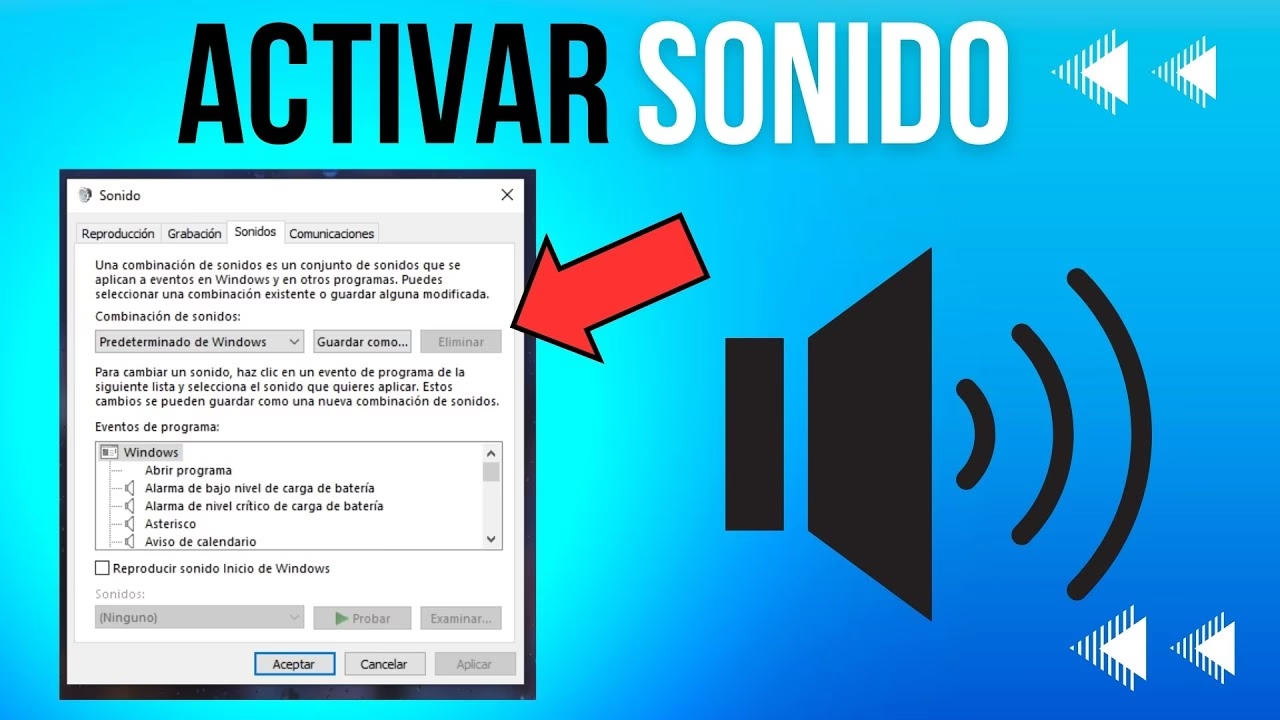
Pero no te preocupes, no todo está perdido. Afortunadamente, la mayoría de los problemas de audio en PC tienen soluciones relativamente sencillas que puedes implementar tú mismo. En este artículo, te guiaremos a través de una serie de pasos probados y efectivos para diagnosticar y resolver la falta de sonido, desde la actualización de controladores hasta la restauración del sistema. Prepárate para devolverle la voz a tu ordenador y disfrutar nuevamente de todo tu contenido multimedia.
- Paso a Paso: Actualizando tus Controladores de Audio
- ¿La Actualización no Funcionó? Desinstala y Reinstala
- Recurso Final: El Controlador Genérico de Windows
- Problemas Después de Actualizaciones: Revirtiendo el Controlador
- Última Instancia: Restaurar el Sistema
- Tabla Comparativa de Soluciones de Controladores
- Preguntas Frecuentes (FAQ)
- ¿Por qué mi audio dejó de funcionar de repente?
- ¿Qué son los controladores de audio y por qué son importantes?
- ¿Siempre debo reiniciar mi PC después de actualizar o desinstalar un controlador?
- ¿Qué hago si Windows no encuentra un controlador nuevo automáticamente?
- ¿Qué es un controlador de audio genérico de Windows?
- ¿La restauración del sistema borrará mis archivos personales?
- ¿Cómo puedo saber si el problema es de hardware o software?
Paso a Paso: Actualizando tus Controladores de Audio
La causa más frecuente de problemas de audio son los controladores obsoletos o que no funcionan correctamente. Mantener tus controladores actualizados es crucial para el buen funcionamiento de cualquier componente de hardware. Piensa en un controlador como el manual de instrucciones que tu sistema operativo necesita para "hablar" con tu tarjeta de sonido. Si ese manual está desactualizado o dañado, la comunicación se interrumpe. A continuación, te explicamos cómo asegurarte de que tus controladores de audio estén en óptimas condiciones.
Actualización Automática del Controlador de Audio
La forma más sencilla de intentar resolver el problema es permitir que Windows busque e instale automáticamente el controlador más reciente. Este proceso es rápido y, en muchos casos, resuelve el inconveniente sin que tengas que buscar nada manualmente.
- En la barra de tareas, busca el cuadro de búsqueda y escribe "administrador de dispositivos". Luego, selecciona esta opción de la lista de resultados.
- Dentro del Administrador de dispositivos, verás una lista de categorías. Haz clic en la flecha que se encuentra junto a "Controladores de sonido, vídeo y juegos" para expandir esta sección.
- Una vez expandida, verás tu tarjeta de sonido o dispositivo de audio (por ejemplo, "Realtek High Definition Audio", "Intel Display Audio" o el nombre de tus auriculares/altavoces). Mantén pulsada (o haz clic con el botón derecho) sobre tu dispositivo de audio.
- En el menú contextual que aparece, selecciona "Actualizar controlador".
- A continuación, elige la opción "Buscar controladores automáticamente". Windows intentará encontrar el controlador más reciente disponible en línea o en tu sistema.
- Sigue las instrucciones que aparezcan en pantalla para completar la actualización.
Si Windows encuentra y actualiza un controlador, reinicia tu equipo para que los cambios surtan efecto. A veces, un simple reinicio es todo lo que se necesita para que el audio vuelva a funcionar.
Actualización Manual desde el Fabricante
Si Windows no encuentra un nuevo controlador automáticamente, no te desanimes. Es posible que el controlador más reciente esté disponible directamente en el sitio web del fabricante de tu dispositivo. Esto es especialmente común para tarjetas de sonido dedicadas o para equipos de marcas específicas (Dell, HP, Lenovo, Asus, etc.).
- Identifica el modelo exacto de tu tarjeta de sonido o de tu equipo. Esta información suele estar en la etiqueta del producto o puedes encontrarla en la información del sistema de Windows (busca "Información del sistema" en el cuadro de búsqueda).
- Visita el sitio web oficial del fabricante (por ejemplo, Realtek, Creative Labs, o el fabricante de tu PC).
- Busca la sección de "Soporte" o "Descargas de controladores".
- Introduce el modelo de tu dispositivo o equipo y busca los controladores de audio más recientes para tu versión específica de Windows (Windows 10, Windows 11, 64 bits, etc.).
- Descarga el controlador y sigue las instrucciones de instalación proporcionadas por el fabricante.
Este método a menudo proporciona los controladores más optimizados y actualizados, lo que puede resolver problemas que la actualización automática de Windows no pudo.
¿La Actualización no Funcionó? Desinstala y Reinstala
A veces, el problema no es que el controlador esté desactualizado, sino que está corrupto o se ha instalado incorrectamente. En estos casos, una buena estrategia es desinstalar completamente el controlador existente para que Windows pueda instalar una copia fresca y limpia. Piensa en ello como reiniciar un programa problemático; a veces, una reinstalación completa es la mejor solución.
Pasos para Desinstalar el Controlador de Audio
- Vuelve al "Administrador de dispositivos" (buscando en la barra de tareas).
- Expande "Controladores de sonido, vídeo y juegos".
- Mantén pulsada (o haz clic con el botón derecho) sobre tu dispositivo de audio.
- Selecciona "Desinstalar dispositivo".
- Es posible que aparezca una casilla de verificación que dice "Intentar quitar el controlador de este dispositivo". Si la ves, marca esta casilla para asegurarte de que los archivos del controlador también se eliminen por completo.
- Haz clic en "Desinstalar".
Una vez completada la desinstalación, es crucial reiniciar tu equipo. No te preocupes si el sonido no vuelve inmediatamente; el reinicio es el paso clave aquí. Cuando tu PC se reinicie, Windows detectará automáticamente que falta un controlador de audio y, en la mayoría de los casos, lo reinstalará por sí mismo utilizando una versión genérica o la última versión que tenga en caché. Asegúrate de guardar todos tus documentos y trabajos antes de reiniciar.
- Para reiniciar, ve a "Inicio" (el icono de Windows en la esquina inferior izquierda), selecciona "Inicio/Apagado" y luego "Reiniciar".
Después del reinicio, verifica si el audio ha vuelto. Si es así, ¡enhorabuena! Si no, pasemos a la siguiente opción.
Recurso Final: El Controlador Genérico de Windows
Si la desinstalación y el reinicio no funcionaron, o si los controladores específicos de tu dispositivo parecen ser el problema, puedes intentar forzar a Windows a usar un controlador de audio genérico. Estos controladores son básicos pero funcionales y pueden servir como una solución temporal o incluso permanente si los controladores específicos del fabricante causan conflictos.
Cómo Usar el Controlador de Audio Genérico
- Abre el "Administrador de dispositivos" nuevamente.
- Expande "Controladores de sonido, vídeo y juegos".
- Selecciona y mantén presionada (o haz clic con el botón derecho) en la lista de tu tarjeta de sonido o dispositivo de audio.
- Luego, selecciona "Actualizar controlador" > "Examinar mi equipo para buscar software de controlador" > "Elegir en una lista de controladores de dispositivo en el equipo".
- Verás una lista de controladores compatibles. Busca uno que diga "Dispositivo de audio de alta definición" o similar (este suele ser el controlador genérico de Microsoft). Selecciona el que parezca más genérico o el que no sea de un fabricante específico si hay varias opciones.
- Haz clic en "Siguiente" y sigue las instrucciones para instalarlo.
Este proceso instalará el controlador de audio predeterminado de Windows. Reinicia tu equipo después de la instalación y comprueba si el audio ha sido restaurado. Si el problema persiste después de probar estas opciones de controladores, es posible que la causa sea más compleja o incluso un problema de hardware real, aunque menos común.
Problemas Después de Actualizaciones: Revirtiendo el Controlador
Es una situación frustrante: tu audio funcionaba perfectamente, y de repente, después de una actualización de Windows, ¡silencio! Las actualizaciones, aunque importantes para la seguridad y el rendimiento, a veces pueden introducir incompatibilidades con controladores existentes. Si sospechas que una actualización reciente es la culpable, la opción de revertir el controlador puede ser tu salvación. Esta función te permite volver a una versión anterior y funcional del controlador.
Pasos para Revertir el Controlador de Audio
- Abre el "Administrador de dispositivos".
- Expande "Controladores de sonido, vídeo y juegos".
- Mantén pulsada (o haz clic con el botón derecho) sobre tu tarjeta de sonido o dispositivo de audio y selecciona "Propiedades".
- En la ventana de Propiedades, ve a la pestaña "Controlador".
- Busca y haz clic en el botón "Revertir controlador".
- Lee las instrucciones y la advertencia que aparecen. Si estás seguro de que quieres revertir el controlador, haz clic en "Sí".
Si la opción "Revertir controlador" está atenuada o no disponible, significa que no hay una versión anterior del controlador a la que se pueda volver, o que la instalación actual es la primera para ese dispositivo. En este caso, esta solución no será aplicable y deberías considerar otras opciones.
Después de revertir el controlador, reinicia tu PC y verifica si el audio ha vuelto. Esta es una solución muy efectiva cuando el problema está directamente relacionado con una actualización reciente.
Última Instancia: Restaurar el Sistema
Si ninguna de las soluciones anteriores relacionadas con los controladores ha funcionado, o si el problema de audio es solo uno de varios inconvenientes que surgieron después de una actualización importante o la instalación de un nuevo programa, restaurar el equipo a un punto de restauración anterior puede ser la solución definitiva. Windows crea automáticamente puntos de restauración del sistema antes de actualizaciones importantes o cuando se instalan ciertos programas, actuando como una "instantánea" del estado funcional de tu PC.
Restaurar el Equipo desde un Punto de Restauración del Sistema
Restaurar el sistema no afectará tus documentos personales, fotos o archivos, pero sí eliminará las aplicaciones, controladores y actualizaciones instaladas después de la fecha del punto de restauración seleccionado.
- En el cuadro de búsqueda de la barra de tareas, escribe "crear un punto de restauración" y selecciona la opción que aparece.
- En la ventana "Propiedades del sistema", haz clic en el botón "Restaurar sistema...".
- Haz clic en "Siguiente".
- Verás una lista de puntos de restauración disponibles. Es posible que debas marcar la casilla "Mostrar más puntos de restauración" para ver todas las opciones.
- Selecciona un punto de restauración que sea anterior al momento en que comenzaste a experimentar los problemas de audio. Intenta elegir el punto más reciente antes del problema.
- Haz clic en "Siguiente" y luego en "Finalizar".
- Confirma tu decisión. El proceso de restauración comenzará y tu PC se reiniciará.
El proceso puede tardar un tiempo, dependiendo de la cantidad de cambios que se deban revertir. Una vez completado, tu PC volverá al estado en que se encontraba en la fecha y hora de ese punto de restauración. Verifica si el audio ha sido restaurado.
Tabla Comparativa de Soluciones de Controladores
Para facilitar la comprensión, aquí te presentamos una tabla que resume las principales acciones sobre los controladores y cuándo aplicarlas:
| Acción | Cuándo Usarla | Resultado Esperado |
|---|---|---|
| Actualizar Automáticamente | Primer paso, para la mayoría de los problemas de audio. | Windows encuentra e instala el controlador más reciente. |
| Actualizar desde Fabricante | Si la actualización automática falla o necesitas la versión más optimizada. | Instalación de controladores específicos y actualizados del fabricante. |
| Desinstalar y Reiniciar | Cuando el controlador parece corrupto o dañado. | Windows reinstala un controlador limpio (genérico o predeterminado). |
| Usar Controlador Genérico | Si los controladores específicos del fabricante causan problemas o no hay otros. | Instalación de un controlador de audio básico de Microsoft. |
| Revertir Controlador | Problemas de audio que aparecieron justo después de una actualización de Windows. | Vuelve a una versión anterior y funcional del controlador. |
Preguntas Frecuentes (FAQ)
¿Por qué mi audio dejó de funcionar de repente?
La causa más común es un problema con los controladores de audio. Pueden estar desactualizados, corruptos o haber entrado en conflicto con una actualización reciente del sistema operativo. Menos frecuentemente, puede ser un problema de hardware con la tarjeta de sonido o los altavoces/auriculares.
¿Qué son los controladores de audio y por qué son importantes?
Los controladores son programas pequeños que permiten que tu sistema operativo (Windows) se comunique y controle correctamente el hardware de tu PC, como la tarjeta de sonido. Son esenciales porque sin ellos, el sistema no sabría cómo interactuar con el dispositivo para producir sonido.
¿Siempre debo reiniciar mi PC después de actualizar o desinstalar un controlador?
Sí, es altamente recomendable. El reinicio permite que el sistema operativo complete la instalación de nuevos controladores, aplique los cambios o detecte y reinstale automáticamente los controladores que faltan. A menudo, el audio no volverá hasta que se realice el reinicio.
¿Qué hago si Windows no encuentra un controlador nuevo automáticamente?
Si la actualización automática falla, el siguiente paso es visitar el sitio web del fabricante de tu tarjeta de sonido o de tu PC (por ejemplo, Dell, HP, Lenovo, Asus, Gigabyte, MSI, Realtek, Creative). Busca la sección de soporte o descargas y encuentra los controladores de audio específicos para tu modelo y versión de Windows. Descárgalos e instálalos manualmente.
¿Qué es un controlador de audio genérico de Windows?
Es un controlador básico y universal que Microsoft incluye con el sistema operativo. Aunque no ofrece todas las funciones avanzadas que podría tener un controlador específico del fabricante, es suficiente para que el audio funcione. Es una excelente opción cuando los controladores específicos causan problemas o no están disponibles.
¿La restauración del sistema borrará mis archivos personales?
No, la restauración del sistema está diseñada para no afectar tus documentos, imágenes, videos o cualquier otro archivo personal. Sin embargo, sí revertirá los cambios en el sistema, como programas instalados, controladores y actualizaciones de Windows que se hayan realizado después de la fecha del punto de restauración seleccionado.
¿Cómo puedo saber si el problema es de hardware o software?
Si has probado todas las soluciones de software (actualizar, desinstalar, revertir controladores, restaurar sistema) y el audio sigue sin funcionar, es más probable que sea un problema de hardware. Puedes intentar probar tus altavoces o auriculares en otro dispositivo para ver si funcionan. Si no lo hacen, el problema podría ser de los periféricos. Si sí funcionan en otro dispositivo, entonces la tarjeta de sonido interna de tu PC podría estar dañada.
Recuperar el audio en tu PC puede parecer una tarea desalentadora, pero como has visto, la mayoría de las soluciones se centran en gestionar adecuadamente los controladores. Siguiendo los pasos detallados en esta guía, tienes una alta probabilidad de devolverle la voz a tu equipo. Recuerda ser paciente y metódico en cada paso. Si a pesar de todos tus esfuerzos el problema persiste, considera buscar ayuda profesional o, si tu equipo está en garantía, contactar al soporte técnico del fabricante. ¡Esperamos que pronto puedas disfrutar de un sonido impecable!
Si quieres conocer otros artículos parecidos a Recupera el Sonido de tu PC: Guía Completa puedes visitar la categoría Gastronomía.