
24/01/2024
En la era digital, el sonido es una parte fundamental de nuestra experiencia con la PC. Ya sea para trabajar, disfrutar de contenido multimedia, comunicarnos o sumergirnos en videojuegos, un audio nítido y funcional es indispensable. Sin embargo, no es raro encontrarse con situaciones en las que el sonido desaparece por completo o presenta fallos inexplicables. La frustración es inmediata, pero la solución a menudo es más sencilla de lo que parece. Esta guía exhaustiva te llevará a través de los pasos más efectivos para diagnosticar y restablecer completamente el audio en tu PC con Windows 10, asegurando que recuperes la armonía sonora en tu equipo.
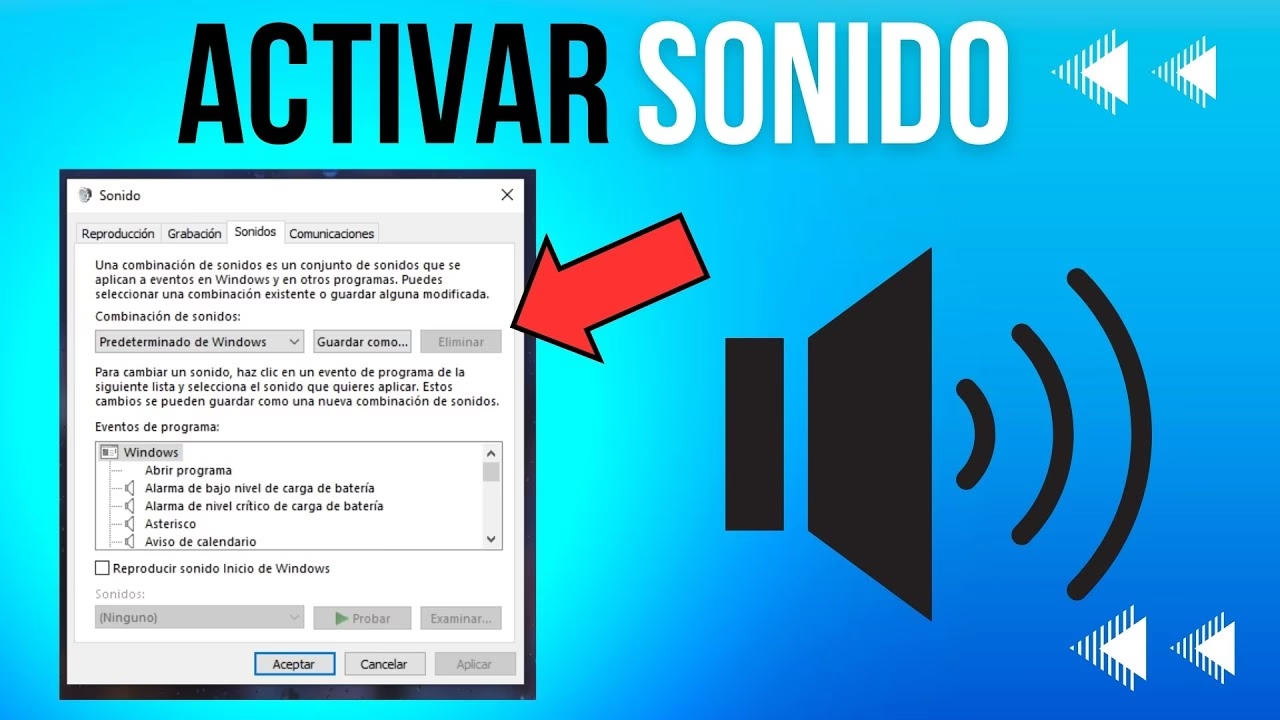
Desde ajustes simples en la configuración del sistema hasta la gestión avanzada de controladores, exploraremos todas las vías posibles para que tu PC vuelva a emitir sonido sin problemas. Abordaremos métodos paso a paso, explicaciones claras y consejos adicionales para garantizar que, al finalizar, seas un experto en la resolución de problemas de audio.
- Restablecimiento de la Configuración de Audio en Windows 10
- La Importancia de los Controladores de Audio
- Soluciones Post-Actualización de Windows: Revertir Controladores
- Restaurar el Sistema a un Punto Anterior
- Verificaciones Básicas y Avanzadas Adicionales
- Preguntas Frecuentes (FAQ)
- ¿Por qué mi audio dejó de funcionar de repente?
- ¿Es seguro desinstalar el controlador de audio?
- ¿Qué hago si mi PC no encuentra ningún controlador de audio en el Administrador de dispositivos?
- ¿La restauración del sistema borrará mis archivos personales?
- ¿Cómo sé si el problema es de hardware o software?
Restablecimiento de la Configuración de Audio en Windows 10
Uno de los primeros y más sencillos pasos para solucionar problemas de audio es restablecer la configuración predeterminada de sonido de Windows. A menudo, pequeños cambios inadvertidos o errores de software pueden alterar la configuración de audio, llevando a la pérdida del sonido. Windows 10 ofrece una opción directa para revertir estas configuraciones a los valores recomendados por Microsoft.
Pasos para Restablecer la Configuración de Audio:
- Primero, dirígete al menú de Inicio y selecciona Configuración (el icono de engranaje).
- Dentro de Configuración, haz clic en Sistema.
- En el menú lateral izquierdo, selecciona Sonido.
- Desplázate hacia abajo hasta encontrar la sección de Opciones de sonido avanzadas y haz clic en Volumen de la aplicación y preferencias del dispositivo.
- En esta nueva ventana, busca la opción Restablecer valores predeterminados recomendados por Microsoft y haz clic en Restablecer.
Este proceso restaurará las configuraciones de volumen y los dispositivos de salida/entrada de audio a sus valores originales, lo que puede solucionar conflictos y errores menores. Es un excelente punto de partida antes de adentrarse en soluciones más complejas.
La Importancia de los Controladores de Audio
Si el restablecimiento de la configuración no resuelve el problema, es muy probable que la causa radique en los controladores de audio. Los controladores son programas esenciales que permiten que el sistema operativo se comunique con el hardware de tu tarjeta de sonido. Controladores obsoletos, dañados o incompatibles son una de las causas más comunes de problemas de sonido en una PC.
Mantener los controladores actualizados es crucial para el rendimiento óptimo de tu hardware. Un controlador desactualizado no solo puede causar la falta de sonido, sino también distorsiones, interrupciones o baja calidad de audio. Afortunadamente, Windows ofrece varias herramientas para gestionar estos componentes vitales.
Actualización de Controladores de Audio: Paso a Paso
Actualizar tus controladores es un proceso relativamente sencillo y a menudo puede resolver la mayoría de los problemas de audio.
Actualización Automática del Controlador:
- En la barra de tareas, escribe administrador de dispositivos en el cuadro de búsqueda y selecciónalo de los resultados.
- En el Administrador de dispositivos, expande la categoría Controladoras de sonido, vídeo y dispositivos de juego.
- Haz clic derecho sobre el listado de tu tarjeta de sonido o dispositivo de audio (por ejemplo, auriculares o altavoces).
- Selecciona Actualizar controlador y luego Buscar automáticamente software de controlador actualizado.
- Sigue las instrucciones en pantalla para completar la actualización.
Si Windows no encuentra un nuevo controlador, es posible que debas buscar uno en el sitio web del fabricante de tu dispositivo de audio (por ejemplo, Realtek, NVIDIA, AMD, etc.). Descarga el controlador más reciente compatible con tu versión de Windows 10 e instálalo manualmente.
Desinstalación y Reinstalación de Controladores de Audio
A veces, un controlador puede estar tan dañado que una simple actualización no es suficiente. En estos casos, desinstalar el controlador y permitir que Windows lo reinstale automáticamente puede ser la solución. Este proceso elimina cualquier rastro de un controlador corrupto y fuerza una instalación limpia.
Pasos para Desinstalar y Reinstalar:
- Abre el Administrador de dispositivos como se describió anteriormente.
- Expande Controladoras de sonido, vídeo y dispositivos de juego.
- Haz clic derecho en tu dispositivo de audio y selecciona Desinstalar dispositivo.
- Asegúrate de marcar la casilla Eliminar el software de controlador de este dispositivo (si está disponible) y luego haz clic en Desinstalar.
- Reinicia tu PC. Es crucial guardar cualquier trabajo antes de reiniciar, ya que este paso forzará al sistema a reinstalar el controlador de audio automáticamente al iniciarse de nuevo.
Al reiniciar, Windows detectará el hardware de audio sin un controlador y, en la mayoría de los casos, lo reinstalará con una versión genérica o la última versión conocida. Verifica si el sonido ha regresado.
Uso del Controlador de Audio Genérico de Windows
Si las opciones anteriores no funcionan, o si el controlador del fabricante sigue dando problemas, puedes intentar usar el controlador de audio genérico que viene con Windows. Este controlador es más básico pero a menudo es más estable y compatible con una amplia gama de hardware.
Pasos para Usar el Controlador Genérico:
- Abre el Administrador de dispositivos.
- Expande Controladoras de sonido, vídeo y dispositivos de juego.
- Haz clic derecho en tu dispositivo de audio, selecciona Actualizar controlador.
- Luego, elige Examinar mi equipo en busca de controladores.
- Selecciona Permitirme elegir de una lista de controladores de dispositivo en mi equipo.
- De la lista, selecciona el dispositivo de audio cuyo controlador deseas actualizar (a menudo aparecerán varias opciones, busca una que diga 'Dispositivo de audio de alta definición' o similar) y haz clic en Siguiente.
- Sigue las instrucciones para instalarlo.
Este método puede ser útil si los controladores específicos del fabricante están causando conflictos.
Soluciones Post-Actualización de Windows: Revertir Controladores
A veces, los problemas de audio surgen después de una actualización de Windows. En estos casos, la actualización podría haber instalado un controlador incompatible o haber corrompido el existente. Windows ofrece una opción para revertir un controlador a su versión anterior, lo que puede solucionar problemas introducidos por una actualización reciente.
Pasos para Revertir el Controlador de Audio:
- Abre el Administrador de dispositivos.
- Expande Controladoras de sonido, vídeo y dispositivos de juego.
- Haz clic derecho en tu dispositivo de audio y selecciona Propiedades.
- Ve a la pestaña Controlador.
- Si la opción Revertir controlador está disponible (no siempre lo está, especialmente si no hubo una actualización reciente del controlador), haz clic en ella.
- Lee y sigue las instrucciones, luego selecciona Sí si deseas revertir el controlador.
Si la opción de revertir el controlador no está disponible o no resuelve el problema, la siguiente opción es considerar una restauración del sistema.
Restaurar el Sistema a un Punto Anterior
Windows crea automáticamente puntos de restauración del sistema cuando se instalan actualizaciones importantes o software nuevo. Si el audio funcionaba correctamente en un momento anterior y dejó de hacerlo, restaurar el sistema a un punto de restauración puede ser una solución efectiva, ya que deshace los cambios recientes en el sistema que podrían haber causado el problema.
Pasos para Restaurar desde un Punto de Restauración:
- En el cuadro de búsqueda de la barra de tareas, escribe crear un punto de restauración y selecciónalo de los resultados.
- En la ventana de Propiedades del sistema, haz clic en Restaurar sistema....
- Haz clic en Siguiente.
- Selecciona un punto de restauración en el que el audio funcionaba correctamente (la fecha es clave).
- Haz clic en Siguiente y luego en Finalizar para iniciar el proceso de restauración.
Tu PC se reiniciará y volverá al estado en el que se encontraba en el momento del punto de restauración seleccionado. Ten en cuenta que esto no afectará tus documentos personales, pero sí podría desinstalar programas instalados después de la fecha del punto de restauración.
Verificaciones Básicas y Avanzadas Adicionales
A veces, los problemas de audio no están relacionados con controladores o configuraciones complejas, sino con aspectos más simples. Antes de adentrarte en soluciones más profundas, asegúrate de haber revisado estos puntos:
- Cables y Conexiones: Asegúrate de que todos los cables de audio (altavoces, auriculares) estén correctamente conectados a los puertos adecuados de tu PC y que no estén dañados. Prueba con otros cables si tienes dudas.
- Volumen: Verifica que el volumen no esté silenciado ni demasiado bajo en la barra de tareas, en el mezclador de volumen de Windows y en los propios dispositivos de audio (altavoces, auriculares).
- Dispositivo de Reproducción Predeterminado: Asegúrate de que el dispositivo de audio correcto esté configurado como predeterminado. Haz clic derecho en el icono de volumen en la barra de tareas, selecciona 'Abrir configuración de sonido' y asegúrate de que el 'Dispositivo de salida' sea el correcto.
- Servicios de Audio de Windows: Los servicios de audio de Windows deben estar en ejecución para que el sonido funcione. Para verificarlo, presiona
Win + R, escribeservices.mscy presiona Enter. Busca 'Audio de Windows' y 'Generador de puntos de conexión de audio de Windows' y asegúrate de que su 'Tipo de inicio' sea 'Automático' y su 'Estado' sea 'En ejecución'. Si no lo están, haz clic derecho sobre ellos y selecciona 'Iniciar' o 'Reiniciar'. - Solucionador de Problemas de Audio: Windows 10 tiene un solucionador de problemas integrado que puede detectar y corregir problemas comunes de audio. Ve a Configuración > Sistema > Sonido y haz clic en 'Solucionar problemas'.
Tabla Comparativa de Soluciones Comunes
| Problema Típico | Causa Principal | Solución Recomendada |
|---|---|---|
| No hay sonido en absoluto | Configuración incorrecta, controlador dañado | Restablecer configuración de audio, Actualizar/Reinstalar controlador |
| Sonido distorsionado o intermitente | Controlador obsoleto o defectuoso, hardware | Actualizar controlador, Probar controlador genérico |
| Problemas de sonido después de una actualización | Incompatibilidad de controlador post-actualización | Revertir controlador, Restaurar sistema |
| Auriculares/altavoces no detectados | Conexión floja, dispositivo no predeterminado | Verificar cables, Establecer dispositivo predeterminado |
| El volumen es demasiado bajo | Configuración de volumen, mezclador de volumen | Ajustar volumen en Windows y en dispositivo |
Preguntas Frecuentes (FAQ)
¿Por qué mi audio dejó de funcionar de repente?
Las causas más comunes son una actualización de Windows que introduce un controlador incompatible, un controlador de audio que se corrompe, o un cambio accidental en la configuración de sonido. También podría ser un problema de hardware si tu PC ha sufrido un golpe o hay un fallo interno.
¿Es seguro desinstalar el controlador de audio?
Sí, es seguro. Windows reinstalará automáticamente un controlador de audio (genérico o específico) al reiniciar el sistema. No te quedarás sin audio permanentemente.
¿Qué hago si mi PC no encuentra ningún controlador de audio en el Administrador de dispositivos?
Si no ves ningún dispositivo de audio listado, podría indicar un problema de hardware más serio con tu tarjeta de sonido. Sin embargo, primero asegúrate de que no esté oculto (en 'Ver' > 'Mostrar dispositivos ocultos' en el Administrador de dispositivos). Si aún no aparece, busca en el sitio web del fabricante de tu PC o placa base para descargar los controladores de audio específicos para tu modelo.
¿La restauración del sistema borrará mis archivos personales?
No, la restauración del sistema no afecta tus documentos, imágenes o videos personales. Sin embargo, puede desinstalar programas o actualizaciones de controladores que hayas instalado después de la fecha del punto de restauración.
¿Cómo sé si el problema es de hardware o software?
Si has probado todas las soluciones de software (restablecimiento de configuración, actualización/reinstalación/reversión de controladores, restauración del sistema) y el problema persiste, es muy probable que sea un fallo de hardware en tu tarjeta de sonido o en los altavoces/auriculares. Puedes intentar probar tus altavoces/auriculares en otro dispositivo para confirmar si funcionan.
Restablecer y solucionar problemas de audio en tu PC puede parecer una tarea desalentadora, pero con esta guía completa, tienes todas las herramientas para enfrentar cualquier desafío. Desde los ajustes más básicos hasta la gestión avanzada de controladores y la restauración del sistema, cada paso está diseñado para ayudarte a recuperar la funcionalidad de sonido en tu equipo. Recuerda ser paciente y metódico en cada paso. La mayoría de las veces, una de estas soluciones será la clave para devolver la vida sonora a tu dispositivo. ¡Disfruta de nuevo de tu música, películas y juegos con un sonido impecable!
Si quieres conocer otros artículos parecidos a Soluciones Definitivas para el Audio de tu PC puedes visitar la categoría Gastronomía.