
12/08/2024
En la era digital, nuestros ordenadores son herramientas indispensables, pero con el tiempo, pueden volverse lentos, llenarse de errores o incluso ser víctimas de software malicioso. Una de las soluciones más drásticas y efectivas para estos problemas es restablecer el sistema operativo. Sin embargo, surge una pregunta crucial que preocupa a muchos usuarios: ¿restablecer mi PC elimina aplicaciones? La respuesta no es un simple sí o no, ya que Windows ofrece opciones que impactan de manera diferente tus datos y programas. Comprender estas opciones es fundamental para tomar la decisión correcta y evitar la pérdida inesperada de información o software.
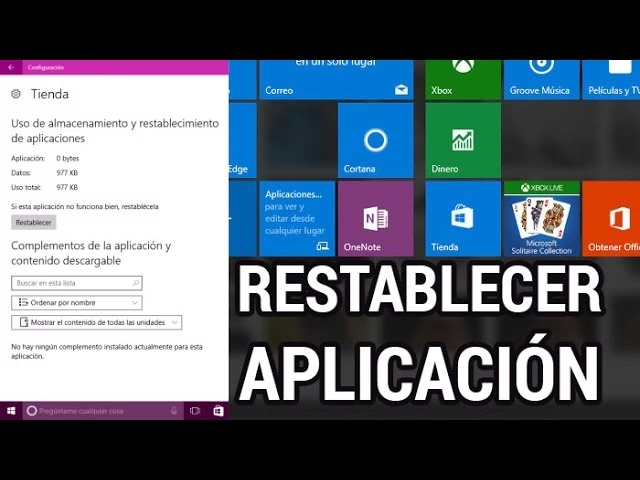
Restablecer el sistema operativo, ya sea Windows 10 o Windows 11, es un proceso que devuelve tu equipo a un estado más limpio, similar a cómo estaba cuando lo encendiste por primera vez. Esto puede solucionar una multitud de problemas, desde un rendimiento deficiente hasta infecciones por malware persistente. Windows incorpora una función de restablecimiento integrada que te brinda dos caminos principales, cada uno con implicaciones distintas para tus archivos y, lo que es más importante, tus aplicaciones.
- Entendiendo las Opciones de Restablecimiento en Windows
- Consideraciones Cruciales Antes de Restablecer tu PC
- El Proceso General de Restablecimiento de Windows (Windows 10/11)
- ¿Cómo se Restauran las Aplicaciones Después de un Restablecimiento?
- Tabla Comparativa: Restablecer PC - Opciones y Efectos
- Preguntas Frecuentes sobre el Restablecimiento del PC
- Conclusión
Entendiendo las Opciones de Restablecimiento en Windows
Cuando decides restablecer tu PC, Windows te presenta dos opciones claras, diseñadas para diferentes escenarios y necesidades del usuario. Es vital comprender la diferencia entre ellas antes de iniciar el proceso, ya que la elección determinará qué se conserva y qué se borra de tu disco duro.
Opción 1: Mantener mis archivos
Esta es la opción menos invasiva y a menudo la preferida por aquellos que buscan solucionar problemas de rendimiento sin perder sus documentos personales. Al seleccionar 'Mantener mis archivos', el sistema operativo Windows se reinstalará, pero con una consideración clave: tus archivos y documentos personales, como fotos, música, videos y documentos creados por ti, se conservarán. Esto significa que no tendrás que preocuparte por hacer una copia de seguridad de tu biblioteca de fotos o tus trabajos importantes, lo cual es un gran alivio para muchos.
Sin embargo, es aquí donde la pregunta sobre las aplicaciones encuentra su respuesta más directa: esta opción eliminará todas las aplicaciones y programas que hayas instalado después de la configuración inicial del sistema. Esto incluye tanto las aplicaciones de escritorio tradicionales (como navegadores web, suites de ofimática, programas de diseño, etc.) como las aplicaciones descargadas de la Microsoft Store que no venían preinstaladas con tu PC. Además, cualquier cambio que hayas realizado en la configuración del sistema también se revertirá a sus valores predeterminados. Los controladores de dispositivos también se eliminarán, aunque Windows suele reinstalar la mayoría de ellos automáticamente, algunos específicos de hardware podrían requerir una reinstalación manual.
Esta característica es útil si tu PC se ha vuelto lento debido a una acumulación excesiva de programas innecesarios o si sospechas que una aplicación específica está causando conflictos. Te permite empezar de nuevo con un sistema operativo fresco, pero manteniendo tus datos irremplazables intactos.
Opción 2: Quitar todo
Por otro lado, la opción 'Quitar todo' es una operación de restablecimiento mucho más exhaustiva y radical. Está diseñada para aquellos que desean una limpieza completa del sistema, como si el ordenador saliera de fábrica. Al elegir esta opción, se eliminarán por completo todos los archivos personales, todas las aplicaciones instaladas (incluyendo las preinstaladas por el fabricante, como las de ASUS en algunos casos, si así lo configuras), todas las cuentas de usuario y todas las configuraciones personalizadas.
Esta opción es ideal si planeas vender, donar o regalar tu PC, ya que asegura que no quede rastro de tu información personal o de tus programas. También es útil si el sistema está tan comprometido por malware o errores que la opción 'Mantener mis archivos' no es suficiente para restaurar la estabilidad. Es importante destacar que, si tu dispositivo fue actualizado de Windows 10 a Windows 11, realizar un restablecimiento con la opción 'Quitar todo' impedirá que puedas volver a la versión anterior del sistema operativo.
En resumen, ambas opciones reinstalan Windows, pero la principal diferencia radica en la supervivencia de tus archivos personales y, crucialmente, en la eliminación de absolutamente todas las aplicaciones en el caso de 'Quitar todo', mientras que 'Mantener mis archivos' se centra en las aplicaciones instaladas por el usuario.
Consideraciones Cruciales Antes de Restablecer tu PC
Antes de embarcarte en el proceso de restablecimiento, hay varios puntos importantes que debes tener en cuenta para asegurar una experiencia sin problemas y evitar la pérdida de datos o interrupciones inesperadas.
- Realiza una Copia de Seguridad: Aunque la opción 'Mantener mis archivos' promete conservar tus documentos, siempre es una buena práctica realizar una copia de seguridad de todos tus archivos importantes en un disco duro externo, una unidad USB o un servicio de almacenamiento en la nube (como OneDrive, Google Drive o Dropbox). Los imprevistos pueden ocurrir, y tener un respaldo te dará tranquilidad.
- Tiempo del Proceso: El restablecimiento de tu dispositivo puede tomar un tiempo considerable, que puede variar desde 30 minutos hasta varias horas, dependiendo del modelo y las especificaciones de tu equipo, así como la cantidad de datos a procesar. Sé paciente y no intentes interrumpir el proceso.
- Conexión a la Corriente: Es absolutamente esencial que tu dispositivo esté conectado a la corriente eléctrica (adaptador de CA) durante todo el proceso de restablecimiento. Una interrupción de energía podría dañar el sistema operativo y dejar tu PC inoperable, requiriendo una reinstalación más compleja.
- Cifrado de Dispositivo/BitLocker: Si tu dispositivo tiene el cifrado de dispositivo o BitLocker habilitado, es posible que necesites la clave de recuperación de BitLocker para restablecer tu sistema. Asegúrate de tenerla a mano.
- Aplicaciones Preinstaladas: Ten en cuenta que, dependiendo de la configuración específica que elijas, algunas aplicaciones y configuraciones preinstaladas por el fabricante (como las de ASUS en sus equipos) pueden ser eliminadas. Si estas aplicaciones son importantes para ti, deberás buscarlas e instalarlas nuevamente después del restablecimiento.
El Proceso General de Restablecimiento de Windows (Windows 10/11)
Aunque los pasos específicos pueden variar ligeramente entre Windows 10 y Windows 11, el flujo general para iniciar el restablecimiento es bastante similar. Microsoft ofrece dos métodos principales para reinstalar Windows:
- A través de la Configuración de Windows: Este es el método más común y accesible. Simplemente busca 'Restablecer este PC' en la barra de búsqueda de Windows y selecciona la opción 'Restablecer PC'. Desde allí, se te guiará para elegir entre 'Mantener mis archivos' o 'Quitar todo'. En un paso crucial, el sistema te mostrará una lista de las aplicaciones que serán eliminadas, dándote la oportunidad de tomar nota de cuáles necesitarás reinstalar.
- A través del Entorno de Recuperación de Windows (WinRE): Este método es útil si no puedes iniciar Windows normalmente. Puedes acceder a WinRE de varias maneras, como apagando y encendiendo el PC varias veces durante el arranque. Una vez en WinRE, navegarás a 'Solucionar problemas' y luego a 'Restablecer este PC', donde también se te presentarán las mismas opciones de restablecimiento.
Durante ambos procesos, tendrás la opción de realizar una 'Reinstalación local' (utilizando los archivos de instalación presentes en tu dispositivo) o una 'Descarga en la nube' (descargando una nueva copia de Windows desde los servidores de Microsoft, lo cual requiere conexión a internet). La elección de una u otra no afecta la eliminación de aplicaciones, pero la descarga en la nube asegura una versión más reciente del sistema operativo.

¿Cómo se Restauran las Aplicaciones Después de un Restablecimiento?
Esta es una de las preguntas más frecuentes y cruciales para los usuarios. La respuesta es clara: las aplicaciones no se restauran automáticamente después de un restablecimiento de Windows, independientemente de la opción que elijas. El proceso de restablecimiento está diseñado para reinstalar el sistema operativo de forma limpia, lo que implica la eliminación de todo el software adicional que no forma parte del núcleo de Windows.
Para restaurar tus aplicaciones, deberás reinstalarlas manualmente una por una. Esto implica lo siguiente:
- Aplicaciones de Microsoft Store: Para las aplicaciones que descargaste de la Microsoft Store, puedes volver a la tienda, iniciar sesión con tu cuenta de Microsoft y acceder a tu biblioteca de aplicaciones compradas o gratuitas para reinstalarlas. Esto suele ser un proceso sencillo.
- Aplicaciones de Terceros (Tradicionales): Para los programas de escritorio que descargaste de internet o instalaste desde discos (como navegadores web, suites de oficina, editores de fotos, juegos, etc.), necesitarás volver a descargar los instaladores desde los sitios web oficiales de los desarrolladores o utilizar los discos de instalación originales. Es muy recomendable que, antes de restablecer, hagas una lista de todas las aplicaciones esenciales que utilizas regularmente y tengas a mano sus claves de licencia (si son programas de pago) y los enlaces de descarga.
- Controladores de Dispositivos: Aunque Windows suele reinstalar muchos controladores básicos automáticamente, es posible que necesites visitar el sitio web del fabricante de tu PC o de tus componentes (como la tarjeta gráfica) para descargar e instalar los controladores más recientes y específicos para asegurar el rendimiento óptimo de tu hardware.
Este proceso de reinstalación puede ser tedioso y llevar tiempo, especialmente si tienes muchos programas. Por eso, una buena planificación y tener una lista de software esencial es clave para minimizar las interrupciones después del restablecimiento.
Tabla Comparativa: Restablecer PC - Opciones y Efectos
Para clarificar aún más las diferencias y los impactos en tus aplicaciones y datos, la siguiente tabla resume los efectos de cada opción de restablecimiento de Windows:
| Característica | Opción: Mantener mis archivos | Opción: Quitar todo |
|---|---|---|
| Archivos Personales (Documentos, Fotos, Videos) | Se conservan | Se eliminan por completo |
| Aplicaciones Instaladas por el Usuario | Se eliminan | Se eliminan por completo |
| Aplicaciones Preinstaladas por el Fabricante (OEM) | Se eliminan (a menos que se restauren específicamente) | Se eliminan por completo |
| Controladores de Dispositivos | Se eliminan (Windows reinstala la mayoría) | Se eliminan (Windows reinstala la mayoría) |
| Configuración Personalizada del Sistema | Se revierte a valores predeterminados | Se elimina por completo |
| Cuentas de Usuario | Se conservan | Se eliminan por completo |
| Ideal para | Solución de problemas de rendimiento, limpieza de software, mantener datos | Borrado completo del disco, venta o donación del PC, solución de problemas graves |
| Recuperación a Versión Anterior (Win 10 a 11) | No afecta la capacidad de revertir | Impide volver a la versión anterior |
Preguntas Frecuentes sobre el Restablecimiento del PC
¿Cuánto tiempo tarda el proceso de restablecimiento?
El tiempo puede variar significativamente, desde 30 minutos hasta varias horas. Depende de la velocidad de tu PC, la cantidad de datos, y si eliges una reinstalación local o una descarga en la nube. Es fundamental no interrumpir el proceso una vez iniciado.
¿Necesito conexión a internet para restablecer mi PC?
No necesariamente. Si eliges la opción 'Reinstalación local', no necesitas internet ya que Windows utiliza archivos de instalación que ya están en tu disco duro. Sin embargo, si optas por 'Descarga en la nube', necesitarás una conexión a internet estable para descargar la última versión de Windows.
¿Qué debo hacer si mi PC se apaga durante el restablecimiento?
Es crucial evitar que el PC se apague forzosamente durante el proceso. Asegúrate de que esté conectado a una fuente de alimentación estable. Si se apaga, podría resultar en un sistema operativo corrupto, lo que requeriría pasos de recuperación más avanzados, como crear un medio de instalación de Windows desde otro PC.
¿Se pierden las licencias de software al restablecer el PC?
Las licencias de software, especialmente las de programas de pago, no se 'pierden' en el sentido de que dejen de ser válidas, pero sí necesitarás reactivarlas o volver a introducir las claves de producto después de la reinstalación. Para Windows, si tu licencia está ligada a tu cuenta de Microsoft, se reactivará automáticamente. Para otros programas, guarda tus claves de licencia antes de restablecer.
¿Puedo revertir el restablecimiento si no me gusta el resultado?
Una vez que el proceso de restablecimiento se ha completado, no hay una opción directa para 'deshacerlo' y volver al estado exacto anterior. Por eso, la copia de seguridad de tus datos y la comprensión de las opciones son tan importantes. La única excepción es la capacidad de volver a una versión anterior de Windows (por ejemplo, de 11 a 10), pero esto es un proceso diferente y no una 'reversión' del restablecimiento en sí mismo.
Conclusión
Restablecer tu PC es una herramienta poderosa para solucionar problemas y mejorar el rendimiento, pero es esencial entender sus implicaciones. La respuesta a la pregunta inicial, ¿restablecer mi PC elimina aplicaciones?, es un rotundo sí, en la mayoría de los casos. Tanto la opción 'Mantener mis archivos' como 'Quitar todo' eliminarán las aplicaciones instaladas por el usuario. La principal diferencia radica en la conservación de tus archivos personales.
Por lo tanto, antes de iniciar este proceso, planifica cuidadosamente: realiza una copia de seguridad de tus datos irremplazables, anota las claves de licencia de tus programas importantes y prepárate para reinstalar tus aplicaciones favoritas. Con la preparación adecuada, el restablecimiento puede darle una nueva vida a tu PC, proporcionándote un sistema limpio, rápido y eficiente.
Si quieres conocer otros artículos parecidos a ¿Restablecer tu PC Elimina Aplicaciones? Guía Completa puedes visitar la categoría Gastronomía.