
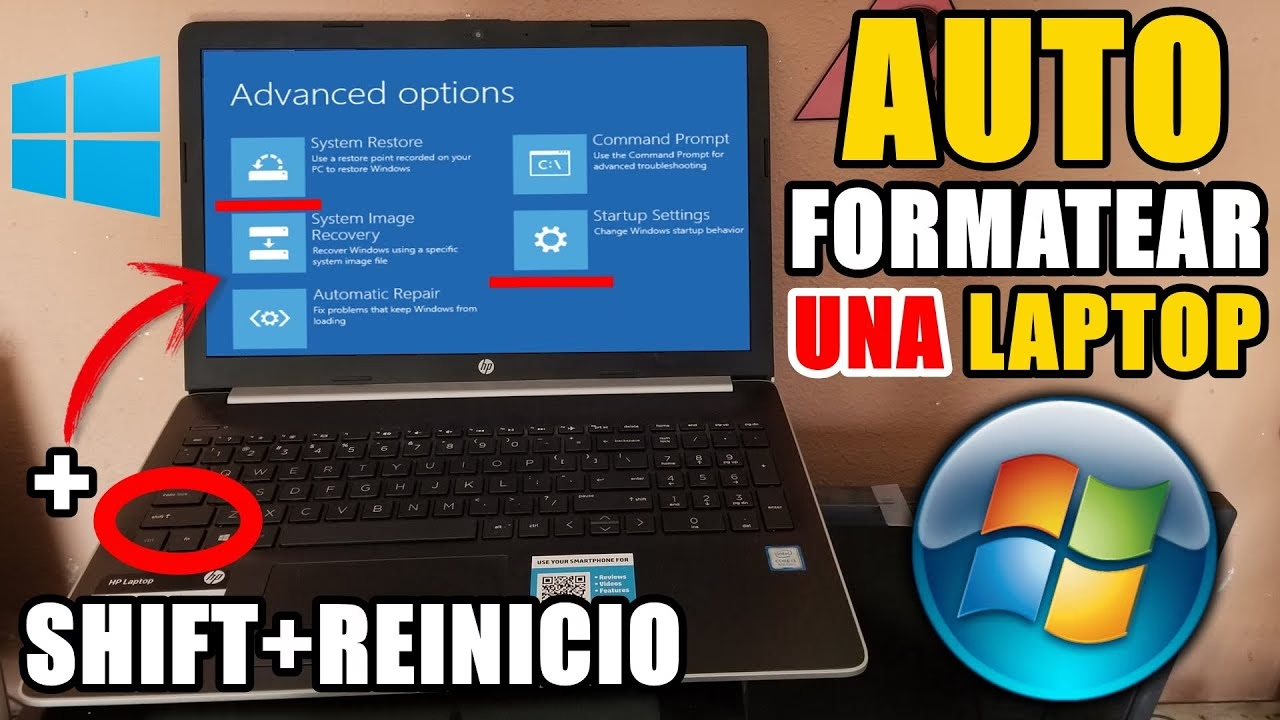
17/07/2024
En el mundo digital actual, nuestras computadoras HP son herramientas esenciales para el trabajo, el estudio y el entretenimiento. Sin embargo, con el tiempo, es común que experimenten lentitud, errores inesperados o comportamientos extraños debido a la instalación de nuevos programas, actualizaciones de controladores o incluso la acción de software malicioso. Afortunadamente, Windows ofrece una poderosa herramienta conocida como Restauración del Sistema, diseñada para devolver su equipo a un estado anterior en el que funcionaba correctamente, sin afectar sus archivos personales. Comprender cómo utilizar esta función en su HP es crucial para mantener la estabilidad y el rendimiento óptimo de su máquina.

- ¿Qué es la Restauración del Sistema y Por Qué es Crucial para su HP?
- Preparativos Indispensables Antes de Iniciar la Restauración
- Guía Paso a Paso para Restaurar su Computadora HP en Windows
- Entendiendo los Puntos de Restauración: Su Escudo Digital
- ¿Qué Sucede Después de la Restauración del Sistema?
- Solución de Problemas Comunes y Alternativas
- Preguntas Frecuentes (FAQ) sobre la Restauración del Sistema en HP
¿Qué es la Restauración del Sistema y Por Qué es Crucial para su HP?
La Restauración del Sistema es una característica de Microsoft Windows que le permite revertir los archivos del sistema de su computadora a un punto en el tiempo anterior. Piense en ello como una máquina del tiempo para su sistema operativo. Cuando realiza una restauración, Windows utiliza un 'punto de restauración' (una instantánea de los archivos de sistema, programas instalados, configuraciones del registro y controladores) para deshacer cambios que podrían estar causando problemas.
Es fundamental entender que la Restauración del Sistema no afecta sus documentos personales, fotos, videos o cualquier otro archivo guardado en sus carpetas de usuario. Su principal objetivo es deshacer cambios a nivel del sistema operativo que pueden haber sido introducidos por:
- Instalaciones de software problemáticas.
- Actualizaciones de controladores defectuosas.
- Configuraciones erróneas del sistema.
- Ciertas infecciones de malware que alteran el comportamiento del sistema.
Para los usuarios de HP, esta herramienta es particularmente valiosa. Las computadoras HP, como cualquier otra, pueden sufrir de software preinstalado (bloatware), conflictos de controladores específicos de hardware o problemas surgidos de actualizaciones. La Restauración del Sistema proporciona una vía rápida y efectiva para revertir a un estado conocido y funcional, lo que puede ahorrarle horas de frustración intentando diagnosticar un problema.
Preparativos Indispensables Antes de Iniciar la Restauración
Aunque la Restauración del Sistema está diseñada para ser segura y no afectar sus archivos personales, siempre es una buena práctica tomar ciertas precauciones antes de iniciar cualquier proceso de cambio en su sistema. La prevención es la mejor herramienta para evitar cualquier inconveniente.
- Copia de Seguridad de Datos Críticos: Si bien sus documentos, fotos y videos no deberían verse afectados, si tiene archivos extremadamente importantes y sensibles, considere hacer una copia de seguridad externa. Esto le proporcionará una tranquilidad adicional, aunque las posibilidades de pérdida de datos personales son mínimas con esta función.
- Cierre Todas las Aplicaciones Abiertas: Antes de comenzar, asegúrese de cerrar todos los programas que tenga abiertos. Esto evita conflictos durante el proceso y asegura que ningún archivo esté en uso.
- Asegure la Alimentación Eléctrica: Si está utilizando una laptop HP, conéctela a la corriente eléctrica. Una interrupción de energía durante la restauración podría causar problemas graves en el sistema operativo. Para equipos de escritorio, asegúrese de que la conexión sea estable.
- Tenga Paciencia: El proceso de restauración puede tardar desde unos pocos minutos hasta más de una hora, dependiendo del tamaño del punto de restauración y la velocidad de su disco duro. No apague ni reinicie su computadora durante el proceso.
Guía Paso a Paso para Restaurar su Computadora HP en Windows
A continuación, detallamos el proceso para iniciar una Restauración del Sistema en su equipo HP, siguiendo los pasos estándar de Windows. Este procedimiento es aplicable a la mayoría de las versiones modernas de Windows (Windows 10, Windows 11).
Acceso a la Función de Restauración del Sistema:
- En la barra de búsqueda de Windows (generalmente en la parte inferior de la pantalla o accesible desde el botón de Inicio), escriba "Restaurar".
- De la lista de resultados que aparecen, seleccione y haga clic en "Crear un punto de restauración". Esto abrirá la ventana de Propiedades del sistema, directamente en la pestaña de Protección del sistema.
- Alternativamente, puede presionar la tecla Windows + R para abrir el cuadro de diálogo Ejecutar, escribir
rstrui.exey presionar Enter. Esto lo llevará directamente al asistente de Restauración del Sistema.
Inicio del Proceso de Restauración:
- Una vez en la pestaña "Protección del sistema", verá una sección que describe la protección de restauración. Asegúrese de que la protección esté activada para la unidad donde está instalado Windows (generalmente la unidad C:). Si está desactivada, no habrá puntos de restauración disponibles.
- Haga clic en el botón "Restaurar sistema...". Esto iniciará el asistente de Restauración del Sistema.
Selección del Punto de Restauración Adecuado:
- En la primera ventana del asistente, haga clic en "Siguiente".
- Se le presentará una lista de puntos de restauración disponibles. Windows generalmente recomienda el punto de restauración más reciente que considera seguro.
- Si el punto recomendado no es el que desea, o si el problema persiste después de usarlo, marque la casilla "Mostrar más puntos de restauración" para ver una lista completa de todos los puntos de restauración disponibles.
- Es crucial seleccionar un punto de restauración que sea anterior al momento en que comenzaron los problemas con su computadora. Mire la columna "Fecha y hora" y la columna "Descripción" (que a menudo indica si el punto fue creado por una actualización, una instalación de software o manualmente).
- Una vez que haya seleccionado un punto de restauración, es muy recomendable hacer clic en el botón "Buscar programas afectados". Esta función le mostrará una lista de los programas y controladores que se eliminarán (porque se instalaron después del punto de restauración) y los que se restaurarán (porque se eliminaron después del punto de restauración). Revise esta lista cuidadosamente para asegurarse de que no perderá software importante que haya instalado recientemente.
Confirmación y Ejecución:
- Después de revisar los programas afectados, haga clic en "Cerrar" y luego en "Siguiente" en la ventana del asistente de Restauración del Sistema.
- Se le mostrará una ventana de confirmación con los detalles del punto de restauración elegido. Lea atentamente esta información.
- Haga clic en "Finalizar".
- Windows le advertirá que la restauración no se puede interrumpir una vez iniciada y que su equipo se reiniciará. Haga clic en "Sí" para confirmar.
Su computadora HP se reiniciará y el proceso de restauración comenzará. Durante este tiempo, es posible que vea una pantalla azul con el mensaje "Restaurando archivos de sistema y configuración..." o similar. Una vez completado, el equipo se reiniciará nuevamente y, si todo va bien, Windows se iniciará con un mensaje de confirmación de que la restauración se ha completado correctamente.
Entendiendo los Puntos de Restauración: Su Escudo Digital
Los puntos de restauración son la clave de esta funcionalidad. Son como copias de seguridad selectivas que su sistema operativo crea automáticamente en ciertos momentos clave o que usted puede generar manualmente. Comprender cuándo y cómo se crean es vital para una gestión eficaz de su HP.
- Puntos de Restauración Automáticos: Windows es bastante inteligente y crea puntos de restauración de forma automática antes de eventos significativos, tales como la instalación de actualizaciones importantes de Windows, la instalación de ciertos programas o controladores, o incluso de forma periódica si no ha habido otros eventos.
- Puntos de Restauración Manuales: Esta es una característica increíblemente útil que muchos usuarios pasan por alto. Puede crear un punto de restauración manualmente en cualquier momento. Esto es altamente recomendable antes de realizar cambios importantes en su sistema, como instalar un programa nuevo y desconocido, probar un controlador beta, o ajustar configuraciones avanzadas. Para crear uno, simplemente vaya a la pestaña "Protección del sistema" (como se describió anteriormente) y haga clic en el botón "Crear...". Se le pedirá que le ponga un nombre descriptivo a su punto de restauración.
Tener varios puntos de restauración a su disposición le da más flexibilidad para elegir el momento preciso al que desea regresar, aumentando las posibilidades de éxito en la solución de problemas.
¿Qué Sucede Después de la Restauración del Sistema?
Una vez que su computadora HP ha completado el proceso de restauración y se ha reiniciado, es importante verificar el estado del sistema y entender qué cambios se han aplicado.
- Mensaje de Confirmación: Al iniciar sesión, Windows le mostrará un mensaje indicando si la Restauración del Sistema se completó con éxito o si hubo algún problema.
- Reversión de Cambios: Los archivos del sistema, el registro de Windows, los controladores y los programas instalados después del punto de restauración seleccionado habrán sido revertidos a su estado anterior. Esto significa que cualquier software que haya instalado o desinstalado después de ese punto de restauración se verá afectado: los instalados se eliminarán, y los desinstalados volverán a aparecer.
- Archivos Personales Intactos: Reafirmamos que sus documentos, imágenes, videos y otros archivos personales ubicados en sus carpetas de usuario (Documentos, Imágenes, Descargas, etc.) no son afectados por la Restauración del Sistema. Esto es una diferencia clave con respecto a otras opciones de recuperación como restablecer o reinstalar Windows.
- Verificación de Funcionamiento: Pruebe su computadora para ver si el problema original se ha resuelto. Abra los programas que utilizaba, navegue por internet y asegúrese de que todo funciona como esperaba.
- Posibilidad de Deshacer: Si la restauración no resolvió su problema, o si causó nuevos inconvenientes, Windows a menudo crea un punto de restauración automático justo antes de realizar la restauración. Esto le permite deshacer la última restauración y volver al estado en el que se encontraba antes de intentarlo, dándole la oportunidad de probar otro punto de restauración o una solución diferente.
Solución de Problemas Comunes y Alternativas
Aunque la Restauración del Sistema es una herramienta robusta, a veces pueden surgir inconvenientes o puede que no sea la solución definitiva.
Problemas Comunes:
- Restauración Fallida: Si la restauración no se completa con éxito, intente seleccionar un punto de restauración diferente, preferiblemente uno más antiguo. Si sigue fallando, intente realizar la restauración desde el Modo Seguro de Windows. Para acceder al Modo Seguro, reinicie su HP y, durante el inicio, presione la tecla F8 (o Shift + F8, o F10, o consulte el manual de su modelo HP específico para las opciones de inicio avanzadas) repetidamente para acceder a las opciones de inicio avanzadas y luego seleccione Modo Seguro con Símbolo del sistema para ejecutar
rstrui.exe. - No Hay Puntos de Restauración Disponibles: Esto ocurre si la Protección del Sistema está desactivada para la unidad de su sistema operativo. Para activarla, vaya a la pestaña "Protección del sistema" (como se explicó anteriormente), seleccione su unidad de sistema (generalmente C:), haga clic en "Configurar..." y seleccione "Activar protección del sistema". También puede ajustar el espacio en disco que se asigna para los puntos de restauración aquí.
Alternativas a la Restauración del Sistema:
Si la Restauración del Sistema no resuelve su problema o no es aplicable, Windows ofrece otras opciones de recuperación más drásticas:
- Restablecer este PC: Esta opción le permite reinstalar Windows manteniendo sus archivos personales o eliminando todo. Es útil para problemas persistentes que no se resuelven con la Restauración del Sistema. Puede encontrarla en Configuración > Actualización y seguridad (o Sistema en Windows 11) > Recuperación.
- Reinstalación Limpia de Windows: Es la opción más drástica y elimina absolutamente todo del disco duro, instalando una copia nueva de Windows. Solo debe considerarse como último recurso, ya que requiere una copia de seguridad completa de todos sus datos y la reinstalación manual de todos sus programas.
Preguntas Frecuentes (FAQ) sobre la Restauración del Sistema en HP
Para aclarar las dudas más comunes, hemos compilado una lista de preguntas frecuentes sobre la Restauración del Sistema.
¿Perderé mis documentos, fotos o videos al usar la Restauración del Sistema?
No, la Restauración del Sistema está diseñada para no afectar sus archivos personales, como documentos, fotos, videos o correos electrónicos. Solo afecta los archivos del sistema, programas instalados y la configuración del registro.
¿Cuánto tiempo tarda el proceso de Restauración del Sistema?
El tiempo varía. Puede tomar desde 10 minutos hasta una hora o más, dependiendo de la velocidad de su disco duro, la cantidad de cambios que se deben revertir y el tamaño del punto de restauración.
¿La Restauración del Sistema elimina virus o malware?
No directamente. La Restauración del Sistema revierte los cambios que un virus o malware pudo haber hecho en el sistema. Sin embargo, no elimina el archivo del virus en sí. Para eliminar malware, debe usar un software antivirus actualizado y realizar un escaneo completo.
¿Qué es exactamente un "punto de restauración"?
Un punto de restauración es una instantánea de los archivos de sistema clave, el registro de Windows, los programas instalados y los controladores en un momento específico. Es lo que utiliza la función de Restauración del Sistema para revertir su computadora a ese estado.
¿Puedo deshacer una Restauración del Sistema si no me gusta el resultado?
Sí, en muchos casos. Windows a menudo crea un punto de restauración de "Deshacer Restaurar" justo antes de realizar una Restauración del Sistema. Si el resultado no es el esperado, puede ir al asistente de Restauración del Sistema y seleccionar la opción para deshacer la última restauración.
¿Necesito tener mi HP conectado a internet para hacer una Restauración del Sistema?
No, la Restauración del Sistema se realiza utilizando archivos y configuraciones almacenadas localmente en su disco duro. No requiere una conexión a internet activa para funcionar.
La Restauración del Sistema es una herramienta invaluable en su arsenal para el mantenimiento de su computadora HP. Al entender cómo funciona, cómo activarla y cuándo usarla, puede resolver rápidamente muchos problemas de software que, de otro modo, requerirían soluciones más complejas. Mantener su sistema sano y funcional es más fácil de lo que piensa con esta poderosa característica a su disposición. No espere a que su equipo presente problemas graves; familiarícese con esta función y considere crear puntos de restauración manuales regularmente para asegurar la tranquilidad digital.
Si quieres conocer otros artículos parecidos a Restauración del Sistema en HP: Guía Completa puedes visitar la categoría Gastronomía.