
02/01/2026
A lo largo de su vida útil, nuestras memorias USB acumulan archivos, se llenan de datos, y en ocasiones, pueden empezar a presentar fallos o simplemente necesitamos liberar espacio de forma segura y definitiva. Cuando hablamos de 'reiniciar un USB de fábrica' o 'restaurar una memoria USB a la configuración de fábrica', nos referimos al proceso de formateo. Este procedimiento es la clave para dejar tu dispositivo como nuevo, eliminando todo su contenido y preparándolo para un uso óptimo. Es una tarea sencilla, pero entender sus implicaciones es fundamental para hacerlo correctamente.
- ¿Qué Significa Formatear un USB?
- Guía Paso a Paso: Cómo Formatear un USB en Windows
- Tipos de Formateo: ¿Rápido o Completo?
- Sistemas de Archivos Comunes: ¿Cuál Elegir?
- Consideraciones Importantes Antes de Formatear
- Preguntas Frecuentes sobre el Formateo de USB
- ¿Es lo mismo 'resetear' un USB que 'formatear' un USB?
- ¿Se pueden recuperar los datos después de un formateo rápido?
- ¿Cuánto tiempo tarda un formateo completo?
- ¿Qué sistema de archivos debo elegir si quiero usar mi USB en Windows y Mac?
- ¿Puedo formatear una unidad USB que está protegida contra escritura?
- ¿Qué hago si mi USB no aparece en el Explorador de Archivos?
- Conclusión
¿Qué Significa Formatear un USB?
Formatear es, en esencia, el proceso de preparar un dispositivo de almacenamiento, como una unidad flash USB, para guardar información. Imagina que es como organizar un nuevo armario: antes de guardar tu ropa, necesitas instalar estantes, cajones y definir dónde irá cada cosa. En el mundo digital, el formateo crea un sistema de archivos que organiza tus datos y te permite aprovechar al máximo el espacio disponible para tus archivos.
Este proceso es común en varias situaciones:
- Cuando una unidad USB está corrupta o presenta errores y no puedes acceder a tus archivos.
- Si deseas borrar todos los datos de forma permanente por razones de privacidad o seguridad.
- Para cambiar el sistema de archivos de la unidad y hacerla compatible con diferentes dispositivos o sistemas operativos (por ejemplo, de FAT32 a NTFS o exFAT).
- Cuando necesitas liberar espacio de manera eficiente para transferir o almacenar nuevos archivos.
Guía Paso a Paso: Cómo Formatear un USB en Windows
La forma más directa y recomendada de formatear una unidad USB en el sistema operativo Windows es utilizando las herramientas integradas del propio sistema. No necesitas descargar software adicional para la mayoría de las situaciones. Sigue estos sencillos pasos:
- Conecta tu USB: Inserta la unidad USB en un puerto disponible de tu ordenador. Espera a que el sistema operativo la reconozca.
- Abre el Explorador de Archivos: Puedes hacerlo haciendo clic en el icono de la carpeta amarilla en la barra de tareas o pulsando las teclas
Windows + E. - Localiza la Unidad USB: En el panel izquierdo del Explorador de Archivos, bajo 'Este equipo' o 'Mi PC', busca la letra de unidad asignada a tu USB (por ejemplo, 'Unidad USB (D:)').
- Haz Clic Derecho y Selecciona 'Formatear': Una vez localizada, haz clic con el botón derecho sobre el icono de tu unidad USB. En el menú emergente, selecciona la opción 'Formatear...'.
- Configura las Opciones de Formateo: Se abrirá una nueva ventana con varias opciones que puedes ajustar:
- Capacidad: Muestra el tamaño total de la unidad.
- Sistema de Archivos: Aquí puedes elegir el sistema de archivos deseado (FAT32, NTFS, exFAT). Hablaremos más sobre esto a continuación.
- Tamaño de unidad de asignación: Generalmente, se recomienda dejar el valor predeterminado, a menos que tengas un conocimiento específico sobre su optimización.
- Etiqueta del volumen: Puedes asignar un nuevo nombre a tu unidad USB aquí (por ejemplo, 'MiUSB' o 'Backup').
- Opciones de formato: Aquí es donde eliges entre 'Formato rápido' y 'Formato completo'.
- Inicia el Formateo: Una vez que hayas configurado las opciones a tu gusto, haz clic en el botón 'Iniciar'. Se te mostrará una advertencia de que todos los datos se borrarán. Confirma para proceder.
- Espera a que Finalice: El proceso de formateo comenzará. La duración dependerá del tamaño de la unidad y del tipo de formato elegido. Una vez completado, tu unidad USB estará lista para usar, como si fuera nueva.
Tipos de Formateo: ¿Rápido o Completo?
Al formatear una unidad USB, te encontrarás con dos opciones principales: el formateo rápido y el formateo completo. Aunque ambos eliminan los datos de tu dispositivo, lo hacen de maneras fundamentalmente diferentes, con implicaciones importantes para la seguridad y la recuperación de datos.
Formato Rápido
El formato rápido es la opción más utilizada y, como su nombre indica, es mucho más veloz. Cuando eliges esta opción, el sistema operativo realiza lo siguiente:
- Elimina la tabla del sistema de archivos y la carpeta raíz. En términos sencillos, el sistema operativo simplemente 'olvida' dónde están los archivos y marca el espacio como disponible.
- No verifica si hay sectores defectuosos en la unidad.
Esta opción es ideal para liberar espacio de manera eficiente y rápida en unidades flash USB cuando necesitas transferir o almacenar otros archivos. Sin embargo, es importante destacar que no es la forma más segura de eliminar tus archivos, ya que los datos originales pueden seguir siendo recuperables con herramientas de recuperación de datos especializadas. Es como borrar el índice de un libro sin arrancar las páginas: el contenido sigue ahí, solo que es más difícil de encontrar.
Formato Completo
El formato completo es un proceso más exhaustivo y, por lo tanto, más lento. Cuando seleccionas esta opción, el sistema realiza estas acciones:
- Elimina la tabla del sistema de archivos y la carpeta raíz, al igual que el formato rápido.
- Escanea la unidad en busca de sectores defectuosos y los marca para que no se utilicen en el futuro. Esto es crucial para la salud a largo plazo de tu unidad.
- Escribe ceros en todos los sectores de la unidad, lo que sobrescribe todos los datos existentes de forma permanente. Esto hace que la recuperación de datos sea extremadamente difícil o prácticamente imposible.
Esta acción puede llevar mucho tiempo, dependiendo de la capacidad de la unidad. Es la opción preferida cuando deseas asegurarte de que tus datos anteriores sean irrecuperables, por ejemplo, si vas a vender o regalar la unidad USB, o si sospechas que la unidad tiene errores físicos.
Tabla Comparativa: Formato Rápido vs. Formato Completo
| Característica | Formato Rápido | Formato Completo |
|---|---|---|
| Velocidad | Muy rápido | Lento (dependiendo de la capacidad) |
| Borrado de datos | Elimina tabla de archivos, datos potencialmente recuperables | Sobrescribe datos con ceros, datos permanentemente eliminados |
| Detección de sectores defectuosos | No escanea | Escanea y marca sectores defectuosos |
| Uso recomendado | Liberar espacio rápidamente, uso personal | Eliminación segura de datos, solucionar problemas de unidad, antes de vender/regalar |
| Nivel de seguridad de datos | Bajo (recuperable) | Alto (irrecuperable) |
Sistemas de Archivos Comunes: ¿Cuál Elegir?
Al formatear tu USB, te encontrarás con la opción de elegir un sistema de archivos. Los más comunes son FAT32, exFAT y NTFS. La elección correcta depende de cómo planeas usar tu unidad:
- FAT32 (File Allocation Table 32): Es el sistema de archivos más antiguo y compatible con la mayoría de los dispositivos y sistemas operativos (Windows, macOS, Linux, consolas de juegos, televisores, etc.). Su principal limitación es que no puede almacenar archivos individuales de más de 4 GB y el tamaño máximo de la partición es de 2 TB. Es ideal para USBs pequeños que se usarán en múltiples plataformas.
- NTFS (New Technology File System): Es el sistema de archivos predeterminado de Windows. Ofrece mayor seguridad, soporte para archivos muy grandes (más de 4 GB) y particiones de gran tamaño, compresión de archivos y permisos de seguridad. Sin embargo, su compatibilidad con macOS (solo lectura sin software adicional) y Linux puede ser limitada. Es la mejor opción para unidades USB grandes que se usarán principalmente en entornos Windows y para archivos de gran tamaño.
- exFAT (Extended File Allocation Table): Es un sistema de archivos más moderno diseñado para unidades flash. Combina la compatibilidad de FAT32 con la capacidad de manejar archivos y particiones de gran tamaño, sin las limitaciones de 4 GB de FAT32. Es una excelente opción para unidades USB que necesitan ser compatibles con Windows y macOS, y que almacenarán archivos grandes.
Para la mayoría de los usuarios de USB, exFAT es a menudo la mejor opción por su equilibrio entre compatibilidad y capacidad para manejar archivos grandes.
Consideraciones Importantes Antes de Formatear
- Copia de Seguridad de Datos: ¡Advertencia crucial! El formateo borrará absolutamente todo lo que esté en tu unidad USB. Asegúrate de hacer una copia de seguridad de cualquier archivo importante que desees conservar antes de iniciar el proceso. Una vez formateado, recuperar datos puede ser muy difícil o imposible, especialmente con un formato completo.
- Sectores Defectuosos: Si tu USB ha estado dando problemas, como lentitud o errores al copiar archivos, un formato completo podría ayudar a identificar y marcar sectores defectuosos, mejorando la fiabilidad de la unidad.
- Herramientas de Formato de Terceros: Aunque existen diversas utilidades de formato de terceros, los sistemas operativos modernos como Windows (y macOS o Linux) ya vienen con herramientas de formato integradas que son completamente adecuadas para la mayoría de las necesidades. Anteriormente, existía una utilidad de formato especializada de Kingston para un modelo específico de 2015, pero esta ya no es necesaria ni se recomienda para las unidades actuales. ¡Por favor, no descargues la Utilidad de Formato de Kingston ni ninguna otra herramienta de formato de sitios web de terceros no verificados, ya que podrían contener malware o ser ineficaces! Para SSDs, Kingston SSD Manager y la Administración de discos de Windows son las herramientas adecuadas.
- Formatear una Tarjeta SD/MicroSD: Aunque el proceso es similar, para tarjetas SD y microSD, a veces se recomienda una herramienta específica de la SD Association para un formateo óptimo, aunque las herramientas del sistema operativo también funcionan.
Preguntas Frecuentes sobre el Formateo de USB
¿Es lo mismo 'resetear' un USB que 'formatear' un USB?
Sí, en el contexto de las memorias USB, 'resetear a configuración de fábrica' o 'restaurar' se refiere comúnmente al proceso de formateo. Al formatear la unidad, se eliminan todos los datos y se restablece el sistema de archivos, dejándola en un estado similar al que tenía cuando fue fabricada.
¿Se pueden recuperar los datos después de un formateo rápido?
Sí, en muchos casos, los datos pueden ser recuperados después de un formateo rápido utilizando software de recuperación de datos especializado. Esto se debe a que el formato rápido solo elimina la tabla de archivos, pero no sobrescribe los datos reales en la unidad.
¿Cuánto tiempo tarda un formateo completo?
La duración de un formateo completo depende en gran medida de la capacidad de la unidad USB. Una unidad de 8 GB podría tardar unos pocos minutos, mientras que una unidad de 64 GB o más podría tardar de 30 minutos a varias horas. Es un proceso más lento porque sobrescribe cada sector de la unidad.
¿Qué sistema de archivos debo elegir si quiero usar mi USB en Windows y Mac?
Para la máxima compatibilidad entre Windows y macOS, se recomienda encarecidamente el sistema de archivos exFAT. FAT32 también es compatible, pero tiene limitaciones de tamaño de archivo (máximo 4 GB por archivo).
¿Puedo formatear una unidad USB que está protegida contra escritura?
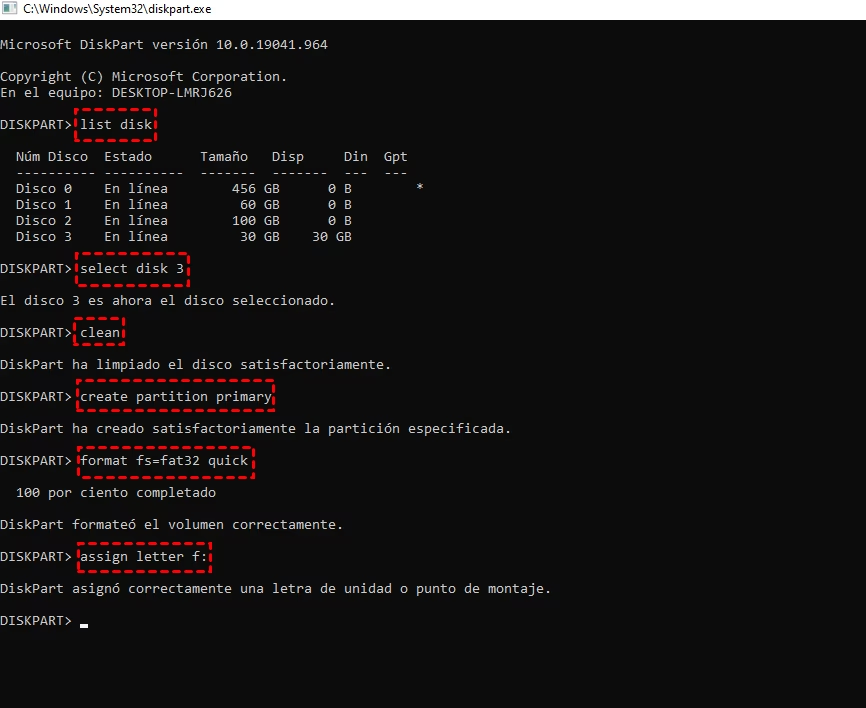
Si una unidad USB está protegida contra escritura, no podrás formatearla directamente. Primero, deberás eliminar la protección contra escritura. Esto puede hacerse a través de un interruptor físico en la unidad (si lo tiene), o mediante comandos en la línea de comandos (Diskpart) o el Editor del Registro en Windows.
¿Qué hago si mi USB no aparece en el Explorador de Archivos?
Si tu USB no es reconocido, intenta conectarlo a otro puerto USB o a otro ordenador. Si aún no aparece, puedes intentar buscarlo en la 'Administración de discos' de Windows (haz clic derecho en el botón de Inicio y selecciona 'Administración de discos'). Desde allí, es posible que puedas ver la unidad, asignarle una letra o formatearla si está en un estado RAW.
Conclusión
Formatear una unidad USB es una habilidad básica pero esencial para cualquier usuario de tecnología. Ya sea para solucionar problemas, preparar la unidad para un nuevo propósito o simplemente para asegurarte de que tus datos anteriores sean irrecuperables, el proceso es sencillo y accesible con las herramientas que ya tienes en tu sistema operativo. Recuerda siempre la importancia de hacer una copia de seguridad de tus datos antes de proceder y elige el tipo de formato y sistema de archivos que mejor se adapte a tus necesidades. Con estos conocimientos, tu USB estará siempre listo para la acción.
Si quieres conocer otros artículos parecidos a ¿Cómo Reiniciar tu USB a Configuración de Fábrica? puedes visitar la categoría Gastronomía.