
13/10/2025
En el mundo tecnológico actual, nuestros smartphones se han convertido en extensiones de nosotros mismos, almacenando una vasta cantidad de información personal y profesional. Sin embargo, hay momentos en los que es necesario darles un borrón y cuenta nueva. Ya sea que tu dispositivo Huawei presente fallos de rendimiento, desees venderlo o simplemente quieras empezar de cero, restaurarlo de fábrica es un paso fundamental. Este proceso, aunque a priori pueda parecer drástico, es una herramienta poderosa para mantener la salud digital de tu equipo y asegurar tu privacidad.
Comprender cómo realizar una restauración de fábrica de manera segura y cómo gestionar tus datos antes y después es crucial para evitar la pérdida de información valiosa. En este artículo, desglosaremos cada paso, desde la preparación más minuciosa hasta la recuperación de tus preciados datos, asegurándonos de que tengas todo el conocimiento necesario para llevar a cabo esta tarea con total confianza.
- Antes de Empezar: Preparativos Indispensables
- Restaurando de Fábrica tu Huawei: El Proceso Principal
- Recuperando tus Datos: Restauración desde la Nube de Huawei
- Gestionando tus Copias de Seguridad: Eliminando Datos en la Nube de Huawei
- ¿Qué Sucede Después de un Reseteo de Fábrica?
- Preguntas Frecuentes sobre la Restauración de Huawei
- ¿Perderé mis fotos y videos si restauro de fábrica mi Huawei?
- ¿Se borra el sistema operativo (EMUI/HarmonyOS) al restaurar de fábrica?
- ¿Cuánto tiempo tarda el proceso de restauración de fábrica?
- ¿Necesito conexión a internet para restaurar de fábrica mi Huawei?
- ¿Qué es la Protección de Restablecimiento de Fábrica (FRP) y cómo la evito?
- ¿Puedo restaurar mi Huawei de fábrica si está rooteado o tiene un bootloader desbloqueado?
- Conclusión
Antes de Empezar: Preparativos Indispensables
Antes de sumergirte en el proceso de restauración de fábrica, es vital tomar una serie de precauciones. Un reseteo de fábrica eliminará todos los datos de tu dispositivo, devolviéndolo al estado en que salió de la caja. Por ello, la preparación es la clave para una experiencia sin contratiempos.
1. Realiza una Copia de Seguridad Completa
Este es, sin duda, el paso más importante. Asegúrate de respaldar todos tus datos importantes: fotos, videos, contactos, mensajes, documentos, historial de llamadas y datos de aplicaciones. Huawei ofrece varias opciones para esto:
- Huawei Cloud: La forma más cómoda y segura para muchos usuarios de Huawei. Sincroniza automáticamente tus datos clave.
- Copia de seguridad local: Puedes hacer una copia de seguridad en una tarjeta SD o en tu ordenador usando HiSuite (software de Huawei para PC).
- Servicios de terceros: Google Drive, Dropbox, OneDrive, entre otros, son excelentes opciones para fotos y documentos.
Verifica que la copia de seguridad se haya completado correctamente antes de proceder con el siguiente paso. La pérdida de datos irrecuperables es la principal preocupación de los usuarios.
2. Elimina Todas las Cuentas Asociadas
Es fundamental eliminar todas las cuentas de Google y Huawei ID vinculadas a tu dispositivo. Si no lo haces, el teléfono podría activar la Protección de Restablecimiento de Fábrica (FRP) de Google o un bloqueo similar de Huawei, lo que impedirá que el siguiente propietario (o tú mismo, si olvidas las credenciales) pueda usar el dispositivo después del reseteo. Para eliminar cuentas:
- Para cuentas de Google: Ve a Ajustes > Cuentas > Google y selecciona tu cuenta, luego toca 'Eliminar cuenta'.
- Para Huawei ID: Ve a Ajustes > Iniciar sesión con HUAWEI ID, desplázate hacia abajo y selecciona 'Cerrar sesión' o 'Salir'.
3. Carga la Batería del Teléfono
Asegúrate de que tu Huawei tenga al menos un 50% de batería, o idealmente, conéctalo al cargador durante el proceso. Una interrupción por falta de batería durante la restauración podría dañar el software del dispositivo.
4. Retira la Tarjeta SIM y la Tarjeta SD (Opcional)
Aunque el reseteo de fábrica no afecta directamente a estas tarjetas, es una buena práctica retirarlas para proteger su contenido y evitar cualquier posible corrupción de datos, especialmente si la tarjeta SD contiene información que no está incluida en tu copia de seguridad.
Restaurando de Fábrica tu Huawei: El Proceso Principal
Existen dos métodos principales para restaurar un dispositivo Huawei a sus ajustes de fábrica. El método preferido es a través de los ajustes del sistema, pero si el teléfono está bloqueado o no responde, el modo de recuperación es tu mejor opción.
Método 1: Restauración desde los Ajustes del Sistema (Recomendado)
Este es el método más sencillo y recomendado cuando tienes acceso normal al sistema operativo de tu teléfono.

- Ve a Ajustes.
- Desplázate hacia abajo y selecciona Sistema y actualizaciones.
- Toca en Restablecimiento.
- Selecciona Restablecer teléfono.
- Lee la advertencia cuidadosamente, ya que se borrarán todos tus datos.
- Toca Restablecer teléfono nuevamente para confirmar.
- Si se te solicita, introduce tu contraseña de pantalla de bloqueo.
- El teléfono se reiniciará y comenzará el proceso de restauración. Esto puede tomar varios minutos.
Método 2: Restauración Usando el Modo de Recuperación (Para Huawei sin contraseña o bloqueado)
Si has olvidado tu contraseña, el teléfono no arranca correctamente o no puedes acceder a los ajustes, el modo de recuperación es la solución. Este proceso se conoce a menudo como 'Hard Reset'.
- Apaga completamente tu dispositivo Huawei.
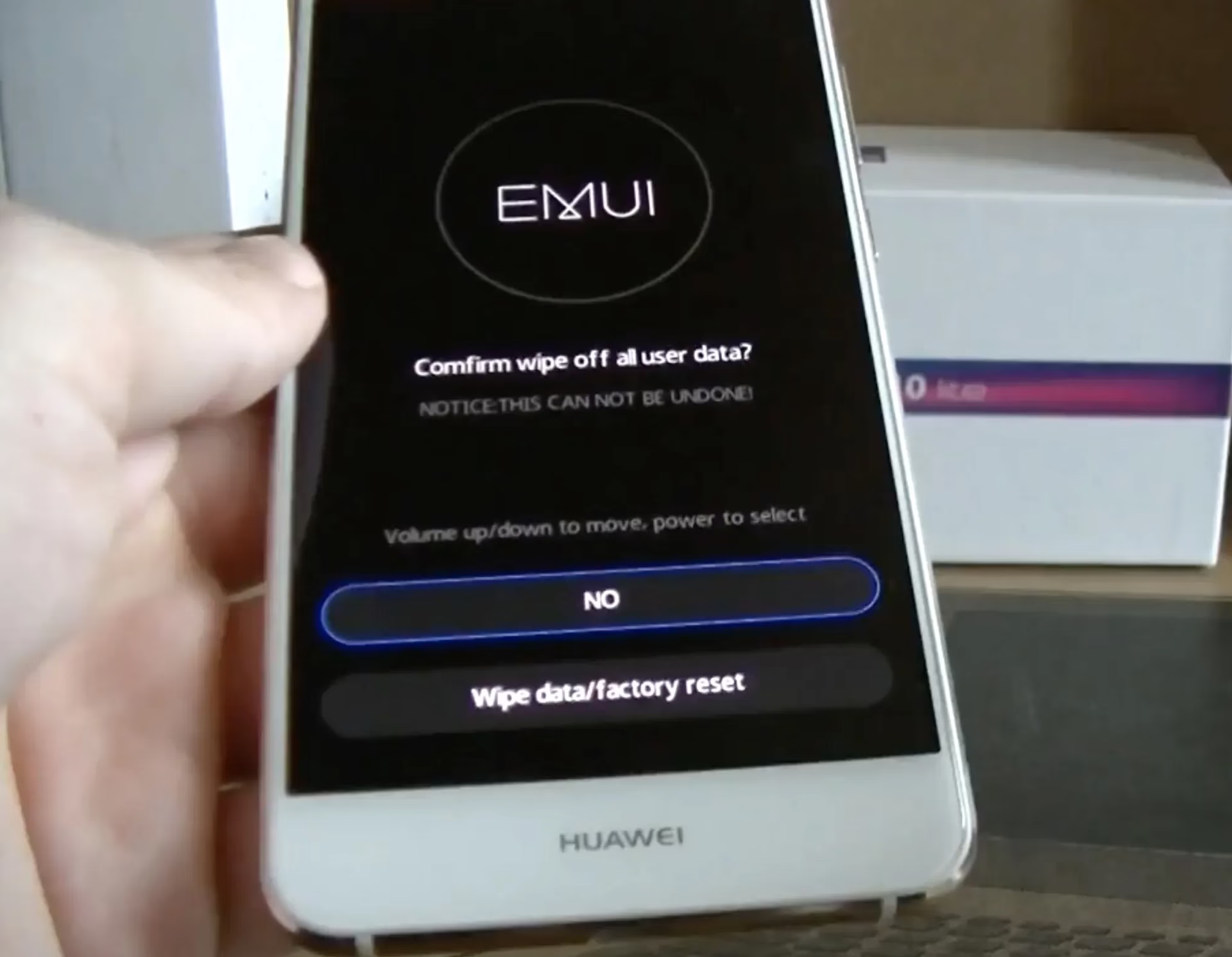
- Mantén presionados simultáneamente el botón de Subir Volumen (+) y el botón de Encendido. Manténlos presionados hasta que aparezca el logotipo de Huawei y, poco después, el menú de EMUI Recovery o HarmonyOS Recovery.
- Una vez en el menú de recuperación, utiliza los botones de Volumen para navegar por las opciones y el botón de Encendido para seleccionar.
- Selecciona la opción 'Wipe data/factory reset' (Borrar datos/restablecer valores de fábrica).
- Se te pedirá que confirmes la acción. En algunos modelos, deberás escribir 'yes' para confirmar. Selecciona nuevamente 'Wipe data/factory reset'.
- El proceso de borrado comenzará. Una vez finalizado, verás un mensaje de confirmación.
- Opcionalmente, puedes seleccionar 'Wipe cache partition' (Borrar partición de caché) para limpiar archivos temporales, aunque no es estrictamente necesario para un reseteo de fábrica.
- Finalmente, selecciona 'Reboot system now' (Reiniciar sistema ahora) para que tu teléfono se reinicie con la configuración de fábrica.
El primer arranque después de un reseteo de fábrica puede tardar más de lo habitual. No te preocupes, es un comportamiento normal ya que el sistema operativo se está configurando desde cero.
Recuperando tus Datos: Restauración desde la Nube de Huawei
Una vez que tu Huawei ha sido restaurado y configurado inicialmente (idioma, Wi-Fi, etc.), llega el momento de recuperar tus datos. La forma más eficiente para los usuarios de Huawei es a través de Huawei Cloud, siempre y cuando hayas realizado una copia de seguridad previamente.
Restaurar Datos de Cloud Backup
Los pasos para restaurar datos desde Huawei Cloud pueden variar ligeramente dependiendo de la versión de la aplicación Cloud que tengas instalada. A continuación, te presentamos una tabla comparativa para que encuentres tu camino fácilmente:
| Versión de Cloud | Ruta para Restaurar Datos |
|---|---|
| Cloud 10.6.2.300 o posterior | Ve a Ajustes > Iniciar sesión con HUAWEI ID > Cloud > GESTIONAR ALMACENAMIENTO > Cloud Backup > selecciona tu dispositivo > Restaurar datos, selecciona una copia de seguridad y toca RESTAURAR. |
| Cloud en versiones anteriores a 10.6.2.300 | Ve a Ajustes > Iniciar sesión con HUAWEI ID > Cloud > Cloud Backup, selecciona una copia de seguridad y toca Restaurar. |
Durante el proceso de restauración, asegúrate de tener una conexión a internet estable (preferiblemente Wi-Fi) para evitar interrupciones. El tiempo que tarde dependerá del tamaño de tu copia de seguridad.
Gestionando tus Copias de Seguridad: Eliminando Datos en la Nube de Huawei
Así como es importante restaurar, también lo es saber cómo gestionar y eliminar copias de seguridad antiguas o innecesarias de la nube. Esto es útil para liberar espacio en tu almacenamiento de Cloud o para eliminar datos de un dispositivo que ya no posees.
Eliminar Datos de Cloud Backup
Al igual que con la restauración, la ruta para eliminar copias de seguridad puede variar según la versión de Cloud:
| Versión de Cloud | Ruta para Eliminar Datos de Cloud Backup |
|---|---|
| Cloud 10.6.2.300 o posterior | Ve a Ajustes > Iniciar sesión con HUAWEI ID > Cloud > GESTIONAR ALMACENAMIENTO > Cloud Backup, selecciona tu dispositivo y toca ELIMINAR COPIA DE SEGURIDAD. Todos los datos de Cloud Backup para el dispositivo serán eliminados. |
| Cloud en versiones anteriores a 10.6.2.300 | Ve a Ajustes > Iniciar sesión con HUAWEI ID > Cloud > Cloud Backup, selecciona una copia de seguridad y toca Eliminar. |
Una vez que los datos son eliminados de la nube, no se pueden recuperar. Procede con precaución y asegúrate de que realmente deseas borrar esa copia de seguridad.
¿Qué Sucede Después de un Reseteo de Fábrica?
Después de que tu Huawei se reinicie tras la restauración de fábrica, te encontrarás con un teléfono en el mismo estado que cuando lo encendiste por primera vez. Esto significa:
- Borrado Completo: Todos tus datos personales, aplicaciones instaladas, configuraciones personalizadas y archivos descargados habrán desaparecido.
- Software Limpio: El sistema operativo (EMUI o HarmonyOS) se mantendrá en su versión actual, pero sin rastros de uso previo. Esto puede solucionar problemas de software, lag o errores persistentes.
- Configuración Inicial: Deberás pasar por el proceso de configuración inicial, eligiendo idioma, región, conectándote a una red Wi-Fi e iniciando sesión con tus cuentas (Huawei ID, Google, etc.).
- Reinstalación de Aplicaciones: Tendrás que volver a descargar e instalar todas tus aplicaciones favoritas desde AppGallery o Google Play Store (si tu modelo lo soporta).
- Restauración de Datos: Es el momento de utilizar tu copia de seguridad para recuperar tus contactos, mensajes, fotos y otros archivos.
Este proceso es ideal para darle una "nueva vida" a tu dispositivo, especialmente si sientes que su rendimiento ha disminuido con el tiempo debido a la acumulación de archivos y configuraciones.
Preguntas Frecuentes sobre la Restauración de Huawei
¿Perderé mis fotos y videos si restauro de fábrica mi Huawei?
Sí, absolutamente. Si no has realizado una copia de seguridad previa de tus fotos y videos, se eliminarán permanentemente del almacenamiento interno de tu teléfono. Por eso, la copia de seguridad es el paso más crucial.
¿Se borra el sistema operativo (EMUI/HarmonyOS) al restaurar de fábrica?
No, el sistema operativo base no se borra. Lo que se elimina son tus datos de usuario, las aplicaciones que instalaste y todas las configuraciones que realizaste. El teléfono vuelve a su estado original de software, pero con la versión del sistema operativo que tenía instalada antes del reseteo.
¿Cuánto tiempo tarda el proceso de restauración de fábrica?
El proceso en sí mismo (el borrado de datos y la reinstalación básica del sistema) suele tardar entre 5 y 15 minutos, dependiendo del modelo del teléfono y la cantidad de datos que se deban procesar. El primer arranque después del reseteo puede tomar un poco más.
¿Necesito conexión a internet para restaurar de fábrica mi Huawei?
No, no necesitas conexión a internet para realizar el reseteo de fábrica. Sin embargo, sí necesitarás una conexión a internet (preferiblemente Wi-Fi) si planeas restaurar tus datos desde Huawei Cloud o desde otros servicios en la nube después del reseteo.
¿Qué es la Protección de Restablecimiento de Fábrica (FRP) y cómo la evito?
La FRP (Factory Reset Protection) es una característica de seguridad implementada por Google (y similar en Huawei ID) para evitar que un teléfono robado o perdido pueda ser restablecido y utilizado por otra persona. Si se realiza un reseteo de fábrica sin antes haber eliminado la cuenta de Google (o Huawei ID) asociada, el teléfono pedirá las credenciales de esa cuenta después del reseteo para poder configurarlo. Para evitar problemas con la FRP, asegúrate siempre de eliminar todas las cuentas de Google y Huawei ID de tu dispositivo antes de realizar un reseteo de fábrica, especialmente si vas a vender o regalar el teléfono.
¿Puedo restaurar mi Huawei de fábrica si está rooteado o tiene un bootloader desbloqueado?
Sí, puedes restaurarlo de fábrica. Sin embargo, un reseteo de fábrica no eliminará el root ni volverá a bloquear el bootloader si lo has desbloqueado. Para revertir esas modificaciones, generalmente se requiere un proceso más avanzado de flasheo del firmware original.
Conclusión
Restaurar de fábrica un celular Huawei es un proceso sencillo y muy útil para resolver problemas de rendimiento, preparar el dispositivo para un nuevo usuario o simplemente limpiar el sistema. La clave para una experiencia exitosa reside en la preparación minuciosa, especialmente en la realización de una copia de seguridad completa y la eliminación de todas las cuentas asociadas. Con esta guía detallada, tienes todas las herramientas y conocimientos necesarios para llevar a cabo este proceso con total confianza, asegurando que tus datos estén seguros y que tu dispositivo Huawei funcione de manera óptima.
Si quieres conocer otros artículos parecidos a Resetea tu Huawei: Guía Completa de Fábrica y Datos puedes visitar la categoría Gastronomía.