
12/06/2024
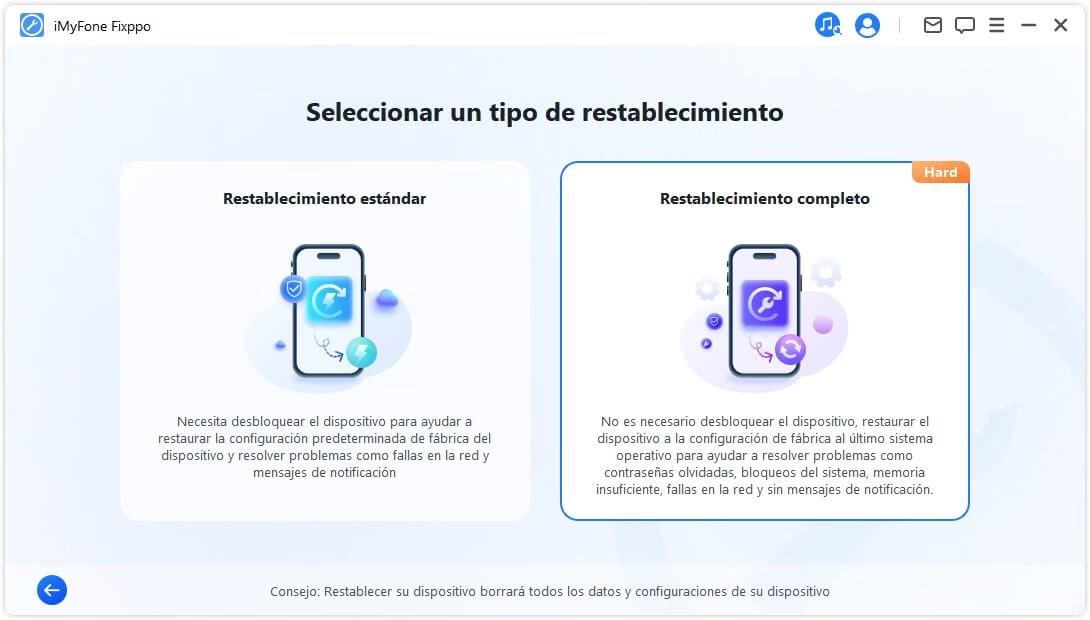
En el vertiginoso mundo digital de hoy, nuestros dispositivos móviles se han convertido en extensiones indispensables de nuestras vidas. Sin embargo, como cualquier tecnología, los iPhones pueden presentar fallos, volverse lentos o simplemente necesitar una limpieza profunda. Ya sea que tu dispositivo se congele con frecuencia, no responda, o si te estás preparando para venderlo o regalarlo, saber cómo restaurarlo a su configuración de fábrica es una habilidad invaluable. Afortunadamente, iTunes en tu PC ofrece una solución robusta y confiable para llevar a cabo esta tarea crucial. Prepárate para darle una nueva vida a tu iPhone, iPad o iPod touch.

- ¿Por Qué Restaurar Tu Dispositivo Apple? Razones Clave
- Preparativos Esenciales Antes de la Restauración
- El Proceso Paso a Paso: Cómo Restaurar Tu iPhone con iTunes
- ¿Qué Hacer si Tu iPhone No Responde o Está "Muerto"?
- Casos Especiales y Consideraciones Adicionales
- Preguntas Frecuentes (FAQ)
- Conclusión
¿Por Qué Restaurar Tu Dispositivo Apple? Razones Clave
La restauración de un iPhone, iPad o iPod touch no es solo una medida drástica, sino una herramienta poderosa para solucionar una variedad de problemas y preparar tu dispositivo para un nuevo comienzo. Comprender las razones detrás de este proceso te ayudará a determinar si es la solución adecuada para tu situación.
Solución de Problemas de Rendimiento
Uno de los motivos más comunes para restaurar un dispositivo es cuando experimenta problemas persistentes de rendimiento. Esto puede incluir:
- Bloqueos o congelamientos frecuentes: Si tu iPhone se queda "colgado" y no responde, una restauración puede limpiar el software corrupto.
- Lentitud general: Con el tiempo, la acumulación de archivos, aplicaciones y datos puede ralentizar el sistema operativo.
- Errores de software: Si las aplicaciones se cierran inesperadamente o el sistema operativo se comporta de forma errática.
- Problemas con la batería: Aunque no siempre es la solución, a veces un software defectuoso puede afectar el rendimiento de la batería.
Preparación para la Venta o Regalo
Si planeas vender o regalar tu iPhone, restaurarlo es absolutamente esencial. Este proceso garantiza que toda tu información personal, fotos, contactos, aplicaciones y configuraciones sean eliminadas por completo del dispositivo. Esto protege tu privacidad y asegura que el nuevo propietario reciba un dispositivo limpio, listo para configurar como si fuera nuevo. Es una medida de seguridad vital para evitar que tus datos caigan en manos equivocadas.
Importancia Crítica: La Copia de Seguridad
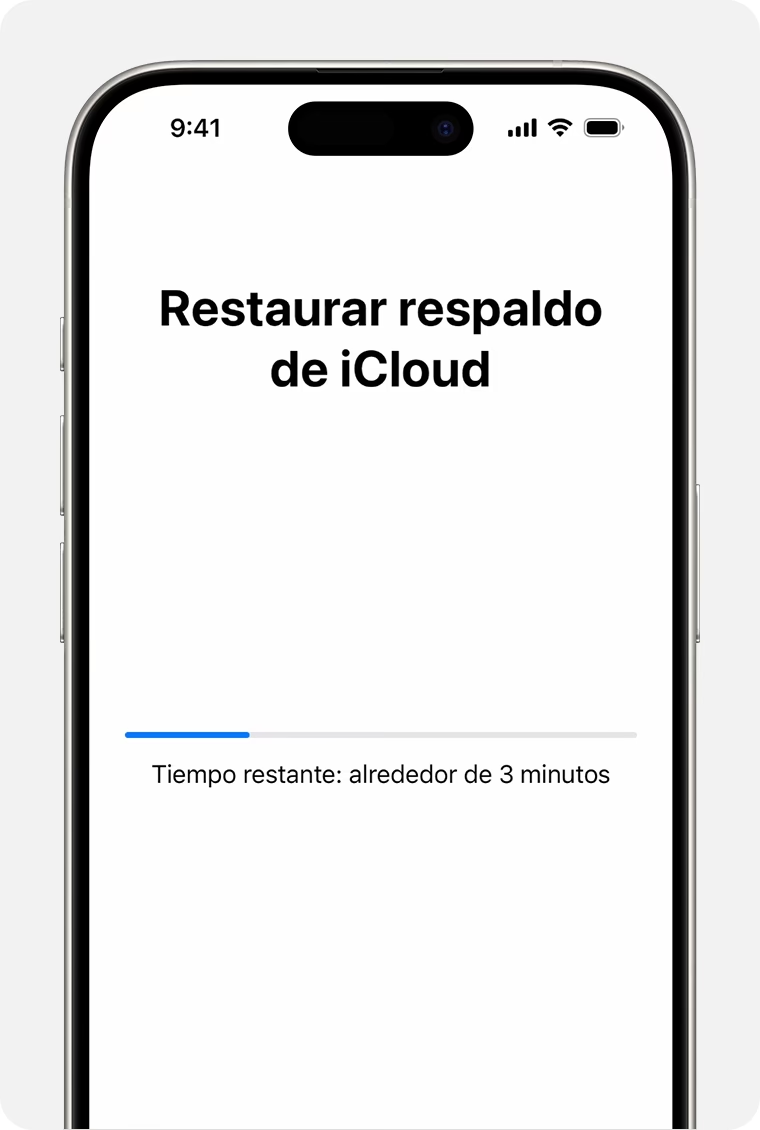
Antes de embarcarte en el proceso de restaurar tu dispositivo, hay una advertencia crucial: al restaurar el software de tu iPhone, iPad o iPod touch, se eliminarán toda tu información y tus ajustes. Esto significa fotos, videos, contactos, mensajes, aplicaciones, configuraciones, todo desaparecerá. Sin embargo, hay una buena noticia: iTunes está diseñado para realizar una copia de seguridad completa de tu dispositivo justo antes de iniciar la restauración. Esta copia de seguridad es tu salvavidas. Una vez que el dispositivo ha sido restaurado a sus ajustes de fábrica, puedes usar esta copia de seguridad para devolverle toda tu información y configuraciones, dejándolo exactamente como estaba antes del proceso. Asegúrate siempre de que este respaldo se realice correctamente antes de proceder.
Preparativos Esenciales Antes de la Restauración
Una restauración exitosa requiere una preparación mínima. Antes de conectar tu iPhone y hacer clic en ese botón de “Restaurar”, asegúrate de tener todo listo para evitar interrupciones o problemas.
1. Actualiza iTunes y tu PC
Asegúrate de tener la última versión de iTunes instalada en tu PC. Las versiones antiguas pueden no ser compatibles con el software más reciente de iOS o pueden tener errores que impidan una restauración fluida. También es recomendable que tu sistema operativo Windows esté actualizado.
2. Cable USB Confiable
Utiliza el cable USB original de Apple o uno certificado (MFi). Los cables de terceros de baja calidad pueden causar problemas de conexión o interrupciones durante la transferencia de datos, lo que podría resultar en una restauración fallida.
3. Conexión a Internet Estable
iTunes necesitará descargar la última versión del software de iOS para tu dispositivo. Esto puede ser un archivo grande, por lo que una conexión a internet rápida y estable es fundamental para evitar tiempos de espera prolongados o descargas incompletas.
4. Desactiva “Buscar mi iPhone” (Si vas a vender/regalar)
Si la intención de la restauración es preparar el dispositivo para un nuevo dueño, es imperativo desactivar la función “Buscar mi iPhone” (o “Buscar Dispositivos”). Si esta función está activada, el Bloqueo de Activación también lo estará. Este bloqueo impide que cualquier persona que no sea el propietario original active el dispositivo. Si lo entregas con el Bloqueo de Activación activo, el nuevo propietario no podrá usarlo con su propia cuenta. Para desactivarlo, ve a Ajustes > [tu nombre] > Buscar > Buscar mi iPhone y desactívala, o bien, puedes eliminar el dispositivo de tu cuenta de iCloud en iCloud.com.
El Proceso Paso a Paso: Cómo Restaurar Tu iPhone con iTunes
Con tus preparativos listos, es hora de sumergirse en el proceso de restauración. Sigue estos pasos cuidadosamente para asegurar una operación exitosa.
- Conecta tu Dispositivo: Conecta tu iPhone, iPad o iPod touch a tu PC utilizando un cable USB o USB-C. Si ya tienes la sincronización Wi-Fi activada, también puedes conectarte de forma inalámbrica, pero para una restauración inicial o solución de problemas, el cable es más fiable.
- Abre la Aplicación iTunes: Una vez conectado, abre la aplicación iTunes en tu PC. Si no se abre automáticamente, búscalo en el menú de Inicio o en el escritorio.
- Selecciona tu Dispositivo: Cerca de la esquina superior izquierda de la ventana de iTunes, verás un pequeño botón con el icono de tu dispositivo (un iPhone, iPad o iPod touch). Haz clic en él para seleccionarlo.
- Ve a la Sección Resumen: En la barra lateral izquierda, asegúrate de estar en la pestaña “Resumen”. Aquí verás información general sobre tu dispositivo, su capacidad, número de serie y las opciones de copia de seguridad y restauración.
- Haz Clic en "Restaurar iPhone...": Dentro de la sección Resumen, encontrarás el botón “Restaurar iPhone...” (o “Restaurar iPad/iPod touch”). Haz clic en él.
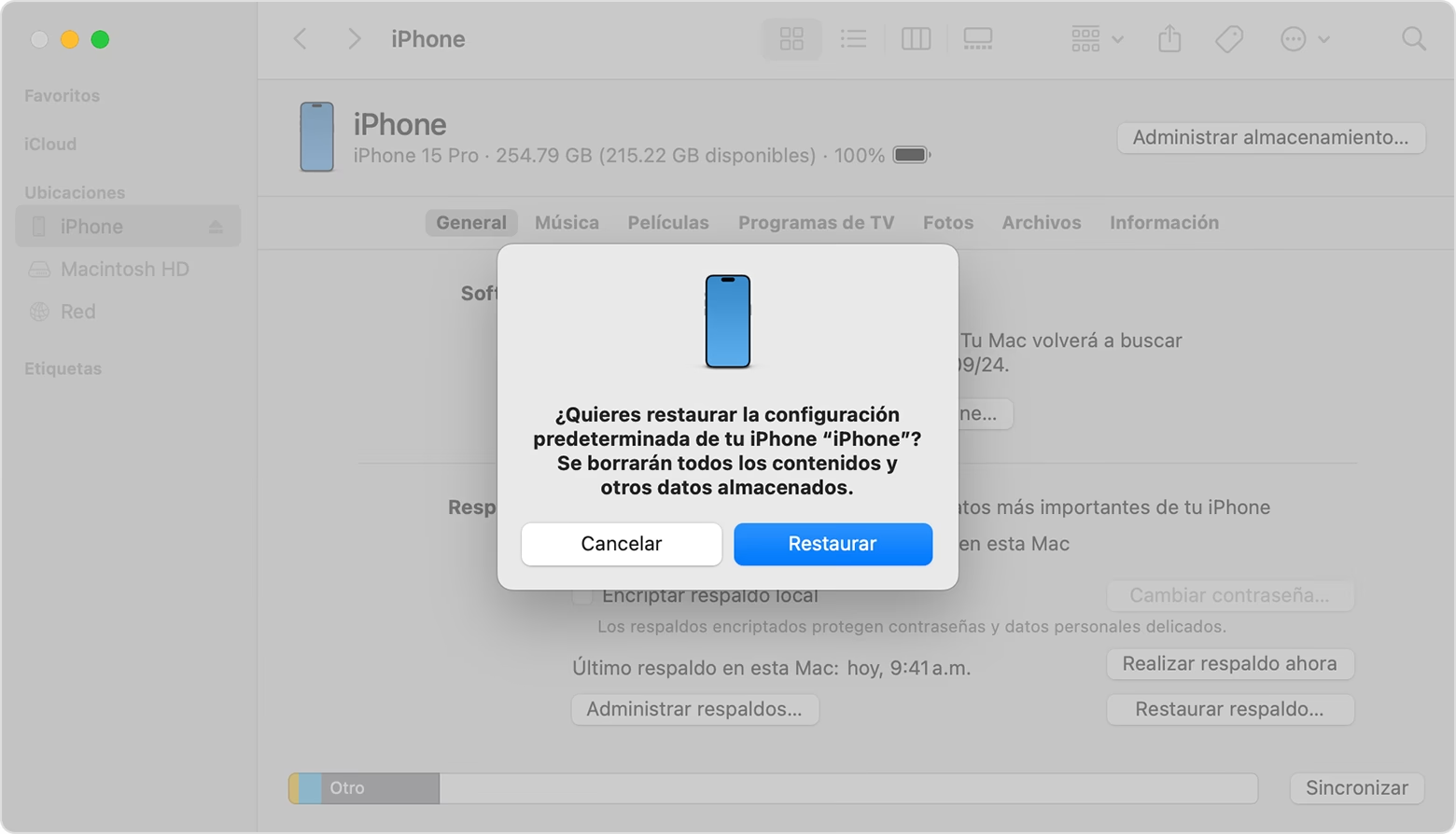
- Confirma la Restauración: iTunes te pedirá que confirmes que deseas restaurar tu dispositivo a sus ajustes de fábrica y que entiendes que esto borrará todos tus datos. Haz clic en “Restaurar” nuevamente para confirmar.
- Sigue las Instrucciones en Pantalla: iTunes procederá a descargar el software más reciente para tu dispositivo (si no lo tiene ya) y luego iniciará el proceso de restauración. Durante este tiempo, es crucial no desconectar el dispositivo ni interactuar con tu PC. El dispositivo mostrará una barra de progreso y el logo de Apple.
- Configura tu Dispositivo: Una vez completada la restauración, tu iPhone se reiniciará y mostrará la pantalla de “Hola” (la pantalla de bienvenida inicial). En este punto, puedes configurarlo como un nuevo dispositivo o, si hiciste una copia de seguridad, restaurarlo desde esa copia de seguridad en iTunes o iCloud.
¿Qué Hacer si Tu iPhone No Responde o Está "Muerto"?
Un iPhone que no enciende o que parece completamente inactivo puede ser alarmante. Antes de asumir lo peor, hay una serie de pasos de diagnóstico y solución de problemas que puedes intentar, algunos de los cuales involucran iTunes.
1. Verificaciones Básicas
A veces, la solución es más simple de lo que parece:
- Verifica la Batería: Conecta tu iPhone a una fuente de alimentación y déjalo cargar durante al menos 30 minutos. A veces, una batería completamente agotada puede hacer que el dispositivo parezca “muerto”. Busca el icono de carga o el logo de Apple.
- Usa un Cargador y Cable Diferentes: El cargador o el cable podrían estar defectuosos. Prueba con otro conjunto que sepas que funciona.
- Limpia el Puerto de Carga: El polvo, la pelusa o los residuos pueden acumularse en el puerto de carga e impedir una conexión adecuada. Con cuidado, usa aire comprimido o un cepillo suave y no metálico para limpiar el puerto.
2. Reinicio Forzado (Hard Reset)
Si el iPhone sigue sin responder después de cargarlo, un reinicio forzado puede reactivar el sistema. Los pasos varían según el modelo:
| Modelo de iPhone | Pasos para el Reinicio Forzado |
|---|---|
| iPhone 6s y Anteriores | Mantén presionados simultáneamente el botón de Inicio (Home) y el botón de Reposo/Activación (Power) hasta que aparezca el logo de Apple. |
| iPhone 7 y 7 Plus | Mantén presionados simultáneamente el botón para Bajar Volumen y el botón de Reposo/Activación hasta que aparezca el logo de Apple. |
| iPhone 8 y Posteriores (incluyendo SE 2ª/3ª gen., X, XS, XR, 11, 12, 13, 14, 15) | Pulsa y suelta rápidamente el botón para Subir Volumen. Luego, pulsa y suelta rápidamente el botón para Bajar Volumen. Finalmente, mantén presionado el botón Lateral (Power) hasta que aparezca el logo de Apple. |
3. Conecta a iTunes (cuando no responde)
Si tu iPhone permanece inactivo, conéctalo a un ordenador con iTunes instalado:
- Inicia iTunes: Abre iTunes en tu ordenador y asegúrate de que esté actualizado.
- Conecta el iPhone: Conecta tu iPhone al ordenador usando un cable USB.
- Actualizar o Restaurar: iTunes podría detectar tu iPhone en modo de recuperación y solicitarte que lo “Actualices” o “Restaures”. Elige “Actualizar” si está disponible, ya que esto intenta reinstalar iOS sin borrar tus datos. Si “Actualizar” no funciona o no está disponible, selecciona “Restaurar”, lo que borrará tus datos pero podría solucionar el problema.
4. Modo DFU (Device Firmware Update)
El Modo DFU (Actualización de Firmware del Dispositivo) es un estado más profundo que el modo de recuperación normal y permite reinstalar el firmware y el sistema operativo. Es una opción de último recurso para problemas de software graves. Entrar en modo DFU es un poco más complicado y varía ligeramente según el modelo, pero los pasos generales son:
- Conecta a iTunes: Conecta tu iPhone a tu PC con iTunes abierto.
- Realiza un Reinicio Forzado: Sigue los pasos de reinicio forzado para tu modelo de iPhone.
- Entra en Modo DFU: Inmediatamente después del reinicio forzado (o en el momento justo si el iPhone está “muerto”), y sin soltar los botones, sigue una secuencia específica. Generalmente implica mantener presionado el botón Lateral (o Reposo/Activación) y el botón de Inicio (o Bajar Volumen) simultáneamente durante un tiempo, y luego soltar uno mientras mantienes el otro. Es crucial buscar una guía específica para tu modelo exacto de iPhone para entrar en Modo DFU correctamente, ya que un error puede sacarte del modo. La pantalla del iPhone debe permanecer negra; si ves el logo de Apple o la pantalla de conectar a iTunes, no estás en modo DFU.
- Restaura en iTunes: Una vez en modo DFU, iTunes debería detectar tu iPhone como un dispositivo en modo de recuperación que necesita una restauración. Elige la opción “Restaurar” para reinstalar el software de iOS.
Casos Especiales y Consideraciones Adicionales
Daños Físicos o por Agua
Si tu iPhone ha sufrido daños físicos (grietas, abolladuras) o ha estado expuesto al agua, las soluciones de software pueden no ser suficientes. Para daños por agua, actúa rápidamente:
- Apaga Inmediatamente: Si el dispositivo está encendido, apágalo para evitar cortocircuitos.
- Seca el Exterior: Seca suavemente el iPhone con un paño limpio y absorbente. Evita agitarlo vigorosamente, ya que esto puede esparcir la humedad internamente.
- Evita Fuentes de Calor: No uses secadores de pelo ni otras fuentes de calor para secar el iPhone, ya que el calor excesivo puede causar más daño.
- El Mito del Arroz: Contrario a la creencia popular, colocar el iPhone en arroz no garantiza un secado exitoso y puede introducir almidón o polvo. Es mejor permitir la circulación de aire natural.
- Evaluación Profesional: Si la exposición al agua fue significativa o hay daños físicos evidentes, considera buscar ayuda profesional. Los técnicos pueden desensamblar y secar adecuadamente los componentes internos.
El Bloqueo de Activación
Como mencionamos, si tienes activado “Buscar mi iPhone”, el Bloqueo de Activación también estará activo. Este es un sistema de seguridad antirrobo diseñado para que nadie más pueda usar o vender tu iPhone si se pierde o es robado. Si estás restaurando para vender o regalar el dispositivo, es absolutamente necesario desactivar este bloqueo para que el nuevo propietario pueda activarlo con su propia cuenta. Esto se hace desde los Ajustes del propio iPhone antes de la restauración, o si ya está restaurado y bloqueado, puedes eliminar el dispositivo de tu cuenta de iCloud en iCloud.com.
Preguntas Frecuentes (FAQ)
A continuación, respondemos algunas de las dudas más comunes sobre la restauración de un iPhone con iTunes.
¿Se borrarán todos mis datos al restaurar mi iPhone?
Sí, al restaurar el software de tu iPhone a través de iTunes, se borrarán completamente todos tus datos, configuraciones y aplicaciones. El dispositivo quedará como salido de fábrica. Por eso es crucial realizar una copia de seguridad antes del proceso, ya que iTunes la crea automáticamente, permitiéndote restaurar tus datos después.
¿Necesito conexión a internet para restaurar mi iPhone con iTunes?
Sí, es indispensable. iTunes necesita descargar la última versión del software de iOS (firmware) para tu dispositivo desde los servidores de Apple. Este archivo puede ser grande, por lo que una conexión a internet estable y rápida es vital para una descarga y restauración exitosas.
¿Cuánto tiempo tarda el proceso de restauración?
El tiempo total puede variar. La descarga del software de iOS puede tomar desde unos minutos hasta una hora o más, dependiendo de la velocidad de tu conexión a internet. El proceso de restauración en sí mismo, una vez que el software ha sido descargado, suele tomar entre 10 y 30 minutos. En total, prepárate para dedicar entre 30 minutos y un par de horas.
¿Puedo restaurar mi iPhone sin usar un PC y iTunes?
Sí, puedes restaurar tu iPhone a los ajustes de fábrica directamente desde el propio dispositivo yendo a Ajustes > General > Transferir o Restablecer iPhone > Borrar Contenido y Ajustes. Sin embargo, esta guía se centra en el método de iTunes, que es particularmente útil para solucionar problemas de software graves donde el dispositivo no responde o no arranca correctamente.
¿Qué hago si iTunes no reconoce mi iPhone?
Si iTunes no detecta tu iPhone, intenta lo siguiente:
- Asegúrate de que iTunes esté actualizado a la última versión.
- Prueba con un cable USB diferente y asegúrate de que esté conectado directamente a un puerto USB de tu PC (evita concentradores USB).
- Reinicia tu PC y tu iPhone.
- Si aparece un mensaje de “Confiar en este ordenador” en tu iPhone, tócalo y confía.
- Deshabilita temporalmente cualquier software antivirus o firewall que pueda estar interfiriendo.
- Intenta poner el iPhone en modo de recuperación o Modo DFU antes de conectarlo.
Conclusión
Un iPhone que no responde o necesita un "borrón y cuenta nueva" puede ser una fuente de frustración, pero con la paciencia y los pasos correctos, puedes devolverle la vida. La restauración a través de iTunes en tu PC es una herramienta poderosa para solucionar problemas de software, mejorar el rendimiento o preparar tu dispositivo para un nuevo comienzo. Recuerda siempre la importancia de la copia de seguridad y de seguir cada instrucción cuidadosamente. Con esta guía completa, estás bien equipado para manejar la restauración de tu dispositivo Apple y asegurar que funcione de manera óptima. ¡Tu iPhone te lo agradecerá!
Si quieres conocer otros artículos parecidos a Resetea tu iPhone con iTunes: Guía Completa puedes visitar la categoría Gastronomía.