
16/10/2025
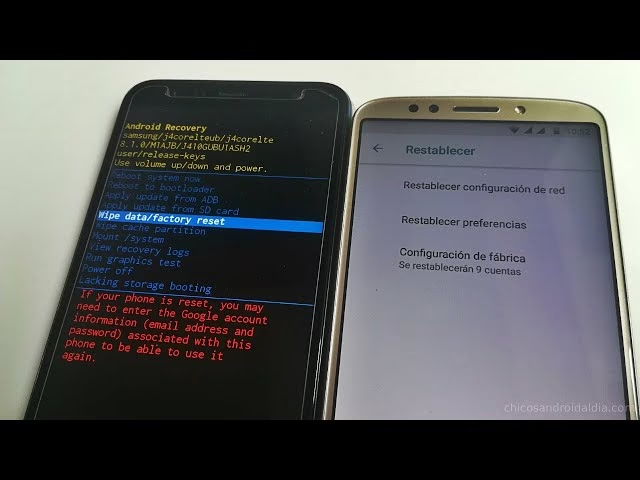
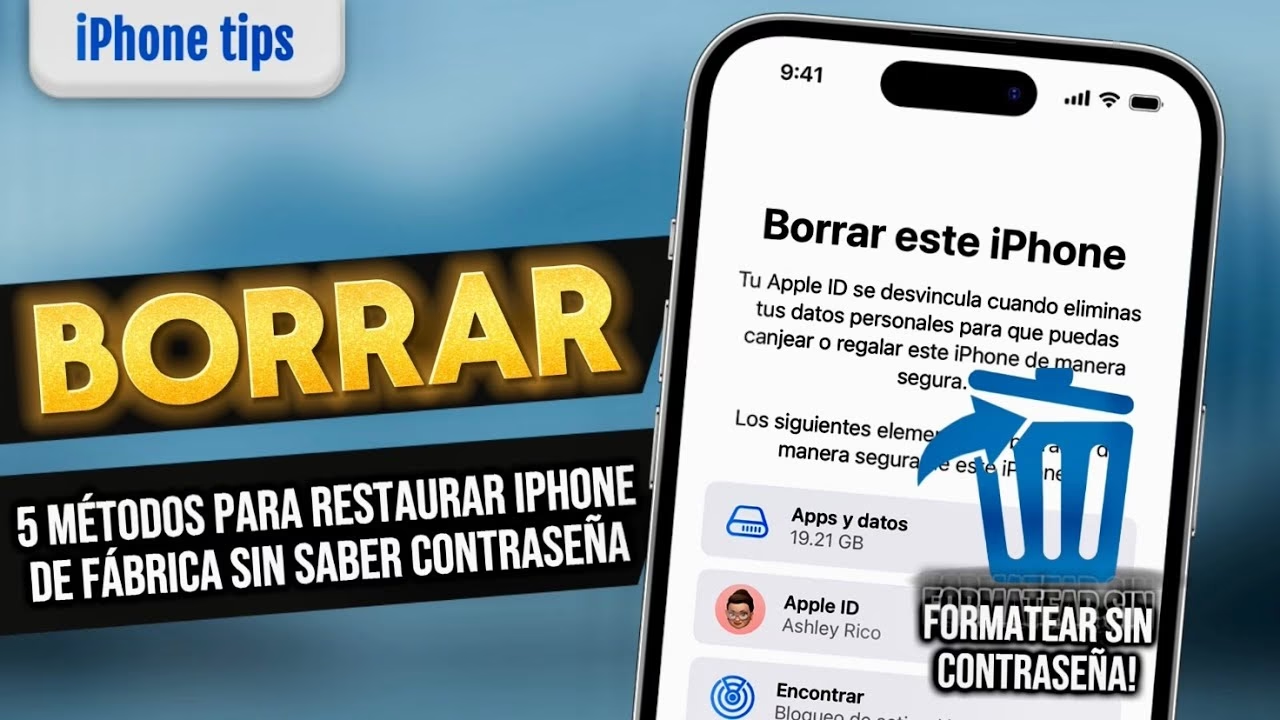
En la era digital, nuestros iPhones son extensiones de nosotros mismos, repletos de recuerdos, información personal y aplicaciones esenciales. Sin embargo, hay momentos en los que, por diversas razones, necesitamos realizar un restablecimiento de fábrica. Ya sea porque estás vendiendo tu dispositivo, solucionando problemas persistentes de software o simplemente quieres empezar de cero, un restablecimiento completo es una herramienta poderosa. La complicación surge cuando no recuerdas la contraseña de tu ID de Apple, un requisito fundamental para este proceso en circunstancias normales. ¿Te encuentras en esta situación? No te preocupes, no eres el único. Este artículo te guiará paso a paso para restaurar tu iPhone a sus ajustes de fábrica, incluso cuando tu ID de Apple parece ser un obstáculo insuperable.
- ¿Qué Implica un Restablecimiento de Fábrica del iPhone?
- Restaurar de Fábrica el iPhone sin Contraseña de Apple ID: El Método con iTunes/Finder
- Restablecer de Fábrica el iPhone sin Contraseña de Apple ID: La Solución con BuhoUnlocker
- Tabla Comparativa de Métodos de Restablecimiento
- Preguntas Frecuentes (FAQ)
- Conclusión
¿Qué Implica un Restablecimiento de Fábrica del iPhone?
Un restablecimiento de fábrica, a menudo conocido como Hard Reset o Master Reset, es el proceso de borrar por completo toda la información y configuraciones de tu iPhone, devolviéndolo al estado en que salió de la caja. Es una medida drástica pero efectiva para:
- Eliminar datos personales antes de vender o regalar el dispositivo, garantizando tu privacidad.
- Resolver problemas graves de software, como bloqueos constantes, lentitud extrema o fallos del sistema operativo.
- Borrar virus o malware que pudieran haberse infiltrado en el sistema.
- Liberar espacio de almacenamiento significativo al eliminar datos residuales y cachés.
Al realizar este proceso, se elimina todo: fotos, videos, contactos, mensajes, aplicaciones, configuraciones personalizadas y cualquier otro dato almacenado en el dispositivo. Es crucial entender que, si bien el restablecimiento de fábrica elimina los datos del dispositivo, no desvincula automáticamente el iPhone de tu ID de Apple si la función Buscar mi iPhone está activa. Esto es una medida de seguridad conocida como Bloqueo de Activación de iCloud, diseñada para proteger tu dispositivo en caso de robo. Por lo tanto, el método que elijas dependerá en gran medida de si Buscar mi iPhone está habilitado o no en tu dispositivo.
Restaurar de Fábrica el iPhone sin Contraseña de Apple ID: El Método con iTunes/Finder
Si la opción Buscar mi iPhone está deshabilitada en tu dispositivo (algo poco común si no lo has hecho intencionadamente), el uso de iTunes (para Windows o macOS anteriores) o Finder (para macOS Catalina y posteriores) puede ser tu solución. Este método te permite restaurar el iPhone a su estado de fábrica sin necesidad de introducir la contraseña de tu ID de Apple directamente en el dispositivo, ya que el control del proceso se traslada al ordenador. Es una forma efectiva de borrar completamente el contenido y los ajustes del dispositivo.
Preparativos y Pasos Esenciales:
Antes de comenzar, asegúrate de tener la última versión de iTunes instalada en tu PC con Windows o de que tu Mac esté actualizado si utilizas Finder. También necesitarás un cable USB fiable para conectar tu iPhone al ordenador.
- Apaga tu iPhone: Es fundamental apagar el dispositivo correctamente para poder entrar en modo de recuperación. Los pasos varían ligeramente según el modelo:
- iPhone 8 / 8 Plus y todos los modelos posteriores (incluyendo iPhone X, XR, XS, 11, 12, 13, 14, 15): Mantén pulsados el botón lateral y cualquiera de los botones de volumen hasta que aparezca el deslizador para apagar. Desliza para apagar.
- iPhone 7 / 7 Plus, iPhone 6s / 6s Plus: Mantén pulsado el botón lateral (derecho) hasta que veas el deslizador de apagado. Desliza para apagar.
- iPhone SE (1.ª generación) y modelos anteriores (iPhone 5s, 5c, 5, 4s, 4): Mantén pulsado el botón superior (encendido) hasta que aparezca el deslizador de apagado. Desliza para apagar.
Asegúrate de que el iPhone esté completamente apagado antes de continuar.
- Accede al Modo de Recuperación: Este es un paso crítico que requiere la combinación correcta de botones mientras conectas el iPhone al ordenador. No sueltes el botón hasta que veas la pantalla de modo de recuperación en tu iPhone (un icono de ordenador y un cable USB).
- iPhone 8 / 8 Plus y todos los modelos posteriores: Mantén presionado el botón lateral.
- iPhone 7 / 7 Plus: Mantén presionado el botón para bajar el volumen.
- iPhone SE (1.ª generación), iPhone 6s y modelos anteriores: Mantén presionado el botón de inicio.
Mientras mantienes presionado el botón correspondiente a tu modelo, conecta inmediatamente tu iPhone al ordenador con el cable USB. Sigue manteniendo el botón hasta que la pantalla de modo de recuperación aparezca en tu iPhone. Si ves el logo de Apple, significa que lo mantuviste demasiado tiempo y debes intentarlo de nuevo.
- Usa iTunes/Finder para Restaurar:
- Abre la aplicación Finder en tu Mac (macOS Catalina o posterior) o la aplicación iTunes en tu ordenador Windows (o macOS Mojave y anteriores).
- El sistema debería detectar que tu iPhone está en modo de recuperación y mostrará un mensaje indicando que hay un problema con el iPhone que requiere actualizarlo o restaurarlo.
- Selecciona la opción Restaurar iPhone. Si tu iPhone no tiene la última versión de iOS, es posible que se te ofrezca la opción de 'Restaurar y Actualizar'. Confirma tu elección.
- iTunes/Finder descargará el software iOS más reciente para tu iPhone y procederá a restaurarlo. Este proceso puede tardar un tiempo, dependiendo de tu conexión a internet y la velocidad de tu ordenador.
- Una vez completado, tu iPhone se reiniciará y mostrará la pantalla de bienvenida, como si fuera un dispositivo nuevo. Podrás configurarlo desde cero, sin necesidad de la contraseña del ID de Apple que te impedía el restablecimiento desde el propio dispositivo.
Este método es eficaz porque bypassa la necesidad de autenticación del ID de Apple en el dispositivo, siempre y cuando Buscar mi iPhone esté desactivado. Si está activado, el restablecimiento de fábrica a través de iTunes/Finder dejará el dispositivo en un estado de Bloqueo de Activación, lo que significa que aún necesitarías la contraseña del ID de Apple para configurarlo después de la restauración. Aquí es donde entran en juego las herramientas de terceros.
Restablecer de Fábrica el iPhone sin Contraseña de Apple ID: La Solución con BuhoUnlocker
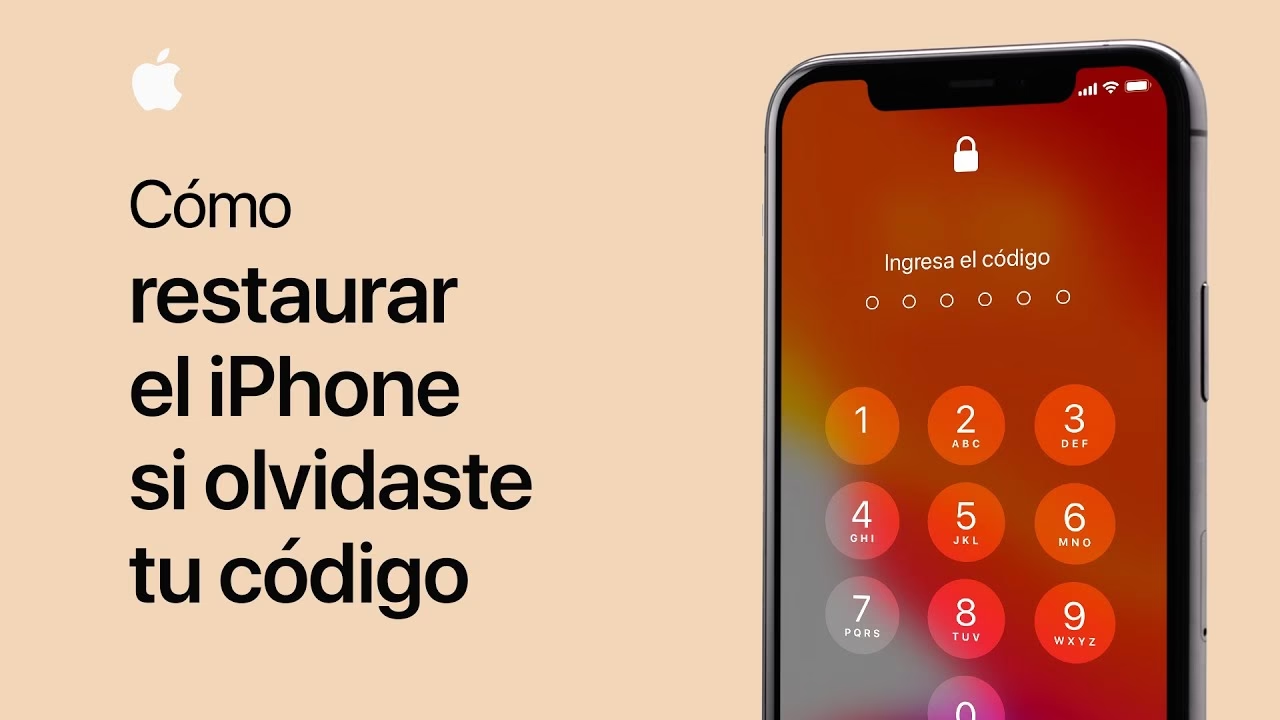
Como mencionamos, si Buscar mi iPhone está activado en tu dispositivo, el método de iTunes/Finder te dejará con un iPhone bloqueado por activación de iCloud. Para muchos usuarios, esta es la situación más común y frustrante. Aquí es donde una herramienta especializada como BuhoUnlocker se convierte en una solución invaluable. Este tipo de software está diseñado para sortear el Bloqueo de Activación de iCloud y permitirte restablecer tu iPhone incluso cuando has olvidado completamente tu ID de Apple y su contraseña.
¿Por qué elegir BuhoUnlocker?
BuhoUnlocker es una herramienta potente que promete desbloquear y restablecer tu iPhone en escenarios donde los métodos tradicionales fallan. Su principal ventaja es la capacidad de eliminar el ID de Apple del dispositivo sin necesidad de la contraseña, lo que a su vez desactiva Buscar mi iPhone y permite un restablecimiento completo sin el bloqueo de activación. Es una opción segura y eficiente para aquellos que se encuentran en un verdadero aprieto.
Pasos para usar BuhoUnlocker:
El proceso es bastante directo y está diseñado para ser accesible incluso para usuarios no técnicos:
- Descarga e Instala BuhoUnlocker: Visita el sitio web oficial de BuhoUnlocker y descarga la versión compatible con tu sistema operativo (Windows o Mac). Una vez descargado, sigue las instrucciones de instalación en pantalla. Asegúrate de que tu conexión a internet sea estable.
- Inicia BuhoUnlocker y Selecciona la Opción: Abre la aplicación. Generalmente, verás varias opciones. Para este propósito, busca una opción como "Desbloquear el código de pantalla" o "Eliminar ID de Apple", dependiendo de la versión y el propósito específico. Haz clic en la opción relevante para restablecer de fábrica.
- Conecta tu iPhone: Utiliza un cable USB para conectar tu iPhone al ordenador. Asegúrate de que la conexión sea estable y que el cable no esté dañado.
- Pon tu iPhone en Modo de Recuperación: Al igual que con el método de iTunes, es probable que necesites poner tu iPhone en modo de recuperación para que BuhoUnlocker lo detecte correctamente. La aplicación te guiará con instrucciones visuales sobre cómo hacerlo para tu modelo específico de iPhone (los mismos pasos detallados en la sección anterior).
- Descarga el Firmware: Una vez que tu iPhone sea detectado en modo de recuperación, BuhoUnlocker te pedirá que descargues el firmware de iOS compatible con tu dispositivo. Este es el paquete de software que se utilizará para reinstalar iOS en tu iPhone. Asegúrate de tener suficiente espacio en disco y una buena conexión a internet para esta descarga.
- Inicia el Proceso de Desbloqueo/Restablecimiento: Después de descargar el firmware, haz clic en "Desbloquear ahora" o una opción similar. BuhoUnlocker comenzará el proceso de eliminación del ID de Apple y el restablecimiento de fábrica. Este proceso puede tomar varios minutos. Es crucial no desconectar el iPhone ni usar el ordenador durante este tiempo.
- Configura tu iPhone: Una vez que el proceso se complete, tu iPhone se reiniciará y mostrará la pantalla de bienvenida. Ahora podrás configurarlo como un dispositivo nuevo, sin el Bloqueo de Activación de iCloud, ya que el ID de Apple anterior ha sido eliminado con éxito.
Es importante recordar que el uso de software de terceros para omitir bloqueos de seguridad debe hacerse con precaución y solo con herramientas de confianza. BuhoUnlocker es solo un ejemplo de este tipo de programas, y siempre es recomendable investigar y verificar la reputación de cualquier software antes de usarlo.
Tabla Comparativa de Métodos de Restablecimiento
Para ayudarte a decidir qué método es el más adecuado para tu situación, aquí tienes una tabla comparativa:
| Característica | Método iTunes/Finder | Método BuhoUnlocker (o similar) |
|---|---|---|
| Requisito 'Buscar mi iPhone' | Debe estar DESACTIVADO para evitar el Bloqueo de Activación. | Puede estar ACTIVADO, la herramienta lo omite. |
| Necesidad de Contraseña Apple ID | No se requiere directamente, pero sí para el Bloqueo de Activación si 'Buscar mi iPhone' está activado. | No se requiere; la herramienta elimina el ID de Apple. |
| Costo | Gratuito (software de Apple). | Generalmente de pago (software de terceros). |
| Complejidad | Moderada (requiere modo de recuperación). | Fácil (interfaz guiada). |
| Escenario Principal | Dispositivo sin 'Buscar mi iPhone' activado o si conoces la contraseña del Apple ID. | Dispositivo con 'Buscar mi iPhone' activado y contraseña de Apple ID olvidada. |
| Garantía de Desbloqueo | Depende del estado de 'Buscar mi iPhone'. | Alta para Bloqueo de Activación. |
Preguntas Frecuentes (FAQ)
¿Se pierden todos mis datos al restaurar mi iPhone de fábrica?
Sí, absolutamente. Un restablecimiento de fábrica borra por completo todos los datos, configuraciones, aplicaciones y contenido almacenado en tu iPhone. Es la medida más extrema para limpiar el dispositivo. Por esta razón, si hay datos importantes que deseas conservar, es crucial realizar una copia de seguridad antes de proceder con el restablecimiento, ya sea en iCloud o en tu ordenador a través de iTunes/Finder.
¿Cómo puedo ingresar a mi iPhone si olvidé mi ID de Apple?
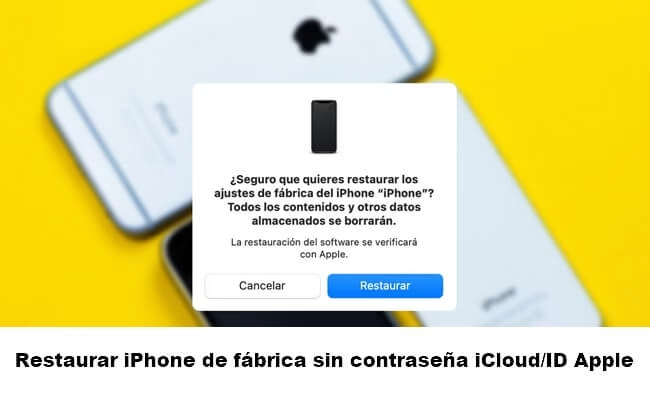
Si olvidaste tu ID de Apple y no puedes acceder a tu iPhone debido a esto, las soluciones varían: Si el iPhone está bloqueado por el código de pantalla y no puedes acceder para restablecerlo desde los ajustes, puedes usar los métodos de restablecimiento de fábrica descritos en este artículo (iTunes/Finder en modo de recuperación o una herramienta de terceros). Si el problema es que olvidaste la contraseña de tu ID de Apple pero puedes acceder al iPhone, puedes intentar restablecer la contraseña de tu Apple ID a través de iforgot.apple.com. Si el iPhone está bloqueado por activación de iCloud y no recuerdas la contraseña del ID de Apple asociado, la única forma de recuperarlo es con la ayuda de Apple (si tienes el comprobante de compra original) o utilizando una herramienta de terceros como BuhoUnlocker.
¿Cómo reiniciar de fábrica un iPhone sin Face ID?
Face ID (o Touch ID en modelos anteriores) es un método de autenticación biométrico para desbloquear tu iPhone y autorizar compras, no para el proceso de restablecimiento de fábrica en sí. El restablecimiento de fábrica se realiza a través de los ajustes del iPhone (que requieren el código de acceso del dispositivo o la contraseña del ID de Apple) o mediante un ordenador (iTunes/Finder o software de terceros), lo cual no depende de si tienes Face ID o no. Los pasos descritos en este artículo son universales, independientemente de si tu iPhone tiene Face ID o Touch ID, ya que se basan en combinaciones de botones y software, no en la autenticación biométrica.
¿Qué debo hacer antes de restaurar mi iPhone?
Antes de realizar un restablecimiento de fábrica, especialmente si planeas vender o regalar tu iPhone, es vital seguir estos pasos:
- Realiza una copia de seguridad: Guarda tus fotos, videos, contactos y otros datos importantes en iCloud o en tu ordenador.
- Desvincula el Apple Watch: Si tienes un Apple Watch emparejado, desempareja antes de restablecer el iPhone.
- Cierra sesión en iCloud y Buscar mi iPhone: Esto es crucial. Ve a Ajustes > [tu nombre] > Cerrar sesión. Si 'Buscar mi iPhone' está activado, se te pedirá la contraseña del ID de Apple. Si la tienes, desactívalo. Si no, necesitarás una herramienta de terceros si quieres evitar el bloqueo de activación.
Conclusión
Restaurar un iPhone sin la contraseña de tu ID de Apple puede parecer una tarea desalentadora, pero como hemos visto, existen métodos viables para lograrlo. Ya sea que te apoyes en las capacidades de iTunes/Finder en un escenario específico o recurras a herramientas especializadas como BuhoUnlocker para sortear el Bloqueo de Activación de iCloud, la clave es entender las condiciones de tu dispositivo y elegir la solución adecuada. Recuerda siempre la importancia de la seguridad de tus datos y la protección de tu privacidad al manejar información personal en tus dispositivos. Con la información y los pasos proporcionados en esta guía, esperamos que ahora puedas restablecer de fábrica tu iPhone con confianza y eficiencia, dejando atrás los problemas y dándole una nueva vida a tu dispositivo.
Si quieres conocer otros artículos parecidos a Restaura tu iPhone sin Apple ID: La Guía Completa puedes visitar la categoría Gastronomía.