
29/01/2025
En el mundo del diseño asistido por computadora (CAD), AutoCAD es una herramienta fundamental para millones de profesionales. Sin embargo, no hay nada más frustrante que abrir tu proyecto y encontrarte con que elementos cruciales de la interfaz han desaparecido. La barra de comandos, las barras de herramientas o incluso la cinta de opciones pueden ocultarse inesperadamente, interrumpiendo tu flujo de trabajo y haciendo que tareas simples se conviertan en un desafío. Afortunadamente, la mayoría de estas situaciones tienen soluciones rápidas y sencillas que te permitirán recuperar el control de tu espacio de trabajo y volver a la productividad en cuestión de segundos.
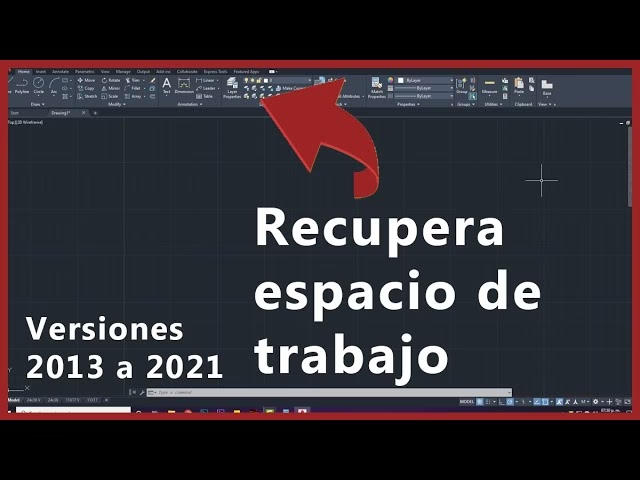
Este artículo está diseñado para ser tu guía definitiva ante la temida desaparición de elementos de la interfaz en AutoCAD. Exploraremos las causas comunes de estos problemas y te proporcionaremos los pasos exactos para restaurar la visibilidad de tus herramientas esenciales, asegurando que tu experiencia de diseño sea siempre fluida y eficiente.
- La Barra de Comandos: Tu Eje Central de Operaciones
- Restaurando Barras de Herramientas y la Cinta de Opciones
- Comparativa de Atajos para Recuperación de Interfaz
- Preguntas Frecuentes (FAQ)
- ¿Por qué desaparecen las barras de herramientas y la barra de comandos con tanta frecuencia en AutoCAD?
- ¿Afecta al rendimiento de AutoCAD el hecho de tener las barras de herramientas ocultas?
- ¿Qué debo hacer si Ctrl+9 (o CMD+3) no funciona para recuperar la barra de comandos?
- ¿Puedo guardar mi configuración de interfaz para evitar que se pierda?
- ¿Existe alguna forma de evitar que las barras se oculten accidentalmente en el futuro?
- Consejos Adicionales para una Interfaz Optimizada
La Barra de Comandos: Tu Eje Central de Operaciones
La barra de comandos es, sin lugar a dudas, uno de los componentes más vitales de la interfaz de AutoCAD. Es el canal principal a través del cual los usuarios interactúan con el programa, introduciendo comandos, viendo mensajes del sistema y recibiendo retroalimentación en tiempo real sobre sus acciones. Su ausencia puede paralizar completamente el proceso de diseño, ya que muchas funciones dependen directamente de la entrada de texto o de la visualización de opciones en esta barra.
¿Por qué desaparece la barra de comandos?
Comúnmente, la barra de comandos puede desaparecer debido a una pulsación accidental de teclas o a un cambio involuntario en la configuración del espacio de trabajo. Es un escenario muy frecuente, especialmente para aquellos que utilizan atajos de teclado con asiduidad o que están experimentando con diferentes configuraciones de pantalla.
Recuperando la Barra de Comandos con un Atajo Mágico
La buena noticia es que restaurar la barra de comandos es increíblemente sencillo y rápido. AutoCAD incorpora un atajo de teclado específico para alternar su visibilidad. Este es uno de los trucos más valiosos que todo usuario de AutoCAD debería conocer y tener siempre presente para evitar interrupciones en su flujo de trabajo.
- Para usuarios de Windows: Utiliza el atajo Ctrl+9. Al presionar estas dos teclas simultáneamente, la barra de comandos debería aparecer o desaparecer. Si está oculta, este comando la hará visible de inmediato.
- Para usuarios de Mac: En AutoCAD para Mac, el atajo equivalente es CMD+3. Similarmente, este atajo te permitirá alternar la visibilidad de la barra de comandos.
Este simple atajo es una solución instantánea que te permitirá recuperar tu barra de comandos y continuar con tu diseño sin mayores contratiempos. Es una herramienta poderosa para mantener tu productividad.
Restaurando Barras de Herramientas y la Cinta de Opciones
Más allá de la barra de comandos, otros elementos cruciales como las barras de herramientas tradicionales y la cinta de opciones (Ribbon) también pueden desaparecer de tu espacio de trabajo. Estos elementos son fundamentales porque agrupan visualmente las herramientas y comandos más utilizados, facilitando un acceso rápido y una navegación intuitiva por el software. Cuando desaparecen, el usuario puede sentirse perdido, obligado a buscar comandos manualmente o a depender exclusivamente de la línea de comandos.
¿Por qué se ocultan las barras de herramientas y la cinta de opciones?
Al igual que la barra de comandos, las barras de herramientas y la cinta de opciones pueden ser deshabilitadas u ocultadas accidentalmente por el usuario. Esto puede ocurrir al arrastrar elementos fuera de su lugar, al activar modos de pantalla completa sin saberlo, o al ejecutar comandos que afectan la visualización de la interfaz. La flexibilidad de AutoCAD, aunque beneficiosa, a veces puede llevar a estos escenarios inesperados.
El camino para hacer visibles las herramientas ocultas
Para hacer visibles las barras de herramientas y la cinta de opciones que se han ocultado, el procedimiento general implica utilizar la barra de comandos para introducir una instrucción específica. Si bien la información proporcionada no especifica el comando exacto a introducir, el método es el siguiente:
Para hacer visibles las barras de herramientas, la cinta de opciones o el menú oculto, debes escribir un comando específico en la barra de comandos de AutoCAD y presionar Enter. Aunque la información no detalla el comando exacto, este es el método general para restaurar estos elementos. Una vez que la barra de comandos esté visible (gracias a Ctrl+9 o CMD+3), podrás introducir el comando pertinente que el software requiere para mostrar nuevamente estas herramientas. Es crucial que el comando se escriba de manera precisa para que AutoCAD lo reconozca y ejecute la acción deseada de restaurar la visibilidad.
Importancia de un Espacio de Trabajo Organizado
Un espacio de trabajo bien organizado y con todos los elementos de la interfaz visibles es sinónimo de eficiencia. La capacidad de acceder rápidamente a las herramientas sin tener que buscarlas o recordar comandos complejos mejora significativamente la velocidad de diseño y reduce la fatiga visual y mental. Dedicar tiempo a entender cómo se organizan y se recuperan estos elementos es una inversión en tu productividad a largo plazo.
Comparativa de Atajos para Recuperación de Interfaz
Para tener una referencia rápida de los atajos más útiles para recuperar elementos clave de la interfaz en AutoCAD, aquí tienes una tabla comparativa:
| Elemento de la Interfaz | Atajo en AutoCAD (Windows) | Atajo en AutoCAD (Mac) | Descripción |
|---|---|---|---|
| Barra de Comandos | Ctrl+9 | CMD+3 | Alterna la visibilidad de la barra de comandos. Esencial para interactuar con el programa. |
| Barras de Herramientas/Cinta de Opciones | Introducir comando en la barra de comandos | Introducir comando en la barra de comandos | Requiere la introducción de un comando específico (no proporcionado en la información) para restaurar su visibilidad. |
Preguntas Frecuentes (FAQ)
¿Por qué desaparecen las barras de herramientas y la barra de comandos con tanta frecuencia en AutoCAD?
La desaparición de estos elementos suele ser resultado de acciones accidentales del usuario, como atajos de teclado inadvertidos (como Ctrl+9 para la barra de comandos), o al arrastrar y soltar elementos de la interfaz fuera de la pantalla. A veces, también puede ocurrir después de actualizaciones de software o cambios en la configuración del perfil de usuario, aunque esto es menos común. AutoCAD ofrece mucha flexibilidad en la personalización de la interfaz, lo que a veces puede llevar a estos escenarios.
¿Afecta al rendimiento de AutoCAD el hecho de tener las barras de herramientas ocultas?
No, ocultar las barras de herramientas o la barra de comandos no tiene un impacto significativo en el rendimiento del software. De hecho, algunos usuarios avanzados prefieren trabajar con la interfaz lo más limpia posible para maximizar el área de dibujo, dependiendo casi exclusivamente de la barra de comandos o de atajos personalizados. Sin embargo, para la mayoría de los usuarios, la ausencia de estas barras puede ralentizar el flujo de trabajo debido a la dificultad para acceder a los comandos.
¿Qué debo hacer si Ctrl+9 (o CMD+3) no funciona para recuperar la barra de comandos?
Si el atajo de teclado no surte efecto, verifica que no haya algún programa externo interfiriendo con los atajos de teclado de AutoCAD. También puedes intentar reiniciar AutoCAD. En casos muy raros, podría ser un problema con la instalación del software, en cuyo caso una reparación o reinstalación de AutoCAD podría ser necesaria. Asegúrate de que tu teclado funcione correctamente y de que estás utilizando el atajo correcto para tu sistema operativo (Windows o Mac).
¿Puedo guardar mi configuración de interfaz para evitar que se pierda?
Sí, AutoCAD permite guardar y restaurar perfiles de usuario y espacios de trabajo personalizados. Esta es una excelente práctica para asegurar que tu configuración preferida, incluyendo la visibilidad de barras y herramientas, se mantenga intacta. Puedes exportar tu perfil de usuario y tu espacio de trabajo para restaurarlos fácilmente en caso de que la interfaz se desconfigure o necesites transferir tu configuración a otra computadora.
¿Existe alguna forma de evitar que las barras se oculten accidentalmente en el futuro?
La mejor manera de evitar la ocultación accidental es familiarizarse con los atajos de teclado y las funciones de la interfaz. Ser consciente de los comandos que afectan la visibilidad (como Ctrl+9) y evitar arrastrar elementos de la interfaz de forma errática puede ayudar. Además, como se mencionó, guardar tu espacio de trabajo personalizado es una medida de seguridad muy efectiva.
Consejos Adicionales para una Interfaz Optimizada
Mantener una interfaz de AutoCAD funcional y eficiente es clave para cualquier profesional del diseño. Más allá de saber cómo recuperar los elementos ocultos, existen prácticas que te ayudarán a optimizar tu espacio de trabajo y prevenir futuros inconvenientes:
- Familiarízate con los atajos: Conocer los atajos de teclado más comunes no solo te hará más rápido, sino que también te ayudará a entender por qué ciertos elementos pueden desaparecer (como Ctrl+9).
- Personaliza tu espacio de trabajo: AutoCAD te permite crear y guardar tus propios espacios de trabajo. Esto significa que puedes configurar la interfaz exactamente como la necesitas y guardarla con un nombre específico. Si algo sale mal, simplemente puedes cargar tu espacio de trabajo personalizado y todo volverá a su lugar.
- Realiza copias de seguridad de tu perfil: Los perfiles de usuario de AutoCAD almacenan todas tus configuraciones, incluyendo las de la interfaz. Exportar regularmente tu perfil es una excelente práctica para tener un respaldo en caso de que necesites reinstalar el software o si tus configuraciones se corrompen.
- Entiende la diferencia entre barras de herramientas y la cinta de opciones: Aunque ambas cumplen funciones similares (proporcionar acceso a comandos), son diferentes en su naturaleza. La cinta de opciones es un concepto más moderno y contextual, mientras que las barras de herramientas son más tradicionales. Saber cómo interactuar con cada una te dará más control.
- Reinicia AutoCAD si es necesario: A veces, un simple reinicio del programa puede resolver problemas menores de visualización o comportamiento errático de la interfaz. Siempre es una buena primera medida de solución de problemas.
Dominar estos aspectos de la gestión de la interfaz de AutoCAD te permitirá trabajar con mayor confianza y eficiencia, sabiendo que tienes las herramientas para resolver cualquier problema de visibilidad que pueda surgir. La clave es la preparación y el conocimiento de los recursos que el propio software te ofrece para mantener tu entorno de diseño siempre bajo control.
Si quieres conocer otros artículos parecidos a Recupera tus Barras de AutoCAD: Guía Esencial puedes visitar la categoría Gastronomía.