
04/10/2023
En el ajetreado mundo digital de hoy, nuestras laptops son herramientas indispensables para el trabajo, el estudio y el entretenimiento. Sin embargo, con el tiempo, es común que comiencen a mostrar signos de fatiga: lentitud, programas que no responden, poco espacio de almacenamiento o incluso la presencia indeseada de software malicioso. Ante estos desafíos, una solución que a menudo resuena es el formateo del equipo. Pero, ¿es realmente la panacea que promete? Y, más importante aún, ¿cómo se realiza este proceso sin caer en errores que puedan resultar en la pérdida de información valiosa o en problemas aún mayores?
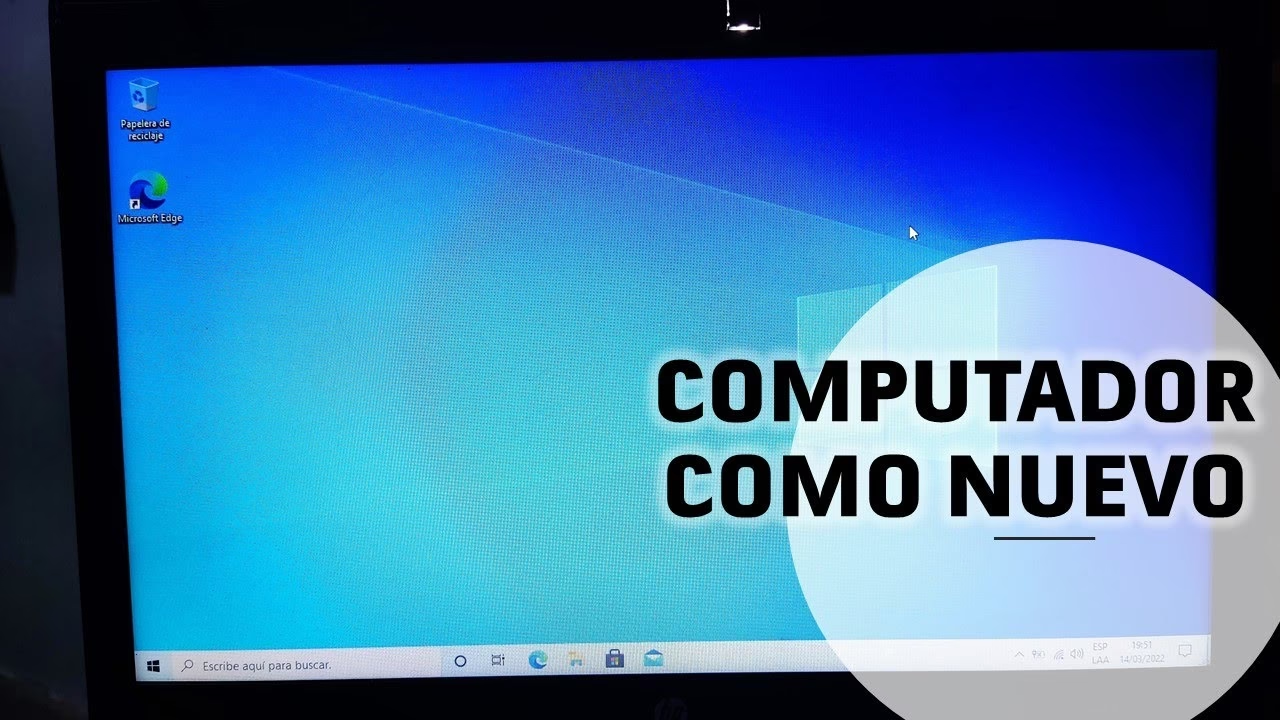
El formateo de una laptop es, en esencia, un borrado completo de la unidad de almacenamiento, seguido de una reinstalación limpia del sistema operativo. Es como darle un lienzo en blanco a tu máquina, eliminando todo rastro de configuraciones previas, archivos corruptos y software no deseado. Aunque la idea de una laptop veloz y limpia es tentadora, este proceso requiere preparación y conocimiento para asegurar que sea un éxito rotundo. Aquí desglosaremos todo lo que necesitas saber para abordar el formateo de tu laptop con confianza y evitar los tropiezos más comunes.
- ¿Por Qué Formatear Tu Laptop? Beneficios y Cuándo es Necesario
- Mitos y Realidades del Formateo: Lo que Debes Saber
- Los Errores Más Comunes al Formatear una Laptop y Cómo Prevenirlos
- Consejos Esenciales para un Formateo Exitoso: Tu Guía Paso a Paso
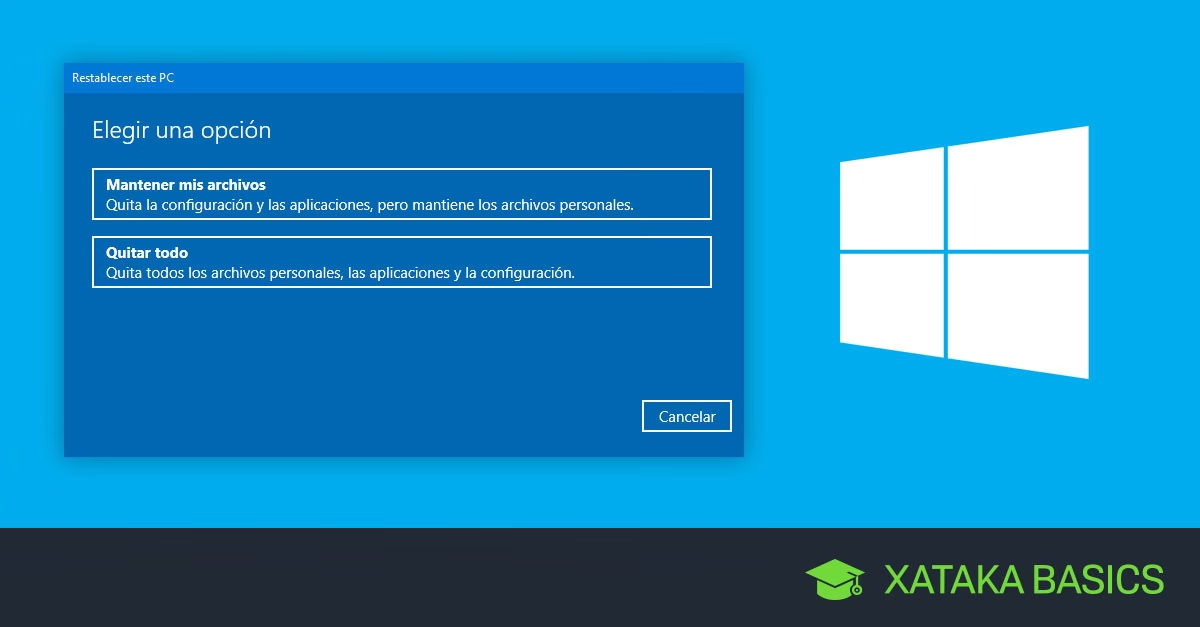
- Formatear vs. Restablecer: Entendiendo las Diferencias Clave
- Preguntas Frecuentes (FAQ) sobre el Formateo de Laptops
- En Resumen: Un Proceso Manejable con la Preparación Adecuada
¿Por Qué Formatear Tu Laptop? Beneficios y Cuándo es Necesario
El formateo es una medida drástica, pero sumamente efectiva, para resolver una serie de problemas relacionados con el software de tu equipo. Se recomienda comúnmente en situaciones donde el rendimiento de tu laptop se ha degradado significativamente. Imagina tu sistema operativo como un motor que, con el uso prolongado, acumula suciedad y desgaste. El formateo es como un mantenimiento profundo que lo deja reluciente y eficiente.
Los escenarios más comunes que justifican un formateo incluyen:
- Problemas de rendimiento: Si tu laptop se ha vuelto excesivamente lenta, tarda una eternidad en arrancar o abrir programas, o se congela con frecuencia, un formateo puede restaurar su velocidad original.
- Falta de almacenamiento: A veces, aunque elimines archivos grandes, el espacio libre sigue siendo escaso debido a archivos temporales, caché o instalaciones incompletas. Un formateo libera todo el espacio de almacenamiento.
- Infección por malware: Aunque los antivirus son efectivos, algunas amenazas persistentes pueden ser difíciles de erradicar. Un formateo asegura la eliminación total de virus, spyware y otro software malicioso.
- Errores persistentes del sistema: Si tu sistema operativo muestra mensajes de error constantes, fallos inesperados o pantallas azules, podría ser el momento de una instalación limpia.
- Venta o donación del equipo: Antes de ceder tu laptop a otra persona, un formateo es crucial para garantizar que toda tu información personal sea eliminada de forma segura, protegiendo tu privacidad.
Es fundamental entender que el formateo es una solución para problemas de software. Si tu laptop tiene fallas de hardware, como un disco duro defectuoso, memoria RAM insuficiente o un procesador sobrecalentado, el formateo no resolverá estos problemas y podría incluso hacer que el diagnóstico sea más complejo.
Mitos y Realidades del Formateo: Lo que Debes Saber
Antes de sumergirnos en los errores a evitar, es importante desmitificar algunas creencias populares sobre el formateo:
- Mito: Formatear daña el disco duro.
Realidad: El formateo en sí mismo no daña el disco duro. Es un proceso diseñado para escribir y reescribir datos, lo cual es parte de la operación normal de cualquier unidad de almacenamiento. Los discos duros tienen una vida útil limitada en términos de ciclos de escritura/lectura, pero un formateo ocasional no los desgasta de manera significativa. - Mito: El formateo es la solución a *todos* los problemas de la laptop.
Realidad: Como ya mencionamos, el formateo corrige problemas de software. Si la lentitud o los fallos se deben a componentes de hardware defectuosos, como una RAM insuficiente o un disco duro que está fallando, el formateo no solo no ayudará, sino que podría exponer más claramente las fallas subyacentes. - Mito: Es un proceso para expertos solamente.
Realidad: Si bien requiere cierta atención al detalle y un conocimiento intermedio de informática, muchas personas con una buena guía y precaución pueden formatear su laptop exitosamente. Sin embargo, no subestimes la importancia de la preparación.
Los Errores Más Comunes al Formatear una Laptop y Cómo Prevenirlos
Para que el proceso de formateo sea lo más fluido posible, es crucial estar al tanto de los errores que se suelen cometer. Evitarlos te ahorrará tiempo, frustración y posibles pérdidas de datos.
Error #1: La Falta Crítica de Respaldo de Datos
Este es, sin duda, el error más grave y frecuente. Muchos usuarios subestiman la cantidad y la importancia de la información almacenada en su laptop hasta que es demasiado tarde. El formateo borrará *todo* lo que esté en la unidad de disco seleccionada. Esto incluye no solo tus documentos, fotos y videos, sino también configuraciones de programas, marcadores del navegador, y hasta la música que tanto aprecias.
Cómo evitarlo:
- Identifica y clasifica: Antes de hacer cualquier cosa, tómate el tiempo para revisar tu disco duro. ¿Qué archivos son realmente importantes? Documentos de trabajo, fotos familiares, videos personales, proyectos creativos, música, etc.
- Elige tu método de respaldo:
- Discos duros externos: Son rápidos y ofrecen gran capacidad. Asegúrate de que tenga suficiente espacio para todo lo que quieres guardar.
- Memorias USB: Útiles para archivos más pequeños o para el sistema operativo booteable.
- Almacenamiento en la nube: Servicios como Google Drive, OneDrive, Dropbox o iCloud son excelentes para documentos y fotos, ya que permiten el acceso desde cualquier lugar y ofrecen una capa adicional de seguridad. Considera una suscripción si necesitas mucho espacio.
- Verifica la integridad de tus archivos: Si sospechas que tu laptop tiene malware o archivos corruptos, no los incluyas en tu respaldo. Ejecuta un análisis completo con tu antivirus antes de copiar nada. Prioriza los archivos esenciales y descarta aquellos que no utilizas o que simplemente ocupan espacio innecesariamente. Recuerda que respaldar un archivo corrupto solo trasladará el problema a tu nueva instalación.
Error #2: Selección Errónea de Particiones
Una partición es una división lógica de tu disco duro físico. Piensa en tu disco duro como un edificio de apartamentos; cada apartamento sería una partición, con su propia puerta y sus propios inquilinos (archivos y sistemas). Algunas laptops vienen con varias particiones de fábrica (una para el sistema operativo, otra para recuperación, etc.), y los usuarios avanzados a veces crean particiones adicionales para organizar datos o instalar múltiples sistemas operativos.
Cómo evitarlo:
- Comprende tus particiones: Antes de iniciar el formateo, revisa la administración de discos de tu sistema operativo para entender qué particiones tienes y qué contienen.
- Decide qué formatear: ¿Necesitas formatear solo la partición del sistema operativo (C:)? ¿O quieres borrar todo el disco duro? Si tienes varias particiones y solo quieres reinstalar el sistema operativo, asegúrate de seleccionar *solo* la partición que contiene el sistema operativo actual (generalmente la unidad C:).
- Precaución con múltiples sistemas operativos: Si tienes Linux y Windows, por ejemplo, asegúrate de no borrar la partición del sistema operativo que deseas conservar. Identifica claramente cuál corresponde a cada sistema. Un error aquí podría dejar tu laptop sin sistema operativo o eliminar datos de una partición que no querías tocar.
Error #3: Olvidar los Controladores (Drivers)
Los controladores, o drivers, son pequeños programas que permiten que tu sistema operativo se comunique con el hardware de tu laptop (tarjeta de video, tarjeta de sonido, adaptador Wi-Fi, touchpad, etc.). Cuando formateas, estos controladores se borran junto con el resto del sistema. Si no los reinstalas, tu laptop podría funcionar con capacidades limitadas o directamente no reconocer ciertos dispositivos.
Cómo evitarlo:
- Identifica tus componentes: Antes de formatear, anota el modelo exacto de tu laptop y, si es posible, los modelos de componentes clave como la tarjeta gráfica, la tarjeta de red (Ethernet y Wi-Fi) y el chip de audio.
- Descarga los drivers con antelación: Visita el sitio web oficial del fabricante de tu laptop (HP, Dell, Lenovo, Acer, Asus, etc.) y busca la sección de soporte/controladores para tu modelo específico. Descarga todos los drivers esenciales (chipset, gráficos, audio, red, USB) y guárdalos en un USB o disco externo.
- Mantén los drivers actualizados: Si vas a cambiar componentes de hardware o el sistema operativo a una versión más reciente, busca las versiones más actualizadas de los drivers para asegurar la compatibilidad y el rendimiento óptimo.
Error #4: No Seguir las Instrucciones del Sistema Operativo
La instalación del sistema operativo es la fase culminante del formateo. Una instalación incorrecta puede llevar a que el sistema no se reconozca, que no arranque o que presente fallos constantes. Esto puede deberse a problemas con la configuración de la BIOS/UEFI, un disco duro no detectado o un sector de arranque (MBR) corrupto.
Cómo evitarlo:
- Obtén una copia legítima del sistema operativo: Asegúrate de tener una imagen ISO del sistema operativo que quieres instalar (Windows, Linux, etc.) descargada de una fuente oficial.
- Crea un USB booteable: Utiliza herramientas como Rufus o la herramienta de creación de medios de Microsoft para crear un USB booteable con el sistema operativo. Esto reemplaza los antiguos CDs/DVDs.
- Prepara tu BIOS/UEFI: Antes de arrancar desde el USB booteable, es posible que necesites ajustar la configuración de la BIOS/UEFI de tu laptop para que priorice el arranque desde el USB. Desactiva el "Secure Boot" temporalmente si tienes problemas.
- Sigue las instrucciones cuidadosamente: Durante la instalación, lee cada paso. Presta atención a la selección de idioma, la aceptación de términos, la elección de la partición donde se instalará el sistema y la creación de tu cuenta de usuario. Un descuido puede llevar a una instalación incompleta o a problemas de compatibilidad.
Error #5: No Detectar Problemas de Hardware Previamente
Creer que el formateo resolverá *todos* los problemas es un error común. Como se mencionó, si el problema de rendimiento o los fallos son causados por hardware defectuoso, el formateo no solo será inútil, sino que podría complicar el diagnóstico posterior o incluso agravar la situación si el disco duro está fallando, por ejemplo.
Cómo evitarlo:
- Realiza un diagnóstico exhaustivo: Antes de formatear, corre pruebas de diagnóstico para tu disco duro (CHKDSK en Windows, herramientas del fabricante), memoria RAM (MemTest86), y revisa las temperaturas del CPU y GPU.
- Observa los síntomas: ¿La laptop hace ruidos extraños? ¿Se apaga de repente? ¿La pantalla parpadea? Estos son indicadores de problemas de hardware que el formateo no solucionará.
- Considera alternativas: A veces, una simple limpieza de archivos temporales, una desfragmentación del disco (si es HDD), o una actualización de drivers puede resolver problemas menores sin necesidad de formatear.
Consejos Esenciales para un Formateo Exitoso: Tu Guía Paso a Paso
Ahora que conoces los errores a evitar, aquí tienes un resumen de las mejores prácticas para asegurar un formateo sin contratiempos:
- Respalda tus archivos: Este es el paso número uno y el más crítico. Utiliza un disco duro externo o servicios en la nube para guardar todos tus documentos, fotos, videos y cualquier archivo personal. No dejes nada al azar.
- Conoce tu equipo: Familiarízate con las especificaciones de tu laptop: modelo exacto, tipo de procesador (CPU), cantidad de memoria RAM, tipo de disco duro (HDD o SSD) y su capacidad. Esta información es vital para elegir el sistema operativo y los drivers correctos.
- Conserva el software esencial: Si tienes programas con licencias pagas o software que te costó mucho configurar, asegúrate de tener los instaladores y las claves de producto a mano. Algunos programas pueden requerir una activación en línea o una cuenta de usuario para reinstalarlos.
- Descarga los drivers necesarios: Antes de formatear, visita la página de soporte del fabricante de tu laptop y descarga todos los controladores específicos para tu modelo y versión de sistema operativo. Guarda estos archivos en un USB junto con tu sistema operativo. Los más importantes son los de red (Ethernet y Wi-Fi), gráficos y sonido.
- Asegura el sistema operativo: Ten listo tu medio de instalación. La forma más común hoy en día es un USB booteable con la imagen ISO del sistema operativo. Asegúrate de que la versión del sistema operativo sea compatible con tu hardware (32 o 64 bits).
- Revisa la configuración de tu equipo: Una vez que hayas formateado, tendrás que configurar cosas básicas como el idioma, la distribución del teclado y la zona horaria. Si tienes alguna configuración específica que te gusta, anótala antes para replicarla fácilmente.
Formatear vs. Restablecer: Entendiendo las Diferencias Clave
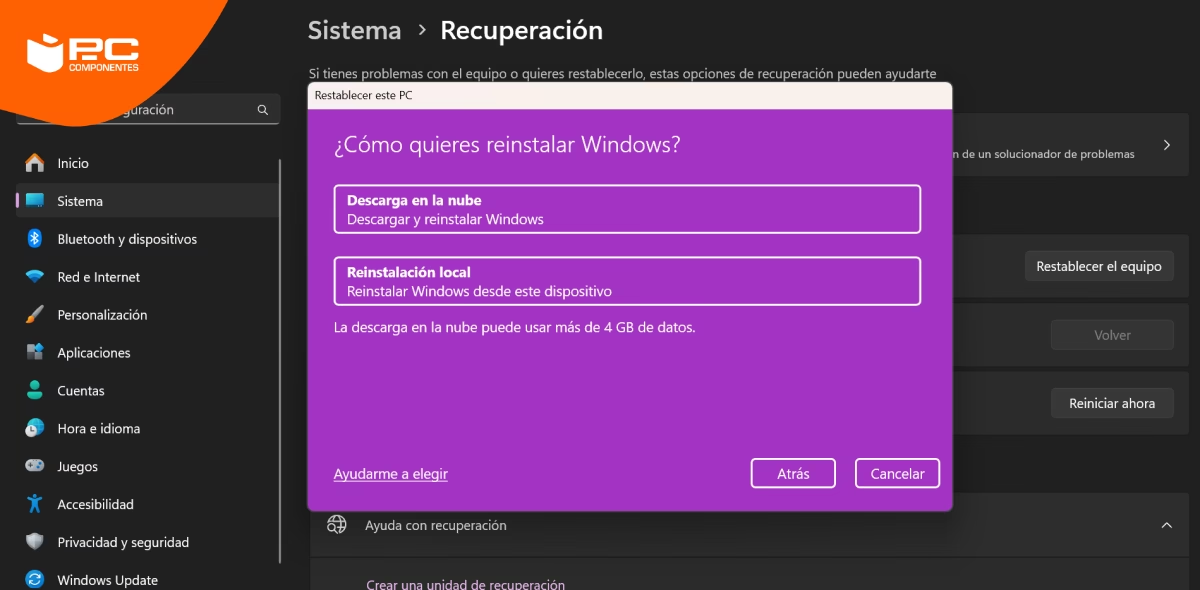
Es común confundir el formateo con la opción de 'Restablecer' que ofrecen sistemas operativos como Windows. Aunque ambos buscan mejorar el rendimiento, son procesos distintos con implicaciones diferentes:
| Característica | Formatear (Instalación Limpia) | Restablecer (Restauración de Fábrica) |
|---|---|---|
| Propósito | Elimina *todo* en la unidad seleccionada y realiza una instalación nueva del sistema operativo desde cero. | Vuelve el sistema a un estado anterior o inicial, ya sea conservando archivos personales o eliminándolos. |
| Datos Personales | Borra *todo* de la unidad. Requiere un respaldo completo y manual de todos tus archivos. | Ofrece la opción de conservar tus archivos personales o eliminarlos. Si se eliminan, puede ser menos exhaustivo que un formateo. |
| Programas Instalados | Elimina absolutamente todos los programas, incluyendo los de fábrica (bloatware). Requiere reinstalación manual. | Elimina la mayoría de los programas instalados por el usuario, pero puede conservar algunos programas preinstalados por el fabricante. |
| Controladores (Drivers) | Necesita una reinstalación manual de todos los controladores después del formateo. | Generalmente conserva los controladores básicos o los reinstala automáticamente. |
| Complejidad | Más técnico. Requiere la creación de un medio de instalación booteable y conocimiento de particiones. | Más sencillo. Se realiza desde la configuración del sistema operativo, sin necesidad de medios externos en muchos casos. |
| Rendimiento | Máxima optimización y limpieza. La forma más efectiva de resolver problemas profundos de software y virus. | Buena mejora de rendimiento, pero puede dejar rastros de configuraciones o archivos residuales. |
Preguntas Frecuentes (FAQ) sobre el Formateo de Laptops
A continuación, respondemos algunas de las preguntas más comunes que surgen al considerar formatear una laptop:
¿Con qué frecuencia debo formatear mi laptop?
No hay una regla fija. Generalmente, solo se recomienda formatear cuando experimentas problemas significativos de rendimiento, estabilidad o seguridad que no pueden resolverse con otras medidas (como desinstalación de programas, limpieza de disco, o antivirus). Para la mayoría de los usuarios, esto podría ser cada pocos años, o nunca si el mantenimiento es constante y el equipo se mantiene en buen estado.
¿Necesito una licencia nueva de Windows después de formatear?
En la mayoría de los casos, no. Si tu laptop venía con Windows preinstalado, la licencia está vinculada al hardware (generalmente a la placa base) y se activará automáticamente una vez que reinstales la misma versión de Windows. Si compraste una licencia digital, también se vinculará a tu cuenta de Microsoft. Solo necesitarías una nueva licencia si cambias a una versión diferente de Windows o si tu licencia anterior era OEM y la estás instalando en un hardware completamente diferente.
¿Puedo formatear mi laptop si no tengo el CD/DVD de Windows?
¡Absolutamente! Hoy en día, la forma más común de reinstalar Windows es utilizando un USB booteable. Puedes descargar la herramienta de creación de medios de Microsoft desde su sitio web oficial y usarla para crear un USB de instalación. Esto es mucho más práctico que los CDs/DVDs.
¿Qué pasa si mi laptop no arranca después de formatear?
Si tu laptop no arranca después de un formateo, los problemas más comunes son una instalación incorrecta del sistema operativo, problemas con el orden de arranque en la BIOS/UEFI, o que los controladores esenciales no se instalaron correctamente. Asegúrate de que el USB booteable esté bien creado, revisa la configuración de la BIOS para que el disco duro sea la primera opción de arranque, y ten a mano los drivers de red para poder descargar el resto si es necesario.
¿Es mejor formatear o llevarla a un técnico?
Si te sientes cómodo siguiendo guías detalladas, tienes tiempo y has realizado un respaldo completo, puedes intentar formatear tu laptop tú mismo. Sin embargo, si no estás seguro de algún paso, si tu laptop presenta problemas de hardware, o si la información en tu equipo es extremadamente crítica, siempre es recomendable acudir a un técnico profesional. Ellos cuentan con las herramientas y la experiencia para realizar un diagnóstico preciso y un formateo seguro.
En Resumen: Un Proceso Manejable con la Preparación Adecuada
Formatear una laptop es un proceso que, aunque pueda parecer intimidante al principio, es perfectamente manejable con la preparación y el conocimiento adecuados. No es una solución mágica para todos los males de tu equipo, pero sí una herramienta poderosa para devolverle la velocidad y la estabilidad que tanto valoras.
La clave del éxito reside en la planificación: un respaldo meticuloso de tus datos, la identificación y descarga previa de los controladores necesarios, la correcta gestión de las particiones y una instalación cuidadosa del sistema operativo. Al prestar atención a estos detalles y evitar los errores comunes, transformarás una experiencia potencialmente frustrante en un proceso gratificante que dejará tu laptop sintiéndose como nueva. Recuerda, la paciencia y la atención son tus mejores aliados en este viaje de revitalización tecnológica.
Si quieres conocer otros artículos parecidos a Formatear tu Laptop: Guía Esencial para el Éxito puedes visitar la categoría Gastronomía.