
16/02/2026
En la era digital, nuestros teléfonos son mucho más que dispositivos de comunicación; son extensiones de nuestra memoria y herramientas esenciales para mantenernos conectados. Perder los contactos de nuestro iPhone, ya sea por un borrado accidental, una actualización fallida o cualquier otro imprevisto, puede generar una sensación de pánico considerable. Afortunadamente, Apple, a través de su servicio iCloud, ofrece una solución robusta y relativamente sencilla para restaurar esos valiosos números y direcciones. Este artículo te guiará a través del proceso de recuperación, desglosando cada paso y respondiendo a las preguntas más comunes para que puedas devolver la normalidad a tu agenda telefónica.
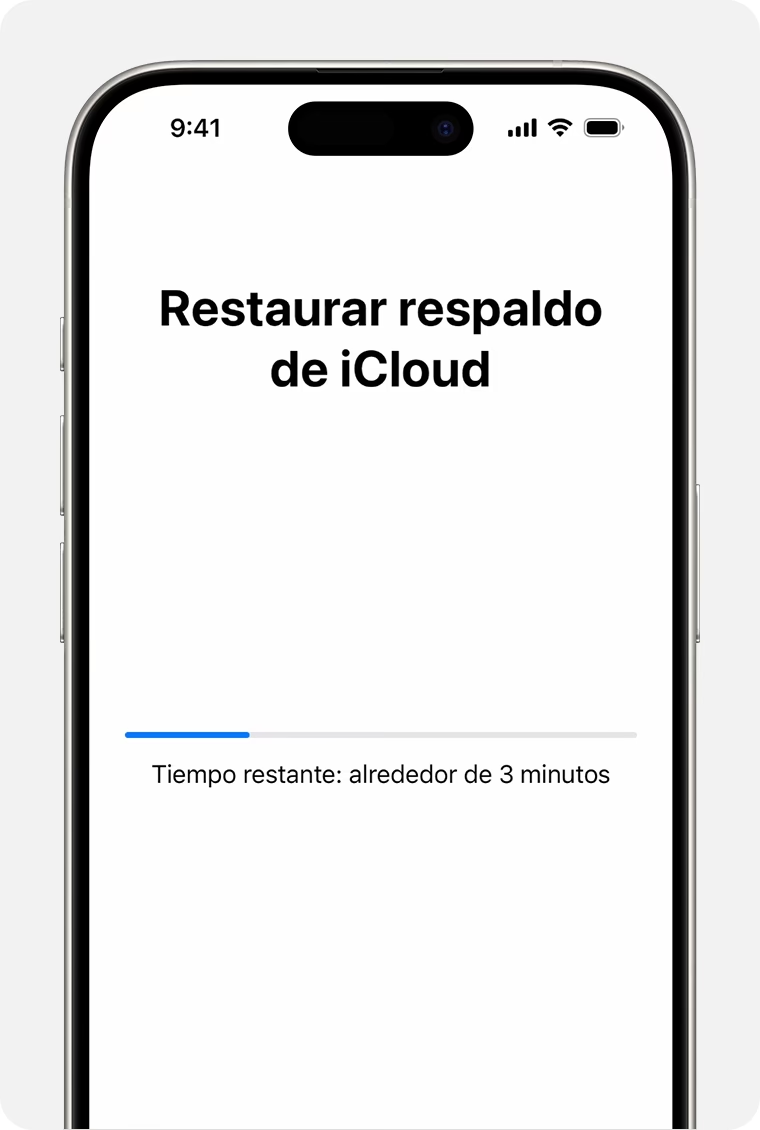
La clave para una recuperación exitosa reside en la sincronización y las copias de seguridad que iCloud realiza de manera automática (si están configuradas correctamente). Cuando un contacto se elimina, no desaparece instantáneamente de los servidores de Apple, lo que nos brinda una ventana de oportunidad para revertir la acción. Comprender este mecanismo es el primer paso para dominar la restauración de tu lista de contactos.
- ¿Por Qué Desaparecen los Contactos de tu iPhone?
- El Rol Fundamental de iCloud en la Recuperación de Datos
- Guía Paso a Paso para Restaurar Contactos desde iCloud.com
- Comprendiendo el Tiempo de Recuperación: ¿Cuánto Tarda Realmente?
- ¿Qué Versión de Contactos Debo Restaurar?
- Consejos Adicionales para Evitar la Pérdida de Contactos
- Preguntas Frecuentes sobre la Restauración de Contactos en iPhone
- ¿Qué pasa si restauro una versión antigua y pierdo contactos nuevos?
- ¿Puedo recuperar contactos si no tengo copia de seguridad en iCloud?
- ¿Por qué mis contactos no aparecen inmediatamente después de restaurar?
- ¿Afecta la restauración de contactos a mis fotos, mensajes o aplicaciones?
- ¿Qué hago si no veo la opción de "Recuperación de datos" en iCloud.com?
- ¿Cómo sé qué versión de la copia de seguridad de contactos elegir?
¿Por Qué Desaparecen los Contactos de tu iPhone?
Antes de sumergirnos en el proceso de recuperación, es útil entender las razones más comunes por las que los contactos pueden parecer haber desaparecido de tu iPhone. Esto no solo ayuda a identificar el problema, sino que también puede prevenir futuras pérdidas:
- Eliminación Accidental: Es, quizás, la causa más frecuente. Un toque equivocado, una selección múltiple errónea o simplemente la confusión al organizar la agenda pueden llevar a la eliminación involuntaria de uno o varios contactos.
- Problemas de Sincronización de iCloud: Si la sincronización de contactos con iCloud no está configurada correctamente o hay interrupciones en la conexión, los contactos pueden no aparecer en tu dispositivo, aunque sigan existiendo en la nube.
- Restauración de Copias de Seguridad Antiguas: Al restaurar un iPhone desde una copia de seguridad de iCloud o iTunes/Finder, es posible que se sobrescriban los datos actuales con una versión más antigua de tus contactos, haciendo que los más recientes desaparezcan.
- Actualizaciones de Software: Aunque raro, en ocasiones, una actualización de iOS puede causar pequeños desajustes en la sincronización de datos, haciendo que los contactos no se muestren correctamente hasta que se reinicie el dispositivo o se verifique la configuración de iCloud.
- Problemas con Cuentas de Terceros: Si tus contactos están sincronizados con servicios como Google, Outlook o Exchange, un cambio en la contraseña, la configuración de la cuenta o un error en el servidor de terceros puede afectar la visibilidad de esos contactos en tu iPhone.
Identificar la causa puede orientarte sobre la mejor estrategia de recuperación, aunque la herramienta de recuperación de datos de iCloud es un recurso valioso para la mayoría de estos escenarios.
El Rol Fundamental de iCloud en la Recuperación de Datos
iCloud es el ecosistema de servicios en la nube de Apple que, entre otras funciones, se encarga de sincronizar y almacenar tus contactos, calendarios, fotos, documentos y más, a través de todos tus dispositivos Apple. Para la recuperación de contactos, su función es vital. No solo mantiene una copia actualizada de tu agenda telefónica, sino que también guarda versiones anteriores de tus datos, permitiéndote retroceder en el tiempo y restaurar un estado previo.
La función específica que utilizaremos es la de Recuperación de datos, disponible directamente en la web de iCloud.com. Es importante destacar que esta característica está diseñada para restaurar elementos que han sido eliminados recientemente o que se han corrompido, ofreciendo un punto de restauración para contactos, calendarios y recordatorios, así como marcadores de Safari. iCloud guarda estas versiones archivadas durante un tiempo limitado, lo que subraya la importancia de actuar con prontitud una vez que detectas la pérdida de contactos.
Guía Paso a Paso para Restaurar Contactos desde iCloud.com
Restaurar tus contactos desde iCloud es un proceso directo que puedes realizar desde cualquier navegador web. Sigue estos pasos cuidadosamente para asegurar una recuperación exitosa:
- Accede a iCloud.com: Abre tu navegador web preferido (Safari, Chrome, Firefox, etc.) y navega a la dirección icloud.com/contacts. Esta URL te llevará directamente a la sección de contactos, aunque también puedes ir a icloud.com y luego seleccionar la aplicación Contactos.
- Inicia Sesión con tu Apple ID: Si no has iniciado sesión previamente, se te pedirá que ingreses tu Apple ID y contraseña. Asegúrate de usar la misma cuenta de Apple ID asociada con tu iPhone donde deseas restaurar los contactos. Si tienes la autenticación de dos factores activada, deberás verificar tu identidad con un código enviado a uno de tus dispositivos de confianza.
- Navega a la Recuperación de Datos: Una vez dentro de la interfaz de iCloud Contactos, busca un icono de engranaje o ruedecilla dentada en la barra de herramientas, generalmente en la esquina inferior izquierda. Haz clic en este icono. Se desplegará un menú de opciones. Dentro de este menú, busca y haz clic en la opción Recuperación de datos.
- Selecciona la Versión a Restaurar: En la ventana de Recuperación de Datos, verás diferentes tipos de datos que puedes restaurar (Contactos, Calendarios, Marcadores, etc.). Asegúrate de que la pestaña de 'Contactos' esté seleccionada. Verás una lista de versiones disponibles de tus contactos, ordenadas por la fecha y hora en que se archivaron.
- Elige la Versión Correcta: Es crucial seleccionar la versión que contenga los contactos que deseas restaurar. Las versiones se muestran con la fecha y hora de su creación. Si eliminaste un contacto recientemente, intenta identificar una versión anterior a esa eliminación. Puedes desplazarte hacia abajo para ver más versiones disponibles si no encuentras la que buscas a primera vista.
- Inicia la Restauración: A la derecha de la versión que deseas restaurar, haz clic en el botón Restaurar. iCloud te pedirá que confirmes la acción, advirtiéndote que la versión actual de tus contactos en iCloud será reemplazada por la versión seleccionada. Confirma para proceder.
Una vez que confirmes, iCloud comenzará el proceso de restauración. Es importante mantener tu iPhone conectado a una red Wi-Fi y con suficiente batería para permitir que la sincronización se complete una vez que los datos estén disponibles en iCloud.
Comprendiendo el Tiempo de Recuperación: ¿Cuánto Tarda Realmente?
Una de las preguntas más frecuentes al restaurar contactos es: ¿cuánto tiempo tardará en aparecer de nuevo en mi iPhone? La información proporcionada por Apple indica un detalle clave: “Si eliminaste un contacto recientemente, ya sea de iCloud.com o de tu dispositivo, y ahora quieres restaurarlo, el archivo puede tardar hasta 24 horas en aparecer.”
Esto significa que, aunque el proceso de restauración en iCloud.com sea casi instantáneo, la propagación de esos cambios a tu iPhone y otros dispositivos sincronizados puede no serlo. Aquí hay algunos factores y consideraciones sobre este tiempo:
- No Siempre son 24 Horas: La frase “hasta 24 horas” indica un límite máximo. En la mayoría de los casos, especialmente con una buena conexión a internet y pocos contactos a restaurar, el proceso puede ser mucho más rápido, a menudo completándose en minutos o unas pocas horas.
- Dependencia del Servidor: El tiempo de espera puede variar dependiendo de la carga en los servidores de iCloud y la complejidad de la operación.
- Sincronización del Dispositivo: Una vez que los contactos han sido restaurados en iCloud, tu iPhone necesita sincronizarse con la nube para descargar la nueva versión. Asegúrate de que tu iPhone esté conectado a una red Wi-Fi estable y que la sincronización de contactos de iCloud esté activada en Ajustes > [Tu nombre] > iCloud > Contactos.
- Reiniciar el iPhone: Si los contactos no aparecen después de un tiempo razonable, un reinicio simple de tu iPhone a menudo puede acelerar el proceso de sincronización forzando una nueva conexión con iCloud.
La paciencia es clave en este proceso. Si después de 24 horas aún no ves tus contactos restaurados, entonces es momento de revisar la configuración de iCloud en tu iPhone o buscar soporte adicional.
¿Qué Versión de Contactos Debo Restaurar?
La elección de la versión correcta es fundamental para el éxito de la restauración y para evitar la pérdida de contactos más recientes. La lista de versiones disponibles en iCloud.com se organiza cronológicamente, lo que facilita la identificación. Considera lo siguiente al hacer tu elección:
- Fecha de Eliminación: Si sabes cuándo eliminaste el contacto, busca una versión que sea anterior a esa fecha y hora.
- Antigüedad de la Versión: Ten en cuenta que restaurar una versión muy antigua puede implicar la pérdida de contactos que hayas añadido después de la fecha de esa copia de seguridad. Por ejemplo, si restauras una versión de hace un mes, perderás todos los contactos que hayas añadido en las últimas cuatro semanas.
- Número de Contactos: Si solo te falta un contacto, pero has añadido muchos otros desde la última copia de seguridad, puede que sea más práctico intentar añadir ese contacto manualmente o buscarlo en otras fuentes (emails antiguos, mensajes de texto) antes de recurrir a una restauración masiva que podría borrar otros datos.
En la mayoría de los casos, la versión más reciente disponible antes de la pérdida de datos es la opción más segura, ya que minimiza la cantidad de información nueva que podrías perder.
Consejos Adicionales para Evitar la Pérdida de Contactos
La prevención es siempre mejor que la cura. Aquí tienes algunos consejos para minimizar el riesgo de perder tus contactos en el futuro:
- Verifica la Sincronización de iCloud: Asegúrate de que la sincronización de Contactos esté activada en Ajustes > [Tu nombre] > iCloud > Contactos en tu iPhone. Esto garantiza que tus contactos se respalden y sincronicen continuamente con iCloud.
- Realiza Copias de Seguridad Regulares: Además de la sincronización de contactos, realiza copias de seguridad completas de tu iPhone en iCloud o en tu ordenador (con Finder en macOS o iTunes en Windows). Estas copias de seguridad guardan todos los datos de tu dispositivo, incluyendo los contactos.
- Exporta tus Contactos: De forma periódica, puedes exportar tus contactos desde iCloud.com en formato vCard (vcf). Esto te da un archivo físico de tus contactos que puedes guardar en tu ordenador o en un disco externo como una capa adicional de seguridad.
- Precaución al Eliminar: Tómate un momento extra al eliminar contactos, especialmente si estás seleccionando varios. Revisa dos veces antes de confirmar la eliminación.
- Mantén tu Software Actualizado: Asegúrate de que tu iPhone y otros dispositivos Apple estén ejecutando la última versión de iOS/iPadOS. Las actualizaciones a menudo incluyen mejoras de estabilidad y seguridad que pueden prevenir problemas de sincronización.
Siguiendo estos consejos, puedes reducir significativamente las posibilidades de enfrentar una pérdida de contactos en el futuro y asegurarte de que tu agenda telefónica esté siempre completa y accesible.
Preguntas Frecuentes sobre la Restauración de Contactos en iPhone
A continuación, respondemos a algunas de las preguntas más comunes que surgen al intentar restaurar contactos en un iPhone:
¿Qué pasa si restauro una versión antigua y pierdo contactos nuevos?
Sí, al restaurar una versión anterior de tus contactos desde iCloud.com, la versión actual de tus contactos en iCloud (y, por ende, en todos tus dispositivos sincronizados) será reemplazada por la versión seleccionada. Esto significa que cualquier contacto que hayas añadido después de la fecha y hora de la copia de seguridad que estás restaurando se perderá. Es crucial elegir la versión con cuidado para minimizar la pérdida de datos recientes.
¿Puedo recuperar contactos si no tengo copia de seguridad en iCloud?
La recuperación directa de contactos eliminados a través de iCloud.com, como se describe en este artículo, requiere que tus contactos estuvieran sincronizados con iCloud en el momento de la eliminación. Si nunca utilizaste iCloud para contactos o si la sincronización estaba desactivada, este método no funcionará. En esos casos, tu única opción podría ser restaurar una copia de seguridad completa del dispositivo (si la tienes) de iCloud o de tu ordenador que contenga esos contactos. Si no tienes ninguna copia de seguridad, la recuperación puede ser extremadamente difícil o imposible sin el uso de software de terceros especializado, que no siempre garantiza el éxito.
¿Por qué mis contactos no aparecen inmediatamente después de restaurar?
Como se mencionó, Apple indica que la propagación de los contactos restaurados puede tardar hasta 24 horas. Esto se debe a la necesidad de sincronizar la nueva versión de la base de datos de contactos desde los servidores de iCloud a todos tus dispositivos. La velocidad depende de la carga del servidor, la cantidad de contactos y la calidad de tu conexión a internet. Un reinicio de tu iPhone y una conexión Wi-Fi estable a menudo pueden acelerar el proceso.
¿Afecta la restauración de contactos a mis fotos, mensajes o aplicaciones?
No. La herramienta de Recuperación de datos en iCloud.com es específica para ciertos tipos de datos: contactos, calendarios, recordatorios y marcadores de Safari. La restauración de contactos solo sobrescribirá tus contactos; no afectará tus fotos, mensajes, aplicaciones, documentos u otros datos almacenados en iCloud o en tu dispositivo. Es una restauración granular, no una restauración completa del dispositivo.
¿Qué hago si no veo la opción de "Recuperación de datos" en iCloud.com?
La opción de Recuperación de datos debería estar disponible en la configuración de la aplicación de Contactos (el icono de engranaje) en iCloud.com. Si no la ves, asegúrate de haber iniciado sesión con el Apple ID correcto y de que estás en la sección de contactos. Si el problema persiste, podría ser un problema temporal con el sitio web de iCloud o un error de caché en tu navegador. Intenta borrar la caché de tu navegador o prueba con otro navegador.
¿Cómo sé qué versión de la copia de seguridad de contactos elegir?
Las versiones se etiquetan con la fecha y hora de su creación. Si recuerdas aproximadamente cuándo perdiste los contactos, busca la versión más reciente justo antes de esa fecha. Si eliminaste contactos por error, selecciona una copia de seguridad que sea anterior al momento de la eliminación. Si no estás seguro, puedes intentar la versión más reciente disponible y, si no funciona, retroceder a una anterior. iCloud te permite restaurar diferentes versiones, pero siempre se sobrescribe la actual.
Restaurar contactos en tu iPhone a través de iCloud es una herramienta poderosa que te brinda tranquilidad. Aunque la pérdida de datos siempre es estresante, conocer estos pasos y comprender cómo funciona iCloud te empoderará para recuperar tu información vital y mantener tu vida digital organizada.
Si quieres conocer otros artículos parecidos a Recupera Contactos en iPhone: Guía Esencial puedes visitar la categoría Gastronomía.