
02/06/2024
En el vasto universo de la edición digital, pocas cosas son tan frustrantes como encontrarse con una imagen que, por algún motivo, ha perdido su nitidez y se ha transformado en un mosaico de cuadrados de color: una imagen pixelada. Ya sea una captura de pantalla crucial, una foto antigua escaneada o un gráfico redimensionado sin el debido cuidado, la pixelación puede arruinar por completo el impacto visual de una imagen. Pero no todo está perdido. Afortunadamente, Adobe Photoshop, la herramienta estándar de la industria, ofrece un arsenal de funciones y técnicas para combatir este problema y devolverle la vida a tus fotografías.
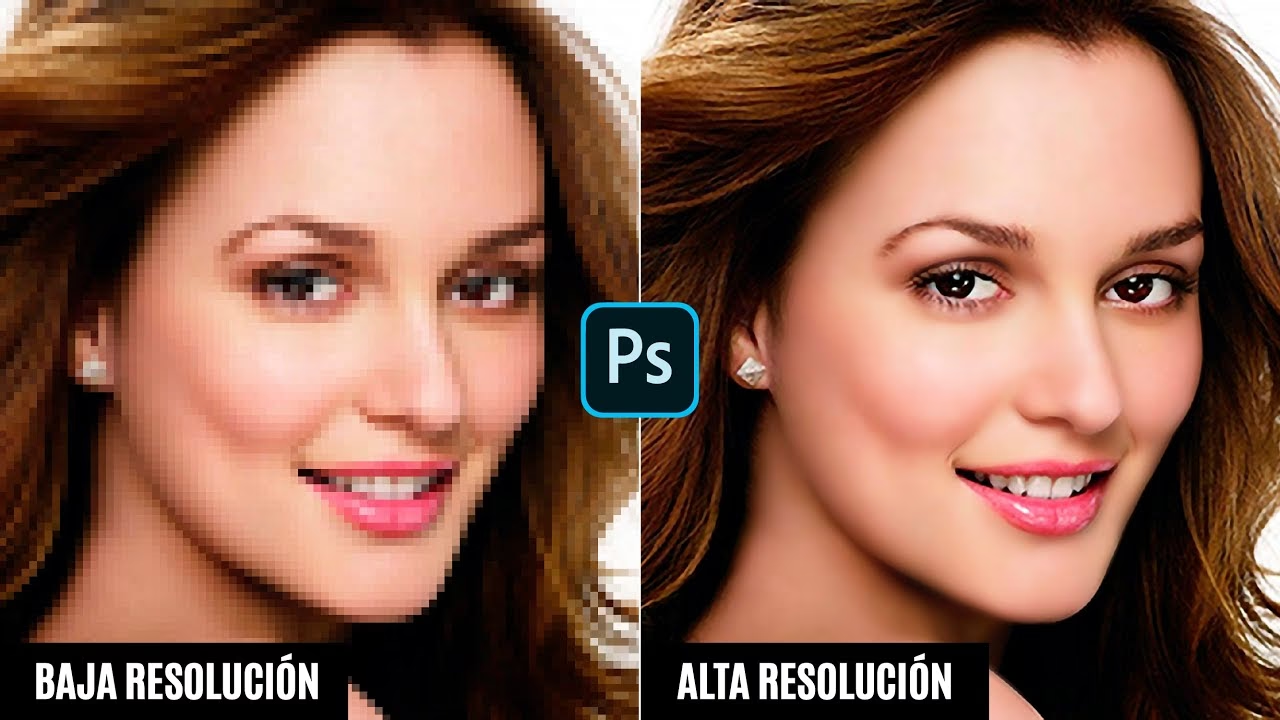
Este artículo es tu pasaporte para entender por qué ocurre la pixelación y, lo más importante, cómo puedes arreglarla utilizando las potentes capacidades de Photoshop. Te guiaremos a través de métodos probados, desde ajustes básicos hasta técnicas más avanzadas, asegurando que tus imágenes vuelvan a lucir nítidas y profesionales. ¡Prepárate para transformar tus imágenes de borrosas a brillantes!
- Entendiendo la Pixelación: El Enemigo Invisible
- Herramientas Esenciales de Photoshop para Combatir la Pixelación
- Guía Paso a Paso: Despixelando con Enfoque Inteligente y Reducción de Ruido
- Técnicas Avanzadas: Remuestreo y Filtros Neuronales
- Photoshop vs. Herramientas AI Externas: ¿Cuál es Mejor?
- Prevención es la Mejor Cura: Evitando la Pixelación
- Preguntas Frecuentes sobre la Despixelación en Photoshop
- ¿Por qué mi imagen se ve bien en pequeño pero pixelada al ampliarla?
- ¿Es posible recuperar toda la calidad de una imagen muy pixelada?
- ¿Qué diferencia hay entre 'Reducir ruido' y 'Enfocar' en Photoshop?
- ¿Qué resolución debo usar para mis imágenes?
- ¿Funciona Photoshop para despixelar texto?
- ¿Qué es el remuestreo y por qué es importante para la pixelación?
Entendiendo la Pixelación: El Enemigo Invisible
Antes de sumergirnos en las soluciones, es fundamental comprender qué es exactamente la pixelación y por qué se produce. Una imagen digital está compuesta por una cuadrícula de pequeños cuadrados individuales, conocidos como píxeles. Cada píxel contiene información de color y brillo. Cuando una imagen tiene una resolución alta, los píxeles son tan pequeños y numerosos que el ojo humano los percibe como una imagen continua y detallada.
La pixelación ocurre cuando estos píxeles individuales se vuelven visibles, generalmente porque la imagen original tiene una resolución demasiado baja para el tamaño en que se está visualizando o imprimiendo, o porque ha sido agrandada excesivamente. Otras causas comunes incluyen:
- Baja Resolución Original: Imágenes tomadas con cámaras de baja calidad o guardadas en formatos muy comprimidos.
- Redimensionamiento Excesivo: Intentar agrandar una imagen pequeña a un tamaño mucho mayor. Photoshop debe inventar información de píxeles, lo que a menudo resulta en un aspecto borroso o en bloques.
- Compresión Agresiva: Guardar imágenes en formatos como JPEG con niveles de compresión muy altos, lo que descarta información de píxeles para reducir el tamaño del archivo.
- Capturas de Pantalla: A menudo, las capturas de pantalla tienen la resolución de tu monitor y pueden pixelarse fácilmente si se amplían.
Entender la causa es el primer paso para aplicar la solución correcta en Photoshop. No todas las imágenes pixeladas pueden recuperarse a la perfección, especialmente si la información original se ha perdido por completo, pero la mayoría puede mejorarse significativamente.
Herramientas Esenciales de Photoshop para Combatir la Pixelación
Photoshop ofrece una variedad de herramientas y filtros diseñados para mejorar la nitidez y reducir el ruido, que son clave para combatir la pixelación. Aquí te presentamos las más importantes:
1. Enfoque Inteligente (Smart Sharpen)
Esta es una de las herramientas más potentes y versátiles para mejorar la nitidez en Photoshop. A diferencia de otros filtros de enfoque, el Enfoque Inteligente te permite controlar con precisión cómo se aplica el enfoque, evitando los halos y el ruido excesivo que a menudo acompañan a un enfoque agresivo. Es ideal para realzar los bordes y los detalles sin afectar las áreas suaves de la imagen.
2. Reducir Ruido (Reduce Noise)
La pixelación a menudo se confunde o se acompaña de ruido digital, especialmente en imágenes tomadas con poca luz o con ajustes de ISO altos. El filtro Reducir Ruido ayuda a suavizar la imagen al eliminar el ruido de luminancia y color, lo que puede hacer que los píxeles sean menos evidentes y mejorar la percepción de nitidez.
3. Tamaño de Imagen y Remuestreo (Image Size and Resampling)
Cuando una imagen está pixelada porque es demasiado pequeña para el uso deseado, el comando Tamaño de Imagen (Imagen > Tamaño de Imagen) es crucial. Aquí, la clave está en el método de remuestreo. Photoshop ofrece varios algoritmos para añadir o eliminar píxeles cuando se cambia el tamaño de una imagen. Para agrandar imágenes y reducir la pixelación, el método Conservar detalles 2.0 (o Bicúbica más suave en versiones anteriores) es a menudo el más efectivo, ya que utiliza inteligencia para rellenar los píxeles faltantes de manera más inteligente.
4. Filtro Camera Raw
Para aquellos que trabajan con imágenes RAW o que simplemente quieren un control más granular, el Filtro Camera Raw (Filtro > Filtro Camera Raw) es una joya. Dentro de este filtro, encontrarás controles deslizantes de Detalle (Enfoque y Reducción de Ruido) que ofrecen una capacidad de ajuste superior a los filtros individuales de Photoshop. Es excelente para un procesamiento inicial o para aplicar ajustes globales.
5. Filtros Neuronales (Neural Filters)
Las versiones más recientes de Photoshop han introducido los Filtros Neuronales, impulsados por inteligencia artificial. Específicamente, el filtro de Restauración de Fotos y la opción de eliminación de Artefactos JPEG pueden hacer milagros en imágenes antiguas o muy comprimidas, suavizando la pixelación y el ruido de forma automática y sorprendente.
Guía Paso a Paso: Despixelando con Enfoque Inteligente y Reducción de Ruido
Aquí te presentamos un método práctico para mejorar tus imágenes pixeladas utilizando las herramientas clave de Photoshop:
Paso 1: Duplicar la Capa
Siempre es una buena práctica trabajar en una copia de tu imagen. Duplica la capa de fondo (Ctrl+J o Cmd+J) para poder comparar los resultados y revertir cambios si es necesario.
Paso 2: Aplicar Reducción de Ruido
Ve a Filtro > Ruido > Reducir ruido.
- Intensidad: Ajusta este valor para controlar la cantidad de ruido de luminancia que se elimina. Empieza con valores bajos y auméntalos gradualmente.
- Conservar detalles: Este deslizador es crucial. Un valor alto conserva más detalles, pero menos reducción de ruido. Busca un equilibrio.
- Reducir ruido de color: Si tu imagen tiene motas de color (ruido de color), ajusta este deslizador.
- Enfocar detalles: Un ligero ajuste aquí puede ayudar a compensar la suavidad que introduce la reducción de ruido.
Haz clic en OK. Observa cómo los píxeles se vuelven menos definidos y la imagen se suaviza ligeramente.
Paso 3: Aplicar Enfoque Inteligente
Ahora, aplica el enfoque para recuperar la nitidez perdida. Ve a Filtro > Enfocar > Enfoque inteligente.
- Cantidad: Determina la intensidad del enfoque. Empieza con un valor moderado (50-100%).
- Radio: Define el grosor del borde que se enfoca. Valores bajos (0.5-1.5 píxeles) son buenos para detalles finos, mientras que valores más altos pueden crear halos en bordes contrastados.
- Reducir ruido: Esta opción es muy útil para evitar que el enfoque intensifique el ruido existente. Úsala en combinación con el filtro de reducción de ruido previo.
- Quitar: Puedes elegir entre 'Desenfoque Gaussiano' (predeterminado y generalmente el mejor) o 'Desenfoque de lente' si el desenfoque original fue causado por una lente desenfocada.
Ajusta estos parámetros cuidadosamente, prestando atención a la vista previa. El objetivo es recuperar la nitidez sin introducir artefactos o halos.
Paso 4: Ajustes Finos con Máscaras de Capa
Si el enfoque o la reducción de ruido afectan negativamente ciertas áreas (por ejemplo, la piel se ve demasiado suave o los bordes se exageran), puedes usar una máscara de capa. Añade una máscara de capa a la capa donde aplicaste los filtros (clic en el icono de máscara en el panel Capas). Rellena la máscara de negro para ocultar el efecto y luego pinta con un pincel blanco suave en las áreas donde quieres que el efecto sea visible.
Técnicas Avanzadas: Remuestreo y Filtros Neuronales
Cuando la pixelación es severa debido a una resolución extremadamente baja, las técnicas de remuestreo se vuelven cruciales.
Remuestreo Inteligente para Agrandar Imágenes
Si necesitas aumentar el tamaño de una imagen pixelada, ve a Imagen > Tamaño de imagen.
- Asegúrate de que la opción 'Remuestrear' esté marcada.
- En el menú desplegable junto a 'Remuestrear', selecciona 'Conservar detalles 2.0'. Esta opción utiliza algoritmos avanzados para analizar la imagen y rellenar los píxeles de manera más inteligente al agrandarla.
- Ajusta el control deslizante 'Reducir ruido' si es necesario.
- Experimenta con el porcentaje de aumento. Aumentos muy grandes pueden seguir mostrando pixelación, pero esta es la mejor opción disponible en Photoshop para ese propósito.
La Magia de los Filtros Neuronales
Para usuarios de Photoshop CC (versiones más recientes), los Filtros Neuronales representan un salto cualitativo en la restauración de imágenes. Accede a ellos desde Filtro > Filtros Neuronales.
- Restauración de Fotos: Este filtro es asombroso para imágenes antiguas o dañadas, y puede suavizar la pixelación y el ruido de manera muy efectiva.
- Eliminación de Artefactos JPEG: Si la pixelación es resultado de una compresión JPEG agresiva, este filtro puede limpiar esos bloques y patrones no deseados.
Estos filtros utilizan inteligencia artificial, lo que significa que a menudo pueden lograr resultados que serían muy difíciles o imposibles de obtener manualmente.
Photoshop vs. Herramientas AI Externas: ¿Cuál es Mejor?
Si bien Photoshop es increíblemente potente, han surgido herramientas de inteligencia artificial externas, como la mencionada Pixelcut, que prometen despixelar imágenes, especialmente texto, con un solo clic. Aquí una comparación:
| Característica | Photoshop (Métodos Manuales/Integrados) | Herramientas AI Externas (Ej. Pixelcut) |
|---|---|---|
| Control y Precisión | Muy alto. Control granular sobre cada ajuste, máscaras de capa, etc. | Limitado. Resultados automatizados, poca o ninguna personalización. |
| Versatilidad | Excelente. Edición completa de imágenes, no solo despixelación. | Especializadas en despixelación/escalado, menos versátiles para otras tareas. |
| Curva de Aprendizaje | Moderada a alta. Requiere conocimiento de las herramientas y principios. | Baja. Generalmente, cargar y descargar. |
| Resultados con Texto | Puede mejorar, pero no reconstruye texto ilegible. | Algunas están optimizadas para reconstruir texto pixelado (como Pixelcut). |
| Costo | Suscripción a Adobe Creative Cloud. | A menudo gratuitas para uso básico, con planes de suscripción para funciones avanzadas. |
| Mejor Uso | Para un control total, proyectos profesionales, despixelación general de fotos. | Para soluciones rápidas, despixelación de texto específico, usuarios sin experiencia en edición. |
En resumen, Photoshop te da el control supremo y es ideal para trabajos complejos y profesionales. Las herramientas AI externas son excelentes para soluciones rápidas y automatizadas, especialmente para tareas específicas como el texto pixelado.
Prevención es la Mejor Cura: Evitando la Pixelación
Si bien Photoshop es una herramienta poderosa para arreglar imágenes pixeladas, la mejor estrategia es evitar que se pixelen en primer lugar. Aquí algunos consejos:
- Comienza con Alta Resolución: Siempre que sea posible, utiliza imágenes con la mayor resolución disponible. Si tomas tus propias fotos, configura tu cámara para capturar en la máxima calidad.
- Entiende la Resolución para el Uso Final: Si la imagen es para web, 72 ppp (píxeles por pulgada) suele ser suficiente. Para impresión, necesitarás al menos 300 ppp. Conocer los requisitos de resolución te ayudará a evitar sorpresas.
- Evita la Ampliación Excesiva: Redimensionar una imagen a un tamaño mucho mayor que su resolución original es la causa más común de pixelación severa. Si necesitas una imagen más grande, considera volver a fotografiarla o buscar una versión de mayor resolución.
- Guarda en Formatos Apropiados: Para imágenes con muchos detalles y colores, considera guardar en formatos sin pérdida como PNG o TIFF si el tamaño del archivo no es un problema. Si usas JPEG, evita niveles de compresión muy altos.
Preguntas Frecuentes sobre la Despixelación en Photoshop
¿Por qué mi imagen se ve bien en pequeño pero pixelada al ampliarla?
Esto sucede porque la imagen tiene una resolución baja. Cuando la ves en pequeño, los píxeles son tan diminutos que no se notan. Al ampliarla, cada píxel se estira, haciéndose visible y creando ese efecto de bloques.
¿Es posible recuperar toda la calidad de una imagen muy pixelada?
Desafortunadamente, no es posible recuperar el 100% de la información de una imagen severamente pixelada, ya que la información de los píxeles originales se ha perdido. Photoshop y las herramientas AI pueden interpolar o 'adivinar' la información faltante para suavizar la apariencia, pero no pueden recrear detalles que nunca existieron.
¿Qué diferencia hay entre 'Reducir ruido' y 'Enfocar' en Photoshop?
'Reducir ruido' busca eliminar el grano o las motas de color (ruido) que pueden hacer que una imagen se vea sucia o con bloques. 'Enfocar' realza el contraste de los bordes para hacer que los detalles parezcan más nítidos. Son complementarios: a menudo, querrás reducir el ruido primero para que el enfoque no amplifique el ruido existente.
¿Qué resolución debo usar para mis imágenes?
Depende del uso final: para pantallas (web, redes sociales), 72 ppp es el estándar. Para impresión de alta calidad, se recomienda 300 ppp. Para impresiones de gran formato (carteles, vallas), a veces se pueden usar resoluciones más bajas como 150 ppp, ya que se ven desde una distancia mayor.
¿Funciona Photoshop para despixelar texto?
Photoshop puede ayudar a suavizar el texto pixelado aplicando las técnicas de enfoque y reducción de ruido. Sin embargo, si el texto es muy pequeño y está tan pixelado que es ilegible, Photoshop no puede 'reconstruir' las letras como lo haría una herramienta de reconocimiento óptico de caracteres (OCR) o algunas herramientas AI especializadas en texto, como la mencionada en los datos proporcionados. Para texto extremadamente pixelado o ilegible, una herramienta AI específica para texto podría ser más efectiva.
¿Qué es el remuestreo y por qué es importante para la pixelación?
El remuestreo es el proceso de cambiar la cantidad de píxeles en una imagen. Cuando aumentas el tamaño de una imagen, Photoshop tiene que añadir nuevos píxeles (remuestreo hacia arriba). La forma en que Photoshop 'inventa' esos nuevos píxeles es crucial. Métodos como 'Conservar detalles 2.0' son importantes porque utilizan algoritmos más avanzados para generar esos píxeles, resultando en una imagen ampliada con menos pixelación y más detalles aparentes.
En conclusión, la pixelación no tiene por qué ser el fin de tus imágenes. Con la combinación adecuada de conocimiento y las potentes herramientas de Photoshop, puedes mejorar drásticamente la calidad visual de tus fotografías y restaurar su nitidez. Experimenta con las diferentes opciones, sé paciente y verás cómo tus imágenes vuelven a cobrar vida, listas para ser admiradas en todo su esplendor.
Si quieres conocer otros artículos parecidos a Rescata tus Imágenes Pixeladas en Photoshop puedes visitar la categoría Gastronomía.