
09/03/2026
En la vida de todo teléfono móvil, llega un momento en que un restablecimiento de fábrica se convierte en una opción necesaria. Ya sea que tu dispositivo ZTE esté presentando un rendimiento lento, tenga problemas con aplicaciones, necesites borrar toda tu información personal antes de venderlo o simplemente quieras empezar de cero, el proceso de restablecimiento es una herramienta poderosa para devolverlo a su estado original. Sin embargo, es un paso que debe tomarse con precaución, ya que implica la eliminación completa de todos los datos y configuraciones personales.
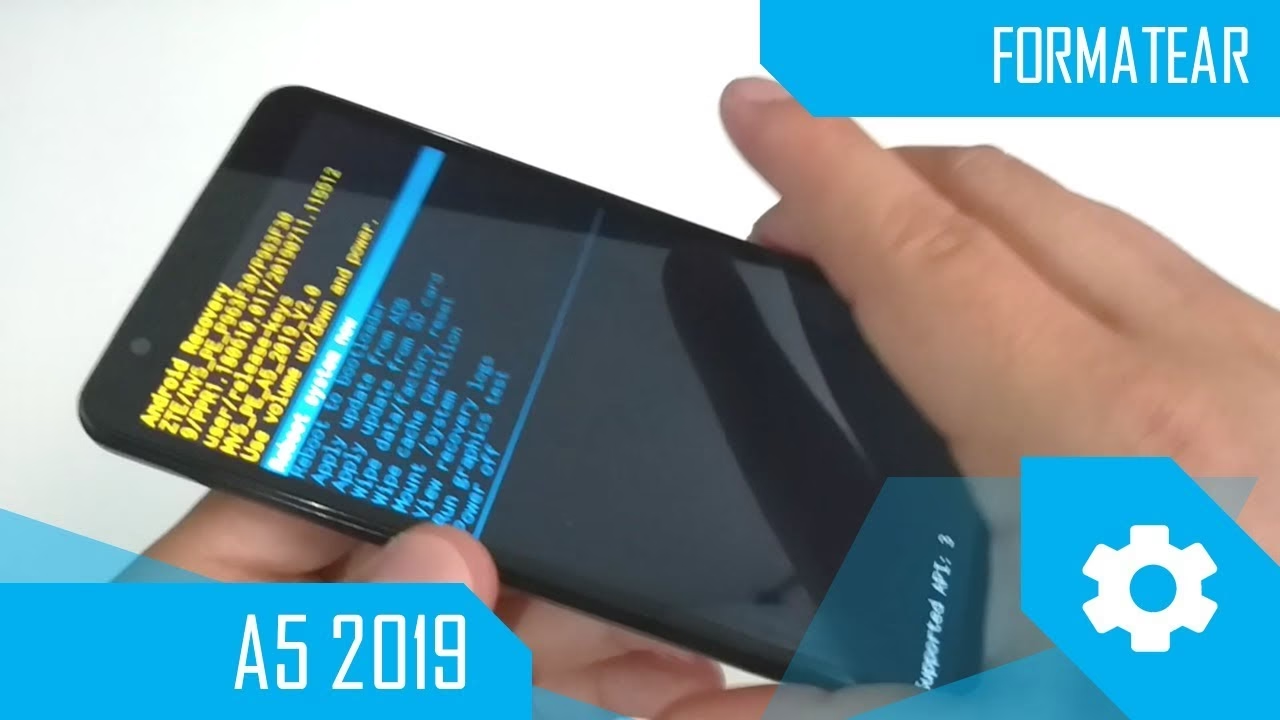
Este artículo te guiará a través de los diferentes métodos para restablecer tu celular ZTE de fábrica, te proporcionará una lista esencial de preparativos que debes realizar antes de iniciar el proceso, y te ayudará a entender las implicaciones de esta acción. Desde la copia de seguridad de tus datos hasta la comprensión del bloqueo de restablecimiento de fábrica (FRP) de Google, cubriremos todo lo que necesitas saber para realizar este procedimiento de manera segura y exitosa.
- ¿Por Qué Restablecer un Celular ZTE de Fábrica?
- Preparación Esencial Antes del Restablecimiento
- Métodos para Restablecer un Celular ZTE de Fábrica
- ¿Qué Sucede Después del Restablecimiento?
- Tabla Comparativa: Restablecimiento desde Ajustes vs. Modo Recuperación
- Preguntas Frecuentes (FAQ)
- ¿Se borra realmente todo de mi celular ZTE con un restablecimiento de fábrica?
- ¿Perderé mis aplicaciones después de un restablecimiento?
- ¿Afecta la garantía de mi ZTE un restablecimiento de fábrica?
- ¿Necesito estar conectado a internet para realizar el restablecimiento?
- ¿Puedo recuperar datos después de un restablecimiento de fábrica?
- ¿Qué es la Protección de Restablecimiento de Fábrica (FRP) de Google y cómo me afecta?
- ¿Cuánto tiempo tarda un restablecimiento de fábrica?
- Conclusión
¿Por Qué Restablecer un Celular ZTE de Fábrica?
Existen múltiples razones por las cuales podrías considerar un restablecimiento de fábrica en tu dispositivo ZTE. Comprender estas razones te ayudará a determinar si esta es la solución adecuada para tu situación:
- Mejora del Rendimiento: Con el tiempo, los teléfonos pueden acumular archivos temporales, datos de caché y aplicaciones en segundo plano que ralentizan el sistema. Un restablecimiento puede darle un nuevo aire a tu dispositivo, haciéndolo sentir como nuevo.
- Solución de Problemas Críticos: Si tu ZTE se congela con frecuencia, las aplicaciones se cierran inesperadamente, o experimentas fallas persistentes que no se resuelven con un simple reinicio, un restablecimiento de fábrica a menudo puede corregir estos errores de software subyacentes.
- Venta o Donación del Dispositivo: Antes de entregar tu teléfono a otra persona, es crucial eliminar toda tu información personal, incluyendo fotos, contactos, mensajes y cuentas. Un restablecimiento de fábrica garantiza que tus datos no caigan en manos equivocadas.
- Olvidar el Patrón/PIN/Contraseña de Desbloqueo: Si has olvidado tu método de desbloqueo y no puedes acceder a tu teléfono, un restablecimiento de fábrica a través del modo de recuperación es a menudo la única solución para recuperar el acceso.
- Eliminación de Virus o Malware: Aunque menos común, un restablecimiento de fábrica puede ser una medida drástica pero efectiva para eliminar software malicioso que no se puede quitar con un antivirus o una desinstalación normal.
Preparación Esencial Antes del Restablecimiento
Un restablecimiento de fábrica borrará absolutamente todo lo que esté almacenado en el almacenamiento interno de tu ZTE. Esto incluye aplicaciones, fotos, videos, contactos, mensajes, configuraciones de cuentas y cualquier otro archivo personal. Por lo tanto, la preparación es el paso más crítico. Ignorar esta fase puede resultar en la pérdida permanente de datos valiosos.
Copia de Seguridad de Tus Datos
La copia de seguridad es la medida más importante. Asegúrate de guardar todo lo que consideres importante. Aquí te detallamos cómo hacerlo:
- Contactos: Si no los tienes sincronizados con tu cuenta de Google, expórtalos a la tarjeta SIM (si aplica) o a la tarjeta SD, o sincronízalos con tu cuenta de Google para que se guarden en la nube.
- Fotos y Videos: Utiliza servicios de almacenamiento en la nube como Google Fotos, Google Drive, Dropbox o OneDrive para subir tus archivos. También puedes transferirlos a un ordenador mediante un cable USB.
- Archivos y Documentos: Guarda documentos, PDFs y otros archivos importantes en un servicio en la nube o transfiérelos a tu ordenador.
- Datos de Aplicaciones: Algunas aplicaciones ofrecen sus propias opciones de copia de seguridad. Para aplicaciones de mensajería como WhatsApp, asegúrate de realizar una copia de seguridad en Google Drive desde la configuración de la propia aplicación.
- Mensajes de Texto (SMS): Algunas aplicaciones de terceros disponibles en la Google Play Store pueden ayudarte a hacer una copia de seguridad de tus mensajes SMS.
Cargar la Batería
Asegúrate de que tu teléfono ZTE tenga al menos un 50% de batería, preferiblemente conectado al cargador. Un restablecimiento de fábrica puede llevar unos minutos, y si la batería se agota durante el proceso, podría dañar el software del dispositivo.
Remover Cuentas de Google (FRP)
Esto es crucial, especialmente si planeas vender o donar el teléfono. Google tiene una función de seguridad llamada Protección de Restablecimiento de Fábrica (FRP). Si restableces el teléfono sin eliminar tu cuenta de Google primero, el dispositivo requerirá que ingreses la última cuenta de Google sincronizada con él después del restablecimiento. Si no conoces esa cuenta o contraseña, el teléfono quedará inutilizable. Para evitar esto:
- Ve a Ajustes > Cuentas (o Usuarios y cuentas).
- Selecciona tu cuenta de Google.
- Toca en Eliminar cuenta o Quitar cuenta.
- Repite este paso para todas las cuentas de Google asociadas con el dispositivo.
Retirar Tarjeta SIM y Tarjeta SD
Aunque un restablecimiento de fábrica no afecta directamente la tarjeta SIM o la tarjeta SD, es una buena práctica retirarlas antes de iniciar el proceso. Esto evita cualquier posible daño o corrupción de datos que, aunque improbable, podría ocurrir.
Métodos para Restablecer un Celular ZTE de Fábrica
Existen dos métodos principales para realizar un restablecimiento de fábrica en tu ZTE, cada uno adecuado para diferentes situaciones:
Método 1: Restablecimiento desde los Ajustes del Teléfono (Software Reset)
Este es el método más común y recomendado si puedes acceder al sistema operativo de tu ZTE. Es ideal para solucionar problemas de rendimiento o para borrar tus datos antes de vender el teléfono.
- Abre la aplicación de Ajustes: Busca el icono de engranaje en tu pantalla de inicio o en el cajón de aplicaciones.
- Navega a la sección de Sistema: Desplázate hacia abajo y busca una opción como Sistema, Sistema y actualizaciones o Administración general.
- Encuentra las Opciones de Restablecimiento: Dentro de la sección de Sistema, busca Opciones de restablecimiento, Restablecer o Copia de seguridad y restablecimiento.
- Selecciona Restablecer Teléfono: Toca en Borrar todos los datos (restablecimiento de fábrica), Restablecer teléfono o una opción similar. Es posible que veas varias opciones de restablecimiento (solo ajustes de red, solo ajustes de sistema, etc.). Asegúrate de seleccionar la que borra *todos* los datos.
- Confirma la Acción: El teléfono te advertirá que se borrarán todos los datos. Deberás confirmar tu decisión ingresando tu PIN, patrón o contraseña de desbloqueo si lo tienes configurado.
- Espera el Proceso: El teléfono se reiniciará y comenzará el proceso de borrado. Esto puede tomar varios minutos. Una vez completado, el teléfono se reiniciará de nuevo y te mostrará la pantalla de configuración inicial, como si fuera un dispositivo nuevo.
Método 2: Restablecimiento Forzado (Hard Reset) a Través del Modo de Recuperación
Este método es útil cuando no puedes acceder al sistema operativo de tu ZTE (por ejemplo, si has olvidado tu contraseña, el teléfono no arranca correctamente o está congelado). Implica el uso de los botones físicos del dispositivo.
- Apaga tu Teléfono ZTE: Mantén presionado el botón de encendido hasta que aparezca la opción de apagar y selecciona Apagar. Si el teléfono está congelado, mantén presionado el botón de encendido hasta que se apague por completo (generalmente unos 10-15 segundos).
- Entra al Modo de Recuperación: Una vez que el teléfono esté completamente apagado, debes presionar una combinación específica de botones. Las combinaciones más comunes para ZTE son:
- Volumen Arriba + Botón de Encendido
- Volumen Abajo + Botón de Encendido
- Volumen Arriba + Volumen Abajo + Botón de Encendido (menos común)
Mantén presionados los botones simultáneamente hasta que veas el logo de ZTE o el menú del Modo de Recuperación (Recovery Mode). Suelta los botones en ese momento.
- Navega en el Modo de Recuperación: Una vez en el menú del Modo de Recuperación, utilizarás los botones de volumen (arriba y abajo) para navegar por las opciones y el botón de encendido para seleccionar.
- Selecciona 'Wipe data/factory reset': Desplázate hacia abajo hasta encontrar la opción Wipe data/factory reset (Borrar datos/restablecimiento de fábrica) y selecciónala con el botón de encendido.
- Confirma la Acción: Es posible que te pida confirmar. Selecciona Yes, Yes -- delete all user data o una opción similar.
- Espera el Proceso: El teléfono comenzará a borrar los datos. Una vez completado, verás un mensaje de 'Data wipe complete' o similar.
- Reinicia el Sistema: Después de borrar los datos, selecciona la opción Reboot system now (Reiniciar sistema ahora) para salir del Modo de Recuperación y arrancar el teléfono normalmente.
¿Qué Sucede Después del Restablecimiento?
Una vez que el proceso de restablecimiento de fábrica ha finalizado, tu ZTE se reiniciará y te presentará la pantalla de bienvenida inicial, como si acabaras de sacarlo de la caja. Deberás configurar el idioma, la conexión Wi-Fi, tu cuenta de Google y otras preferencias básicas. Si no eliminaste tu cuenta de Google antes del restablecimiento, el dispositivo te pedirá que inicies sesión con la última cuenta de Google que estaba sincronizada. Esto es parte de la protección FRP de Google.
Ahora, puedes comenzar a reinstalar tus aplicaciones, restaurar tus fotos y contactos desde la copia de seguridad y personalizar tu teléfono a tu gusto. Disfrutarás de un dispositivo más rápido y con un almacenamiento limpio.
Tabla Comparativa: Restablecimiento desde Ajustes vs. Modo Recuperación
Para ayudarte a decidir qué método es el más adecuado para tu situación, aquí tienes una tabla comparativa:
| Característica | Restablecimiento desde Ajustes | Restablecimiento por Modo de Recuperación |
|---|---|---|
| Acceso al Teléfono | Requerido (el teléfono debe ser funcional) | No requerido (útil si el teléfono no arranca o está bloqueado) |
| Facilidad | Más sencillo, interfaz gráfica | Requiere conocer la combinación de botones, interfaz de texto |
| Casos de Uso Típicos | Limpieza general, venta, solución de problemas de rendimiento leves | Olvidar contraseña, teléfono congelado/no arranca, problemas graves de software |
| Datos Borrados | Todos los datos de usuario y configuraciones | Todos los datos de usuario y configuraciones |
| Impacto en FRP | Si se quita la cuenta de Google antes, no hay problema. Si no, se activa. | Siempre se activa si la cuenta de Google no fue eliminada previamente. |
| Conocimiento Técnico | Básico | Intermedio |
Preguntas Frecuentes (FAQ)
¿Se borra realmente todo de mi celular ZTE con un restablecimiento de fábrica?
Sí, un restablecimiento de fábrica elimina todos los datos de usuario, aplicaciones instaladas, configuraciones personalizadas, fotos, videos y documentos del almacenamiento interno del teléfono. Lo devuelve al estado en que salió de la fábrica, con solo el sistema operativo y las aplicaciones preinstaladas.
¿Perderé mis aplicaciones después de un restablecimiento?
Sí, todas las aplicaciones que hayas descargado e instalado se eliminarán. Deberás volver a descargarlas desde la Google Play Store y configurar sus ajustes o iniciar sesión nuevamente.
¿Afecta la garantía de mi ZTE un restablecimiento de fábrica?
No, realizar un restablecimiento de fábrica es una función estándar del sistema operativo y no anula la garantía de tu dispositivo. Es una herramienta de mantenimiento y resolución de problemas proporcionada por el fabricante.
¿Necesito estar conectado a internet para realizar el restablecimiento?
No, el proceso de restablecimiento en sí mismo no requiere una conexión a internet. Sin embargo, necesitarás internet para la configuración inicial del teléfono después del restablecimiento (para configurar tu cuenta de Google, descargar aplicaciones, etc.).
¿Puedo recuperar datos después de un restablecimiento de fábrica?
Generalmente, no. Una vez que los datos han sido borrados por un restablecimiento de fábrica, son extremadamente difíciles, si no imposibles, de recuperar para el usuario promedio. Por eso, la copia de seguridad previa es tan fundamental.
¿Qué es la Protección de Restablecimiento de Fábrica (FRP) de Google y cómo me afecta?
La Protección de Restablecimiento de Fábrica (FRP) es una característica de seguridad de Android diseñada para evitar que personas no autorizadas utilicen tu teléfono si lo pierdes o te lo roban. Si tu teléfono se restablece de fábrica sin que se haya eliminado la cuenta de Google asociada, el dispositivo requerirá que inicies sesión con esa misma cuenta de Google después del restablecimiento para poder usarlo. Si no recuerdas la cuenta o la contraseña, el teléfono quedará bloqueado. Por eso es vital eliminar la cuenta de Google antes de restablecer si vas a vender o donar el dispositivo.
¿Cuánto tiempo tarda un restablecimiento de fábrica?
El proceso de borrado de datos en sí mismo suele tardar solo unos minutos (entre 2 y 10 minutos, dependiendo del modelo y la cantidad de datos). Sin embargo, el tiempo total desde que inicias el proceso hasta que el teléfono está listo para la configuración inicial puede ser un poco más largo debido a los reinicios y la preparación del sistema.
Conclusión
Restablecer tu ZTE de fábrica puede ser una excelente manera de solucionar problemas persistentes, mejorar el rendimiento o garantizar la privacidad de tus datos al vender o donar tu dispositivo. Es un proceso sencillo, pero que requiere una preparación cuidadosa, especialmente en lo que respecta a la copia de seguridad de tus datos y la gestión de tu cuenta de Google.
Al seguir los pasos descritos en esta guía, podrás realizar un restablecimiento de fábrica de manera segura y eficiente, devolviendo tu celular ZTE a un estado óptimo y listo para un nuevo comienzo. Recuerda siempre la importancia de la prevención y la planificación para evitar la pérdida de información valiosa.
Si quieres conocer otros artículos parecidos a Restablecer de Fábrica tu ZTE: Guía Completa puedes visitar la categoría Gastronomía.