
27/01/2025
En la era digital, los televisores Smart TV se han convertido en el centro de entretenimiento de muchos hogares. Entre las marcas más destacadas, LG ocupa un lugar privilegiado, ofreciendo tecnología de vanguardia y una experiencia visual inmersiva. Sin embargo, como cualquier dispositivo electrónico, incluso los televisores LG más sofisticados pueden presentar fallos inesperados. ¿Te ha ocurrido que tu flamante Smart TV LG de repente no muestra imagen, no se conecta a Internet o simplemente no responde como debería? No te preocupes, este es un problema más común de lo que imaginas y, a menudo, tiene una solución sorprendentemente sencilla: un reinicio o un restablecimiento de fábrica.
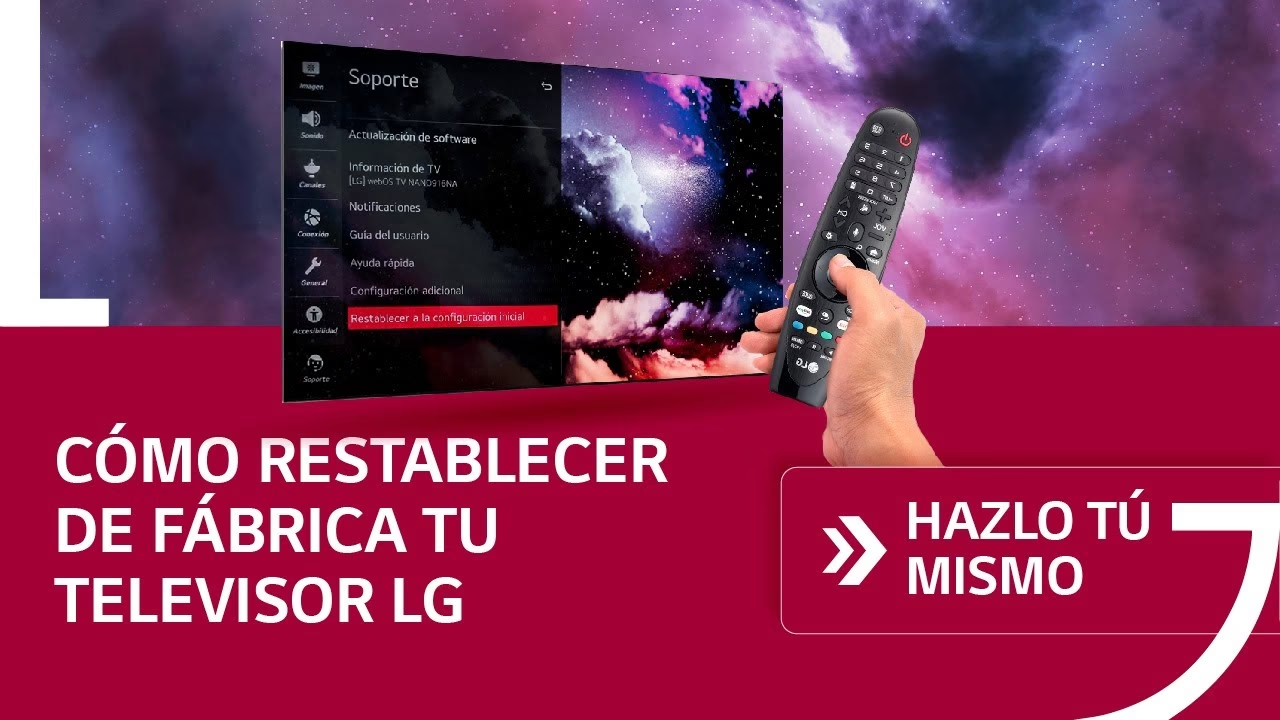
Este artículo es tu guía definitiva para aprender a resetear un televisor LG, especialmente cuando te enfrentas al frustrante escenario de una pantalla en negro o con problemas de funcionamiento. Exploraremos las razones por las cuales un reinicio es necesario y te proporcionaremos métodos detallados, tanto si tienes tu mando a distancia a mano como si no. Además, te ayudaremos a identificar si el reinicio ha sido exitoso y cuándo es el momento de buscar ayuda profesional. Prepárate para devolverle la funcionalidad a tu televisor LG.
- ¿Por Qué es Necesario Resetear tu Televisor LG?
- Métodos para Resetear un Televisor LG (con y sin imagen)
- ¿Cuándo un Reseteo Podría No Ser la Solución?
- Preguntas Frecuentes sobre el Reseteo de Televisores LG
- ¿Un restablecimiento de fábrica borra todas mis aplicaciones y configuraciones?
- ¿Pierdo la garantía si reseteo mi televisor?
- ¿Cuánto tiempo tarda un restablecimiento de fábrica?
- Mi televisor LG se reinicia constantemente, ¿un reseteo lo solucionará?
- ¿Es lo mismo “resetear” que “restablecer a valores de fábrica”?
- ¿Puedo hacer una copia de seguridad de mis configuraciones antes de resetear?
- Tabla Comparativa de Métodos de Reseteo
¿Por Qué es Necesario Resetear tu Televisor LG?
Los televisores LG, reconocidos por su fiabilidad y rendimiento, no están exentos de sufrir pequeños contratiempos que pueden afectar su operatividad. Un reinicio o un restablecimiento a los valores de fábrica no es una solución mágica para todos los males, pero sí es un primer paso crucial para resolver una amplia gama de problemas. Las razones más comunes por las que podrías necesitar resetear tu equipo incluyen:
- Software Obsoleto o Corrupto: Con el tiempo, las actualizaciones de software pueden fallar o el sistema operativo (WebOS en el caso de LG) puede corromperse, llevando a un funcionamiento errático, lentitud o incluso a la imposibilidad de iniciar.
- Fallos en el Hardware: Aunque menos común, algunos componentes internos pueden experimentar errores temporales que se resuelven con un ciclo de energía completo, simulado por un reinicio.
- Problemas de Imagen: La ausencia de imagen, pantalla congelada, artefactos visuales o colores distorsionados pueden ser indicativos de un fallo que un reinicio podría solucionar. Esto es particularmente relevante en el caso de “resetear un televisor LG sin imagen”.
- Conectividad de Red: Si tu televisor no se conecta a Wi-Fi, no reconoce redes o tiene problemas para acceder a servicios en línea, un reinicio puede limpiar la configuración de red y permitir una nueva conexión.
- Rendimiento General Degradado: Si el televisor se siente lento, las aplicaciones tardan en cargar o hay retrasos en la respuesta a los comandos, un reseteo puede devolverle su agilidad original.
Afortunadamente, la mayoría de estos problemas tienen una solución sencilla al reiniciar el equipo LG. A continuación, te explicamos las diferentes formas de hacerlo, adaptadas a diversas situaciones.
Métodos para Resetear un Televisor LG (con y sin imagen)
El proceso de reinicio de un televisor LG puede variar ligeramente dependiendo del modelo y de si dispones del mando a distancia. Aquí te presentamos las opciones más efectivas:
1. Reiniciar el Sistema Operativo LG TV WebOS
A veces, el problema no es que el televisor no encienda, sino que el sistema operativo WebOS no carga correctamente o se ha quedado bloqueado. Este método es ideal para un “reinicio suave” del sistema.
Pasos a seguir:
- Localiza los botones físicos en tu televisor LG. Generalmente, se encuentran en la parte trasera o inferior del panel.
- Mantén pulsados, de forma simultánea, el botón de bajar volumen y la tecla de encendido/apagado (Power) durante aproximadamente 12 segundos.
- Si el proceso es exitoso, deberías ver una secuencia de inicio con el logo de LG en la pantalla. Esto indica que el sistema operativo se está reiniciando desde cero.
- Si después de mantener los botones por 12 segundos no ves el logo, intenta mantenerlos pulsados por un tiempo un poco más prolongado, hasta que el televisor responda.
Este procedimiento fuerza un reinicio del sistema WebOS, similar a reiniciar un ordenador, lo que puede resolver muchos problemas de software sin perder tus configuraciones o aplicaciones instaladas.
2. Restablecer el Televisor LG a Fábrica con el Mando a Distancia
Si tu televisor muestra imagen y tienes el mando a distancia, esta es la forma más completa de restablecer el equipo, ya que lo devolverá a su estado original de fábrica. Este proceso eliminará todas tus configuraciones personalizadas, aplicaciones, cuentas y datos almacenados, por lo que úsalo como última opción si los reinicios suaves no funcionan.
Guía paso a paso:
- Presiona el botón de Configuración (generalmente un icono de engranaje) en tu mando a distancia LG. Esto abrirá el menú de ajustes.
- Navega hasta la opción General.
- Dentro de “General”, busca y selecciona la opción Acuerdos de Usuario.
- Aquí verás una opción que dice Acuerdo con la Política de Privacidad. Desmárcala.
- El televisor te mostrará una advertencia indicando que al desmarcar esta opción se borrarán tus datos y se restablecerá el equipo. Acepta y procede.
- El televisor se reiniciará automáticamente y comenzará el proceso de restablecimiento a los valores de fábrica. Este proceso puede tardar unos minutos.
- Una vez que el televisor se haya reiniciado, deberás pasar por la configuración inicial, como si lo encendieras por primera vez (idioma, conexión Wi-Fi, etc.).
- Durante la configuración inicial, o una vez completada, vuelve a marcar la opción de Política de Privacidad para poder acceder a todas las funciones Smart y aplicaciones.
Este método es extremadamente efectivo para solucionar problemas persistentes de software, ya que elimina cualquier configuración o dato corrupto que pueda estar causando el fallo.
3. Desactivar Quick Start+ (Inicio Rápido)
La función Quick Start+ está diseñada para que tu televisor LG se encienda casi instantáneamente. Sin embargo, en algunos casos, esta función puede interferir con un apagado y encendido completo del sistema, impidiendo que se resuelvan ciertos fallos de rendimiento. Desactivarla fuerza un ciclo de inicio completo cada vez que enciendes el televisor, lo que puede solucionar problemas subyacentes.
Cómo desactivarlo:
- Pulsa el botón de Configuración en tu mando a distancia.
- Ve a la sección General.
- Busca la opción Quick Start+. Si la encuentras, procede a desactivarla. Si no aparece, es probable que tu modelo de televisor LG no disponga de esta función.
Ten en cuenta que, al desactivar esta función, tu televisor tardará un poco más en encenderse cada vez que lo uses. No obstante, es una medida útil para depurar problemas de rendimiento y puedes reactivarla en cualquier momento si decides que la velocidad de inicio es más importante.
4. Reiniciar el Televisor LG sin un Mando a Distancia (Ciclo de Energía)
Cuando el televisor no muestra imagen o el mando no responde, la situación puede parecer más complicada. Sin embargo, un simple “ciclo de energía” o “hard reset” puede ser la solución. Este método es el más básico y, a menudo, el más efectivo para problemas relacionados con el hardware o cuando el sistema se ha congelado por completo.
Pasos a seguir:
- Apaga el televisor utilizando el botón físico de encendido/apagado en el propio televisor (si es accesible y responde).
- Desenchufa el televisor completamente de la toma de corriente. Asegúrate de que no haya ninguna luz indicadora encendida.
- Localiza el botón de encendido/apagado físico en el televisor (no el del mando). Mantenlo presionado durante al menos 60 segundos. Esto ayuda a descargar cualquier energía residual que pueda estar almacenada en los condensadores internos del televisor.
- Después de los 60 segundos, suelta el botón.
- Vuelve a enchufar el televisor a la toma de corriente.
- Enciende el televisor de forma normal.
Este truco es sorprendentemente efectivo para resolver una variedad de problemas, incluyendo la ausencia de imagen, ya que fuerza un reinicio completo de todos los componentes internos del televisor. Es importante destacar que, en televisores muy antiguos o con componentes cercanos al final de su vida útil, este método podría no ser suficiente si el fallo es de carácter permanente.
¿Cuándo un Reseteo Podría No Ser la Solución?
Si después de intentar todos los métodos de reinicio y restablecimiento, tu televisor LG sigue presentando problemas (especialmente la falta de imagen), es posible que la falla no sea de software o un error temporal, sino un problema de hardware más grave. En estos casos, un reseteo no será la respuesta definitiva.
Señales de que podrías necesitar asistencia profesional:
- El televisor no enciende en absoluto, ni siquiera después de un ciclo de energía.
- Se escucha el sonido, pero no hay imagen.
- La pantalla muestra líneas, manchas o distorsiones permanentes.
- El televisor emite un olor a quemado o ruidos inusuales.
- Los botones físicos o el mando no responden en absoluto.
En cualquiera de estas situaciones, es crucial que no intentes reparaciones por tu cuenta, ya que podrías empeorar el problema o anular la garantía. Lo más recomendable es contactar con el soporte técnico de LG o acudir a un servicio técnico especializado. Ellos cuentan con las herramientas y el conocimiento para diagnosticar y reparar fallas de componentes internos, como la placa base, la fuente de alimentación o el panel de la pantalla.
Preguntas Frecuentes sobre el Reseteo de Televisores LG
Aquí respondemos a algunas de las preguntas más comunes que surgen al intentar resetear un televisor LG:
¿Un restablecimiento de fábrica borra todas mis aplicaciones y configuraciones?
Sí, un restablecimiento de fábrica (el método con el mando a distancia, desmarcando la política de privacidad) borrará todas las aplicaciones que hayas instalado, tus cuentas de usuario, las configuraciones de imagen y sonido personalizadas, y cualquier otra preferencia que hayas establecido. El televisor volverá al estado en que salió de fábrica.
¿Pierdo la garantía si reseteo mi televisor?
No, realizar un restablecimiento a los valores de fábrica utilizando los métodos oficiales (a través del menú del televisor o el ciclo de energía) no anula la garantía de tu televisor LG. Estos son procedimientos estándar de solución de problemas.
¿Cuánto tiempo tarda un restablecimiento de fábrica?
El proceso de restablecimiento de fábrica en sí mismo suele durar entre 5 y 15 minutos, dependiendo del modelo. Una vez finalizado, el televisor se reiniciará y te pedirá que completes la configuración inicial, lo que añadirá unos minutos más al proceso total.
Mi televisor LG se reinicia constantemente, ¿un reseteo lo solucionará?
Un reseteo puede solucionar reinicios constantes si la causa es un fallo de software o una aplicación corrupta. Sin embargo, si el problema persiste después del reseteo, podría indicar un problema de hardware, como una fuente de alimentación defectuosa o un condensador dañado, lo que requeriría asistencia técnica.
¿Es lo mismo “resetear” que “restablecer a valores de fábrica”?
No exactamente. “Resetear” puede referirse a un reinicio simple (como apagar y encender, o reiniciar el WebOS), que no borra datos. “Restablecer a valores de fábrica” es un proceso más profundo que sí borra todas las configuraciones y datos del usuario, devolviendo el televisor a su estado original de compra.
¿Puedo hacer una copia de seguridad de mis configuraciones antes de resetear?
Lamentablemente, los televisores LG Smart TV no ofrecen una opción integrada para hacer una copia de seguridad de todas las configuraciones de usuario o aplicaciones instaladas antes de un restablecimiento de fábrica. Deberás reconfigurar todo manualmente después del proceso.
Tabla Comparativa de Métodos de Reseteo
| Método de Reseteo | Necesita Mando | Borra Datos | Soluciona Problemas | Complejidad | Ideal Para |
|---|---|---|---|---|---|
| Reinicio WebOS (Vol- + Power) | No (botones TV) | No | Software, congelamientos | Baja | Primer paso para fallos de sistema |
| Restablecer a Fábrica (Menú) | Sí | Sí | Software, rendimiento lento, conectividad | Media | Problemas persistentes, venta del TV |
| Desactivar Quick Start+ | Sí | No | Rendimiento, encendido, fallos esporádicos | Baja | Optimización y depuración |
| Ciclo de Energía (Desenchufe) | No | No | Sin imagen, no enciende, congelamientos | Baja | Problemas de hardware temporales, último recurso sin mando |
Como puedes ver, resetear un televisor LG sin imagen o con otros problemas comunes no es una tarea de otro mundo. Con los métodos detallados en este artículo, tienes varias herramientas a tu disposición para intentar solucionar la mayoría de los inconvenientes por ti mismo. Siempre es una buena idea comenzar con los métodos menos invasivos (como el reinicio del WebOS o el ciclo de energía) y avanzar hacia el restablecimiento de fábrica si los problemas persisten.
Recuerda, si después de agotar todas estas opciones el problema persiste, especialmente si la imagen sigue sin funcionar o el televisor no enciende, es una clara señal de que el problema podría ser más complejo y requerir la intervención de un especialista. No todos los problemas se solucionan con un simple reinicio, pero descartar los fallos de software y los errores temporales es un paso fundamental antes de buscar una reparación más costosa. ¡Esperamos que tu televisor LG vuelva a funcionar a la perfección!
Si quieres conocer otros artículos parecidos a Resetea tu Smart TV LG: Soluciones Rápidas puedes visitar la categoría Gastronomía.