
05/06/2024
En el vasto universo de la informática, las ventanas son los pilares sobre los que se construye nuestra interacción con el ordenador. Cada aplicación, cada documento, cada carpeta que abrimos se presenta ante nosotros en forma de una ventana. Comprender cómo gestionarlas eficientemente es fundamental para cualquier usuario, desde el principiante hasta el más avanzado. Los tres pequeños pero poderosos botones ubicados en la esquina superior derecha de cada ventana son la clave para controlar nuestro espacio de trabajo digital, permitiéndonos organizar, concentrarnos y optimizar el rendimiento de nuestro equipo.
Desde el momento en que iniciamos nuestro sistema operativo, sea Windows o cualquier otro, nos encontramos inmersos en un entorno gráfico compuesto por estas áreas rectangulares. Aprender a manipularlas no solo es una cuestión de saber dónde hacer clic, sino de entender la lógica detrás de cada acción: cuándo ocultar una ventana, cuándo expandirla para una visión completa o cuándo cerrarla definitivamente. Este conocimiento nos equipa para una experiencia informática mucho más fluida, eficiente y, en última instancia, más agradable.
- Dominando el Espacio de Trabajo: Los Botones de Control de Ventanas
- Nombres y Funciones: Una Tabla Comparativa
- Atajos de Teclado y Consejos Avanzados
- Más Allá de los Botones: Otros Elementos Clave de la Ventana
- Preguntas Frecuentes sobre la Gestión de Ventanas
- Conclusión: La Eficiencia al Alcance de un Clic
Dominando el Espacio de Trabajo: Los Botones de Control de Ventanas
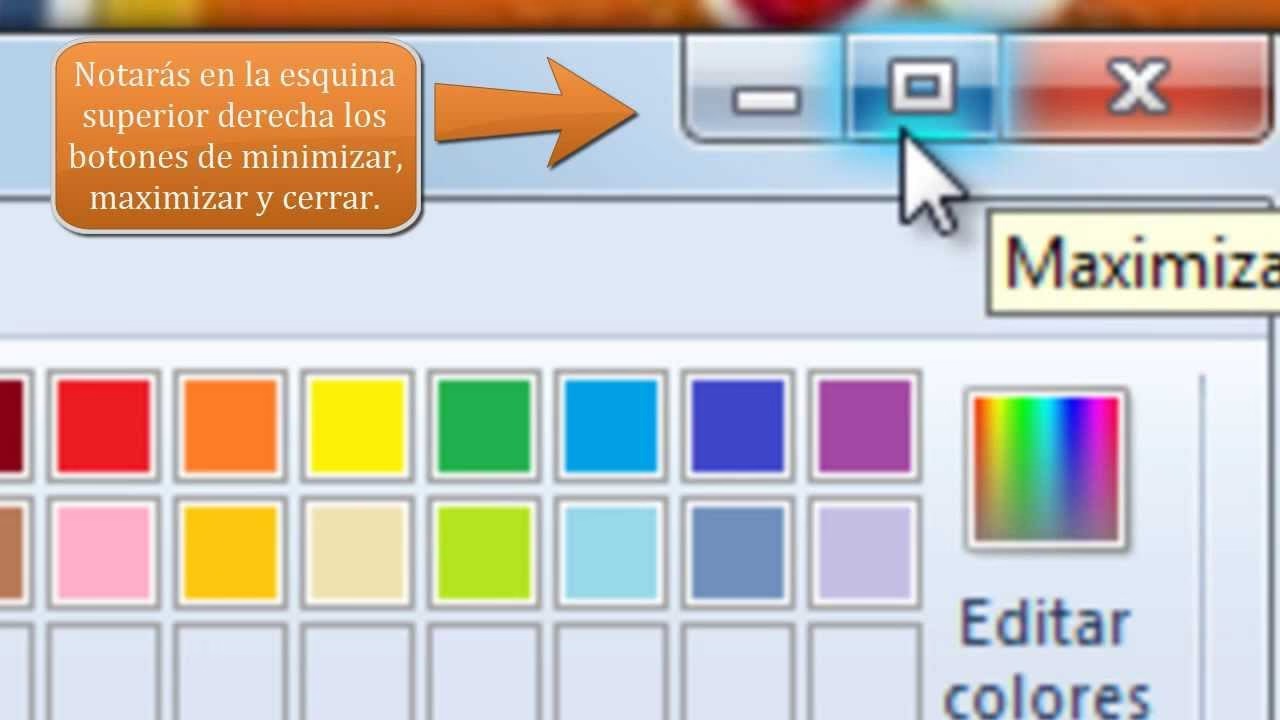
Cada ventana en nuestro sistema operativo Windows, ya sea un navegador web, un procesador de texto o una simple carpeta, viene equipada con un conjunto estándar de controles en su esquina superior derecha. Estos botones, diseñados con iconos intuitivos, son la interfaz principal para gestionar el estado y el tamaño de nuestras aplicaciones abiertas. Conocer su función y cómo interactuar con ellos es un paso crucial para dominar la interfaz gráfica de nuestro ordenador.
El Botón Minimizar: Ocultar sin Cerrar
El botón Minimizar, generalmente representado por un guion bajo o una línea horizontal (—), es una herramienta indispensable para la organización de nuestro escritorio. Al hacer clic sobre él, la ventana no se cierra, sino que se "encoge" y se oculta de la vista principal, desplazándose a la barra de tareas ubicada en la parte inferior de la pantalla. Es importante destacar que, aunque la ventana ya no sea visible en el escritorio, la aplicación que la contiene sigue ejecutándose en segundo plano. Esto significa que si estamos descargando un archivo, reproduciendo música o realizando una tarea que no requiere nuestra atención visual constante, podemos minimizar la ventana sin interrumpir su proceso.
Minimizar es ideal cuando necesitamos acceder a otras aplicaciones o al escritorio sin cerrar la que estamos usando actualmente. Es una forma rápida de despejar el espacio de trabajo temporalmente. Para restaurar una ventana minimizada, basta con hacer clic en su icono correspondiente en la barra de tareas. Inmediatamente, la ventana regresará a su estado y posición anteriores en el escritorio, lista para que continuemos trabajando en ella.
El Botón Maximizar y Restaurar: Controlando el Tamaño
El botón Maximizar, que suele representarse con un cuadrado o un cuadro vacío, tiene la función de expandir la ventana hasta que ocupe la totalidad de la pantalla. Esta acción es particularmente útil cuando necesitamos concentrarnos en una sola aplicación, evitando distracciones de otras ventanas o del escritorio. Al maximizar una ventana, aprovechamos al máximo el espacio visual disponible, lo cual es ideal para tareas que requieren una gran cantidad de contenido en pantalla, como la edición de documentos extensos, la visualización de imágenes o videos, o la navegación web.
Una característica interesante de este botón es su transformación. Una vez que una ventana ha sido maximizada, el icono del botón Maximizar cambia, convirtiéndose en el botón Restaurar (a menudo representado por dos cuadrados superpuestos, uno ligeramente desplazado del otro). Al hacer clic en el botón Restaurar, la ventana vuelve a su tamaño y posición originales, es decir, al estado que tenía antes de ser maximizada. Esta dualidad permite alternar rápidamente entre una vista de pantalla completa y un tamaño de ventana más manejable, adaptándose a las necesidades del usuario en cada momento.
El Botón Cerrar: Finalizando la Ejecución
El botón Cerrar, universalmente reconocido por una "X", es el control definitivo para finalizar la ejecución de una aplicación o para cerrar una ventana de documento o carpeta. Al hacer clic en este botón, la ventana desaparece del escritorio y la aplicación deja de funcionar, liberando la memoria y los recursos del sistema que estaba utilizando. Es crucial recordar que, si estamos trabajando en un documento y no hemos guardado nuestros cambios antes de hacer clic en Cerrar, el sistema nos alertará con un mensaje para darnos la oportunidad de guardar el trabajo, evitando así la pérdida de información.
Cerrar una aplicación es fundamental para mantener el rendimiento del ordenador, especialmente cuando tenemos muchas aplicaciones abiertas que consumen recursos. Un uso adecuado del botón Cerrar contribuye a una gestión eficiente de la memoria y el procesador, lo que se traduce en un sistema más rápido y estable. Además, es la forma estándar de salir de un programa una vez que hemos terminado de usarlo.
Nombres y Funciones: Una Tabla Comparativa
Para una comprensión más clara y rápida de estos controles esenciales, a continuación, presentamos una tabla comparativa que resume los nombres, iconos típicos y funciones principales de cada botón de control de ventana:
| Nombre del Botón | Icono Típico | Función Principal | Estado de la Aplicación |
|---|---|---|---|
| Minimizar | — | Oculta la ventana en la barra de tareas. | En ejecución, pero no visible en el escritorio. |
| Maximizar | □ | Expande la ventana para que ocupe toda la pantalla. | En ejecución, visible a pantalla completa. |
| Restaurar | ☁ | Devuelve la ventana maximizada a su tamaño original. | En ejecución, visible en tamaño predefinido. |
| Cerrar | X | Finaliza la ejecución de la aplicación y cierra la ventana. | No en ejecución, liberando recursos. |
Atajos de Teclado y Consejos Avanzados
Aunque los clics del ratón son el método más común para interactuar con estos botones, existen atajos de teclado que pueden acelerar su flujo de trabajo y mejorar su productividad. Uno de los atajos más versátiles para el control de ventanas es la combinación Alt + Espacio. Al presionar estas teclas simultáneamente, se abre un pequeño menú contextual para la ventana activa, que incluye opciones como:
- Restaurar: Para volver la ventana a su tamaño y posición anteriores.
- Mover: Permite mover la ventana usando las teclas de flecha.
- Tamaño: Permite redimensionar la ventana usando las teclas de flecha.
- Minimizar: Envía la ventana a la barra de tareas.
- Maximizar: Expande la ventana a pantalla completa.
- Cerrar: Cierra la aplicación o ventana.
Este atajo de teclado es especialmente útil si el ratón falla o si prefiere una navegación más rápida sin levantar las manos del teclado. Además, para cerrar rápidamente una aplicación, puede usar la combinación Alt + F4. Esta combinación cerrará la ventana activa de manera inmediata, aunque, al igual que con el botón Cerrar, si hay cambios sin guardar, el sistema le pedirá confirmación.
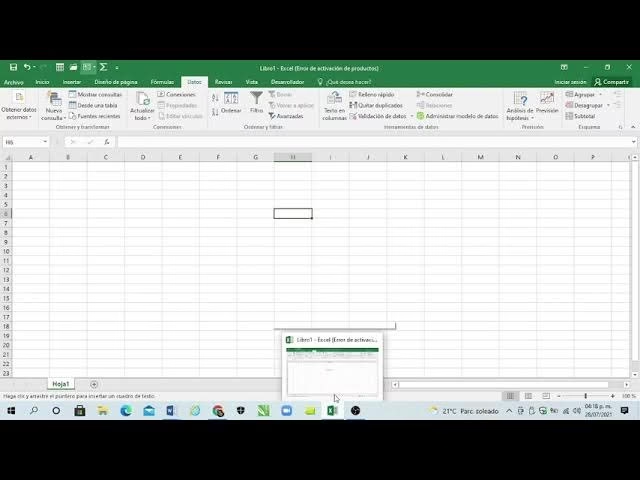
Otro consejo útil es la gestión de múltiples ventanas. Cuando tiene varias ventanas minimizadas en la barra de tareas, puede previsualizar su contenido simplemente pasando el cursor sobre el icono de la aplicación. Además, al hacer clic con el botón derecho del ratón sobre el icono de una aplicación en la barra de tareas, se abre un menú contextual que ofrece opciones para restaurar, mover, minimizar, maximizar o cerrar la ventana, así como para acceder a listas de tareas recientes o anclar la aplicación a la barra de tareas.
Más Allá de los Botones: Otros Elementos Clave de la Ventana
Si bien los botones de control son cruciales, una ventana moderna está compuesta por varios otros elementos que facilitan la interacción del usuario:
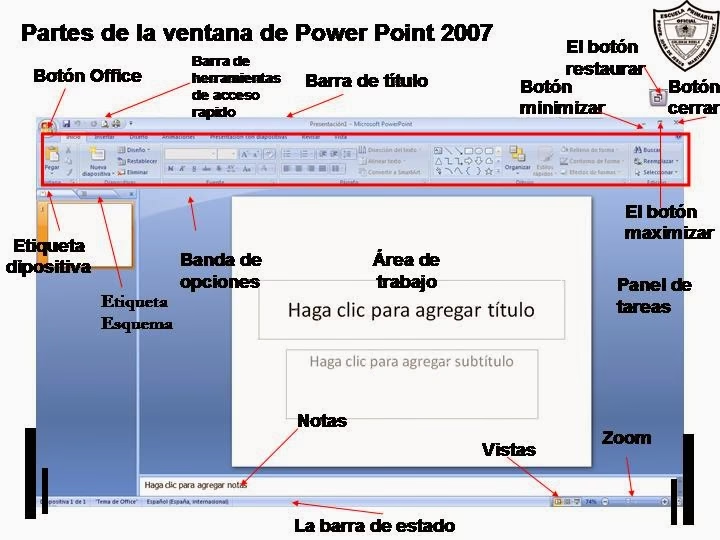
- Barra de Título: Es la banda superior de la ventana. Contiene el nombre del programa o documento abierto y es donde se ubican los botones de control. También puede arrastrar esta barra para mover la ventana por el escritorio.
- Barra de Menú: Ubicada justo debajo de la barra de título en muchas aplicaciones tradicionales. Contiene opciones como "Archivo", "Edición", "Ver", etc., que despliegan menús con comandos específicos del programa.
- Cinta de Opciones (Ribbon): En aplicaciones más modernas (especialmente las de Microsoft Office), la barra de menú ha sido reemplazada por una "cinta de opciones". Esta es un área que se extiende por la parte superior de la ventana y está compuesta por pestañas (como "Inicio", "Insertar", "Diseño") que, al ser seleccionadas, muestran grupos de botones de comando relacionados con su función. Aunque no es un control de ventana per se, es una parte fundamental de la interfaz de usuario de muchas aplicaciones.
- Barras de Desplazamiento: Si el contenido de una ventana es demasiado grande para mostrarse completamente, aparecerán barras de desplazamiento horizontal o vertical. Estas permiten moverse a través del contenido que no es visible en ese momento.
- Barra de Estado: Generalmente ubicada en la parte inferior de la ventana, muestra información contextual sobre el programa o el documento, como el número de palabras en un documento o el estado de una descarga.
Comprender la función de cada uno de estos elementos mejora la navegación y el uso de cualquier aplicación.
Preguntas Frecuentes sobre la Gestión de Ventanas
A continuación, respondemos algunas de las preguntas más comunes relacionadas con la gestión de ventanas:
¿Cómo restauro una ventana minimizada?
Simplemente haga clic en el icono de la aplicación correspondiente en la barra de tareas. La ventana volverá a aparecer en el escritorio.
¿Qué pasa si cierro una ventana sin guardar mi trabajo?
La mayoría de las aplicaciones le preguntarán si desea guardar los cambios antes de cerrar la ventana. Si no lo hace y confirma el cierre, perderá todo el trabajo no guardado.
¿Existe alguna forma de organizar automáticamente mis ventanas?
Sí, Windows ofrece funciones como "Snap Assist" (arrastrar una ventana a un borde de la pantalla para que ocupe la mitad) o "Cascada" y "Apilar ventanas" (accesibles haciendo clic derecho en un espacio vacío de la barra de tareas) para organizar múltiples ventanas en el escritorio.
Mi ventana se congeló y no responde, ¿cómo la cierro?
Si una aplicación no responde, puede intentar cerrarla con Alt + F4. Si eso no funciona, la solución más robusta es abrir el Administrador de Tareas (Ctrl + Shift + Esc o Ctrl + Alt + Supr y seleccionar Administrador de Tareas), buscar la aplicación en la pestaña "Procesos", seleccionarla y hacer clic en "Finalizar tarea".
¿Puedo cambiar el tamaño de una ventana manualmente?
Sí, puede cambiar el tamaño de una ventana arrastrando sus bordes o esquinas con el ratón. Cuando el cursor se convierte en una flecha de doble punta, puede hacer clic y arrastrar para redimensionar la ventana a su gusto.
Conclusión: La Eficiencia al Alcance de un Clic
El dominio de los botones de minimizar, maximizar, restaurar y cerrar ventanas es una habilidad fundamental en el uso diario de cualquier ordenador. Estos pequeños controles, ubicados estratégicamente, son la puerta de entrada a una gestión eficiente de nuestro espacio de trabajo digital. Nos permiten organizar nuestro escritorio, concentrarnos en tareas específicas, liberar recursos del sistema y, en última instancia, trabajar de manera más productiva y cómoda.
Desde la simple acción de ocultar temporalmente una ventana hasta la decisión final de cerrar una aplicación, cada clic tiene un propósito y una consecuencia. Al comprender a fondo la función de cada botón y complementarla con el uso de atajos de teclado, como Alt + Espacio o Alt + F4, los usuarios pueden transformar su experiencia informática, pasando de ser meros consumidores a verdaderos maestros de su entorno digital. La eficiencia en la gestión de ventanas es, sin duda, una de las claves para desbloquear todo el potencial de nuestro ordenador.
Si quieres conocer otros artículos parecidos a Maestro de Ventanas: Minimizar, Maximizar y Cerrar puedes visitar la categoría Gastronomía.