
17/06/2024
En el vasto universo de la gestión de datos, los archivos MDF son el corazón de cualquier base de datos de SQL Server. Representan el archivo de datos principal, un componente esencial que alberga tanto el esquema como los datos de tu información más valiosa. Sin embargo, no es raro que las bases de datos de SQL Server enfrenten desafíos inesperados, desde errores y corrupciones hasta fallos de hardware o eliminaciones accidentales, lo que puede resultar en una temida pérdida de datos. Ante estas situaciones críticas, saber cómo restaurar una base de datos desde un archivo MDF se convierte en una habilidad indispensable. Este artículo te guiará a través de diversas soluciones, desde enfoques manuales utilizando SQL Server Management Studio (SSMS) y consultas T-SQL, hasta la consideración de herramientas profesionales de recuperación, asegurando que puedas recuperar tu información de manera efectiva.
Antes de sumergirnos en los métodos específicos, es crucial comprender la importancia y la necesidad de poder restaurar o reparar un archivo MDF. Esta capacidad no solo es una medida de recuperación ante desastres, sino también una herramienta vital para la migración de datos, la auditoría y el mantenimiento general de la base de datos.
- ¿Qué es un Archivo MDF en SQL Server?
- ¿Por Qué Necesitas Restaurar o Reparar un Archivo MDF?
- Preparativos Esenciales Antes de la Restauración
- Métodos Manuales para Abrir y Restaurar un Archivo MDF
- ¿Cuándo Optar por una Herramienta Profesional de Recuperación?
- Tabla Comparativa: Métodos de Restauración de Archivos MDF
- Preguntas Frecuentes (FAQ) sobre Archivos MDF y su Restauración
- ¿Puedo abrir un archivo MDF sin SQL Server Management Studio (SSMS)?
- ¿Qué es un archivo LDF y por qué es importante junto al MDF?
- ¿Qué hago si mi archivo MDF está muy dañado o corrupto?
- ¿Es seguro usar herramientas de terceros para la recuperación de archivos MDF?
- ¿Por qué mi base de datos no aparece en SSMS después de adjuntar el MDF?
- ¿Puedo adjuntar un archivo MDF de una versión de SQL Server más reciente a una versión anterior?
- Conclusión
¿Qué es un Archivo MDF en SQL Server?
Un archivo con la extensión .mdf es mucho más que un simple conjunto de datos; es el pilar fundamental de cualquier base de datos en Microsoft SQL Server. Actúa como el archivo de datos primario, responsable de almacenar la totalidad de la información de usuario, organizada meticulosamente en estructuras relacionales. Piensa en él como el epicentro donde reside cada fragmento de datos, desde los más básicos hasta los más complejos, cuidadosamente ordenados en columnas, filas, campos, índices, vistas y tablas.
Este archivo es crucial porque contiene no solo los datos en sí, sino también el esquema de la base de datos, es decir, la estructura que define cómo se organizan esos datos. Además, SQL Server permite configurar opciones de crecimiento y reducción automáticos para los archivos MDF, lo que ayuda a optimizar el rendimiento y la gestión del espacio en disco de tu base de datos a medida que los datos aumentan o disminuyen. La comprensión de este componente es el primer paso para dominar su gestión y recuperación.
Características Clave del Archivo MDF
- Tipo MIME:
Application/octet-stream. Este tipo MIME indica que el archivo puede contener datos en formato binario o crudo, lo cual es coherente con su función de almacenar bases de datos. - Almacenamiento: Datos de usuarios en bases de datos relacionales. Esto facilita la ejecución de consultas complejas, asegura la integridad de los datos y permite operaciones eficientes de actualización y gestión.
- Configuraciones: Permite el crecimiento y la reducción automáticos para mejorar el rendimiento. Esto significa que el archivo puede expandirse automáticamente cuando se agregan nuevos datos, y en teoría, reducir su tamaño cuando se eliminan datos, aunque la reducción automática es menos común y a menudo requiere intervención manual para reclamar el espacio liberado.
- Integración: Siempre está acompañado por archivos LDF (Log Data File), que registran todas las transacciones realizadas en la base de datos, siendo vitales para la recuperación y la consistencia de los datos.
¿Por Qué Necesitas Restaurar o Reparar un Archivo MDF?
La necesidad de restaurar o reparar un archivo MDF surge de diversas situaciones imprevistas que pueden comprometer la integridad o accesibilidad de tus datos. Comprender estas razones es fundamental para anticipar problemas y tomar las medidas correctivas adecuadas. Aquí te presentamos algunas de las razones más importantes:
- Recuperar datos perdidos: En caso de eliminación accidental de datos, tablas o incluso la base de datos completa, o cuando ocurre una corrupción que hace que los datos sean inaccesibles.
- Fallas de hardware o caídas del sistema: Errores en el disco duro, fallos de energía inesperados o apagados abruptos del sistema pueden dañar los archivos MDF, dejándolos en un estado inconsistente.
- Migración a un nuevo SQL Server o entorno de base de datos: Al mover una base de datos de un servidor a otro, o de una versión de SQL Server a una más reciente, a menudo se requiere adjuntar o restaurar archivos MDF existentes.
- Revertir cambios erróneos: Si se han realizado cambios incorrectos en la base de datos (por ejemplo, actualizaciones masivas erróneas o eliminaciones), restaurar una versión anterior del archivo MDF puede ser la única forma de revertir esos errores.
- Cumplimiento, propósitos legales y de auditoría: Para cumplir con regulaciones específicas o para investigaciones legales, puede ser necesario restaurar una base de datos a un estado particular en el tiempo.
- Importar un archivo MDF huérfano: A veces, un archivo MDF puede existir sin estar asociado a una instancia de SQL Server, lo que requiere un proceso de adjuntar para hacerlo accesible.
Preparativos Esenciales Antes de la Restauración
Antes de intentar cualquier método para restaurar datos desde un archivo MDF, es crucial realizar algunas preparaciones. Estos pasos previos minimizan la probabilidad de errores y aseguran un proceso de recuperación más fluido y exitoso. Ignorar estas precauciones puede llevar a complicaciones adicionales o incluso a la pérdida permanente de datos.
- Desvincular la base de datos: Si el archivo MDF que deseas restaurar pertenece a una base de datos que actualmente está adjunta a una instancia de SQL Server, es imperativo desvincularla primero. Esto evita conflictos y errores durante el proceso de adjuntar o restaurar. Puedes hacerlo a través de SSMS o con comandos T-SQL.
- Ubicación de los archivos: Asegúrate de que los archivos MDF y LDF (archivos de registro) estén ubicados en la misma ruta. La ubicación estándar es típicamente algo como
C:\Program Files\Microsoft SQL Server\MSSQL.1\MSSQL FILES\DATA. Si los archivos están separados, el proceso de adjuntar o restaurar podría fallar o generar una nueva LDF si la original no se encuentra. - Permisos adecuados: Asegúrate de que la cuenta de servicio de SQL Server tenga los permisos necesarios para acceder a la ubicación donde se encuentran los archivos MDF y LDF. Sin los permisos correctos, SQL Server no podrá leer ni escribir en estos archivos.
Métodos Manuales para Abrir y Restaurar un Archivo MDF
Existen dos métodos manuales principales para restaurar una base de datos desde un archivo MDF utilizando las herramientas nativas de SQL Server. Estos métodos son efectivos para archivos MDF que no están gravemente dañados y son accesibles. Dominar estas técnicas te proporcionará un control directo sobre tus bases de datos.
Método 1: Restaurar con SQL Server Management Studio (SSMS)
SQL Server Management Studio (SSMS) es la interfaz gráfica de usuario preferida para la mayoría de las tareas de administración de SQL Server. Restaurar un archivo MDF a través de SSMS es un proceso intuitivo y visual, ideal para quienes prefieren una interacción gráfica.
- Ejecutar SQL Server Management Studio: Abre SSMS y conéctate a la instancia de SQL Server donde deseas adjuntar la base de datos.
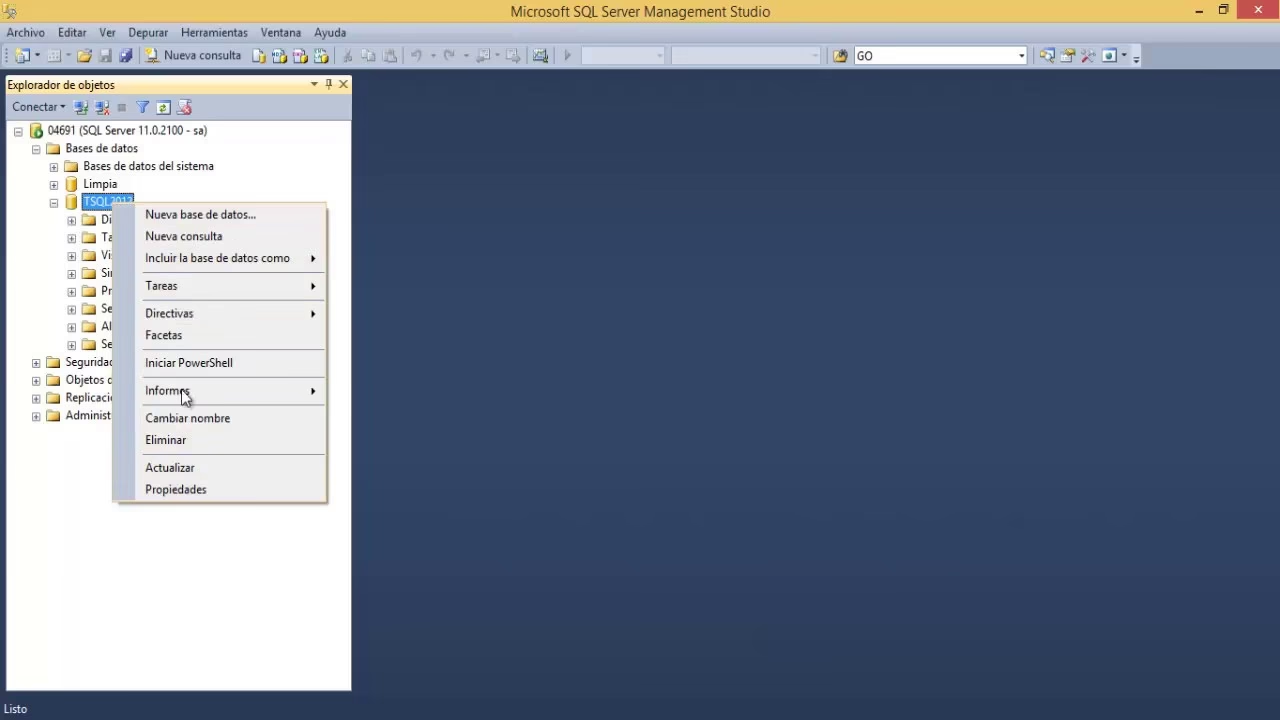
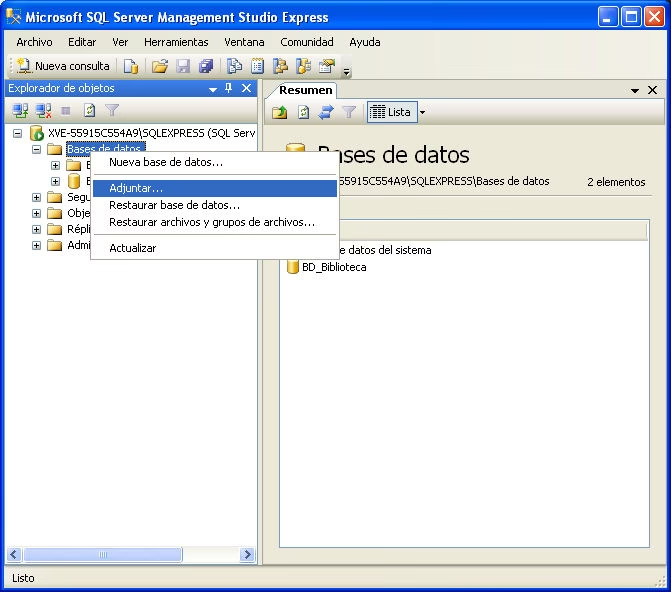
- Navegar al Explorador de objetos: En el panel del Explorador de objetos (generalmente a la izquierda), expande la carpeta 'Bases de datos'.
- Adjuntar la base de datos: Haz clic derecho sobre la carpeta 'Bases de datos' y selecciona la opción 'Adjuntar...' en el menú contextual.
- Agregar el archivo MDF: En la ventana 'Adjuntar bases de datos' que aparece, haz clic en el botón 'Agregar'. Se abrirá una ventana para buscar archivos.
- Localizar y seleccionar el archivo MDF: Navega hasta la ubicación donde se encuentra tu archivo
.mdf. Selecciónalo y haz clic en 'Aceptar'. SSMS intentará automáticamente localizar el archivo LDF asociado si está en la misma ubicación. - Verificar detalles y confirmar: Una vez seleccionado el archivo MDF (y su LDF), verifica los detalles que aparecen en la tabla de la ventana 'Adjuntar bases de datos'. Asegúrate de que las rutas y los nombres de los archivos sean correctos. Si todo es correcto, haz clic en 'Aceptar'.
- Verificación final: Tu base de datos debería aparecer ahora en la lista de bases de datos en el Explorador de objetos. Si no la ves de inmediato, haz clic derecho en la carpeta 'Bases de datos' y selecciona 'Actualizar'.
Ejemplo práctico: Imagina que tienes un archivo MDF llamado EjemploDB.mdf y su LDF asociado. Siguiendo los pasos anteriores, al seleccionar EjemploDB.mdf y hacer clic en 'Aceptar', SSMS automáticamente adjuntará la base de datos, permitiéndote acceder a todos los datos almacenados.
Método 2: Restaurar Usando Consultas T-SQL
Para los usuarios que prefieren la flexibilidad y el control de la línea de comandos, o para automatizar procesos, las consultas T-SQL son una excelente alternativa para adjuntar archivos MDF. Este método es igualmente efectivo y a menudo más rápido para usuarios experimentados.
- Conectar al motor de base de datos SQL Server: Abre SSMS y conéctate a tu instancia de SQL Server.
- Abrir una nueva consulta: En la barra de herramientas de SSMS, haz clic en 'Nueva consulta' para abrir un editor de consultas.
- Escribir y ejecutar la consulta: En el editor de consultas, escribe el siguiente comando T-SQL, reemplazando
NombreDeTuBaseDeDatoscon el nombre deseado para tu base de datos y'RutaCompleta\TuArchivo.mdf'con la ruta exacta de tu archivo MDF (y LDF si lo tienes):CREATE DATABASE NombreDeTuBaseDeDatos ON ( FILENAME = 'C:\Ruta\A\Tu\Archivo\TuArchivo.mdf' ) FOR ATTACH_REBUILD_LOG; GOSi también tienes el archivo LDF y quieres especificarlo, la sintaxis sería:
CREATE DATABASE NombreDeTuBaseDeDatos ON ( FILENAME = 'C:\Ruta\A\Tu\Archivo\TuArchivo.mdf' ), ( FILENAME = 'C:\Ruta\A\Tu\Archivo\TuArchivo_log.ldf' ) FOR ATTACH; GOLa opción
FOR ATTACH_REBUILD_LOGes útil si el archivo LDF original está dañado o falta, ya que SQL Server intentará construir uno nuevo. Si tienes un LDF válido y deseas adjuntarlo junto con el MDF, usaFOR ATTACH. - Verificar la base de datos restaurada: Después de ejecutar la consulta, abre el Explorador de objetos y actualiza la carpeta 'Bases de datos' para ver tu base de datos recién adjunta.
Ambos métodos manuales son robustos para archivos MDF que están en buen estado. Sin embargo, si los archivos están dañados o corruptos, estos métodos podrían fallar, lo que nos lleva a considerar soluciones más avanzadas.
¿Cuándo Optar por una Herramienta Profesional de Recuperación?
Aunque los métodos manuales con SSMS y T-SQL son eficaces para adjuntar archivos MDF en buen estado, presentan limitaciones significativas cuando se trata de archivos dañados o gravemente corruptos. Si las soluciones manuales no funcionan, o si el proceso parece demasiado complicado y riesgoso para tus datos, es el momento de considerar una herramienta profesional de recuperación de bases de datos SQL.
Estas herramientas están diseñadas específicamente para abordar escenarios de corrupción complejos que los métodos nativos de SQL Server no pueden manejar. Ofrecen una solución robusta y confiable para restaurar datos de archivos MDF, incluso cuando están severamente comprometidos. Herramientas como SysInfo SQL Database Recovery Tool o Stellar Repair for MS SQL son ejemplos de software dedicado que pueden marcar la diferencia entre la recuperación total y la pérdida irreversible de datos.
Ventajas de las Herramientas Profesionales:
- Recuperación de corrupción: Pueden reparar archivos MDF que están dañados debido a fallos de hardware, ataques de virus, errores de software, o apagados incorrectos.
- Restauración completa de objetos: No solo recuperan los datos, sino también todos los objetos de la base de datos, incluyendo tablas, vistas, disparadores, claves primarias, índices, funciones, y procedimientos almacenados, manteniendo su estructura original.
- Facilidad de uso: A diferencia de los métodos manuales que requieren conocimientos técnicos específicos y atención a los detalles, estas herramientas suelen tener interfaces intuitivas que guían al usuario paso a paso, sin necesidad de experiencia técnica avanzada.
- Sin limitaciones de tamaño: La mayoría de las herramientas profesionales no tienen restricciones en el tamaño del archivo MDF a recuperar, lo que las hace adecuadas para bases de datos muy grandes.
- Opciones de guardado flexibles: Permiten guardar los datos recuperados en una nueva base de datos en el servidor, exportarlos como scripts SQL compatibles, o en otros formatos.
- Compatibilidad: Suelen ser compatibles con múltiples versiones de SQL Server y sistemas operativos Windows.
Pasos Generales para Usar una Herramienta de Recuperación de MDF:
- Ejecutar la herramienta: Inicia el software de recuperación.
- Abrir el archivo MDF dañado: Utiliza la opción para navegar y seleccionar el archivo
.mdfque deseas reparar. - Seleccionar modo de recuperación: Elige el modo de recuperación adecuado (rápido, estándar, avanzado), dependiendo del nivel de corrupción del archivo.
- Previsualizar los datos: Después del escaneo, la herramienta mostrará una vista previa de los objetos y datos recuperables.
- Seleccionar y guardar los datos: Elige los objetos o tablas que deseas recuperar y selecciona la ubicación o el método para guardar los datos (nueva base de datos, scripts SQL, etc.).
- Finalizar la recuperación: Confirma las opciones y permite que la herramienta complete el proceso.
Estas herramientas representan una inversión valiosa para cualquier administrador de bases de datos o desarrollador que necesite una solución confiable para la recuperación de datos en escenarios de desastre.
Tabla Comparativa: Métodos de Restauración de Archivos MDF
Para ayudarte a decidir qué método es el más adecuado para tu situación, a continuación, se presenta una tabla comparativa de las tres principales técnicas para restaurar o abrir un archivo MDF en SQL Server:
| Característica | SSMS (Manual) | T-SQL (Manual) | Herramienta Profesional |
|---|---|---|---|
| Facilidad de Uso | Alta (Interfaz gráfica) | Media (Requiere sintaxis) | Muy Alta (Interfaz guiada) |
| Manejo de Corrupción | Bajo (Falla con archivos dañados) | Bajo (Falla con archivos dañados) | Muy Alto (Diseñada para ello) |
| Conocimientos Técnicos | Intermedios (Navegación SSMS) | Altos (Sintaxis T-SQL, errores) | Bajos (Interfaz de usuario simple) |
| Tiempo de Recuperación | Rápido (Para archivos sanos) | Rápido (Para archivos sanos) | Variable (Depende del tamaño/corrupción) |
| Costo | Gratuito (Herramienta nativa) | Gratuito (Herramienta nativa) | De pago (Inversión en software) |
| Recuperación de Objetos | Completa (Si el archivo está sano) | Completa (Si el archivo está sano) | Completa (Incluso de archivos dañados) |
Preguntas Frecuentes (FAQ) sobre Archivos MDF y su Restauración
¿Puedo abrir un archivo MDF sin SQL Server Management Studio (SSMS)?
No directamente. Un archivo MDF es un formato propietario de Microsoft SQL Server. Para interactuar con él, ya sea para abrirlo, restaurarlo, o acceder a sus datos, necesitas una instancia de SQL Server en funcionamiento y una herramienta cliente como SQL Server Management Studio (SSMS) o una aplicación de terceros diseñada específicamente para la recuperación o visualización de archivos MDF. No se puede simplemente hacer doble clic y abrirlo como un documento de texto o una hoja de cálculo.
¿Qué es un archivo LDF y por qué es importante junto al MDF?
Un archivo LDF (Log Data File) es el archivo de registro de transacciones de una base de datos de SQL Server. Es crucial porque registra cada cambio o transacción que ocurre en la base de datos. Si bien el MDF contiene los datos actuales, el LDF garantiza la integridad y la consistencia de la base de datos, permitiendo operaciones como la recuperación de desastres (rollback/rollforward) y la replicación. Ambos archivos, MDF y LDF, suelen trabajar en conjunto y deben estar en la misma ubicación para una operación normal de la base de datos.
¿Qué hago si mi archivo MDF está muy dañado o corrupto?
Si tu archivo MDF está gravemente dañado o corrupto y los métodos manuales (adjuntar con SSMS o T-SQL) fallan, la mejor opción es recurrir a una herramienta profesional de reparación de SQL. Estas herramientas están diseñadas con algoritmos avanzados para escanear y reconstruir datos de archivos muy comprometidos, recuperando la mayor cantidad de información posible, incluidos objetos de la base de datos como tablas, vistas, índices y procedimientos almacenados. Intentar reparaciones manuales en un archivo corrupto podría empeorar la situación.
¿Es seguro usar herramientas de terceros para la recuperación de archivos MDF?
Sí, generalmente es seguro usar herramientas de terceros reputadas y de buena fe para la recuperación de archivos MDF. Sin embargo, es fundamental investigar y elegir software de desarrolladores conocidos y con buenas críticas. Las herramientas confiables suelen trabajar en una copia del archivo MDF para evitar daños adicionales al original y ofrecen versiones de prueba para verificar su capacidad de recuperación antes de la compra. Siempre descarga software de fuentes oficiales y seguras.
¿Por qué mi base de datos no aparece en SSMS después de adjuntar el MDF?
Si has seguido los pasos para adjuntar el archivo MDF y la base de datos no aparece en el Explorador de objetos de SSMS, lo más probable es que necesites actualizar la vista. Haz clic derecho en la carpeta 'Bases de datos' y selecciona 'Actualizar' (Refresh). Si aún no aparece, verifica los mensajes de error en SSMS, asegúrate de que el archivo MDF (y LDF, si aplica) estén en una ubicación accesible para la cuenta de servicio de SQL Server y que no haya problemas de permisos. También, confirma que la base de datos no estuviera ya adjunta bajo otro nombre.
¿Puedo adjuntar un archivo MDF de una versión de SQL Server más reciente a una versión anterior?
Generalmente no. SQL Server no permite adjuntar o restaurar una base de datos creada en una versión más nueva del motor a una versión más antigua. Esto se debe a incompatibilidades en el formato de los archivos y en las características de la base de datos. Siempre debes restaurar o adjuntar bases de datos a la misma versión de SQL Server o a una versión más reciente. Para mover una base de datos a una versión anterior, a menudo se requiere generar scripts de esquema y datos, o usar herramientas de exportación/importación.
Conclusión
Saber cómo restaurar una base de datos desde un archivo MDF es una habilidad invaluable para cualquier profesional que trabaje con SQL Server. Ya sea que te enfrentes a una corrupción de datos, necesites migrar una base de datos o simplemente quieras acceder a la información de un archivo huérfano, comprender los métodos disponibles es clave. Desde la sencillez del proceso de adjuntar con SQL Server Management Studio y la precisión de las consultas T-SQL, hasta la potencia de las herramientas de recuperación profesional para los escenarios más desafiantes, cada opción tiene su lugar y utilidad.
Recuerda siempre la importancia de los preparativos previos, como desvincular la base de datos y asegurar la correcta ubicación de los archivos. Y, lo más importante, no te desesperes si te encuentras con un archivo MDF dañado; la tecnología actual ofrece soluciones robustas para casi cualquier situación. Al dominar estas técnicas, no solo protegerás tus datos, sino que también asegurarás la continuidad operativa de tus sistemas, demostrando una gestión proactiva y eficaz de tus activos de información más críticos.
Si quieres conocer otros artículos parecidos a ¿Cómo Restaurar una Base de Datos desde un Archivo MDF? puedes visitar la categoría Gastronomía.