
18/11/2023
En la era digital actual, WhatsApp se ha convertido en una herramienta indispensable para la comunicación personal y profesional. Sin embargo, la idea de cambiar de dispositivo, de número de teléfono o, peor aún, de perder el acceso a nuestra cuenta, puede generar ansiedad. ¿Se perderán mis preciados chats? ¿Cómo puedo asegurarme de que mi historial de conversaciones me siga a mi nuevo teléfono? Afortunadamente, WhatsApp ofrece mecanismos robustos para la transferencia y recuperación de datos, siempre y cuando se sigan los pasos correctos.
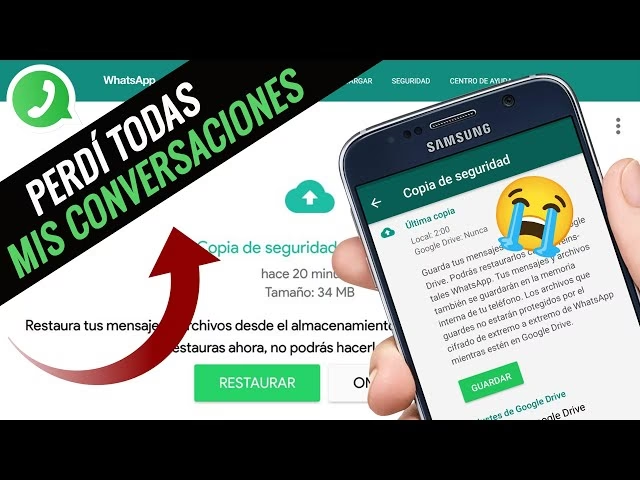
Esta guía exhaustiva te proporcionará todas las herramientas y el conocimiento necesario para navegar por los procesos de recuperación y migración de WhatsApp, asegurando que tus conversaciones permanezcan intactas, sin importar el desafío tecnológico que enfrentes. Desde la transferencia entre dispositivos Android hasta la recuperación sin un chip SIM, y la crucial advertencia sobre las contraseñas de cifrado, aquí encontrarás las respuestas.
- Transferencia de Chats entre Dispositivos Android: Guía Paso a Paso
- Recuperar tu Cuenta de WhatsApp Sin Chip: Un Proceso Sencillo
- ¿Qué Pasa si Cambias de Número de Teléfono en WhatsApp?
- La Importancia de Recordar tu Contraseña de Cifrado para Copias de Seguridad
- Preguntas Frecuentes sobre la Recuperación de WhatsApp
- ¿Se pueden combinar historiales de chat de diferentes teléfonos?
- ¿WhatsApp garantiza la transferencia exitosa de datos?
- ¿Cuánto tiempo tarda en restaurarse una copia de seguridad?
- ¿Qué hacer si no tengo WhatsApp preinstalado en mi nuevo dispositivo?
- ¿Puedo usar otras aplicaciones para migrar datos de WhatsApp?
Transferencia de Chats entre Dispositivos Android: Guía Paso a Paso
La migración de tus conversaciones de WhatsApp de un dispositivo Android a otro es un proceso fundamental para muchos usuarios. Ya sea que estés actualizando tu teléfono o simplemente necesites transferir tus datos, seguir los pasos adecuados es crucial para asegurar que ningún mensaje se pierda en el camino. WhatsApp facilita esta tarea a través de las copias de seguridad en la nube, específicamente en Google Drive.
Paso 1: Crea una Copia de Seguridad de tus Datos de WhatsApp en Google Drive
Antes de siquiera pensar en tu nuevo dispositivo, la primera y más importante acción es asegurar que tu historial de chats esté respaldado. Este paso debe realizarse en tu antiguo teléfono Android.
- Abre WhatsApp en tu dispositivo antiguo.
- En la esquina superior derecha, toca el ícono de los tres puntos (Más opciones).
- Selecciona Ajustes > Chats > Copia de seguridad del chat.
- Asegúrate de que la cuenta de Google asociada sea la correcta. Si tienes varias cuentas, verifica que sea la misma que usarás en tu nuevo dispositivo.
- Toca Crear copia de seguridad. Es vital que este proceso se complete por completo y que la fecha de la última copia de seguridad refleje el momento actual.
Es recomendable tener una conexión a Internet estable (preferiblemente Wi-Fi) para este proceso, especialmente si tienes un gran volumen de datos, incluyendo fotos y videos.
Paso 2: Instala WhatsApp en tu Nuevo Dispositivo Android
Una vez que tu copia de seguridad esté lista y actualizada en Google Drive, puedes proceder con tu nuevo teléfono.
- Si ya transferiste aplicaciones de tu antiguo dispositivo, es posible que WhatsApp ya esté instalado. Si no es así, ve a la aplicación Play Store y descarga WhatsApp.
- Inicia sesión en WhatsApp utilizando el mismo número de teléfono que usaste en tu dispositivo anterior. Este es un punto crítico, ya que la copia de seguridad está vinculada a ese número.
Paso 3: Restaura tus Datos de WhatsApp desde la Copia de Seguridad
Una vez que hayas iniciado sesión con tu número de teléfono, WhatsApp detectará automáticamente la copia de seguridad disponible en Google Drive y te ofrecerá la opción de restaurarla.
Cuando se te pida que restaures tus datos, tendrás dos opciones principales:
- Para restaurar los datos a través de Wi-Fi: Toca Transferir desde el teléfono antiguo. Esta opción es útil si ambos teléfonos están cerca y conectados a la misma red.
- Para restaurar los datos a través de la nube: Toca Restaurar desde una copia de seguridad. Si tienes una copia de seguridad en la nube actualizada y prefieres la conveniencia de la restauración remota, esta es la opción recomendada.
Asegúrate de haber iniciado sesión con la misma cuenta de Google en ambos dispositivos. La restauración puede tomar algún tiempo, dependiendo del tamaño de tu copia de seguridad y la velocidad de tu conexión a Internet.
Comparativa de Opciones de Restauración
| Método de Restauración | Ventajas | Consideraciones |
|---|---|---|
| Transferir desde el teléfono antiguo (Wi-Fi) | Rápido si los teléfonos están cerca. No consume datos móviles. | Requiere ambos teléfonos presentes. Puede ser más complejo si el teléfono antiguo no funciona. |
| Restaurar desde una copia de seguridad (Nube) | Accesible desde cualquier lugar con internet. No requiere el teléfono antiguo. | Depende de una copia de seguridad actualizada en Google Drive. Consume datos móviles si no estás en Wi-Fi. |
Solución de Problemas Comunes durante la Transferencia
A veces, el proceso de transferencia puede presentar desafíos. Aquí hay algunos consejos para solucionar problemas:
- Verifica la cuenta de Google: Asegúrate de que tanto el dispositivo antiguo como el nuevo estén usando la misma cuenta de Google para la copia de seguridad.
- Copia de seguridad habilitada y ejecutada: En tu dispositivo antiguo, confirma que la copia de seguridad de WhatsApp esté habilitada y que se haya ejecutado correctamente.
- Reconfigura WhatsApp en el nuevo dispositivo: Si la restauración falla, cierra WhatsApp en el nuevo dispositivo y vuelve a configurarlo. Esto puede reiniciar el proceso de detección de la copia de seguridad.
- Revisa la fecha de la última copia de seguridad: En tu antiguo dispositivo, verifica cuándo se hizo la última copia de seguridad de WhatsApp. Si es muy antigua, es posible que no contenga tus chats más recientes.
- Imágenes y videos tardan en aparecer: WhatsApp puede tardar un tiempo en restaurar imágenes y videos antiguos. Si no los ves después de 24 horas, contacta al soporte de WhatsApp.
- WhatsApp no instalado por defecto: Si tu nuevo dispositivo no tiene WhatsApp preinstalado, simplemente ve a Google Play Store e instálalo.
Es importante recordar que no puedes combinar el historial de chat creado en un teléfono nuevo con el historial de chat creado en el teléfono anterior. Si restauras el historial de chat antiguo, se sustituirá cualquier historial nuevo que hayas creado en el teléfono nuevo. Para recuperar tu historial de mensajes anterior, si ya iniciaste conversaciones en el nuevo dispositivo, deberás desinstalar y volver a instalar WhatsApp en tu nuevo dispositivo.
Recuperar tu Cuenta de WhatsApp Sin Chip: Un Proceso Sencillo
Una preocupación común es qué sucede si pierdes tu chip o no lo tienes a mano. La buena noticia es que recuperar tu cuenta de WhatsApp sin el chip físico es un proceso más sencillo de lo que muchos creen, gracias a la dependencia de la aplicación en las copias de seguridad automáticas y las opciones de verificación de cuenta.
WhatsApp, al ser una de las aplicaciones de mensajería instantánea más populares, permite a los usuarios reactivar sus conversaciones en cualquier dispositivo con conexión a Internet, siempre y cuando tengan sus datos de verificación actualizados. Esto es posible porque toda la información se almacena de forma segura en la nube (Google Drive para Android, iCloud para iPhone).
Pasos para Recuperar tu Cuenta de WhatsApp Sin un Chip:
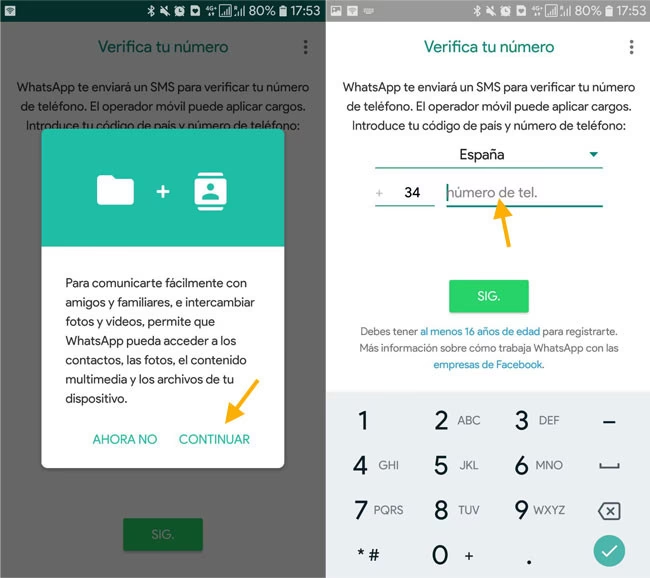
- Descarga WhatsApp e ingresa tu número de celular: Instala la aplicación en tu nuevo dispositivo (o reinstálala si es el mismo). Cuando se te solicite, ingresa el número de teléfono asociado a tu cuenta de WhatsApp, incluso si no tienes el chip en ese momento.
- Selecciona la opción de verificación: En la configuración de recuperación de cuenta, WhatsApp te ofrecerá opciones para verificar tu número. Si no puedes recibir un SMS (porque no tienes el chip), selecciona la opción de recibir un código de acceso a través de una llamada telefónica o, en algunos casos, a un correo electrónico asociado.
- Ingresa tus datos para recibir el código: Sigue las instrucciones para recibir el código de verificación por el método elegido. Asegúrate de tener acceso al teléfono donde recibirás la llamada o al correo electrónico.
- Activa tu cuenta y accede a tus mensajes: Una vez que ingreses el código de verificación correctamente, tu cuenta se activará. WhatsApp detectará tu copia de seguridad en la nube y te ofrecerá restaurar tus chats, permitiéndote acceder a todas tus conversaciones anteriores.
Este método es una salvación para quienes viajan, pierden su teléfono o simplemente necesitan acceder a su WhatsApp desde un dispositivo diferente sin su SIM principal.
¿Qué Pasa si Cambias de Número de Teléfono en WhatsApp?
La pregunta sobre cómo recuperar WhatsApp cambiando de número es crucial. Es importante entender que no puedes transferir tus datos de WhatsApp directamente a un número de teléfono nuevo. La copia de seguridad y el historial de chats están intrínsecamente vinculados al número de teléfono con el que se creó la cuenta.
Sin embargo, WhatsApp ofrece una función para cambiar tu número de teléfono dentro de la misma cuenta, lo cual es fundamental para mantener tu historial de chats al migrar a un nuevo número.
El Proceso Correcto para Cambiar de Número y Mantener tus Chats:
La clave es cambiar el número de teléfono de tu antiguo dispositivo por el nuevo ANTES de transferir la cuenta a un nuevo dispositivo (si es que también cambias de teléfono). Si solo cambias de número y mantienes el mismo teléfono, el proceso es más sencillo:
- En tu dispositivo actual (con tu número antiguo activo): Abre WhatsApp.
- Ve a Ajustes > Cuenta > Cambiar número.
- Sigue las instrucciones en pantalla, ingresando primero tu número de teléfono antiguo y luego tu número de teléfono nuevo.
- WhatsApp te guiará a través del proceso de verificación del nuevo número.
Una vez que el cambio de número se haya completado con éxito, tu historial de chats se asociará con tu nuevo número de teléfono. Solo después de este paso, si también estás cambiando de dispositivo, debes proceder con la creación de una copia de seguridad y la restauración en el nuevo teléfono, tal como se describió en la sección de transferencia entre dispositivos Android.
Es vital realizar el cambio de número primero. Si intentas restaurar una copia de seguridad de un número antiguo en un dispositivo con un número nuevo ya registrado en WhatsApp, no funcionará, ya que las cuentas no coincidirán.
La Importancia de Recordar tu Contraseña de Cifrado para Copias de Seguridad
WhatsApp ha implementado un cifrado de extremo a extremo para las copias de seguridad en la nube, lo que añade una capa extra de seguridad a tus datos. Esta función permite que tus copias de seguridad en Google Drive (o iCloud) estén protegidas por una contraseña o una clave de cifrado de 64 dígitos, lo que significa que solo tú puedes acceder a ellas.
Sin embargo, esta característica de seguridad conlleva una advertencia crucial: no puedes restaurar tu copia de seguridad si pierdes el acceso a tu cuenta de WhatsApp y olvidas tu contraseña o clave de cifrado. WhatsApp no tiene forma de recuperar esta contraseña por ti, ya que está diseñada para ser una clave de conocimiento exclusivo del usuario.
Esto subraya la importancia de:
- Elegir una contraseña fuerte y única: Que puedas recordar fácilmente o almacenar de forma segura.
- Almacenar la clave de cifrado de 64 dígitos: Si optas por esta opción, anótala y guárdala en un lugar seguro (por ejemplo, un gestor de contraseñas seguro, no solo en un papel al aire libre).
- Entender las implicaciones: Si olvidas esta contraseña o clave, tu copia de seguridad cifrada será irrecuperable. No hay un 'restablecimiento de contraseña' para esto.
Por lo tanto, mientras que el cifrado de extremo a extremo para las copias de seguridad ofrece una tranquilidad invaluable en términos de privacidad, también requiere una gestión de contraseñas diligente por parte del usuario.
Preguntas Frecuentes sobre la Recuperación de WhatsApp
A continuación, respondemos algunas de las preguntas más comunes que surgen al intentar recuperar o migrar tus datos de WhatsApp:
¿Se pueden combinar historiales de chat de diferentes teléfonos?
No, WhatsApp no permite combinar el historial de chat creado en un teléfono nuevo con el historial de chat creado en el teléfono anterior. Si restauras el historial de chat antiguo, se sustituirá cualquier historial de chat nuevo que hayas creado en el teléfono nuevo. Para recuperar tu historial de mensajes anterior, la única forma es desinstalar y volver a instalar WhatsApp en tu nuevo dispositivo y luego restaurar la copia de seguridad antigua.
¿WhatsApp garantiza la transferencia exitosa de datos?
WhatsApp facilita las herramientas y los procesos para la transferencia, pero no puede garantizar que tus chats y transferencias de datos se transfieran correctamente en el 100% de los casos debido a factores externos como la conexión a Internet, el estado del dispositivo, el espacio de almacenamiento o errores del usuario. Si tienes alguna duda o problema persistente, lo mejor es ponerse en contacto con el servicio de asistencia de WhatsApp.
¿Cuánto tiempo tarda en restaurarse una copia de seguridad?
El tiempo de restauración depende de varios factores: el tamaño de tu copia de seguridad (cuántos mensajes, fotos y videos tienes), la velocidad de tu conexión a Internet y el rendimiento de tu dispositivo. Las copias de seguridad más grandes pueden tardar desde unos minutos hasta varias horas en completarse. Ten en cuenta que las imágenes y los videos pueden tardar más en aparecer completamente en tus chats después de que el texto de los mensajes se haya restaurado.
¿Qué hacer si no tengo WhatsApp preinstalado en mi nuevo dispositivo?
Es común que los dispositivos nuevos no vengan con WhatsApp preinstalado. Simplemente abre la aplicación Play Store (en Android) o App Store (en iPhone), busca 'WhatsApp Messenger' y descárgala. Una vez instalada, procede con los pasos de inicio de sesión y restauración.
¿Puedo usar otras aplicaciones para migrar datos de WhatsApp?
WhatsApp no admite ni recomienda el uso de aplicaciones de terceros para la migración de datos. El uso de estas aplicaciones puede provocar problemas de migración, pérdida de datos o incluso comprometer la seguridad de tu cuenta. Es fundamental utilizar únicamente los métodos oficiales proporcionados por WhatsApp para asegurar una transferencia segura y exitosa de tus datos.
Recuerda que WhatsApp no elimina tus datos durante una transferencia, y tampoco se perderán si se produce un error en el proceso. Los datos permanecen en la copia de seguridad de la nube o en tu dispositivo antiguo hasta que se sobrescriben o eliminan manualmente.
Si quieres conocer otros artículos parecidos a Recupera tu WhatsApp: Guía Completa de Migración puedes visitar la categoría Gastronomía.