
02/02/2025
La era digital nos ha acostumbrado a tener nuestra información al alcance de la mano, guardada de forma segura en la nube. iCloud se ha convertido en el custodio de nuestros recuerdos más preciados: fotografías, conversaciones, documentos y configuraciones de aplicaciones. Sin embargo, la frustración puede ser inmensa cuando intentamos restaurar una copia de seguridad y el proceso se interrumpe, nos arroja un error o, peor aún, parece no funcionar en absoluto. ¿Por qué ocurre esto y, más importante, cómo podemos solucionarlo para que nuestros datos vuelvan a salvo a nuestro iPhone, iPad o iPod touch?
Este artículo es una guía completa diseñada para desentrañar los misterios detrás de una restauración de iCloud fallida. Abordaremos desde los requisitos esenciales antes de iniciar el proceso, pasando por los errores más comunes y sus soluciones detalladas, hasta consejos para prevenir futuros inconvenientes con tus respaldos. Prepárate para entender a fondo cómo funciona iCloud y cómo asegurar que tus datos estén siempre disponibles cuando los necesites.
- Primeros Pasos Cruciales Antes de Iniciar la Restauración
- Solución de Errores Comunes Durante la Restauración de iCloud
- ¿Qué Hacer si Faltan Datos Después de la Restauración?
- Tabla Comparativa: Problemas de Restauración de iCloud y Soluciones Rápidas
- Prevenir es Mejor: Problemas Comunes al Realizar un Respaldo en iCloud
- Consejos Adicionales y Mejores Prácticas para la Gestión de Datos en iCloud
- Preguntas Frecuentes (FAQ) sobre Restauración y Respaldo de iCloud
- ¿Puedo restaurar un respaldo de iCloud sin conexión Wi-Fi?
- ¿Cuánto tiempo tarda una restauración de iCloud?
- ¿Qué hago si olvidé la contraseña de mi ID de Apple y me la pide durante la restauración?
- ¿Es seguro usar iCloud para guardar mis datos?
- ¿Por qué mi respaldo de iCloud es tan grande?
- ¿Puedo restaurar un respaldo de un iPhone a un iPad (o viceversa)?
Primeros Pasos Cruciales Antes de Iniciar la Restauración
Antes de sumergirnos en la resolución de problemas, es fundamental asegurarse de que se cumplen las condiciones óptimas para una restauración exitosa. Ignorar estos pasos básicos es una de las razones más frecuentes por las que los usuarios experimentan dificultades.
Conexión a la Red y Alimentación Eléctrica: Tus Aliados Indispensables
La conectividad es el pilar de cualquier operación de iCloud. Para restaurar una copia de seguridad, tu dispositivo debe estar conectado a una red Wi-Fi estable y de alta velocidad. Es crucial entender que no puedes restaurar un respaldo de iCloud utilizando una conexión de datos móviles (celular). Las razones son varias: el tamaño de los respaldos puede ser considerable, lo que consumiría rápidamente tu plan de datos y el proceso sería excesivamente lento, además de ser propenso a interrupciones. Asegúrate de que tu Wi-Fi no solo esté activo, sino que también ofrezca una señal fuerte y constante. Si es posible, conéctate a la banda de 5 GHz de tu router para una mayor velocidad.
Adicionalmente, el dispositivo debe estar enchufado a una fuente de alimentación. La restauración es un proceso intensivo que consume mucha energía. Un dispositivo con poca batería podría apagarse en medio de la restauración, lo que podría corromper el respaldo o hacer que el proceso falle, dejándote en una situación aún más complicada. Mantenerlo conectado a la corriente garantiza que el proceso no se detenga por falta de energía.
Versión de Software: Mantente Actualizado
La compatibilidad es clave. Asegúrate de que tu dispositivo tenga la última versión de iOS o iPadOS disponible. Las versiones de software antiguas pueden tener errores que impidan una correcta restauración o, simplemente, no ser compatibles con respaldos creados en versiones de software más recientes. Dirígete a Configuración > General > Actualización de software para verificar y descargar cualquier actualización pendiente. Este paso es a menudo subestimado, pero puede resolver una miríada de problemas.
Selección del Respaldo Correcto: Un Vistazo a tus Opciones
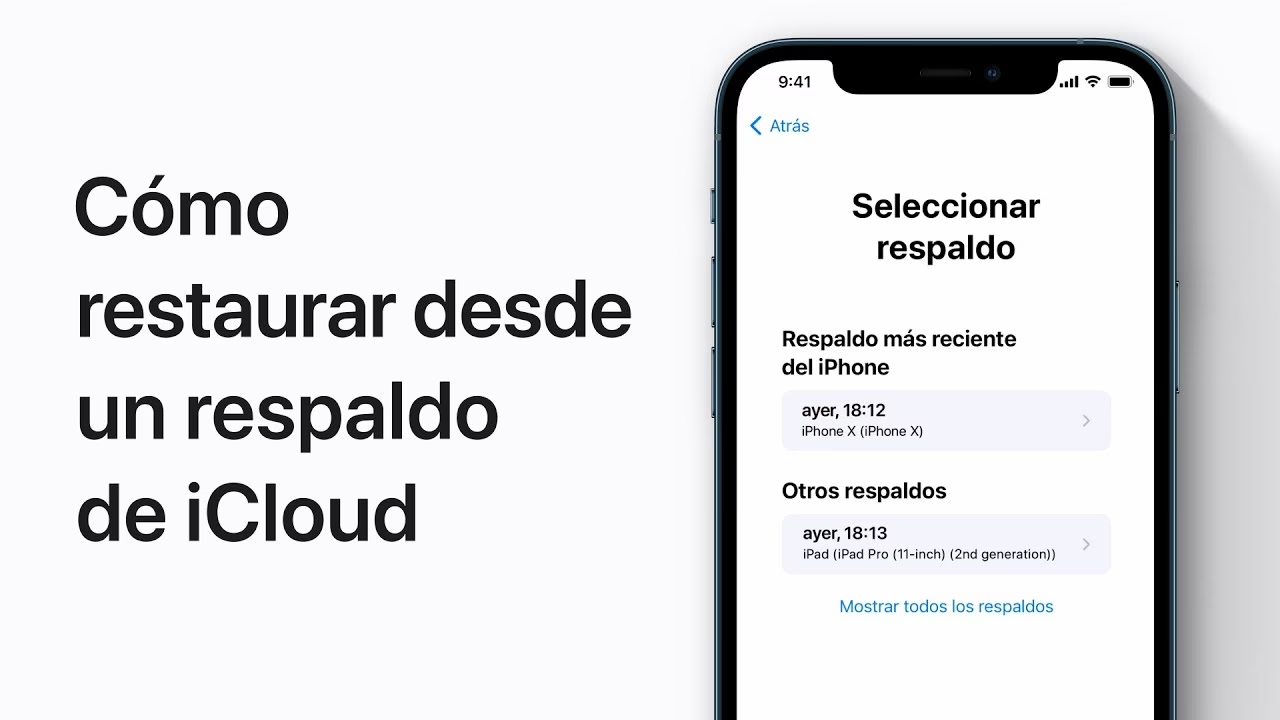
Si es la primera vez que restauras desde un respaldo de iCloud, o si tienes varios dispositivos, es posible que tengas múltiples opciones de respaldo. Durante el proceso de configuración inicial de tu dispositivo, cuando llegues a la pantalla 'Aplicaciones y Datos', selecciona 'Restaurar con una copia de seguridad de iCloud'. Aquí, podrás ver una lista de los respaldos disponibles. Si no ves el que esperas, toca 'Mostrar todas las copias de seguridad' para ver más opciones. Asegúrate de seleccionar el respaldo más reciente o el que contenga los datos que deseas recuperar.
El tiempo que tardará la restauración dependerá de dos factores principales: el tamaño de tu respaldo (cuántos datos tienes guardados) y la velocidad de tu conexión Wi-Fi. Un respaldo grande en una conexión lenta podría tomar varias horas. Sé paciente y evita desconectar el dispositivo o apagarlo durante el proceso.
Solución de Errores Comunes Durante la Restauración de iCloud
A pesar de seguir los pasos anteriores, pueden surgir mensajes de error específicos o comportamientos inesperados. Aquí te detallamos los escenarios más comunes y cómo abordarlos.
Error Genérico al Restaurar una Copia de Seguridad de iCloud
Si recibes un mensaje genérico indicando que hubo un error durante la restauración, las causas pueden ser variadas, desde problemas de red hasta un respaldo corrupto.
- Probar en Otra Red Wi-Fi: Esta es una de las soluciones más efectivas. Algunas redes Wi-Fi (especialmente las públicas, de hoteles o corporativas) pueden tener restricciones o firewalls que impidan la conexión adecuada con los servidores de iCloud. Intentar la restauración en la red Wi-Fi de tu hogar, la de un amigo o en un lugar diferente puede resolver el problema.
- Probar Otro Respaldo Disponible: Si tienes varios respaldos, intenta restaurar uno diferente, preferiblemente uno anterior. Esto puede ayudar a determinar si el problema radica en el respaldo específico que intentaste usar o en el proceso de restauración en general. Para ver tus respaldos, ve a Configuración > [tu nombre] > iCloud > Administrar almacenamiento de la cuenta > Respaldos.
El Respaldo Deseado No Aparece en la Pantalla 'Elegir Respaldo'
Es frustrante no ver la copia de seguridad que esperas. Esto puede deberse a que el respaldo no se realizó correctamente, se eliminó o hay un problema de red que impide su visualización.
- Confirmar la Existencia del Respaldo: Antes de intentar restaurar, verifica que el respaldo realmente exista en iCloud. Puedes hacerlo desde otro dispositivo Apple (si tienes uno) o a través de la web en iCloud.com (aunque la interfaz de la web es limitada para ver detalles de respaldos de dispositivos). En tu dispositivo, ve a Configuración > [tu nombre] > iCloud > Administrar almacenamiento de la cuenta > Respaldos. Aquí verás una lista de los respaldos de tus dispositivos y su fecha.
- Probar en Otra Red Wi-Fi: Al igual que con los errores genéricos, un problema de red puede impedir que tu dispositivo se comunique correctamente con los servidores de iCloud para listar todos los respaldos disponibles. Intenta con una red diferente.
Solicitudes Repetidas para Introducir la Contraseña
Este es un escenario común y a menudo confuso. Si has realizado compras de aplicaciones, música o películas con múltiples ID de Apple a lo largo del tiempo, tu dispositivo te pedirá la contraseña de cada una de esas cuentas para volver a descargar el contenido asociado. Este proceso es una medida de seguridad.
- Introduce la Contraseña para Cada Cuenta Solicitada: La solución directa es ingresar la contraseña de cada ID de Apple que se te pida. Ten paciencia, ya que pueden ser varias.
- Saltar o Cancelar: Si no conoces la contraseña de alguna de las cuentas (por ejemplo, una antigua que ya no usas), puedes tocar 'Saltar este paso' o 'Cancelar'. Esto significa que el contenido asociado a esa cuenta no se descargará en tu dispositivo, pero el resto de la restauración continuará. Repite este proceso hasta que no aparezcan más solicitudes.
- Crear un Nuevo Respaldo: Una vez que la restauración se haya completado, es una buena práctica crear un nuevo respaldo de iCloud. Esto consolidará el estado actual de tu dispositivo y evitará futuras solicitudes de contraseñas de cuentas que hayas decidido omitir.
¿Qué Hacer si Faltan Datos Después de la Restauración?
Has completado la restauración, pero notas que faltan algunas fotos, mensajes o aplicaciones. Esto puede ser desconcertante, pero a menudo tiene una explicación y solución.
- Espera a que se Sincronicen los Datos: La restauración de un respaldo de iCloud devuelve la estructura básica de tu dispositivo, las aplicaciones y sus datos principales. Sin embargo, ciertos tipos de datos, como las Fotos de iCloud, los Mensajes en iCloud, los Contactos o los archivos de iCloud Drive, se sincronizan con tu dispositivo después de la restauración inicial, no forman parte del respaldo en sí mismo. Asegúrate de que tu dispositivo esté conectado a Wi-Fi y a la corriente. Dale tiempo. Dependiendo de la cantidad de datos, la sincronización puede tardar horas o incluso días.
- Verifica la Sincronización de iCloud: Asegúrate de que las funciones de sincronización estén activadas. Ve a Configuración > [tu nombre] > iCloud y verifica que las opciones para Fotos, Contactos, Mensajes, etc., estén habilitadas.
- Espacio de Almacenamiento: Asegúrate de que tienes suficiente espacio de almacenamiento en tu dispositivo para que se descarguen todos los datos sincronizados.
- Revisa tus Aplicaciones: Algunas aplicaciones pueden requerir que inicies sesión nuevamente para acceder a sus datos.
Tabla Comparativa: Problemas de Restauración de iCloud y Soluciones Rápidas
Aquí tienes un resumen práctico de los problemas más comunes y sus soluciones directas:
| Problema/Mensaje de Error | Causa Potencial | Solución Inmediata |
|---|---|---|
| Error al restaurar desde iCloud | Problemas de red, respaldo corrupto, versión de iOS desactualizada. | Probar otra red Wi-Fi; verificar actualizaciones de software; intentar con otro respaldo. |
| El respaldo deseado no aparece | Respaldo no existe, problema de red, fallo en la carga de la lista. | Confirmar la existencia del respaldo en iCloud; probar otra red Wi-Fi. |
| Solicitudes repetidas de contraseña | Compras con múltiples ID de Apple. | Introducir contraseñas; saltar pasos si no se conoce la contraseña; crear nuevo respaldo al finalizar. |
| Faltan datos después de restaurar | Datos aún en proceso de sincronización, sincronización de iCloud desactivada. | Asegurar conexión Wi-Fi y alimentación; verificar ajustes de sincronización de iCloud; esperar. |
| Restauración muy lenta | Tamaño del respaldo grande, conexión Wi-Fi lenta. | Asegurar Wi-Fi rápido y estable; mantener conectado a la corriente; ser paciente. |
Prevenir es Mejor: Problemas Comunes al Realizar un Respaldo en iCloud
Una buena restauración comienza con un buen respaldo. Muchos de los problemas de restauración tienen su raíz en un respaldo que no se creó correctamente. Aquí te explicamos cómo evitarlo:
Alerta de Espacio Insuficiente en iCloud
Uno de los mensajes más comunes es que no hay suficiente espacio de almacenamiento en iCloud para realizar el respaldo. iCloud ofrece 5 GB gratuitos, que se llenan rápidamente.
- Verificar el Espacio Usado: Ve a Configuración > [tu nombre] > iCloud. En la parte superior, verás la cantidad de almacenamiento usado. Toca 'Administrar almacenamiento de la cuenta' (o 'Almacenamiento'). Toca 'Respaldos' y luego el dispositivo que estás usando. Aquí verás el 'Tamaño del siguiente respaldo', que te indicará cuánto espacio necesitas.
- Reducir el Tamaño del Respaldo: Puedes elegir qué datos incluir en tu respaldo. Dentro de la sección de respaldo de tu dispositivo, desactiva las aplicaciones que no necesitas respaldar (por ejemplo, aplicaciones de streaming que puedes descargar de nuevo). Elimina fotos y videos innecesarios, o trasládalos a otro servicio de almacenamiento.
- Actualizar tu Plan de iCloud+: Si necesitas más espacio, la opción más sencilla es actualizar tu plan de iCloud+. Apple ofrece planes de pago con más gigabytes a precios razonables. Esto no solo te da espacio para respaldos, sino también para iCloud Drive, Fotos de iCloud, etc.
"No se pudo completar el último respaldo"
Este mensaje indica que tu último intento de respaldo falló. Las causas suelen ser similares a las de la restauración:
- Conexión Wi-Fi Estable: Asegúrate de que tu dispositivo esté conectado a una red Wi-Fi estable. Los respaldos no se realizan con datos móviles.
- Software Actualizado: Verifica que tu iOS/iPadOS esté al día.
- Probar Otra Red Wi-Fi: Si sigues teniendo problemas, intenta realizar el respaldo en una red Wi-Fi diferente.
- Suficiente Espacio de Almacenamiento: Confirma que tienes espacio suficiente en iCloud para el respaldo (como se explicó anteriormente).
Respaldo de iCloud Tarda Más de lo Esperado
Un respaldo prolongado puede ser frustrante, pero a menudo solo requiere paciencia y las condiciones adecuadas.
- Verificar la Velocidad de Carga: Un respaldo implica subir datos. Asegúrate de que tu conexión Wi-Fi tenga una buena velocidad de carga, no solo de descarga. Puedes usar herramientas en línea para probar la velocidad de tu internet.
- Dejar el Dispositivo Conectado: Para respaldos grandes, deja el dispositivo conectado a la corriente y a Wi-Fi durante la noche. Los respaldos se realizan automáticamente cuando el dispositivo está bloqueado, conectado a la corriente y a Wi-Fi.
- Archivar Datos Importantes: Si el respaldo sigue sin completarse, considera archivar manualmente los datos más importantes (fotos, documentos) en tu ordenador o en otro servicio en la nube antes de intentar el respaldo de nuevo.
La Opción 'Respaldo en iCloud' Aparece Atenuada
Si no puedes seleccionar la opción de respaldo en iCloud, puede haber un proceso en curso o una restricción.
- Restauración en Curso: Si tu dispositivo aún se está restaurando desde un respaldo anterior, no podrás crear uno nuevo. Verás un mensaje como: “El [dispositivo] se está restaurando. Se guardará un respaldo automáticamente una vez finalizada la restauración”. Espera a que termine el proceso de restauración antes de intentar un nuevo respaldo.
- Perfiles de Restricción: Si tu dispositivo pertenece a una organización (empresa, escuela) o tiene un perfil de administración de dispositivos móviles (MDM) instalado, este perfil podría restringir la función de respaldo de iCloud. Para verificar, ve a Configuración > General > VPN y administración de dispositivos. Si ves algún perfil, es posible que sea la causa. Deberías contactar al administrador de tu sistema.
Consejos Adicionales y Mejores Prácticas para la Gestión de Datos en iCloud
Para garantizar una experiencia fluida con iCloud, considera estas prácticas:
- Gestionar el Almacenamiento de iCloud Regularmente: Revisa periódicamente qué aplicaciones están usando espacio en iCloud y desactiva el respaldo para aquellas que no lo necesiten. Elimina respaldos antiguos de dispositivos que ya no usas.
- Diferencia entre Respaldo y Sincronización: Entender que un respaldo es una 'instantánea' de tu dispositivo en un momento dado, mientras que la sincronización (como Fotos de iCloud o iCloud Drive) mantiene tus datos actualizados en todos tus dispositivos. Ambos son importantes, pero funcionan de manera diferente.
- Respaldos Locales (iTunes/Finder): Aunque iCloud es conveniente, considerar realizar respaldos ocasionales en tu ordenador usando iTunes (para Windows o macOS Mojave y anteriores) o Finder (para macOS Catalina y posteriores) puede ofrecer una capa adicional de seguridad. Estos respaldos son completos y se guardan localmente.
- Limpieza de Datos: Antes de hacer un respaldo, elimina aplicaciones, fotos y videos innecesarios. Esto no solo acelera el proceso de respaldo, sino que también reduce el espacio necesario en iCloud.
Preguntas Frecuentes (FAQ) sobre Restauración y Respaldo de iCloud
¿Puedo restaurar un respaldo de iCloud sin conexión Wi-Fi?
No, la restauración de un respaldo de iCloud requiere una conexión Wi-Fi estable y activa. No es posible restaurar a través de datos móviles debido al tamaño de los respaldos y la necesidad de una conexión continua con los servidores de Apple.
¿Cuánto tiempo tarda una restauración de iCloud?
El tiempo varía considerablemente. Depende del tamaño de tu respaldo y de la velocidad de tu conexión Wi-Fi. Un respaldo de unos pocos gigabytes en una conexión rápida puede tardar menos de una hora, mientras que uno muy grande en una conexión lenta podría llevar varias horas o incluso toda la noche.
¿Qué hago si olvidé la contraseña de mi ID de Apple y me la pide durante la restauración?
Si olvidaste la contraseña de tu ID de Apple principal, deberás restablecerla. Puedes hacerlo en iforgot.apple.com. Si se te pide la contraseña de un ID de Apple antiguo o secundario que ya no usas, puedes tocar 'Saltar este paso' o 'Cancelar' para continuar con la restauración, aunque el contenido asociado a esa cuenta no se restaurará.
¿Es seguro usar iCloud para guardar mis datos?
Sí, iCloud está diseñado con fuertes medidas de seguridad y privacidad. Los datos se cifran en tránsito y en los servidores de iCloud. Apple se toma muy en serio la seguridad de los datos de los usuarios.
¿Por qué mi respaldo de iCloud es tan grande?
El tamaño de tu respaldo se debe principalmente a las fotos y videos, así como a los datos de las aplicaciones instaladas. Muchas aplicaciones guardan grandes cantidades de datos que se incluyen en el respaldo. Puedes reducir el tamaño deshabilitando el respaldo para aplicaciones específicas o eliminando fotos y videos innecesarios antes de realizar el respaldo.
¿Puedo restaurar un respaldo de un iPhone a un iPad (o viceversa)?
Sí, técnicamente puedes restaurar un respaldo de un iPhone a un iPad o viceversa, pero con algunas limitaciones. Las aplicaciones optimizadas para un factor de forma específico pueden no funcionar o no verse bien en el otro dispositivo. Además, los datos de aplicaciones específicas del dispositivo (como las de salud en un iPhone) pueden no transferirse correctamente. Lo ideal es restaurar respaldos entre dispositivos del mismo tipo.
La capacidad de restaurar y respaldar tus datos en la nube es una de las características más valiosas de tu dispositivo Apple. Aunque los problemas pueden surgir, la mayoría tienen soluciones claras que, con un poco de paciencia y conocimiento, puedes implementar por tu cuenta. Al entender los requisitos, identificar los errores comunes y aplicar las soluciones adecuadas, te aseguras de que tus datos estarán siempre a salvo y accesibles. ¡No dejes que un contratiempo técnico te impida disfrutar de la tranquilidad que ofrece tener tu información protegida y lista para cuando la necesites!
Si quieres conocer otros artículos parecidos a Guía Completa: Restauración de iCloud Fallida puedes visitar la categoría Gastronomía.