
30/07/2024
En el mundo digital actual, la información es uno de los activos más valiosos para cualquier organización. Las bases de datos SQL, al almacenar esta información crítica, son el corazón de muchas operaciones. Sin embargo, incidentes inesperados como fallos de hardware, errores humanos, corrupción de datos o ataques cibernéticos pueden comprometer su disponibilidad. Es en estos momentos cuando la capacidad de restaurar una base de datos se convierte en una habilidad esencial, garantizando la continuidad del negocio y la integridad de datos.
Restaurar una base de datos no es solo un procedimiento técnico; es una pieza fundamental de cualquier plan de recuperación ante desastres. Permite devolver la base de datos a un estado funcional anterior, minimizando la pérdida de información y el tiempo de inactividad. Esta guía detallada te llevará a través de los pasos necesarios para realizar una restauración exitosa en Microsoft SQL Server, utilizando tanto la interfaz gráfica de SQL Server Management Studio (SSMS) como comandos T-SQL.
- ¿Por Qué es Crucial Saber Restaurar una Base de Datos?
- Preparativos Antes de la Restauración
- Método 1: Restaurar una Base de Datos Usando SQL Server Management Studio (SSMS)
- Método 2: Restaurar una Base de Datos Usando Comandos T-SQL
- Tipos de Respaldos y su Rol en la Restauración
- Verificación Post-Restauración
- Preguntas Frecuentes (FAQ)
- ¿Qué sucede si el archivo de respaldo está corrupto?
- ¿Puedo restaurar una base de datos de una versión más nueva de SQL Server a una versión más antigua?
- ¿Qué es el comando SELECT y cómo se relaciona con la recuperación de datos?
- ¿Es posible restaurar una base de datos sin un respaldo?
- ¿Con qué frecuencia debo hacer respaldos?
- ¿Debo probar mis respaldos?
- Conclusión
¿Por Qué es Crucial Saber Restaurar una Base de Datos?
La restauración de una base de datos es una operación crítica por diversas razones:
- Recuperación ante desastres: Si un servidor falla, si hay una pérdida de energía, o si los archivos de la base de datos se corrompen, la restauración de un respaldo es la única forma de recuperar la información.
- Migración de datos: Para mover una base de datos de un servidor a otro, a menudo se realiza un respaldo y posterior restauración.
- Creación de entornos de prueba o desarrollo: Se pueden restaurar copias de la base de datos de producción en entornos aislados para realizar pruebas, desarrollo o análisis sin afectar los datos en vivo.
- Auditoría y análisis forense: Restaurar una base de datos a un punto específico en el tiempo puede ser necesario para investigar incidentes o cumplir con requisitos de auditoría.
- Recuperación de errores humanos: Si se eliminan datos accidentalmente o se realizan cambios incorrectos, la restauración a un punto anterior puede revertir el daño.
Preparativos Antes de la Restauración
Antes de iniciar el proceso de restauración, es vital asegurarse de que se cumplen ciertos requisitos para garantizar una operación fluida y exitosa:
- Ubicación del respaldo: Confirma la ruta exacta donde se encuentra el archivo de respaldo (.bak). Asegúrate de que el servidor SQL tenga permisos de lectura sobre esa ubicación.
- Espacio en disco: Verifica que el disco de destino tenga suficiente espacio libre para acomodar la base de datos restaurada. La base de datos restaurada ocupará al menos el mismo tamaño que tenía en el momento del respaldo.
- Permisos: La cuenta de usuario que realiza la restauración debe tener los permisos adecuados en SQL Server (por ejemplo, el rol fijo de servidor
sysadmino los permisosCREATE DATABASE,ALTER DATABASE, yRESTORE DATABASE). - Estado de la base de datos existente (si aplica): Si vas a restaurar sobre una base de datos existente, asegúrate de que no haya conexiones activas a ella. Si es necesario, puedes poner la base de datos en modo de usuario único o desconectar a todos los usuarios.
- Tipo de respaldo: Identifica si el respaldo es completo, diferencial o de registro de transacciones. Esto determinará la secuencia de restauración necesaria.
Método 1: Restaurar una Base de Datos Usando SQL Server Management Studio (SSMS)
SSMS proporciona una interfaz gráfica intuitiva para realizar restauraciones. Este es el método preferido para muchos administradores de bases de datos debido a su facilidad de uso.
Paso a Paso con SSMS:
- Inicie sesión en el equipo donde desea restaurar la base de datos. Asegúrese de que SQL Server esté en ejecución.
- Abra Microsoft SQL Server Management Studio. Conéctese a la instancia de SQL Server donde desea restaurar la base de datos.
- En la barra de navegación izquierda (Explorador de objetos), haga clic con el botón derecho en "Bases de datos".
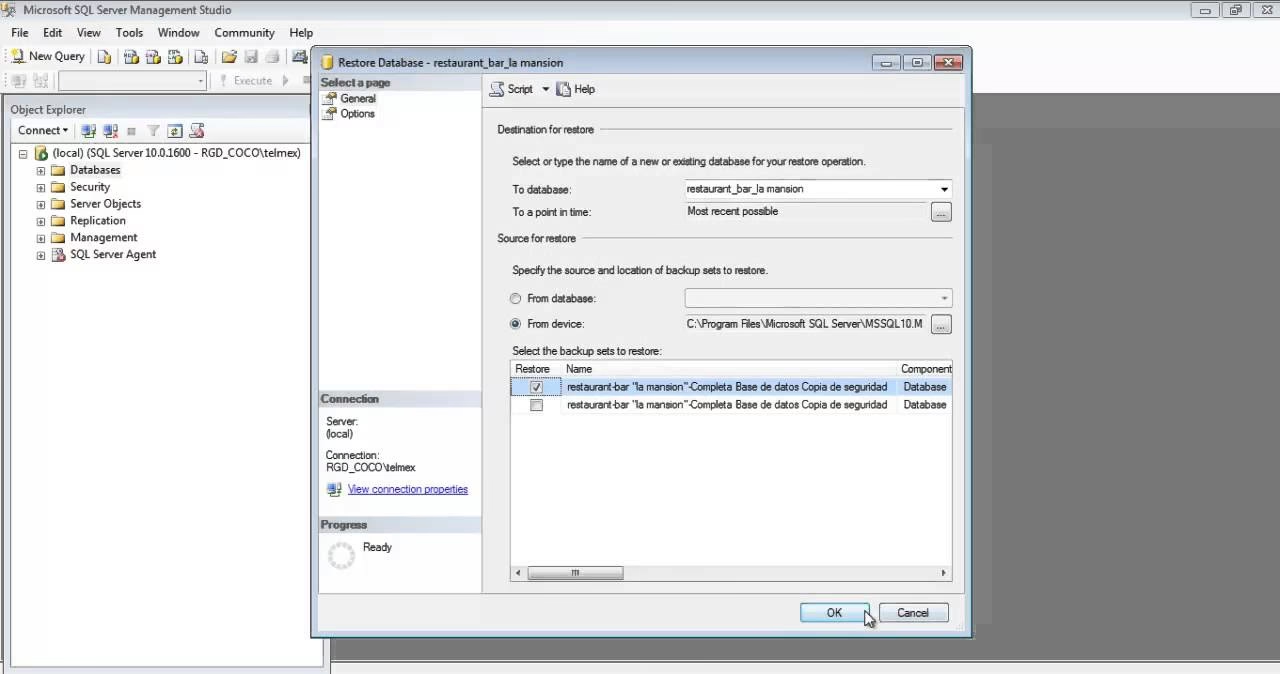
- A continuación, haga clic en "Restaurar base de datos...". Se abrirá la ventana "Restaurar base de datos".
- Configurar las Opciones de Restauración:
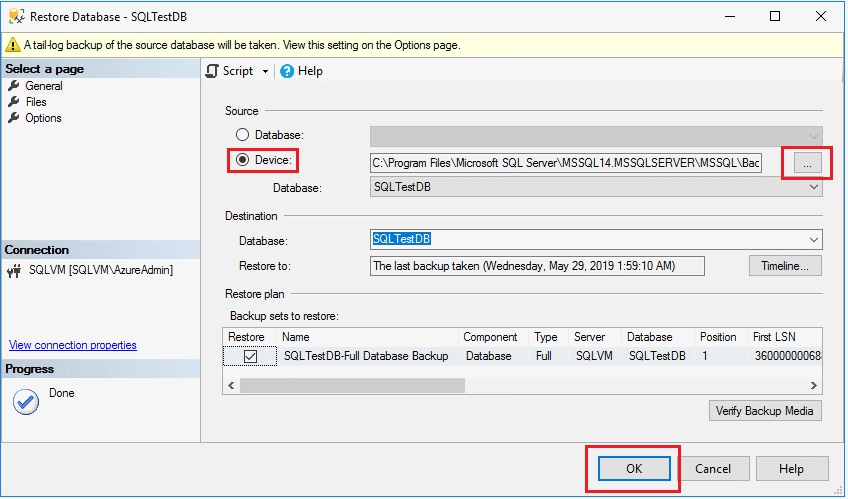
- Origen: En la sección "Origen para restaurar", selecciona "Dispositivo" y luego haz clic en el botón "..." para especificar la ubicación de tu archivo de respaldo. Añade el archivo .bak que deseas restaurar.
- Destino: En la sección "Destino para restaurar", el nombre de la base de datos se rellenará automáticamente con el nombre de la base de datos de origen. Puedes cambiar este nombre si deseas restaurarla con un nombre diferente (por ejemplo, para crear una copia).
- Archivos: Ve a la página "Archivos" en el panel izquierdo. Aquí, puedes ver las rutas de los archivos de datos (.mdf) y de registro (.ldf) que se restaurarán. Si estás restaurando a una ubicación diferente o si el servidor de destino tiene una estructura de carpetas distinta, marca la casilla "Reubicar todos los archivos a la carpeta" y especifica las nuevas rutas para los archivos de datos y de registro.
- Opciones: En la página "Opciones" en el panel izquierdo, considera lo siguiente:
- Sobreescribir la base de datos existente (WITH REPLACE): Si estás restaurando sobre una base de datos que ya existe con el mismo nombre, marca esta casilla. Esto eliminará la base de datos existente y la reemplazará con la que estás restaurando. ¡Úsala con precaución!
- Restaurar con NORECOVERY / RECOVERY / STANDBY:
- RECOVERY (Dejar la base de datos lista para usar): Esta es la opción predeterminada. La base de datos se restaura por completo y se deja en un estado operacional, lista para aceptar conexiones.
- NORECOVERY (Dejar la base de datos no operativa, y no revertir las transacciones sin confirmar): Utiliza esta opción si planeas restaurar respaldos adicionales (por ejemplo, un respaldo diferencial o de registro de transacciones) después de este respaldo completo. La base de datos permanecerá en un estado de restauración, inaccesible para los usuarios.
- STANDBY (Dejar la base de datos en modo solo lectura y deshacer las transacciones sin confirmar): Similar a NORECOVERY, pero permite que la base de datos esté en modo de solo lectura, útil para replicación o informes.
- Cerrar conexiones existentes a la base de datos de destino: Es recomendable marcar esta opción para asegurar que no haya usuarios conectados durante la restauración.
- Haga clic en "Aceptar". SQL Server iniciará el proceso de restauración. Una barra de progreso indicará el estado. Una vez completado, recibirás un mensaje de éxito.
Método 2: Restaurar una Base de Datos Usando Comandos T-SQL
Para automatizar procesos, restaurar bases de datos grandes o tener un control más granular, los comandos T-SQL son la herramienta preferida. Este método es esencial para scripts y procedimientos de disaster recovery.
Sintaxis Básica del Comando RESTORE DATABASE:
RESTORE DATABASE NombreBaseDeDatos FROM DISK = 'RutaCompletaAlArchivoDeRespaldo.bak' [WITH MOVE 'NombreLógicoDelArchivoDeDatos' TO 'NuevaRutaParaArchivoDeDatos.mdf', MOVE 'NombreLógicoDelArchivoDeRegistro' TO 'NuevaRutaParaArchivoDeRegistro.ldf', REPLACE, NORECOVERY | RECOVERY | STANDBY = 'RutaArchivoUndo.bak', STATS = Porcentaje ];Ejemplos de Restauración con T-SQL:
1. Restauración Completa de un Respaldo Único:
Este es el escenario más común cuando tienes un único archivo de respaldo completo y quieres restaurar la base de datos a su estado en el momento del respaldo.
RESTORE DATABASE MiBaseDeDatos FROM DISK = 'C:\Backups\MiBaseDeDatos_Full.bak' WITH REPLACE, RECOVERY;Nota:REPLACE es necesario si ya existe una base de datos con el mismo nombre. RECOVERY deja la base de datos lista para usar.
2. Restauración a una Nueva Ubicación o con un Nuevo Nombre:
A menudo, necesitas restaurar una base de datos en un servidor diferente o con un nombre distinto, lo que requiere especificar las nuevas rutas para los archivos .mdf y .ldf.
-- Primero, identifica los nombres lógicos de los archivos en el respaldo RESTORE FILELISTONLY FROM DISK = 'C:\Backups\MiBaseDeDatos_Full.bak'; -- Luego, usa esos nombres lógicos en el comando RESTORE RESTORE DATABASE NuevaBaseDeDatos FROM DISK = 'C:\Backups\MiBaseDeDatos_Full.bak' WITH MOVE 'MiBaseDeDatos_Data' TO 'D:\SQLData\NuevaBaseDeDatos.mdf', MOVE 'MiBaseDeDatos_Log' TO 'E:\SQLLogs\NuevaBaseDeDatos_Log.ldf', REPLACE, RECOVERY;Los nombres lógicos (MiBaseDeDatos_Data y MiBaseDeDatos_Log en este ejemplo) se obtienen ejecutando RESTORE FILELISTONLY. Es crucial que los nombres lógicos sean exactos.
3. Restauración de Respaldo Completo, Diferencial y de Registro de Transacciones (Restauración Punto-en-el-Tiempo):
Para recuperar una base de datos a un punto de restauración específico, especialmente en entornos de alta transaccionalidad, se requiere restaurar la secuencia de respaldos:
- Restaurar el último respaldo completo (con NORECOVERY):
- Restaurar el último respaldo diferencial (con NORECOVERY):
- Restaurar los respaldos de registro de transacciones en orden cronológico (con NORECOVERY hasta el último, luego con RECOVERY):
RESTORE DATABASE MiBaseDeDatos FROM DISK = 'C:\Backups\MiBaseDeDatos_Full_20231026.bak' WITH NORECOVERY, REPLACE;RESTORE DATABASE MiBaseDeDatos FROM DISK = 'C:\Backups\MiBaseDeDatos_Diff_20231027.bak' WITH NORECOVERY;RESTORE LOG MiBaseDeDatos FROM DISK = 'C:\Backups\MiBaseDeDatos_Log_20231027_0800.trn' WITH NORECOVERY; RESTORE LOG MiBaseDeDatos FROM DISK = 'C:\Backups\MiBaseDeDatos_Log_20231027_0900.trn' WITH NORECOVERY; -- Para restaurar a un punto específico en el tiempo: RESTORE LOG MiBaseDeDatos FROM DISK = 'C:\Backups\MiBaseDeDatos_Log_20231027_1000.trn' WITH RECOVERY, STOPAT = '2023-10-27 09:45:00.000';La opción STOPAT es fundamental para la recuperación a un punto en el tiempo, permitiendo detener la aplicación de transacciones en un momento exacto.
Tipos de Respaldos y su Rol en la Restauración
Comprender los diferentes tipos de respaldos es crucial para planificar una estrategia de restauración efectiva:
| Tipo de Respaldo | Descripción | Ventajas | Desventajas | Rol en la Restauración |
|---|---|---|---|---|
| Completo (Full) | Contiene todos los datos en la base de datos y suficiente información de registro para restaurar la base de datos a su estado en el momento del respaldo. | Más simple de restaurar, independiente de otros respaldos. | Requiere más espacio y tiempo para crear. | Punto de partida para cualquier secuencia de restauración. Siempre se restaura primero. |
| Diferencial (Differential) | Contiene solo los cambios que se han realizado desde el último respaldo completo. | Más pequeños y rápidos de crear que los completos. | Depende del último respaldo completo. | Se restaura después del respaldo completo y antes de cualquier respaldo de registro. |
| Registro de Transacciones (Transaction Log) | Contiene todas las transacciones que han ocurrido desde el último respaldo de registro o completo/diferencial. Permite la recuperación a un punto en el tiempo. | Pequeños, rápidos, permiten recuperación granular. | Requieren una cadena ininterrumpida de respaldos de registro para una recuperación completa. | Se restauran en orden cronológico después de los respaldos completos y diferenciales para la recuperación a un punto en el tiempo. |
Verificación Post-Restauración
Una vez completada la restauración, es fundamental verificar que la base de datos se haya restaurado correctamente y esté funcional:
- Estado de la base de datos: En SSMS, verifica que la base de datos esté en línea. Ejecuta
SELECT DATABASEPROPERTYEX('NombreBaseDeDatos', 'Status');para confirmarlo. - Conectividad: Intenta conectarte a la base de datos restaurada desde SSMS o una aplicación cliente.
- Integridad de datos: Ejecuta algunas consultas
SELECTpara verificar que los datos esperados estén presentes y sean correctos. Por ejemplo,SELECT COUNT(*) FROM NombreTabla;oSELECT TOP 10 * FROM AlgunaTablaImportante; - Comandos DBCC: Considera ejecutar
DBCC CHECKDB ('NombreBaseDeDatos') WITH NO_INFOMSGS;para verificar la integridad física y lógica de todos los objetos en la base de datos.
Preguntas Frecuentes (FAQ)
A continuación, respondemos algunas de las preguntas más comunes relacionadas con la restauración de bases de datos SQL:
¿Qué sucede si el archivo de respaldo está corrupto?
Si el archivo de respaldo está corrupto, la restauración fallará. SQL Server te informará con un mensaje de error. Por eso es vital tener múltiples copias de seguridad y probar tus respaldos regularmente para asegurar su validez.
¿Puedo restaurar una base de datos de una versión más nueva de SQL Server a una versión más antigua?
No directamente. No puedes restaurar un respaldo de una versión más nueva de SQL Server (por ejemplo, SQL Server 2019) a una versión más antigua (por ejemplo, SQL Server 2016). La compatibilidad es hacia adelante, no hacia atrás. Para mover una base de datos a una versión anterior, necesitarías usar métodos como generar scripts de esquemas y datos, o usar herramientas de exportación/importación.
¿Qué es el comando SELECT y cómo se relaciona con la recuperación de datos?
El comando SELECT en SQL se utiliza para recuperar datos de una o más tablas en una base de datos. No se utiliza para restaurar la base de datos en sí, sino para recuperar datos específicos o conjuntos de datos después de que la base de datos ha sido restaurada y está en línea. Por ejemplo, después de restaurar una base de datos, usarías SELECT para verificar que los datos críticos estén presentes y sean correctos. Si SQL no puede encontrar una fila que satisfaga una condición de búsqueda en una sentencia SELECT, devuelve un SQLCODE de +100. Si hay errores de ejecución, devuelve un SQLCODE negativo. Es una herramienta para interactuar con los datos dentro de la base de datos, no para el proceso de restauración de la base de datos en sí.
¿Es posible restaurar una base de datos sin un respaldo?
En la mayoría de los casos, no. Un respaldo es la base para la restauración. Sin embargo, en situaciones muy específicas y con herramientas forenses o de recuperación de datos a nivel de disco, podría intentarse recuperar archivos .mdf y .ldf dañados, pero esto es mucho más complejo, costoso y con menor garantía de éxito que una restauración desde un respaldo válido.
¿Con qué frecuencia debo hacer respaldos?
La frecuencia de los respaldos depende de la criticidad de los datos y de la tolerancia a la pérdida de datos (RPO - Recovery Point Objective). Las bases de datos con alta actividad transaccional suelen requerir respaldos completos diarios o semanales, respaldos diferenciales cada pocas horas y respaldos de registro de transacciones cada 15-30 minutos (o incluso más frecuentemente) para minimizar la pérdida de datos.
¿Debo probar mis respaldos?
¡Absolutamente sí! Es una de las mejores prácticas más importantes. Un respaldo solo es útil si se puede restaurar. Prueba periódicamente tus respaldos restaurándolos en un entorno de prueba para asegurarte de que son válidos y que el proceso de restauración funciona como se espera. Esto te dará confianza en tu plan de recuperación ante desastres.
Conclusión
La restauración de bases de datos SQL es una habilidad fundamental para cualquier profesional de TI que trabaje con sistemas de información críticos. Ya sea a través de la interfaz gráfica de SSMS o mediante potentes comandos T-SQL, dominar este proceso es crucial para garantizar la disponibilidad y la integridad de tus datos. Al seguir las mejores prácticas, probar tus respaldos y comprender los diferentes tipos de restauración, puedes estar preparado para cualquier eventualidad y asegurar la continuidad operativa de tus sistemas.
Si quieres conocer otros artículos parecidos a Restauración de Bases de Datos SQL: Guía Completa puedes visitar la categoría Gastronomía.