
12/04/2023
En el ritmo acelerado del trabajo digital y la vida conectada, es común acumular decenas de pestañas y ventanas en nuestro navegador. Cada una representa una tarea, una investigación, una idea o un momento de ocio. De repente, por un clic accidental, un cierre inesperado del navegador o incluso un reinicio del sistema, todo ese valioso espacio de trabajo puede desvanecerse en un instante. La sensación de perder el progreso y tener que reconstruir una sesión entera puede ser frustrante y consumir mucho tiempo. Afortunadamente, los navegadores modernos, y Google Chrome en particular, ofrecen poderosas herramientas para recuperar esas sesiones perdidas, permitiéndote retomar justo donde lo dejaste, con todas tus ventanas y pestañas intactas y en su lugar.
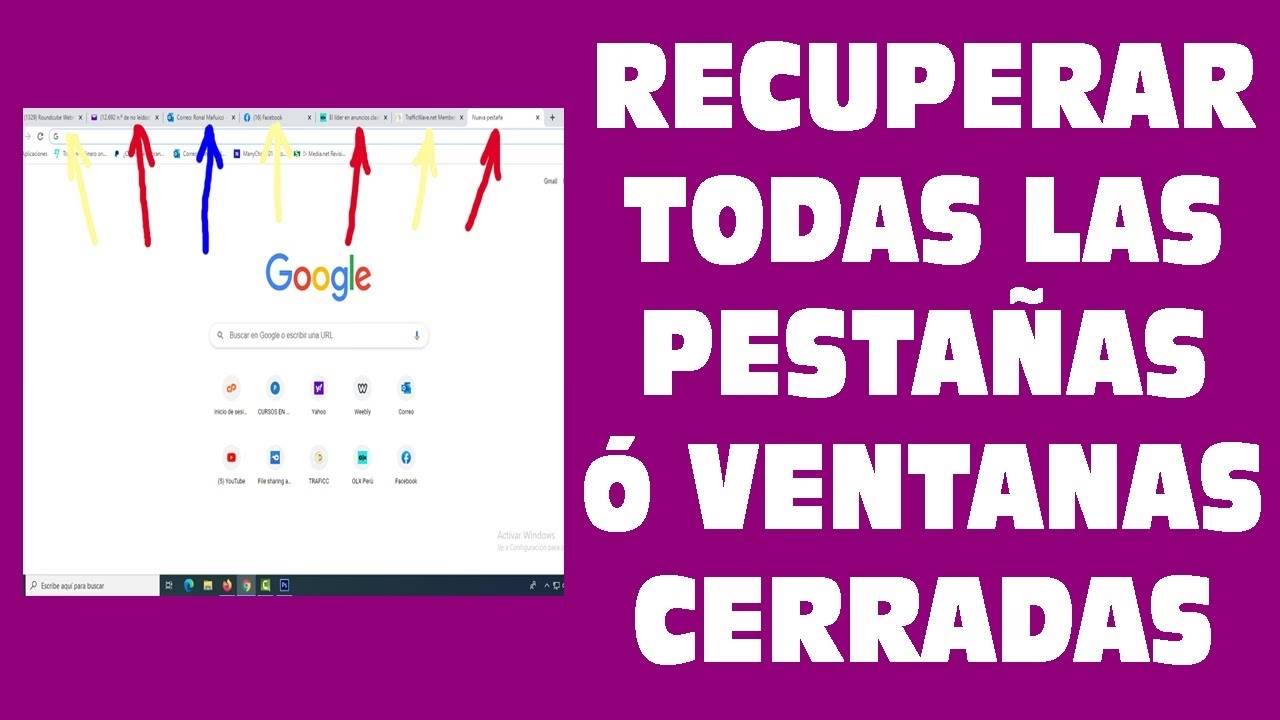
Este artículo explorará las diferentes estrategias y configuraciones que te permitirán dominar la recuperación de pestañas y ventanas, desde el rescate de la última pestaña cerrada hasta la configuración de tu navegador para que siempre recuerde tu sesión de trabajo completa. Abordaremos las inquietudes comunes, como la restauración de múltiples ventanas agrupadas, y te brindaremos consejos para optimizar tu experiencia de navegación y evitar futuras pérdidas de información valiosa.
El Atajo Mágico: Recuperando la Última Pestaña Cerrada
La situación más común y, a menudo, la más urgente, es cuando cierras accidentalmente una sola pestaña que necesitabas. No te preocupes, hay un atajo universalmente útil que te salvará una y otra vez. En Google Chrome, así como en la mayoría de los navegadores web modernos, puedes restaurar la última pestaña que cerraste de manera instantánea. La forma más rápida de hacerlo es utilizando la combinación de teclas:
- Para Windows y Linux:
Ctrl + Shift + T - Para macOS:
Cmd + Shift + T
Al presionar esta combinación, la última pestaña que cerraste se reabrirá de inmediato, cargando el contenido exactamente como estaba. Puedes seguir presionando esta combinación repetidamente para reabrir pestañas cerradas anteriormente, yendo hacia atrás en tu historial de cierres. Es una herramienta increíblemente útil para esos momentos de reflejos rápidos. Otra forma de acceder a esta función es haciendo clic derecho en cualquier espacio vacío de la barra de pestañas (donde se ubican todas tus pestañas abiertas) y seleccionando la opción 'Reabrir pestaña cerrada'. Este método es más visual y fácil de recordar para quienes no son tan amigos de los atajos de teclado, pero cumple la misma función vital.
Restaurando Múltiples Pestañas y Sesiones Recientes
¿Qué ocurre si lo que se cerró no fue solo una pestaña, sino una ventana completa con varias pestañas, o incluso si se cerró todo el navegador por accidente? Aquí es donde la función de historial de tu navegador entra en juego, ofreciéndote una forma de recuperar grupos enteros de pestañas o sesiones completas. Google Chrome guarda un registro detallado de tus sesiones de navegación, y acceder a ellas es bastante sencillo:
- Haz clic en el icono de los tres puntos verticales (Menú de Chrome) en la esquina superior derecha de tu ventana del navegador.
- Pasa el cursor sobre la opción 'Historial'.
- En el submenú que aparece, verás una sección titulada 'Recientemente cerrado'. Aquí, Chrome agrupará las ventanas que cerraste recientemente, a menudo indicando el número de pestañas que contenían (por ejemplo, '3 pestañas').
- Simplemente haz clic en la ventana o grupo de pestañas que deseas restaurar, y Chrome las reabrirá todas en una nueva ventana (o en la misma, si solo cerraste una única ventana y ahora estás abriendo una nueva).
Esta característica es particularmente útil si estás trabajando con múltiples ventanas, cada una dedicada a un proyecto diferente. Por ejemplo, podrías tener una ventana para investigación, otra para comunicación y una tercera para desarrollo. Si accidentalmente cierras una de ellas, el historial te permitirá recuperarla con todas sus pestañas agrupadas, tal como la dejaste, minimizando la interrupción de tu flujo de trabajo.
Configuración de Inicio: Que Chrome Recuerde Siempre
El escenario ideal que muchos usuarios desean, y que fue planteado en la consulta original, es que el navegador siempre restaure todas las ventanas y pestañas abiertas cada vez que se enciende la PC o se reinicia el navegador. Esto es posible gracias a una simple configuración en Chrome que automatiza la restauración de la última sesión. Sigue estos pasos para activarla:
- Haz clic en el icono de los tres puntos verticales (Menú de Chrome) en la esquina superior derecha.
- Selecciona 'Configuración'.
- En el menú lateral izquierdo, haz clic en 'Al iniciar' (o busca 'Al iniciar' en la barra de búsqueda de configuración).
- Aquí verás tres opciones:
- 'Abrir la página Nueva pestaña'
- 'Continuar donde lo dejaste'
- 'Abrir una página específica o un conjunto de páginas'
- Selecciona la opción 'Continuar donde lo dejaste'.
Con esta opción activada, cada vez que cierres Google Chrome (ya sea cerrando todas las ventanas, apagando la computadora, o incluso si Chrome se cierra inesperadamente debido a un fallo), la próxima vez que lo abras, restaurará automáticamente todas las ventanas y pestañas que tenías abiertas en tu sesión anterior. Esta es la solución perfecta para aquellos que desean que su espacio de trabajo digital esté siempre listo y persistente, replicando la experiencia de cuando el navegador te pregunta si deseas restaurar sesiones anteriores después de un cierre anómalo. La diferencia es que, con esta configuración, lo hará siempre, sin necesidad de un cierre inesperado.
Más Allá de Chrome: Firefox y Edge
Si bien este artículo se centra principalmente en Google Chrome, es importante mencionar que funcionalidades similares para restaurar pestañas y sesiones existen en otros navegadores populares. Por ejemplo:
- Mozilla Firefox: También ofrece la opción de 'Restaurar sesión anterior' en su menú de Historial, y una configuración de 'Restaurar sesión anterior' en las opciones de inicio.
- Microsoft Edge: Al igual que Chrome, Edge tiene una sección 'Al iniciar' en su configuración donde puedes elegir 'Abrir las pestañas de la sesión anterior'.
La lógica es similar en todos ellos, lo que demuestra que la capacidad de recuperar tu trabajo es una característica fundamental en la experiencia de navegación moderna.
Tabla Comparativa de Métodos de Restauración
| Método de Restauración | Descripción Breve | Ideal Para | Ventajas Clave | Consideraciones |
|---|---|---|---|---|
Ctrl/Cmd + Shift + T | Reabre la última pestaña cerrada. Repetible. | Recuperación rápida de una pestaña individual. | Instantáneo, no requiere navegación por menús. | Solo una pestaña a la vez, no restaura ventanas completas. |
| Historial > Recientemente Cerrado | Muestra grupos de pestañas/ventanas cerradas recientemente. | Restaurar una ventana completa o un grupo de pestañas específicas. | Permite elegir qué sesión o ventana recuperar. | Requiere unos clics para acceder, limitado al historial reciente. |
| Configuración 'Al iniciar' | Configura Chrome para que siempre abra la última sesión completa. | Mantener un flujo de trabajo persistente al reiniciar el navegador/PC. | Automático, restaura todas las ventanas y pestañas a la vez. | No útil para recuperar pestañas cerradas individualmente durante la sesión actual. |
Además de saber cómo recuperar tus pestañas y ventanas, existen otras prácticas y herramientas que pueden mejorar drásticamente tu productividad y prevenir la pérdida de trabajo:
- Uso de Grupos de Pestañas (Chrome): Chrome permite agrupar pestañas para mantener tu barra de pestañas organizada. Puedes nombrar los grupos y asignarles colores. Esto no solo mejora la organización, sino que también facilita la gestión de múltiples proyectos. Si cierras una ventana con grupos de pestañas, al restaurarla, los grupos se mantendrán.
- Extensiones de Gestión de Sesiones: Para usuarios avanzados o aquellos con necesidades muy específicas, existen extensiones de navegador diseñadas para una gestión de sesiones más robusta. Estas extensiones permiten guardar sesiones con nombres específicos, restaurarlas en cualquier momento, y a menudo ofrecen más control sobre qué pestañas se guardan y cómo se organizan. Algunas populares incluyen 'Session Buddy' o 'OneTab'.
- Cierre Ordenado del Navegador: Siempre que sea posible, cierra tu navegador de forma ordenada. Es decir, cierra todas las ventanas de Chrome antes de apagar tu PC o cerrar sesión en tu sistema operativo. Esto asegura que Chrome registre correctamente la última sesión, facilitando una restauración impecable.
- Guarda tu Trabajo: Para documentos en línea, formularios o cualquier trabajo que estés realizando en una pestaña, asegúrate de guardarlo regularmente o de que la plataforma tenga una función de autoguardado. Esto es crucial, ya que la restauración de una pestaña solo recupera la URL y el estado de la página en el momento del cierre, no necesariamente el progreso no guardado dentro de un formulario, por ejemplo.
¿Por Qué mis Ventanas no se Cierran Correctamente? Soluciones a Problemas Comunes
El usuario original mencionó que a veces el navegador pregunta si desea restaurar sesiones anteriores cuando las ventanas no se cerraron correctamente. Esta situación es una característica de seguridad y recuperación del navegador, no un problema. Ocurre cuando el navegador detecta que no se cerró de forma limpia. Las razones comunes incluyen:
- Cierre Forzado: Apagar la computadora sin cerrar primero el navegador, o forzar el cierre de Chrome a través del Administrador de Tareas.
- Bloqueo o Congelamiento del Navegador: Si Chrome deja de responder y debes cerrarlo de forma anómala.
- Fallo del Sistema Operativo: Un bloqueo o reinicio inesperado de tu PC.
- Cortes de Energía: Si tu computadora se apaga repentinamente debido a un corte de luz.
En estos casos, Chrome (y otros navegadores) tienen una función de recuperación automática. Cuando detectan un cierre anómalo, al reiniciar, te preguntarán si deseas restaurar la sesión anterior. Esta es una medida de protección para evitar la pérdida de datos. Si deseas que esto suceda siempre, independientemente de si hubo un cierre anómalo o no, la solución es la ya mencionada configuración 'Continuar donde lo dejaste' en el menú 'Al iniciar'. Esto simula el efecto de un cierre 'incorrecto' (en el sentido de que no se cerró manualmente cada ventana), pero de forma intencional y controlada, asegurando que tu sesión siempre se recupere.
Preguntas Frecuentes (FAQ)
¿Puedo recuperar una ventana cerrada hace varios días?
Las funciones nativas de Chrome (Ctrl+Shift+T y el menú 'Recientemente cerrado') generalmente solo guardan un historial de las últimas sesiones o pestañas cerradas. Para recuperar una ventana cerrada hace varios días, tendrías que navegar manualmente por tu historial completo de Chrome (Ctrl+H) y buscar las URLs de las pestañas que recuerdes. Las extensiones de gestión de sesiones, si las utilizabas, podrían haber guardado sesiones más antiguas.
¿Qué hago si mi navegador se congela o se cierra inesperadamente?
Si tu navegador se congela o se cierra de forma inesperada, lo primero es reiniciarlo. En la mayoría de los casos, Chrome detectará el cierre anómalo y te ofrecerá un botón 'Restaurar' en la parte superior de la ventana o te preguntará si deseas restaurar la sesión anterior. Si no lo hace automáticamente, puedes intentar ir a 'Historial' > 'Recientemente cerrado' para ver si la sesión aparece allí.
¿Funciona la restauración de pestañas en modo incógnito?
No. Las pestañas y ventanas abiertas en modo incógnito (o navegación privada) no se guardan en el historial de navegación ni se restauran automáticamente. Esto es una característica de diseño para garantizar la privacidad y que no quede rastro de tu actividad de navegación en ese modo.
¿Hay un límite de pestañas o ventanas que puedo restaurar?
Las funciones nativas de Chrome no imponen un límite estricto en el número de pestañas o ventanas que se pueden restaurar. Sin embargo, restaurar un número excesivamente grande de pestañas (cientos) puede ralentizar significativamente el inicio del navegador y consumir muchos recursos del sistema. Es una buena práctica gestionar tus pestañas y cerrarlas cuando ya no las necesites para mantener un rendimiento óptimo.
¿Cómo puedo evitar cerrar ventanas por accidente?
Una buena práctica es usar los grupos de pestañas de Chrome para organizar tu trabajo. También, sé consciente de los atajos de teclado para cerrar ventanas (`Alt+F4` en Windows o `Cmd+Shift+W` en macOS) y evita presionarlos por error. Si trabajas con muchas ventanas, considera maximizar las que estás usando activamente para que no haya ambigüedad sobre cuál es la ventana activa.
Recuperar tus ventanas y pestañas cerradas no tiene por qué ser una tarea desalentadora. Con los atajos correctos, las configuraciones adecuadas y una buena gestión de tu espacio de trabajo digital, puedes asegurar que tu experiencia de navegación sea fluida, productiva y, lo más importante, a prueba de pérdidas accidentales. Dominar estas herramientas te permitirá centrarte en tu trabajo y disfrutar de tu navegación sin la constante preocupación de perder tu valioso progreso.
Si quieres conocer otros artículos parecidos a Rescata tus Ventanas y Pestañas Cerradas puedes visitar la categoría Gastronomía.