
21/08/2023
Con el tiempo, incluso las laptops más potentes pueden empezar a mostrar signos de fatiga: lentitud, errores inesperados o simplemente una acumulación de programas y archivos que ya no necesitas. En estos casos, realizar un restablecimiento de fábrica puede ser la solución perfecta para devolverle a tu equipo la velocidad y estabilidad que tenía el primer día. Este proceso, aunque suena drástico, es una herramienta poderosa para solucionar problemas persistentes, preparar tu laptop para una nueva venta o simplemente disfrutar de un sistema operativo limpio y optimizado. Sin embargo, es fundamental entender qué implica y cómo prepararse adecuadamente para evitar la pérdida irreparable de información valiosa.
Un restablecimiento de fábrica borra todos los datos personales, aplicaciones instaladas y configuraciones personalizadas, reinstalando Windows y el software preinstalado por ASUS, devolviendo el equipo a su estado original. Esto significa que es un proceso irreversible en cuanto a los datos almacenados en el disco duro principal. Por ello, la preparación es la clave del éxito.
- Preparación Crucial Antes de Iniciar el Restablecimiento
- Métodos para Restablecer de Fábrica tu Laptop ASUS
- Tabla Comparativa de Métodos de Restablecimiento
- El Proceso de Restablecimiento: Qué Esperar
- Después del Restablecimiento: Poniendo tu Laptop a Punto
- Preguntas Frecuentes (FAQ)
- ¿Se perderán todos mis archivos si restablezco mi laptop ASUS?
- ¿Cuánto tiempo tarda un restablecimiento de fábrica en una laptop ASUS?
- ¿Necesito una clave de producto de Windows después de un restablecimiento?
- ¿Qué hago si mi laptop ASUS no arranca y necesito restablecerla?
- ¿ASUS Recovery es lo mismo que el restablecimiento de Windows?
- Conclusión
Preparación Crucial Antes de Iniciar el Restablecimiento
Antes de siquiera pensar en iniciar el proceso de restablecimiento, hay una serie de pasos preparatorios que son absolutamente esenciales. Ignorar estas recomendaciones podría resultar en la pérdida permanente de tus fotos, documentos, videos y cualquier otro archivo personal. Tómate el tiempo necesario para completar cada uno de ellos.
1. Realiza una Copia de Seguridad Completa de tus Datos
Este es, sin duda, el paso más importante. Un restablecimiento de fábrica eliminará todo lo que no sea parte de la instalación original del sistema operativo. Esto incluye:
- Documentos, fotos, videos y música.
- Programas y aplicaciones instaladas por ti.
- Configuraciones de usuario y preferencias personalizadas.
Considera las siguientes opciones para tu copia de seguridad:
- Discos Duros Externos o USB: La forma más directa. Simplemente conecta un dispositivo de almacenamiento externo y copia todos tus archivos importantes. Asegúrate de verificar que los archivos se hayan copiado correctamente antes de proceder.
- Almacenamiento en la Nube: Servicios como Google Drive, OneDrive o Dropbox ofrecen gigabytes de espacio gratuito o planes de pago para almacenar tus archivos en línea. Esto te permite acceder a ellos desde cualquier dispositivo una vez que hayas configurado tu laptop nuevamente.
- Software de Copia de Seguridad: Existen programas dedicados que pueden crear una imagen completa de tu disco duro o respaldar selectivamente tus archivos. Investiga opciones si tienes necesidades más avanzadas.
No te olvides de los archivos que puedan estar en carpetas como Descargas, Escritorio o incluso en la papelera de reciclaje si aún no la has vaciado.
2. Carga la Batería y Conecta el Adaptador de Corriente
Un restablecimiento de fábrica puede tardar varias horas. Es fundamental que tu laptop no se quede sin energía durante el proceso, ya que una interrupción inesperada podría corromper el sistema operativo y dejar tu equipo inoperable. Asegúrate de que la batería esté completamente cargada y, lo que es más importante, mantén la laptop conectada al adaptador de corriente durante toda la duración del restablecimiento.
3. Desvincula Cuentas y Desactiva Licencias
Si tienes software con licencias activadas (como Adobe Creative Suite, Microsoft Office, o juegos) que están vinculadas a tu dispositivo, considera desactivar esas licencias antes del restablecimiento. Esto te permitirá reactivarlas fácilmente en tu 'nueva' instalación. De igual manera, si tu laptop está vinculada a cuentas de Microsoft, Google o Apple (si fuera un Mac, aunque este artículo es sobre ASUS), es una buena práctica desvincularlas temporalmente o al menos estar preparado para iniciar sesión nuevamente.
4. Anota Claves de Producto Importantes
Aunque Windows moderno suele reactivarse automáticamente con tu cuenta de Microsoft o la clave digital de tu equipo, si tienes claves de producto para otros programas (ej. Office 2019, antivirus de terceros), anótalas. Las necesitarás para reinstalar y activar tu software después del restablecimiento.
Métodos para Restablecer de Fábrica tu Laptop ASUS
ASUS, al igual que otros fabricantes, ofrece varias vías para restablecer tu laptop. La elección del método dependerá de tu situación y de si prefieres usar las herramientas integradas de Windows o las utilidades específicas de ASUS.
Método 1: Usando la Función de Restablecimiento de Windows
Este es el método más común y generalmente recomendado, ya que utiliza las herramientas de recuperación integradas en Windows. Es ideal para la mayoría de los usuarios y ofrece dos opciones principales:
Opción A: Mantener mis archivos
Esta opción reinstala Windows, pero intenta mantener tus archivos personales. Sin embargo, eliminará las aplicaciones y controladores que no venían preinstalados con tu equipo. Es útil si quieres solucionar problemas de rendimiento sin perder tus documentos, pero aún así se recomienda una copia de seguridad.
Opción B: Quitar todo
Esta opción elimina absolutamente todo: archivos personales, aplicaciones y configuraciones. Es la opción de 'borrado completo' y es la más adecuada si vas a vender o regalar la laptop, o si quieres una limpieza total para resolver problemas graves del sistema.
Pasos Generales para Acceder al Restablecimiento de Windows:
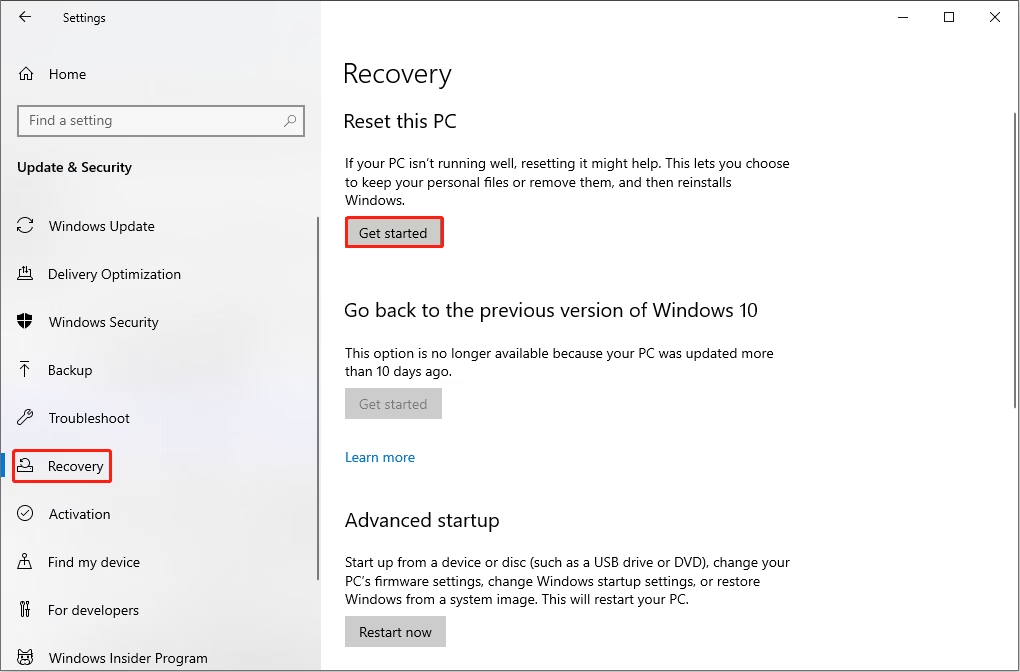
- Ve al menú Inicio y selecciona Configuración (el icono del engranaje).
- Haz clic en Actualización y seguridad.
- En el panel izquierdo, selecciona Recuperación.
- Bajo la sección 'Restablecer este PC', haz clic en Comenzar.
- Se te presentarán las opciones 'Mantener mis archivos' o 'Quitar todo'. Elige la que mejor se adapte a tus necesidades.
- Sigue las instrucciones en pantalla. Se te preguntará si quieres una 'descarga en la nube' (descarga una nueva copia de Windows) o una 'reinstalación local' (usa los archivos de recuperación existentes en tu PC). La reinstalación local es más rápida si los archivos no están dañados.
- Confirma tu elección y el proceso comenzará. La laptop se reiniciará varias veces.
Método 2: Utilizando ASUS Recovery (MyASUS en WinRE)
ASUS proporciona su propia utilidad de recuperación que te permite restaurar tu sistema a la configuración de fábrica tal como salió de la línea de producción, incluyendo el software y los controladores específicos de ASUS. Esta opción es particularmente útil si deseas que tu laptop vuelva a tener exactamente el mismo software preinstalado que tenía al comprarla.
Para acceder a ASUS Recovery, generalmente necesitarás entrar en el Entorno de Recuperación de Windows (WinRE).
Cómo Acceder a WinRE (Entorno de Recuperación de Windows):
- Desde Windows: Ve a Configuración > Actualización y seguridad > Recuperación. En la sección 'Inicio avanzado', haz clic en Reiniciar ahora.
- Durante el arranque: Si tu laptop no arranca correctamente, Windows a menudo entrará automáticamente en WinRE después de varios intentos fallidos de inicio. Alternativamente, puedes forzar el apagado tres veces consecutivas manteniendo presionado el botón de encendido hasta que se apague por completo. Al cuarto intento de encendido, debería iniciar en WinRE.
Una vez en el entorno de recuperación (WinRE), navega por las opciones hasta encontrar la utilidad ASUS Recovery.
Pasos Específicos para ASUS Recovery (MyASUS en WinRE):
- Dentro del Entorno de Recuperación de Windows (WinRE), busca y selecciona la utilidad [MyASUS en WinRE].
- Dentro de MyASUS en WinRE, selecciona la opción [ASUS Recovery] para ejecutar la función de restablecimiento.
- Aparecerá un mensaje en pantalla como recordatorio de que el sistema está a punto de restablecerse a sus ajustes de fábrica.
- Por favor, haga clic en [Sí] si confirma que desea proceder con el restablecimiento.
- Haga clic en [No] para abortar la tarea si ha cambiado de opinión o necesita realizar alguna preparación adicional.
Este método asegura que tu sistema no solo reinstale Windows, sino que también restaure todas las configuraciones y el software original de ASUS, proporcionando una experiencia idéntica a la de un equipo recién desembalado.
Método 3: Restablecimiento a Través de Medios de Instalación de Windows (Casos Extremos)
En situaciones donde los métodos anteriores fallan o el sistema operativo está demasiado dañado para arrancar, puedes optar por reinstalar Windows desde un medio de instalación USB o DVD. Este método requiere que crees un medio de instalación de Windows desde otro equipo funcional. Es la opción más 'manual' y elimina todo, pero es efectiva para sistemas severamente dañados.
Tabla Comparativa de Métodos de Restablecimiento
Para ayudarte a decidir qué método es el más adecuado para ti, aquí tienes una tabla comparativa:
| Característica | Restablecimiento de Windows (Mantener mis archivos) | Restablecimiento de Windows (Quitar todo) | ASUS Recovery (MyASUS en WinRE) | Reinstalación con Medios de Instalación |
|---|---|---|---|---|
| Preservación de Datos Personales | Sí (pero se recomienda backup) | No | No | No |
| Eliminación de Aplicaciones Instaladas por Usuario | Sí | Sí | Sí | Sí |
| Restauración de Software ASUS Preinstalado | No siempre (depende de la versión de Windows) | No siempre (depende de la versión de Windows) | Sí (a estado de fábrica) | No |
| Dificultad | Baja | Baja | Media | Alta |
| Tiempo Estimado | 1-3 horas | 2-4 horas | 2-5 horas | 3-6 horas (más tiempo de creación del medio) |
| Escenario Ideal | Corrección de errores menores, limpieza rápida. | Preparar para venta/regalo, problemas graves de rendimiento. | Restaurar a estado 'como nuevo' con software ASUS. | Sistema no arranca, corrupción severa. |
El Proceso de Restablecimiento: Qué Esperar
Una vez que hayas iniciado el restablecimiento, tu laptop ASUS se reiniciará. Verás pantallas que indican el progreso del proceso, que puede incluir porcentajes de finalización o mensajes como 'Restableciendo su PC' o 'Preparando Windows'. Es crucial no apagar ni reiniciar la laptop durante esta fase, ya que podría dañar el sistema operativo.
- Múltiples Reinicios: Es normal que la laptop se reinicie varias veces durante el proceso. No te alarmes.
- Tiempo de Duración: El tiempo total puede variar significativamente dependiendo de la velocidad de tu disco duro (SSD vs. HDD), la cantidad de datos a borrar y el método elegido. Puede oscilar entre una y varias horas. Ten paciencia.
- Configuración Inicial (OOBE): Una vez completado el restablecimiento, la laptop se iniciará en la pantalla de configuración inicial de Windows (Out-Of-Box Experience), como si fuera la primera vez que la enciendes. Deberás configurar tu región, idioma, teclado, conectar a una red Wi-Fi y crear una nueva cuenta de usuario (o iniciar sesión con una existente).
Después del Restablecimiento: Poniendo tu Laptop a Punto
Una vez que tu laptop ASUS ha sido restablecida y has completado la configuración inicial de Windows, hay algunos pasos finales para dejarla lista para usar:
1. Instalar Actualizaciones de Windows
Es probable que la versión de Windows instalada sea la original de fábrica, lo que significa que le faltarán muchas actualizaciones de seguridad y características. Ve a Configuración > Actualización y seguridad > Windows Update y busca e instala todas las actualizaciones disponibles. Este proceso puede requerir varios reinicios.
2. Reinstalar Programas y Controladores Faltantes
Ahora es el momento de reinstalar tus programas esenciales (navegador web, suite ofimática, reproductor multimedia, etc.). Si optaste por el restablecimiento de Windows, es posible que algunos controladores específicos de ASUS (como los del touchpad, gráficos o audio) necesiten ser actualizados o reinstalados. Puedes usar la aplicación MyASUS preinstalada (si se restauró) o visitar el sitio web de soporte de ASUS (soporte.asus.com) para descargar los controladores más recientes para tu modelo específico.
3. Restaurar tus Datos de la Copia de Seguridad
Conecta tu disco duro externo o accede a tu almacenamiento en la nube y restaura todos los archivos personales que respaldaste. Organízalos en tus carpetas preferidas.
4. Personalizar tu Sistema
Vuelve a configurar tus preferencias de fondo de pantalla, temas, configuraciones de privacidad, etc., para que tu laptop se sienta realmente tuya de nuevo.
Preguntas Frecuentes (FAQ)
¿Se perderán todos mis archivos si restablezco mi laptop ASUS?
Sí, si eliges la opción de 'Quitar todo' en el restablecimiento de Windows o utilizas ASUS Recovery. Ambas opciones eliminan todos los archivos personales. Es por eso que hacer una copia de seguridad completa es el paso más crítico antes de comenzar.
¿Cuánto tiempo tarda un restablecimiento de fábrica en una laptop ASUS?
El tiempo puede variar, pero generalmente oscila entre 1 y 5 horas, dependiendo de la velocidad de tu disco duro, la cantidad de datos y el método de restablecimiento elegido. Las SSD son mucho más rápidas que los HDD.
¿Necesito una clave de producto de Windows después de un restablecimiento?
En la mayoría de los casos de laptops ASUS modernas, no. La licencia de Windows está vinculada digitalmente al hardware de tu equipo o a tu cuenta de Microsoft. Una vez que te conectes a internet, Windows debería activarse automáticamente. Solo necesitarías una clave si estás reinstalando una versión de Windows diferente a la que venía con tu equipo o si hay un problema con la activación digital.
¿Qué hago si mi laptop ASUS no arranca y necesito restablecerla?
Si tu laptop no arranca, puedes intentar forzar el acceso al Entorno de Recuperación de Windows (WinRE) apagándola y encendiéndola bruscamente tres veces consecutivas. Al cuarto intento, debería aparecer la pantalla de recuperación avanzada. Desde allí, puedes intentar usar las opciones de restablecimiento o ASUS Recovery. Si esto no funciona, la reinstalación desde un medio de instalación USB sería la siguiente opción.
¿ASUS Recovery es lo mismo que el restablecimiento de Windows?
Son similares en su resultado final (un sistema limpio), pero no idénticos. El restablecimiento de Windows usa las herramientas genéricas de Microsoft. ASUS Recovery, accesible a través de MyASUS en WinRE, está diseñado por ASUS para restaurar el sistema a su estado exacto de fábrica, incluyendo todos los programas y controladores específicos de ASUS que venían preinstalados. Si quieres la experiencia de 'como nuevo' con todo el software de ASUS, la opción de ASUS Recovery es la más adecuada.
Conclusión
Restablecer de fábrica tu laptop ASUS es una excelente manera de darle una segunda vida, solucionar problemas persistentes o prepararla para un nuevo propietario. Aunque el proceso puede parecer intimidante, siguiendo los pasos de preparación adecuados, especialmente la copia de seguridad de tus datos, puedes realizarlo con confianza. Ya sea que elijas las herramientas de restablecimiento de Windows o la utilidad específica de ASUS Recovery, tu laptop estará lista para ofrecerte un rendimiento optimizado, libre de las acumulaciones y errores del pasado. Disfruta de la sensación de un sistema fresco y eficiente, ¡casi como si acabaras de sacarlo de la caja!
Si quieres conocer otros artículos parecidos a Restablecimiento de Fábrica de tu Laptop ASUS puedes visitar la categoría Gastronomía.