
09/09/2024
En el mundo digital actual, la fluidez de nuestras herramientas informáticas es crucial. Sin embargo, no es raro encontrarse con programas o aplicaciones que de repente dejan de funcionar correctamente, se bloquean, no se abren o simplemente presentan un rendimiento deficiente. Esta situación puede ser frustrante, especialmente cuando dependemos de estas herramientas para el trabajo, el estudio o el entretenimiento. Afortunadamente, Windows ofrece varias soluciones integradas que te permitirán restaurar la funcionalidad de tus aplicaciones y programas, o incluso diagnosticar por qué no se están ejecutando como deberían. En este artículo, exploraremos paso a paso las opciones disponibles, desde las más sencillas hasta las más avanzadas, para que puedas recuperar el control de tu PC.
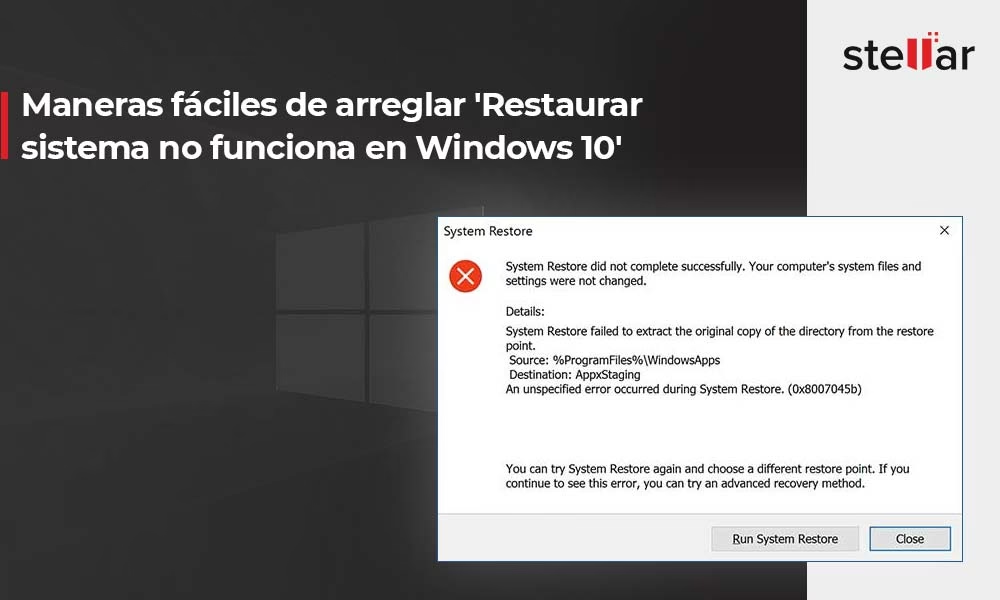
Primeros Pasos para Restaurar Programas
Cuando un programa no funciona como esperas, antes de pensar en reinstalaciones complejas, existen opciones de reparación integradas en Windows que pueden solucionar el problema. Es importante saber que no todas las aplicaciones o programas ofrecerán las mismas opciones de reparación, cambio o modificación, ya que esto depende de cómo fueron diseñadas por sus desarrolladores. Sin embargo, para la mayoría de las aplicaciones modernas y programas tradicionales, encontrarás al menos una de estas vías.
Reparación desde la Configuración de Windows
Esta es la vía más moderna y directa para las aplicaciones instaladas desde la Microsoft Store o algunas aplicaciones de escritorio que se integran con el sistema de Configuración. Es ideal para cuando una aplicación se comporta de forma errática pero aún se inicia.
- Dirígete a Inicio.
- Selecciona Configuración (el icono del engranaje).
- Haz clic en Aplicaciones y luego en Aplicaciones instaladas. Aquí verás una lista de todos los programas y aplicaciones en tu sistema.
- Desplázate por la lista hasta encontrar la aplicación que deseas corregir.
- Junto al nombre de la aplicación, verás un icono de Más (generalmente tres puntos verticales). Haz clic en él.
- Selecciona Opciones avanzadas. Ten en cuenta que no todas las aplicaciones tendrán esta opción disponible.
- En la página que se abre, busca la sección de "Restablecer" o "Reparar". Si la opción Reparar está disponible, selecciónala. Este proceso intentará corregir la aplicación sin borrar tus datos.
- Si la reparación no está disponible o no soluciona el problema, la siguiente opción es Restablecer. Al restablecer una aplicación, se reinstalará y se revertirá a su estado original, como si la hubieras instalado por primera vez. Esto borrará los datos de la aplicación (preferencias, inicios de sesión, etc.), pero a menudo resuelve problemas persistentes.
Este método es especialmente útil para aplicaciones que se han corrompido o que tienen problemas con sus archivos de configuración internos.
Reparación desde el Panel de Control
El Panel de Control es la herramienta tradicional de Windows para gestionar programas de escritorio. Es la opción a elegir para software más antiguo o programas que no son aplicaciones de la Microsoft Store.
- En el cuadro de búsqueda de la barra de tareas de Windows, escribe panel de control y selecciona Panel de control en los resultados de búsqueda.
- Una vez en el Panel de Control, busca y selecciona Programas y luego Programas y características. Esto te mostrará una lista de los programas instalados en tu PC.
- En la lista, haz clic con el botón derecho en el programa que quieres corregir.
- Dependiendo del programa, verás opciones como Reparar o Cambiar. Selecciona Reparar si está disponible. Si no lo está, selecciona Cambiar, que a menudo te llevará a un asistente de instalación que ofrece opciones para reparar, modificar o desinstalar el programa.
- Sigue las indicaciones en pantalla que te proporcionará el asistente de instalación del programa. Algunos programas ejecutarán una reparación automática, mientras que otros te guiarán a través de un proceso más detallado.
Este método es fundamental para programas de terceros que tienen sus propios instaladores y mecanismos de reparación, como suites de oficina, editores de gráficos o videojuegos.
¿Tu Aplicación No Abre? Soluciones Comunes
Una de las situaciones más exasperantes es cuando una aplicación simplemente se niega a abrir. Haces clic en su icono una y otra vez, pero no pasa nada. Esto puede deberse a varias razones: un proceso que no se cerró correctamente y sigue ejecutándose en segundo plano, la aplicación o el sistema operativo necesitan una actualización, o incluso un caché de la tienda de aplicaciones corrompido. A continuación, te presentamos una guía paso a paso para solucionar este tipo de problemas y que tus aplicaciones vuelvan a funcionar.
1. Reinicia tu PC
Aunque parezca demasiado simple, reiniciar tu ordenador es a menudo la solución más efectiva y rápida para muchos problemas de software. Un reinicio completo cierra todos los procesos en ejecución, libera la memoria RAM y puede resolver conflictos temporales que impiden que una aplicación se inicie. Es el primer paso que debes intentar siempre.
- Ve a Inicio.
- Haz clic en el botón de Encendido/Apagado.
- Selecciona Reiniciar.
- Una vez que tu PC se haya reiniciado completamente, intenta abrir la aplicación de nuevo.
2. Actualiza Windows
Las actualizaciones de Windows no solo traen nuevas características y mejoras de seguridad, sino que también incluyen correcciones de errores (bugs) que pueden estar afectando el funcionamiento de tus aplicaciones. Mantener tu sistema operativo al día es vital para la estabilidad y compatibilidad del software.
- Ve a Inicio y luego a Configuración.
- Selecciona Actualización y seguridad (o Windows Update en versiones más recientes de Windows).
- En la pestaña Windows Update, haz clic en Buscar actualizaciones.
- Instala cualquier actualización disponible y reinicia tu PC si se te solicita.
- Después del reinicio, verifica si la aplicación se abre correctamente.
3. Busca Actualizaciones de Aplicaciones
Así como el sistema operativo, las aplicaciones también reciben actualizaciones periódicas que mejoran su rendimiento y corrigen problemas. Especialmente para aplicaciones de la Microsoft Store, es crucial asegurarse de que están al día.
- Ve a Inicio y abre la Microsoft Store.
- En la esquina superior derecha de la ventana, haz clic en el menú de tu cuenta de Microsoft (generalmente tres puntos o un icono de perfil).
- Selecciona Descargas y actualizaciones.
- Haz clic en el botón Obtener actualizaciones. La Store buscará y descargará cualquier actualización pendiente para tus aplicaciones.
4. Limpia la Caché de Microsoft Store
El caché de la Microsoft Store, al igual que cualquier otro caché, puede corromperse con el tiempo y causar problemas con las aplicaciones que se descargan o actualizan a través de ella. Limpiarlo puede resolver muchos problemas de inicio de aplicaciones.
- Presiona las teclas Windows + R en tu teclado para abrir el cuadro de diálogo Ejecutar.
- Escribe
wsreset.exey presiona Enter. - Se abrirá una ventana del Símbolo del sistema en blanco. No te preocupes, esto es normal. Espera a que la caché se borre (puede tardar unos segundos) y la Microsoft Store se reabra automáticamente.
- Una vez que la Store se haya reabierto, intenta iniciar la aplicación problemática.
5. Repara o Restablece la Aplicación (Opciones Avanzadas)
Este paso es similar al que vimos en la sección de "Reparación desde la Configuración", pero lo volvemos a destacar aquí porque es una solución muy efectiva cuando una aplicación no se abre. Permite intentar restaurar la aplicación a un estado funcional sin necesidad de reinstalarla.
- Ve a Inicio > Configuración > Aplicaciones.
- Haz clic en Aplicaciones y características (o Aplicaciones instaladas en versiones más recientes).
- Busca y selecciona la aplicación que te está dando problemas.
- Haz clic en Opciones avanzadas.
- Bajo el encabezado Restablecer, primero intenta hacer clic en el botón Reparar. Si no funciona o no está disponible, procede con Restablecer. Recuerda que restablecer eliminará los datos de la aplicación.
6. Verifica Cuentas y Permisos
En algunos casos, los problemas con las aplicaciones pueden estar relacionados con tu cuenta de usuario o los permisos. Si estás utilizando una cuenta local, a veces cambiar a una cuenta de Microsoft puede resolver problemas de sincronización y permisos con las aplicaciones.
- Ve a Configuración > Cuentas > Tu información.
- Si estás usando una cuenta local, verás una opción para Iniciar sesión con una cuenta de Microsoft. Sigue las indicaciones para vincular o cambiar a una cuenta de Microsoft.
- Reinicia tu PC y comprueba si la aplicación funciona ahora.
7. Reinstala la Aplicación
Si todas las demás soluciones fallan, la reinstalación de la aplicación suele ser el último recurso. Esto asegura que obtienes una copia nueva y limpia de la aplicación, eliminando cualquier archivo corrupto o configuración errónea. Es la solución más drástica, pero a menudo la más resolutiva.
Para desinstalar la aplicación:
- Ve a Inicio > Configuración > Aplicaciones.
- Haz clic en Aplicaciones y características (o Aplicaciones instaladas).
- Busca y selecciona la aplicación que deseas eliminar.
- Haz clic en el botón Desinstalar y confirma la acción.
Para reinstalar la aplicación:
- Una vez desinstalada, abre la Microsoft Store (si es una aplicación de la Store).
- Haz clic en los tres puntos (Ver más) en la esquina superior derecha y selecciona Mi biblioteca.
- Busca la aplicación que desinstalaste y haz clic en Instalar.
- Si es un programa de escritorio, deberás descargar su instalador desde el sitio web oficial del desarrollador y ejecutarlo.
Tabla Comparativa: Métodos de Reparación Rápida
Para ayudarte a elegir el método más adecuado según la situación, aquí tienes una tabla comparativa de las soluciones más comunes:
| Método de Solución | Cuándo Usarlo | Impacto en Datos/Configuración | Nivel de Complejidad |
|---|---|---|---|
| Reiniciar PC | Aplicación no abre, congelada, comportamiento errático. | Ninguno. | Muy bajo (Primer paso). |
| Reparar App (Configuración) | App de Store funciona mal, errores internos, se cierra inesperadamente. | Mantiene datos de usuario. | Bajo. |
| Restablecer App (Configuración) | Reparar no funciona, problemas persistentes con app de Store. | Borra datos y configuración de la app. | Medio (Requiere reconfigurar). |
| Reparar Programa (Panel de Control) | Programa de escritorio (no Store) funciona mal, errores de instalación. | Mantiene datos de usuario (generalmente). | Medio (Depende del instalador). |
| Actualizar Windows/Apps | Problemas generales de compatibilidad, errores conocidos, mejoras de rendimiento. | Ninguno. | Bajo (Proceso automático). |
| Limpiar Caché Store | Problemas con descargas/actualizaciones de apps de Store, apps no abren. | Ninguno. | Bajo. |
| Reinstalar App/Programa | Ninguna de las anteriores funciona, corrupción grave, último recurso. | Borra todos los datos y configuración de la app/programa. | Medio-Alto (Requiere reconfigurar todo). |
Preguntas Frecuentes (FAQ)
¿Qué hago si la opción 'Reparar' no está disponible para mi aplicación?
Si la opción 'Reparar' no aparece en las opciones avanzadas de una aplicación, tu siguiente paso debería ser intentar 'Restablecer' la aplicación. Si tampoco está disponible, significa que la aplicación no está diseñada para ser reparada o restablecida por Windows de esa manera. En ese caso, deberías intentar las soluciones generales como reiniciar tu PC, buscar actualizaciones o, como último recurso, desinstalar y reinstalar la aplicación.
¿Es seguro restablecer una aplicación? ¿Perderé mis datos?
Restablecer una aplicación la devolverá a su estado original, como si la acabaras de instalar. Esto significa que sí, se eliminarán los datos de la aplicación guardados localmente, como configuraciones personalizadas, inicios de sesión y cualquier dato que no se sincronice en la nube. Antes de restablecer, asegúrate de que cualquier información importante esté guardada o sincronizada. Por ejemplo, si restableces una aplicación de correo electrónico, es posible que tengas que volver a configurar tus cuentas.
Mi programa sigue sin funcionar después de seguir todos los pasos, ¿qué más puedo hacer?
Si has agotado todas las opciones de reparación y reinstalación y el programa sigue sin funcionar, considera lo siguiente:
- Compatibilidad: Asegúrate de que el programa es compatible con tu versión de Windows. Los programas muy antiguos pueden no funcionar en sistemas operativos modernos.
- Controladores: Problemas con los controladores de gráficos o de audio pueden afectar a ciertos programas. Asegúrate de que tus controladores están actualizados.
- Software de seguridad: Tu antivirus o firewall podría estar bloqueando el programa. Intenta desactivarlo temporalmente (con precaución) para ver si es la causa.
- Errores específicos: Busca en línea el nombre del programa y el mensaje de error exacto que recibes. A menudo, otros usuarios han experimentado el mismo problema y han encontrado soluciones específicas.
- Soporte del desarrollador: Ponte en contacto con el soporte técnico del desarrollador del programa. Ellos pueden tener soluciones específicas o parches para tu problema.
¿Hay alguna diferencia entre una 'aplicación' y un 'programa' en Windows?
Sí, generalmente hay una distinción sutil. Una 'aplicación' (o 'app') se refiere a menudo a las aplicaciones universales de la Plataforma Universal de Windows (UWP) que se descargan de la Microsoft Store. Son ligeras y están diseñadas para funcionar en múltiples dispositivos (PC, tablets, Xbox). Un 'programa' se refiere más comúnmente al software de escritorio tradicional (Win32), que suele ser más robusto y se instala desde un archivo ejecutable (.exe). Aunque Windows tiende a unificar la terminología, las opciones de reparación y gestión pueden variar ligeramente entre ambas categorías, como hemos visto con la Configuración vs. el Panel de Control.
Mantener tus programas y aplicaciones funcionando sin problemas es esencial para una experiencia informática productiva y agradable. Con las herramientas y pasos descritos en esta guía, tienes a tu disposición una variedad de soluciones para abordar la mayoría de los problemas comunes. Recuerda empezar siempre con las soluciones más simples, como un reiniciar, antes de pasar a opciones más complejas como el restablecimiento o la reinstalación. Con un poco de paciencia y siguiendo estos pasos, podrás solucionar rápidamente los inconvenientes y volver a disfrutar de tu PC al máximo.
Si quieres conocer otros artículos parecidos a Restauración y Solución de Problemas en Programas de PC puedes visitar la categoría Gastronomía.