
17/12/2024
En el dinámico mundo de la informática, donde las actualizaciones de software, las instalaciones de nuevos programas y los cambios en la configuración son una constante, contar con una red de seguridad es fundamental. Aquí es donde entran en juego los puntos de restauración de Windows, una herramienta que, aunque a menudo subestimada, se convierte en un verdadero salvavidas cuando las cosas no salen como esperamos. Imagina poder retroceder en el tiempo y deshacer ese cambio que causó inestabilidad en tu sistema; eso es precisamente lo que un punto de restauración te permite hacer.
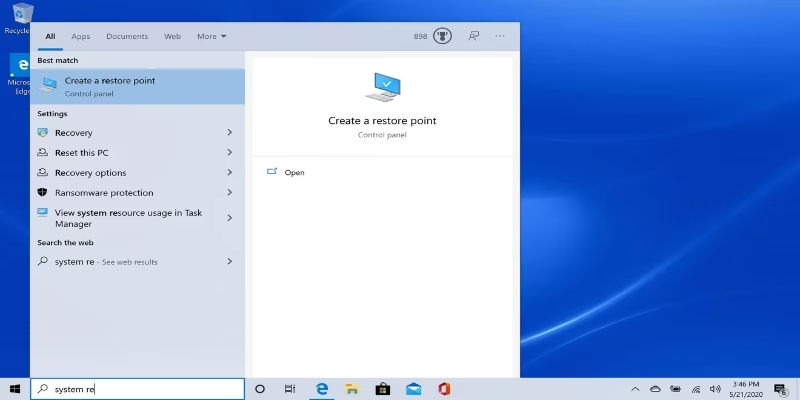
Este artículo te guiará a través de todo lo que necesitas saber sobre los puntos de restauración: desde qué son y por qué son tan útiles, hasta cómo crearlos, gestionarlos y utilizarlos eficazmente para solucionar problemas comunes. También exploraremos otras opciones de recuperación de Windows y aplicaciones externas que pueden complementar esta valiosa función. Prepárate para dominar esta característica esencial y asegurar el buen funcionamiento de tu ordenador.
- ¿Qué es un Punto de Restauración y Por Qué es Crucial?
- Creación y Gestión de Puntos de Restauración
- Preguntas Frecuentes sobre Puntos de Restauración
- ¿Afecta un punto de restauración a mis archivos personales?
- ¿Puedo usar un punto de restauración para recuperar archivos eliminados?
- ¿Qué sucede cuando restauro mi sistema usando un punto de restauración?
- ¿Puedo elegir qué punto de restauración usar?
- ¿Afecta el uso de un punto de restauración a los programas recién instalados?
- ¿Qué hago si no puedo iniciar Windows para usar un punto de restauración?
- ¿Los puntos de restauración ocupan mucho espacio?
- ¿Puedo deshacer una restauración del sistema?
- ¿Cuánto tiempo tarda en restaurarse mi sistema?
- ¿Puedo crear un punto de restauración en Modo Seguro?
- ¿Elimina el uso de un punto de restauración virus o malware?
- ¿Debería crear un punto de restauración antes de instalar nuevos controladores?
- Diferencias Clave: Punto de Restauración vs. Otras Opciones de Recuperación
- Pasos para Restaurar el Sistema a un Punto Anterior
- Problemas Comunes al Crear un Punto de Restauración y Sus Soluciones
- Otras Formas de Recuperación en Windows 10/11
- Aplicaciones Externas para Crear Puntos de Restauración
- Conclusión
¿Qué es un Punto de Restauración y Por Qué es Crucial?
Un punto de restauración es, en esencia, una especie de snapshot o fotografía del estado del sistema de tu ordenador en un momento específico. Esta herramienta de Windows guarda información clave sobre los archivos del sistema, el registro y la configuración del software, permitiéndote devolver tu dispositivo a un punto anterior en el tiempo. Es como tener un botón de 'deshacer' para tu sistema operativo.
La utilidad de los puntos de restauración radica en su capacidad para revertir cambios no deseados. Si instalas un nuevo programa o un controlador que causa problemas de rendimiento, inestabilidad o incluso impide que tu sistema arranque correctamente, un punto de restauración te permite volver a un estado anterior donde todo funcionaba sin problemas. Es tu póliza de seguro digital contra los contratiempos de software, garantizando que tu portátil o sobremesa mantenga un rendimiento óptimo y que puedas recuperarte rápidamente de cualquier fallo.
La Importancia de un Punto de Restauración
En el ámbito de la informática, donde las instalaciones, las actualizaciones y los cambios en el sistema pueden llevar a fallos o inestabilidad, un punto de restauración es crucial. Sirve como una red de seguridad que te permite:
- Deshacer cambios problemáticos: Si una actualización de Windows o la instalación de un programa causa conflictos, puedes revertir el sistema al estado anterior.
- Recuperarse de errores: Fallos inesperados, bloqueos o pantallas azules pueden solucionarse volviendo a un punto estable.
- Mantener el rendimiento: Al revertir cambios que ralentizan tu PC, aseguras que tu equipo siga funcionando fluidamente.
- Minimizar el tiempo de inactividad: En lugar de realizar una reinstalación completa del sistema, que puede llevar horas, un punto de restauración te permite recuperar la funcionalidad en mucho menos tiempo.
Creación y Gestión de Puntos de Restauración
La creación de puntos de restauración puede ser manual o automática, y ambas opciones son valiosas para mantener la salud de tu sistema.
Crear un Punto de Restauración Manualmente
Aunque Windows crea puntos de restauración de forma automática en ciertos momentos (como antes de una actualización importante), es una excelente práctica crear uno manualmente antes de realizar cambios significativos en tu sistema, como instalar un nuevo software o un controlador. Esto te proporciona un control adicional y una capa extra de seguridad.
Sigue estos pasos para crear un punto de restauración en Windows 10 u 11:
- En la barra de búsqueda de Windows, escribe "Crear un punto de restauración" y selecciona la opción que aparece.
- Se abrirá la ventana "Propiedades del sistema" en la pestaña "Protección del sistema".
- Asegúrate de que la protección del sistema esté activada para la unidad de disco donde está instalado Windows (normalmente la unidad C:). Si no lo está, selecciónala y haz clic en "Configurar", luego marca "Activar protección del sistema".
- Haz clic en el botón "Crear..." en la parte inferior de la ventana.
- Introduce una descripción que te ayude a identificar este punto de restauración (por ejemplo, "Antes de instalar Photoshop" o "Actualización de controladores de gráfica").
- Haz clic en "Crear".
- Windows creará el punto de restauración. Este proceso puede tardar unos minutos. Una vez completado, verás un mensaje de confirmación.
Configurar Puntos de Restauración Automáticos
Para asegurarte de que tu sistema crea puntos de restauración de forma periódica y automática, puedes configurar esta opción:
- Abre el "Panel de Control" (puedes buscarlo en la barra de tareas).
- Selecciona "Recuperación".
- Haz clic en "Configurar Restaurar sistema".
- En la ventana "Propiedades del sistema", en la pestaña "Protección del sistema", selecciona la unidad donde está instalado Windows y haz clic en "Configurar".
- Asegúrate de que "Activar protección del sistema" esté marcado.
- En "Uso máximo", puedes ajustar el espacio en disco que se asignará a los puntos de restauración. Se recomienda establecerlo entre el 5% y el 10% del espacio total del disco. Windows eliminará automáticamente los puntos más antiguos para dejar espacio a los nuevos una vez que se alcance este límite.
- Haz clic en "Aceptar" para guardar los cambios.
Cómo Ver los Puntos de Restauración Existentes
Para saber qué puntos de restauración tienes disponibles en tu sistema, sigue estos pasos:
- Abre la ventana "Propiedades del sistema" (busca "Crear un punto de restauración" y ve a la pestaña "Protección del sistema").
- Haz clic en el botón "Restaurar sistema...".
- En el asistente de Restaurar sistema, haz clic en "Siguiente".
- Verás una lista de los puntos de restauración disponibles, incluyendo su fecha y hora de creación, descripción y el tipo (manual, automático, etc.).
Eliminar Puntos de Restauración
Si deseas liberar espacio en tu disco duro, puedes eliminar los puntos de restauración antiguos. En la misma ventana de "Configuración" de "Protección del sistema", hay un botón "Eliminar" que te permitirá borrar todos los puntos de restauración existentes para la unidad seleccionada.
Preguntas Frecuentes sobre Puntos de Restauración
Es común tener dudas sobre el funcionamiento y las implicaciones de los puntos de restauración. Aquí respondemos a las preguntas más habituales:
¿Afecta un punto de restauración a mis archivos personales?
No, la creación y el uso de un punto de restauración no afecta a tus archivos personales, como documentos, fotos, vídeos o música. Esta función se centra en los archivos del sistema, la configuración y los programas instalados. Tus datos personales permanecen intactos.
¿Puedo usar un punto de restauración para recuperar archivos eliminados?
No, los puntos de restauración no son una solución para la recuperación de archivos eliminados. Si borras accidentalmente un archivo, necesitarías una solución de copia de seguridad de archivos específica o un servicio en la nube para recuperarlo.
¿Qué sucede cuando restauro mi sistema usando un punto de restauración?
Cuando restauras tu sistema, Windows revierte los archivos del sistema, la configuración y los programas instalados a la situación exacta en la que se encontraban en el momento en que se creó ese punto de restauración. Esto significa que cualquier programa instalado después de la fecha del punto de restauración será desinstalado.
¿Puedo elegir qué punto de restauración usar?
Sí, al iniciar el proceso de restauración, Windows te mostrará una lista de los puntos de restauración disponibles para que elijas el que mejor se adapte a tus necesidades.
¿Afecta el uso de un punto de restauración a los programas recién instalados?
Sí. Cualquier programa que hayas instalado después de la fecha del punto de restauración seleccionado será desinstalado. Asegúrate de estar de acuerdo con esta consecuencia antes de proceder.
¿Qué hago si no puedo iniciar Windows para usar un punto de restauración?
Puedes acceder a la función de Restaurar sistema incluso si no puedes iniciar Windows. Esto se hace a través de las "Opciones de inicio avanzadas" o utilizando un medio de instalación de Windows (como un USB de arranque).
¿Los puntos de restauración ocupan mucho espacio?
El espacio utilizado por los puntos de restauración es relativamente pequeño en comparación con el espacio total de tu disco. Windows gestiona este espacio automáticamente, eliminando los puntos más antiguos para hacer sitio a los nuevos, según la configuración de "Uso máximo" que hayas establecido.
¿Puedo deshacer una restauración del sistema?
No hay una función directa de "deshacer" una restauración del sistema. Una vez que has restaurado, es un proceso unidireccional. Sin embargo, una buena práctica es crear un nuevo punto de restauración inmediatamente después de una restauración. Si los resultados no son los esperados, puedes volver a ese nuevo punto.
¿Cuánto tiempo tarda en restaurarse mi sistema?
El tiempo varía según la velocidad de tu ordenador y el tamaño del punto de restauración. Generalmente, es un proceso relativamente rápido, que puede tomar desde unos pocos minutos hasta media hora.
¿Puedo crear un punto de restauración en Modo Seguro?
Sí, puedes crear un punto de restauración en Modo Seguro. El proceso es similar al modo normal. Es una buena opción cuando estás solucionando problemas graves.
¿Elimina el uso de un punto de restauración virus o malware?
Un punto de restauración no es una solución antivirus. Si bien puede ayudar si los problemas de tu sistema son causados por instalaciones de software o actualizaciones recientes que introdujeron inestabilidad (y quizás indirectamente malware), no eliminará activamente virus o malware. Para eso, necesitas un programa antivirus robusto.
¿Debería crear un punto de restauración antes de instalar nuevos controladores?
Sí, es una movimiento inteligente. La instalación de nuevos controladores puede, a veces, causar problemas de compatibilidad o fallos inesperados. Crear un punto de restauración de antemano te asegura que, si algo sale mal, puedes volver rápidamente a un estado estable.
Diferencias Clave: Punto de Restauración vs. Otras Opciones de Recuperación
Es importante entender que un punto de restauración es una de varias herramientas de recuperación en Windows. No es lo mismo que una copia de seguridad completa o un restablecimiento de fábrica.
| Característica | Punto de Restauración | Restablecer este PC | Copia de Seguridad Completa |
|---|---|---|---|
| Tipo de Recuperación | Retorno a estado previo del sistema | Reinstalación de Windows | Copia de todos los datos y configuración |
| Archivos Personales | No afectados | Opción de mantener o borrar | Incluidos y recuperables |
| Programas Instalados | Desinstalados si son posteriores al punto | Desinstalados (excepto los de fábrica si se mantienen archivos) | No se reinstalan, se restauran datos |
| Cambios en Configuración | Revertidos al estado del punto | Revertidos a configuración predeterminada | Se restaura la configuración de la copia |
| Propósito Principal | Deshacer cambios de software, controladores o registro | Empezar de nuevo con Windows limpio | Recuperación ante fallos graves de hardware o pérdida de datos |
| Espacio Requerido | Moderado (gestionado automáticamente) | Reinstalación del SO | Grande (depende de la cantidad de datos) |
| Recuperación de Virus | No directamente (revierte un estado) | Puede ayudar al reinstalar un SO limpio | No es su función principal, pero puede restaurar un estado sin virus si la copia es limpia |
Pasos para Restaurar el Sistema a un Punto Anterior
Si te encuentras con un problema en tu sistema y has decidido que un punto de restauración es la solución, sigue estos pasos:
- Abre el "Panel de Control".
- Selecciona la opción "Recuperación".
- Haz clic en "Abrir Restaurar sistema".
- En el asistente de Restaurar sistema, haz clic en "Siguiente".
- Verás la lista de puntos de restauración disponibles. Selecciona el que deseas usar (generalmente el más reciente antes de que surgieran los problemas).
- Haz clic en "Siguiente".
- Se te pedirá confirmar tu elección. Antes de confirmar, puedes hacer clic en "Detectar programas afectados" para ver qué programas se desinstalarán al aplicar la restauración.
- Una vez que estés seguro, haz clic en "Finalizar".
- El sistema te advertirá que la restauración no se puede interrumpir. Confirma para iniciar el proceso.
- Tu ordenador se reiniciará y comenzará el proceso de restauración. Una vez completado, Windows se iniciará con la configuración y los programas que tenía en la fecha del punto de restauración elegido.
Problemas Comunes al Crear un Punto de Restauración y Sus Soluciones
En ocasiones, al intentar crear un punto de restauración, puedes encontrarte con errores. Esto puede deberse a archivos del sistema corruptos, falta de actualizaciones importantes o conflictos. Aquí te mostramos cómo abordarlos:
1. Verificar y Aplicar Actualizaciones de Windows
Una causa común de problemas es la falta de actualizaciones. Asegúrate de que tu sistema esté al día:
- Ve a "Configuración" (Windows + I).
- Selecciona "Actualización y seguridad" (o "Windows Update" en Windows 11).
- Haz clic en "Buscar actualizaciones" e instala las que estén disponibles.
- Reinicia tu ordenador después de las actualizaciones.
2. Reparar Fallos del Sistema con Símbolo del Sistema
Puedes usar herramientas integradas de Windows para escanear y reparar archivos del sistema corruptos:
- Abre el "Símbolo del sistema" como administrador (busca "cmd" y haz clic derecho > "Ejecutar como administrador").
- Ejecuta los siguientes comandos uno por uno, presionando Enter después de cada uno y esperando a que finalice el proceso:
sfc /scannow(Escanea y repara archivos del sistema corruptos)dism.exe /online /cleanup-image /scanhealth(Comprueba si hay daños en la imagen de Windows)dism.exe /online /cleanup-image /restorehealth(Repara la imagen de Windows)dism.exe /online /cleanup-image /startcomponentcleanup(Limpia componentes obsoletos)
- Reinicia tu ordenador y vuelve a intentar crear el punto de restauración.
3. Deshabilitar Temporalmente el Antivirus
A veces, el software antivirus puede interferir con la creación de puntos de restauración. Intenta deshabilitarlo temporalmente y luego crea el punto de restauración. No olvides volver a activarlo después.
4. Intentar en Modo Seguro
Si los problemas persisten, intenta crear el punto de restauración en Modo Seguro, donde solo se cargan los controladores y programas esenciales, minimizando conflictos.
Otras Formas de Recuperación en Windows 10/11
Además de los puntos de restauración, Windows ofrece otras opciones para recuperar tu sistema, especialmente si los problemas son más graves o si deseas una "limpieza" más profunda.
Restablecer este PC desde la Configuración del Sistema
Esta opción reinstala Windows 10/11 y te da la opción de mantener tus archivos personales o borrarlos por completo. Es una excelente alternativa si no tienes puntos de restauración o si el problema es persistente.
- Ve a "Configuración" > "Actualización y seguridad" > "Recuperación".
- En la sección "Restablecer este PC", haz clic en "Comenzar".
- Elige una de las siguientes opciones:
- "Mantener mis archivos": Reinstala Windows, conserva tus archivos personales, pero elimina aplicaciones y controladores que hayas instalado y revierte los cambios en la configuración. Las aplicaciones preinstaladas por el fabricante se reinstalarán.
- "Quitar todo": Reinstala Windows y borra absolutamente todos tus archivos personales, aplicaciones y cambios de configuración. Es ideal si vas a vender o regalar el equipo.
- Sigue las instrucciones en pantalla para completar el proceso.
Solución de Problemas al Restablecer el PC
Si te encuentras con el mensaje "Hubo un problema al restablecer el PC", puedes intentar:
- Recuperación de inicio: Reinicia el PC manteniendo pulsada la tecla Shift > "Opciones avanzadas" > "Solucionar problemas" > "Reparación de inicio".
- Restablecer Windows con Símbolo del Sistema: Abre CMD como administrador y ejecuta:
cd %windir%system32configy luegoren system system.001yren software software.001. Reinicia y vuelve a intentar restablecer. - Instalación limpia con ISO: Descarga la herramienta de creación de medios de Windows 10/11 para crear un archivo ISO o un USB de arranque y realiza una instalación limpia.
Restablecer desde la Pantalla de Inicio de Sesión o el Solucionador de Problemas
Si no puedes acceder a la configuración de Windows, aún tienes opciones:
- Desde la pantalla de inicio de sesión: Pulsa Win+L para ir a la pantalla de inicio de sesión. Luego, mantén pulsada la tecla Shift y haz clic en el botón de "Inicio/Apagado" > "Reiniciar". Esto te llevará al Entorno de recuperación de Windows (WinRE), donde podrás seleccionar "Solucionar problemas" > "Restablecer el PC".
- Desde el solucionador de problemas: Mantén presionada la tecla Shift mientras haces clic en el botón de "Inicio/Apagado" > "Reiniciar" desde el menú de inicio. Una vez en WinRE, elige "Solucionar problemas" > "Restablecer este PC".
Fresh Start (Inicio Limpio)
Para versiones anteriores de Windows 10 (pre-2004), existía una opción llamada "Fresh Start" dentro de Windows Defender. Esta función reinstalaba Windows, eliminando la mayoría de las aplicaciones (incluyendo antivirus de terceros y Microsoft Office) y manteniendo tus archivos personales. Es importante guardar licencias y claves antes de usarla, ya que las aplicaciones tendrían que ser reinstaladas manualmente.
Aplicaciones Externas para Crear Puntos de Restauración
Aunque las herramientas nativas de Windows son robustas, existen aplicaciones de terceros que ofrecen funcionalidades adicionales o una interfaz diferente para la gestión de puntos de restauración o copias de seguridad del sistema.
RollBack RX
RollBack RX es un software que permite recuperar el sistema en caso de problemas. Ofrece una interfaz intuitiva para crear "snapshots" (instantáneas) del sistema. Aunque su versión gratuita (Home Edition) ha dejado de recibir soporte, la última versión sigue estando disponible. La versión Pro ofrece más características y es una solución completa para la restauración del sistema.
Quick Restore Maker
Esta herramienta se destaca por su simplicidad: permite crear un punto de restauración "con un solo clic". Es un archivo ejecutable portátil, lo que significa que no requiere instalación. Es rápido y sencillo de usar, ideal para quienes buscan una solución directa sin configuraciones complicadas. Es gratuita y compatible con varias versiones de Windows.
EaseUS Todo Backup Free
Más allá de los puntos de restauración tradicionales, EaseUS Todo Backup Free es una solución completa de copia de seguridad que permite respaldar particiones del sistema. Su interfaz es muy intuitiva y guía al usuario paso a paso para crear puntos de recuperación que pueden ser utilizados en cualquier momento en caso de fallo del sistema operativo.
Conclusión
Los puntos de restauración son una característica fundamental de Windows que actúa como una póliza de seguro para tu sistema operativo. Ya sea que los crees manualmente antes de un cambio importante o que confíes en la creación automática de Windows, tenerlos disponibles puede ahorrarte horas de frustración y la necesidad de una reinstalación completa del sistema. Dominar esta herramienta y conocer sus alternativas es crucial para mantener tu ordenador funcionando sin problemas y proteger tu experiencia digital. No subestimes el poder de una buena red de seguridad; tu tranquilidad informática bien lo vale.
Si quieres conocer otros artículos parecidos a Tu Red de Seguridad Digital: Puntos de Restauración puedes visitar la categoría Gastronomía.