
12/04/2023
En la era digital actual, nuestros teléfonos móviles son extensiones de nosotros mismos. Almacenan nuestros recuerdos, nos conectan con el mundo y nos sirven como herramientas indispensables. Sin embargo, no es raro que, con el tiempo, estos dispositivos presenten fallos: una lentitud exasperante, bloqueos inesperados, la pantalla que se queda en negro o, peor aún, un eterno bucle en el logo de inicio que impide su uso. Ante estos escenarios desesperantes, surgen términos como 'flashear', 'formatear' y 'restablecer de fábrica', a menudo confundidos entre sí. Pero, ¿cuál es la diferencia real entre ellos? ¿Y cuándo es apropiado aplicar cada uno para devolverle la vida a tu preciado compañero tecnológico? Este artículo desentrañará estas dudas, ofreciéndote una guía completa para entender y, si es necesario, aplicar el proceso adecuado para tu dispositivo.
- ¿Tu Teléfono Sufre de Problemas Crónicos? La Solución Podría Ser el Flasheo
- Flashear vs. Formatear vs. Restablecer de Fábrica: Desentrañando las Diferencias
- Antes de Flashear: Precauciones Cruciales y Preparativos Indispensables
- Guías Detalladas para Flashear Modelos Populares
- Programas Esenciales para Flashear Celulares
- Riesgos y Consecuencias de Flashear un Teléfono Celular sin Conocimiento
- Preguntas Frecuentes (FAQs) sobre Flasheo y Restablecimiento
¿Tu Teléfono Sufre de Problemas Crónicos? La Solución Podría Ser el Flasheo
Cuando un teléfono móvil se niega a arrancar, se queda atascado en el logo o presenta un rendimiento lamentable, la solución podría ser el flasheo. Pero, ¿qué significa exactamente flashear un celular? En términos sencillos, flashear un celular es el proceso de reinstalar completamente su sistema operativo, conocido en el ámbito móvil como firmware. Es una operación similar a la que realizamos en una computadora cuando reinstalamos Windows o macOS.
Al reinstalar el firmware, se borra todo el software existente en el dispositivo y se sustituye por una versión nueva y limpia. Esto puede incluir la misma versión del sistema operativo, una versión superior (actualización) o incluso una inferior (downgrade), dependiendo de las necesidades y la disponibilidad. El objetivo principal de flashear un teléfono es restaurar su funcionamiento original y eliminar cualquier tipo de corrupción, virus, malware o fallo de software que esté afectando su rendimiento.
Los problemas comunes que un flasheo puede solucionar incluyen:
- El teléfono se queda en el logo de inicio y no arranca (conocido como “boot loop” o bucle de arranque).
- El dispositivo no enciende en absoluto, mostrando una pantalla completamente negra.
- El sistema se vuelve extremadamente lento o se congela con frecuencia.
- El teléfono no reconoce la tarjeta de memoria o presenta errores de almacenamiento.
- Infecciones por virus o malwares que son difíciles de eliminar por métodos convencionales.
- Necesidad de actualizar o degradar el firmware a una versión específica.
Es importante destacar que, a diferencia de los sistemas operativos de computadoras que pueden ser genéricos, el firmware de un celular es único para cada modelo, marca y, en ocasiones, incluso para el país o la operadora. Utilizar un firmware incorrecto puede dañar permanentemente el dispositivo.
Flashear vs. Formatear vs. Restablecer de Fábrica: Desentrañando las Diferencias
Aunque a menudo se usan indistintamente, 'flashear', 'formatear' y 'restablecer de fábrica' son procesos con implicaciones y alcances muy distintos en el mundo de los dispositivos móviles. Comprender estas diferencias es crucial para elegir la solución adecuada a tu problema.
El término restablecer de fábrica (o “Factory Reset”) es el más común y el menos intrusivo. Consiste en borrar todos los datos de usuario, aplicaciones y configuraciones personalizadas del dispositivo, devolviéndolo al estado en que salió de la fábrica. Esto se hace desde los propios ajustes del teléfono y no implica la reinstalación del firmware. La versión del sistema operativo permanece intacta. Es la opción ideal para solucionar problemas leves de rendimiento, liberar espacio, o preparar el teléfono para ser vendido o regalado, ya que no anula la garantía y su riesgo es mínimo.
El formateo, en un contexto más general de tecnología, se refiere a la acción de borrar todos los datos de una unidad de almacenamiento, preparándola para un nuevo uso. En móviles, puede referirse a formatear una tarjeta SD, una partición de la memoria interna, o incluso es un término que a veces se usa de forma coloquial para referirse al restablecer de fábrica. Sin embargo, cuando la información proporcionada menciona que "Flashear un teléfono móvil consiste en formatear su sistema operativo", se refiere a un formateo a nivel de sistema que es parte integral del proceso de flasheo, donde se borra el software antiguo para instalar el nuevo firmware.
Por otro lado, como ya hemos explicado, flashear es un proceso mucho más profundo. Implica la reinstalación completa del firmware del dispositivo. Esto no solo borra los datos de usuario, sino que sobrescribe todo el sistema operativo. Es una operación más compleja que requiere herramientas específicas y conocimientos técnicos. A diferencia del restablecer de fábrica, el flasheo tiene la capacidad de cambiar la versión del firmware (actualizar o degradar) y es la solución para problemas de software más graves que un simple restablecimiento no puede resolver. Sin embargo, tiene un riesgo inherente y, en la mayoría de los casos, anula la garantía del fabricante.
Tabla Comparativa: Restablecer de Fábrica vs. Flashear vs. Formatear
| Característica | Restablecer de Fábrica | Flashear (Reinstalación de Firmware) | Formatear (Almacenamiento) |
|---|---|---|---|
| Objetivo Principal | Borrar datos de usuario y ajustes, restaurar software de fábrica. | Reinstalar el sistema operativo completo (firmware) y eliminar corrupciones. | Borrar todos los datos de una unidad o partición de almacenamiento específica (ej. tarjeta SD). |
| Nivel de Intervención | Superficial (solo la capa de usuario del software). | Profundo (sobrescribe el sistema operativo raíz). | Intermedio (afecta solo los datos en una partición). |
| ¿Se pierde la Garantía? | No. | Sí, generalmente. | No. |
| ¿Cambia la versión del SO? | No, mantiene la versión actual del firmware. | Sí, puede actualizarse, degradarse o instalarse una ROM personalizada. | |
| ¿Borra todos los datos? | Sí, los datos de usuario y aplicaciones del almacenamiento interno. | Sí, todos los datos y el sistema operativo completo del almacenamiento interno. | Sí, los datos de la unidad o partición seleccionada. |
| Riesgo para el Dispositivo | Bajo. | Alto (existe riesgo de "brickear" el teléfono si se hace incorrectamente). | Bajo (si se hace correctamente en la unidad correcta). |
| ¿Quién lo hace? | Cualquier usuario desde los ajustes del teléfono. | Usuarios avanzados o técnicos especializados. | Cualquier usuario desde los ajustes del teléfono o una computadora. |
| ¿Cuándo usarlo? | Problemas leves de rendimiento, lentitud, liberar espacio, preparar para venta. | Problemas graves (boot loop, no enciende, fallos de sistema persistentes), actualizar/degradar firmware. | Liberar espacio, resolver errores de lectura/escritura en una tarjeta SD. |
Antes de Flashear: Precauciones Cruciales y Preparativos Indispensables
Si has llegado a la conclusión de que flashear es la única opción para tu dispositivo, es vital que tomes en cuenta una serie de precauciones para asegurar un proceso exitoso y evitar daños permanentes. El flasheo es un procedimiento delicado que, si se realiza incorrectamente, puede dejar tu teléfono inservible.
Aquí lo que necesitarás considerar y preparar:
- Cable de Datos USB Original y en Buen Estado: Utiliza preferiblemente el cable USB original que venía con tu teléfono. Evita cables viejos, dañados o de baja calidad, ya que una conexión inestable puede interrumpir el proceso y causar un fallo catastrófico.
- Drivers del Teléfono: Es posible que necesites instalar los drivers P2K o los drivers específicos de tu marca (como los Samsung drivers o los de Huawei/Motorola) en tu computadora. Estos permiten que tu PC reconozca el dispositivo y se comunique correctamente con el programa de flasheo. Muchos programas oficiales o suites de software de las marcas los instalan automáticamente.
- Respaldo Completo de tus Datos: ¡Este es un paso CRÍTICO! El proceso de flasheo borrará absolutamente todo el contenido de la memoria interna de tu teléfono: fotos, videos, contactos, aplicaciones, mensajes, etc. Asegúrate de hacer una copia de seguridad exhaustiva de todos tus datos importantes antes de iniciar. Puedes usar servicios en la nube, un disco duro externo o el software de respaldo de tu computadora.
- Programa de Flasheo Adecuado: Cada marca y, a veces, cada tecnología de procesador, requiere un programa de flasheo específico. No todos los celulares funcionan con el mismo software. Investiga cuál es la herramienta correcta para tu modelo (ej. Odin para Samsung, SP Flash Tool para Mediatek, Lenovo Moto Smart Assistant para Motorola/Lenovo).
- Firmware Correcto: Descarga el archivo de firmware (ROM) que corresponde EXACTAMENTE a tu modelo de teléfono, incluyendo la región o país si es necesario. Un firmware inadecuado es la causa más común de "brickeos" (dejar el teléfono inservible). Verifica el número de modelo exacto de tu dispositivo (suele estar en la parte trasera, debajo de la batería o en la configuración del sistema).
- Batería Suficiente en Ambos Dispositivos: Carga tu celular al 100% o, como mínimo, a un 50% antes de comenzar. Si utilizas una computadora portátil, asegúrate de que también esté completamente cargada o, mejor aún, mantenla conectada a la corriente durante todo el proceso. Una interrupción de energía puede arruinar el flasheo.
- No Interrumpir el Proceso: Una vez que el flasheo ha comenzado, bajo ninguna circunstancia debes tocar el cable, mover el teléfono, cerrar el programa de flasheo o apagar la computadora. Cualquier interrupción puede dañar permanentemente el dispositivo.
Además de estas precauciones, ten en cuenta que flashear un dispositivo por tu cuenta casi siempre anula la garantía del fabricante. Si tu teléfono aún está bajo garantía y el problema no es crítico, considera contactar al soporte técnico oficial antes de intentar un flasheo por tu cuenta. Si el proceso falla a pesar de todas las precauciones, es muy probable que necesites la intervención de un profesional, ya que podría requerir un "test point" o una reparación de hardware.
Guías Detalladas para Flashear Modelos Populares
Aunque el principio básico del flasheo es el mismo (reinstalar el firmware), los pasos y las herramientas varían significativamente entre marcas y tecnologías. A continuación, te presentamos guías resumidas para algunos de los fabricantes más populares. Recuerda que cada paso es crucial y la omisión de uno puede resultar en un fallo.
Cómo Flashear un Celular Samsung
Para los dispositivos Samsung, la herramienta oficial y más utilizada es Odin. Es un programa potente pero relativamente fácil de usar si se siguen las instrucciones al pie de la letra.
- Descarga e Instala Odin y los Drivers de Samsung: Necesitarás la última versión de Odin y los drivers USB de Samsung para que tu computadora reconozca el teléfono. Puedes instalar los drivers fácilmente descargando el programa oficial Samsung Kies o Smart Switch.
- Descarga el Firmware Correcto: Busca el firmware exacto para tu modelo de Samsung (ej. SM-G998B para S21 Ultra) y región en sitios web confiables como SamMobile. Asegúrate de que el archivo descargado sea compatible.
- Entra en Modo Descarga (Download Mode): Apaga tu teléfono. Luego, presiona y mantén simultáneamente los botones de Bajar Volumen, Inicio (o Bixby en modelos más nuevos) y Encendido. Cuando veas una advertencia, presiona el botón de Subir Volumen para confirmar y entrar en el modo "Downloading".
- Conecta el Teléfono a la PC: Conecta tu Samsung al ordenador usando el cable USB original. En Odin, verás que una casilla se ilumina (generalmente azul o amarilla) indicando que el dispositivo ha sido reconocido.
- Carga los Archivos del Firmware en Odin: En Odin, haz clic en el botón 'AP' (o 'PDA' en versiones antiguas) y selecciona el archivo principal del firmware descargado (generalmente el que empieza por 'AP_'). Si el firmware viene con otros archivos (BL, CP, CSC), cárgalos en sus respectivas casillas. Para CSC, elige la opción 'CSC' en lugar de 'HOME_CSC' para asegurar una limpieza total de datos.
- Configura Odin: Asegúrate de que solo las opciones 'Auto Reboot' y 'F. Reset Time' estén marcadas en la pestaña 'Options'. NO marques 'Re-Partition' a menos que estés absolutamente seguro de lo que haces.
- Inicia el Flasheo: Haz clic en el botón 'Start' en Odin. Verás una barra de progreso. El proceso puede tardar varios minutos. No toques el teléfono ni el cable.
- Finaliza el Proceso: Cuando Odin muestre 'PASS!' en una casilla verde, significa que el flasheo ha terminado con éxito. El teléfono se reiniciará automáticamente. Puedes desconectarlo una vez que veas el logo de Samsung y comience el arranque inicial, que puede tardar hasta 10-20 minutos.
- Configuración Inicial: Una vez que el teléfono inicie, deberás pasar por la configuración inicial como si fuera un dispositivo nuevo.
Cómo Flashear un Celular Huawei (Procesadores MTK)
Muchos teléfonos Huawei, especialmente los modelos más antiguos o de gama media-baja, utilizan procesadores Mediatek (MTK). Para estos, la herramienta más eficaz y común es SP Flash Tool. Ten en cuenta que para otras tecnologías de Huawei (HiSilicon, Qualcomm, Spreadtrum), necesitarás programas específicos.
- Apaga el Teléfono y Retira la Batería (si es posible): Si tu Huawei tiene batería extraíble, quítala. Si no, simplemente apaga el dispositivo.
- Descarga e Instala SP Flash Tool y los Drivers MTK: Obtén la última versión de SP Flash Tool y los drivers VCOM de Mediatek. Instálalos correctamente en tu PC.
- Descarga el Firmware Correcto: Busca el firmware para tu modelo exacto de Huawei con procesador MTK. Sitios como Firmware.Mobi pueden ser útiles.
- Carga el Archivo Scatter en SP Flash Tool: Abre SP Flash Tool. Ve a la pestaña 'Download' y haz clic en 'Scatter-loading'. Navega hasta la carpeta del firmware descargado y selecciona el archivo 'scatter' (generalmente llamado 'MTxxxx_Android_scatter.txt'). Esto cargará todos los archivos del firmware.
- Selecciona 'Download Only': En el menú desplegable debajo de la pestaña 'Download', asegúrate de que esté seleccionada la opción 'Download Only'.
- Formateo Previo (Opcional pero Recomendado): Para una limpieza profunda, ve a la pestaña 'Format'. Marca 'Auto Format Flash' y 'Format whole flash except Bootloader'. Luego, haz clic en 'Start'. Conecta el teléfono (sin batería si la quitaste) al PC. Verás una barra de progreso y, al finalizar, un mensaje de 'Format OK'. Desconecta el teléfono.
- Inicia el Flasheo: Regresa a la pestaña 'Download'. Haz clic en el botón 'Download' (el icono de flecha verde). Ahora, conecta el teléfono (con la batería puesta si la quitaste) al PC. La herramienta detectará el teléfono y comenzará el flasheo.
- Monitorea el Progreso: Verás varias barras de progreso (roja, violeta, amarilla). Espera pacientemente hasta que la barra amarilla alcance el 100% y aparezca una ventana con 'Download OK' (o un círculo verde con un check).
- Finaliza y Enciende: Desconecta el cable USB. Coloca la batería si la habías retirado y enciende el teléfono. El primer arranque puede ser largo.
Cómo Flashear un Celular Motorola
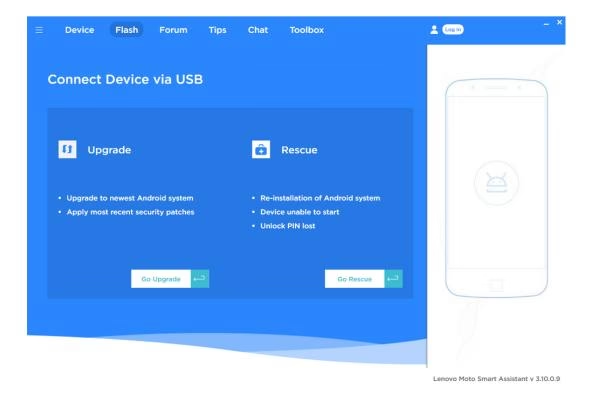
Los teléfonos Motorola y Lenovo, al compartir tecnología, suelen utilizar la herramienta oficial Lenovo Moto Smart Assistant (también conocida como Rescue and Smart Assistant). Este programa es muy intuitivo y automatiza gran parte del proceso, pero requiere una conexión a Internet estable.
- Descarga e Instala Lenovo Moto Smart Assistant: Instala el programa en tu computadora. Asegúrate de que tu PC tenga una conexión a Internet rápida y estable.
- Configura el Idioma: Abre el programa y ve a la configuración para cambiar el idioma si es necesario.
- Accede a la Función 'Salvar' (Rescue): En el menú principal, busca la opción 'Instantánea' o 'Rescatar' (Rescue). Dentro de esta sección, verás un botón que dice 'Vaya a salvar' o 'Go to rescue'. Haz clic en él.
- Selecciona tu Modelo de Teléfono: El programa te pedirá que selecciones la marca (Moto Phone) y luego el modelo exacto de tu dispositivo Motorola.
- Activa el Modo Fastboot: El software te proporcionará instrucciones detalladas para poner tu teléfono en 'Modo Fastboot'. Generalmente, esto implica apagar el teléfono, presionar y mantener el botón de Bajar Volumen, y luego conectar el cable USB al PC. El teléfono se iniciará en un modo con solo letras en la pantalla.
- Descarga el Software: Una vez que el teléfono esté en 'Modo Fastboot' y conectado, el programa detectará el modelo y automáticamente comenzará a descargar el firmware correcto desde los servidores de Motorola. Puedes monitorear el progreso en el 'Centro de Descargas' del programa.
- Inicia el Flasheo: Una vez que el firmware se haya descargado por completo, el programa te dará la opción de 'Salvar' o 'Rescatar ahora'. Haz clic en esta opción y acepta cualquier advertencia. El programa comenzará el proceso de flasheo automáticamente.
- Espera la Finalización: El programa mostrará el progreso y te indicará 'Completado' cuando el flasheo haya terminado. El teléfono se reiniciará automáticamente.
- Desconecta y Configura: Retira el cable USB y espera a que el teléfono inicie completamente y te pida la configuración inicial.
Programas Esenciales para Flashear Celulares
La elección del software correcto es tan crucial como seguir los pasos adecuados. Cada programa está diseñado para trabajar con tecnologías específicas. Aquí te presentamos una lista de las herramientas de flasheo más reconocidas:
- Odin: Es el software oficial de Samsung, imprescindible para instalar ROMs o firmwares en todos sus dispositivos. Es la herramienta de facto para cualquier operación de bajo nivel en teléfonos Samsung.
- SP Flash Tool: Una herramienta de terceros muy popular y eficaz para dispositivos con procesadores Mediatek (MTK). Es compatible con una amplia gama de marcas que utilizan chips MTK, incluyendo algunos modelos de Huawei, Xiaomi, ZTE, Alcatel, Sony Xperia, entre otros. Es considerada una de las mejores en su categoría.
- Lenovo Moto Smart Assistant (Rescue and Smart Assistant): La aplicación oficial para Windows y Linux diseñada para flashear y rescatar dispositivos Motorola y Lenovo. Su interfaz amigable y su capacidad para automatizar el proceso la hacen ideal para usuarios que buscan simplicidad.
- RSD Lite: Una herramienta antigua pero aún útil, especialmente para flashear firmwares de stock en dispositivos Motorola más antiguos. Es compatible con varios formatos de archivo, incluyendo Fastboot files (xml) y Super file (SBF).
- LG Flash Tool: El programa oficial de LG utilizado por sus servicios técnicos para flashear y reparar firmwares en sus teléfonos.
- KDZ Firmware Updater (LG): Una alternativa no oficial para dispositivos LG, que permite actualizar o flashear sistemas operativos (firmware) usando archivos KDZ, FW y UPD. Requiere permisos de administrador para su instalación.
- LGMobile SupporTool: Otra herramienta de LG diseñada para la recuperación de emergencia del firmware en equipos LG fabricados después de 2015. No es compatible con modelos anteriores.
- Windrroid: Una herramienta especializada para dispositivos con tecnología HTC, útil para diversas operaciones de flasheo y gestión.
- Modo Download 300k tool: Una aplicación alternativa (no oficial) que también puede ser utilizada para flashear teléfonos Samsung, aunque Odin sigue siendo la opción preferida por su carácter oficial y fiabilidad.
Riesgos y Consecuencias de Flashear un Teléfono Celular sin Conocimiento
Si bien el flasheo puede ser la solución a muchos problemas de software, es crucial ser consciente de los riesgos inherentes antes de proceder. La falta de conocimiento o un error durante el proceso pueden tener consecuencias graves para tu dispositivo:
- Pérdida de la Garantía: Casi todos los fabricantes anulan la garantía de un teléfono si detectan que ha sido flasheado o modificado con firmware de terceros. Si el teléfono falla después de un flasheo no autorizado, cualquier reparación será a tu cargo.
- Bricking (Dejar el Teléfono Inservible): Este es el riesgo más temido. Si el proceso de flasheo se interrumpe, se usa un firmware incorrecto o se comete un error grave, el teléfono puede quedar completamente inoperativo, convirtiéndose en un "pisapapeles" o "ladrillo" electrónico. En muchos casos, solo un técnico especializado podrá intentar recuperarlo, a menudo con un costo considerable.
- Inestabilidad del Sistema: Un firmware de terceros o una versión incompatible pueden causar inestabilidad, cierres inesperados de aplicaciones, drenaje rápido de batería o mal funcionamiento de hardware (cámara, Wi-Fi, Bluetooth).
- Problemas de Compatibilidad: Los firmwares no oficiales o los diseñados para otras regiones pueden no ser totalmente compatibles con tu hardware o con las redes de tu país, lo que puede resultar en problemas de conectividad o funcionalidad.
- Vulnerabilidades de Seguridad: Al instalar firmware de fuentes no confiables, corres el riesgo de introducir virus, malware o puertas traseras que pueden comprometer tu información personal y financiera. La seguridad del sistema no está garantizada.
- Pérdida de Información Personal: Como se mencionó, el flasheo borra todos los datos. Si no realizaste una copia de seguridad, perderás fotos, videos, contactos y cualquier otro archivo almacenado en el teléfono.
Por lo tanto, si no estás completamente seguro de tus habilidades o del proceso, es altamente recomendable dejar esta operación en manos de profesionales. Un técnico especializado tiene las herramientas y la experiencia para realizar el flasheo de forma segura y, en caso de complicaciones, aplicar las soluciones adecuadas.
Preguntas Frecuentes (FAQs) sobre Flasheo y Restablecimiento
Aclaramos algunas de las dudas más comunes relacionadas con estos procesos:
¿Es lo mismo flashear que rootear?
No, no son lo mismo. Flashear consiste en reinstalar el firmware o sistema operativo completo del teléfono. Rootear, por otro lado, es un proceso para obtener acceso privilegiado (permisos de superusuario) al sistema operativo Android, lo que permite modificar archivos del sistema, instalar aplicaciones que requieren permisos especiales y personalizar el dispositivo a un nivel más profundo. A menudo, el rooteo implica flashear un archivo específico (como un recovery personalizado), pero no son sinónimos. Flashear es una reinstalación, rootear es una modificación de permisos.
¿Perderé mis datos al flashear?
Sí, completamente. El flasheo borra todos los datos de usuario y la configuración del almacenamiento interno del teléfono. Es por eso que se insiste en la importancia crítica de realizar una copia de seguridad de todos tus archivos, fotos, videos, contactos y aplicaciones antes de iniciar el proceso. Considera que el teléfono quedará como recién salido de fábrica.
¿Puedo flashear cualquier teléfono con cualquier firmware?
Definitivamente no. Debes utilizar el firmware exacto que corresponde a la marca, modelo y, en algunos casos, a la región o la operadora de tu teléfono. Utilizar un firmware incompatible o incorrecto es la causa más común de "bricking" (dejar el teléfono inservible). Siempre verifica el número de modelo exacto de tu dispositivo antes de descargar cualquier firmware.
¿Qué hago si el flasheo falla y mi teléfono no enciende?
Si el flasheo falla y tu teléfono no enciende o se queda en un bucle de arranque, lo primero es no entrar en pánico. Intenta repetir el proceso asegurándote de seguir cada paso al pie de la letra y utilizando el firmware y la herramienta correctos. Si el problema persiste, es muy probable que necesites la ayuda de un técnico profesional. Podría ser necesario realizar un "test point" o una reparación más avanzada para revivir el dispositivo.
¿Flashear anula la garantía del teléfono?
Sí, en la gran mayoría de los casos, flashear un teléfono anula la garantía del fabricante. Al modificar el firmware original del dispositivo, se considera que el usuario ha alterado el estado de fábrica del equipo. Si tu teléfono aún está en garantía y el problema no es crítico, es aconsejable contactar al servicio técnico oficial antes de intentar el flasheo por tu cuenta.
Esperamos que esta guía te haya proporcionado una comprensión clara de las diferencias entre flashear, formatear y restablecer de fábrica, así como los conocimientos necesarios para abordar estos procesos con confianza y precaución. Recuerda siempre que la preparación y la información son tus mejores aliados para el éxito.
Si quieres conocer otros artículos parecidos a Flashear vs. Formatear: Guía Definitiva para tu Móvil puedes visitar la categoría Gastronomía.