
11/05/2025
Perder el historial de chats de WhatsApp puede ser una experiencia verdaderamente angustiante, especialmente cuando esas conversaciones contienen recuerdos valiosos, información importante o datos cruciales. Entendemos perfectamente tu preocupación al haber eliminado accidentalmente tus chats y no saber cómo proceder, especialmente si te encuentras con la frustrante notificación de 'No hay copia de seguridad para restaurar'. Afortunadamente, no todo está perdido. Aunque la situación parezca compleja, existen varias vías para intentar recuperar esos mensajes tan importantes, incluso si no realizaste copias de seguridad manuales y solo dispones de un ordenador con Windows 11.
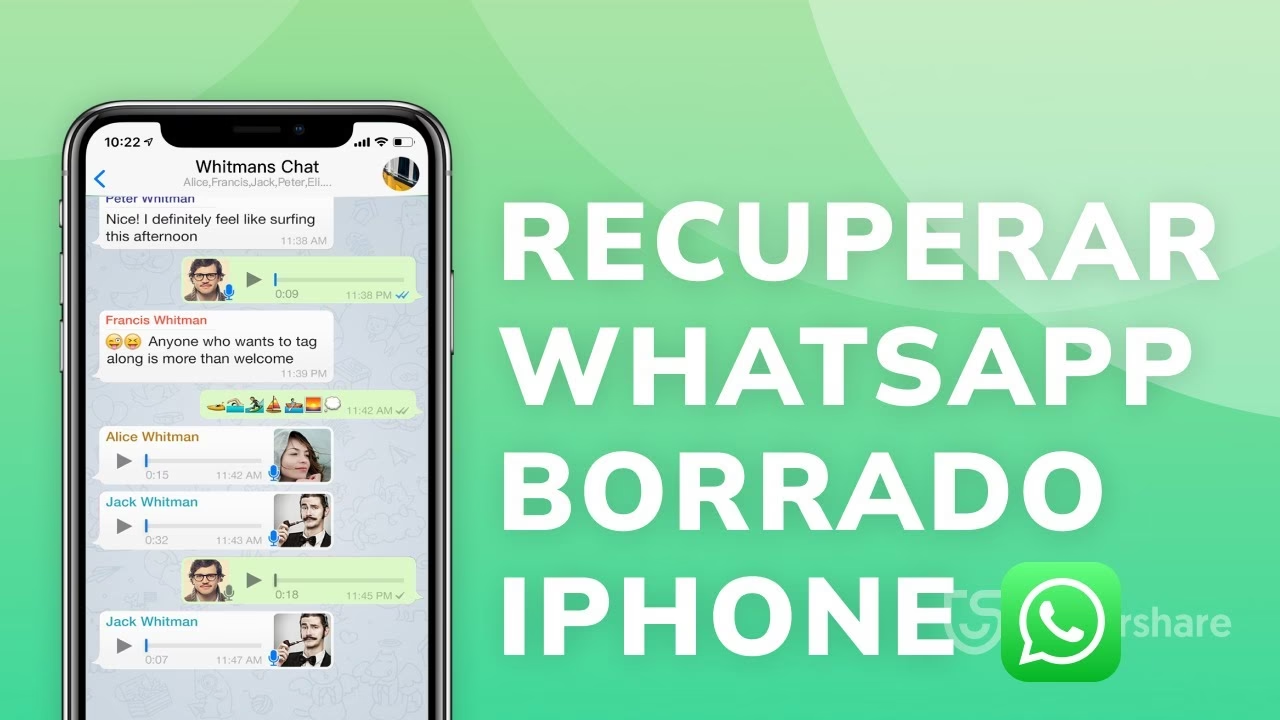
En este artículo, desglosaremos las opciones disponibles, desde la verificación de copias de seguridad automáticas hasta el uso de herramientas especializadas. Te proporcionaremos una guía detallada y práctica para aumentar tus posibilidades de éxito, abordando directamente tus dudas sobre la recuperación con Windows 11, las herramientas a utilizar, los pasos específicos y la probabilidad de éxito. ¡Prepárate para intentar recuperar tus conversaciones!
- Entendiendo las Copias de Seguridad de WhatsApp en iPhone
- ¿Por qué WhatsApp dice 'No hay copia de seguridad para restaurar'?
- Métodos para Recuperar Tu Historial de WhatsApp
- Tabla Comparativa de Métodos de Recuperación
- Preguntas Frecuentes (FAQs)
- ¿Es posible recuperar chats de WhatsApp en iPhone sin tener una copia de seguridad previa?
- ¿Cuánto tiempo tengo para recuperar los chats eliminados?
- ¿Necesito un ordenador para recuperar mis chats?
- ¿El software de terceros para recuperar datos es seguro?
- ¿Recuperar los chats restaurará todo mi iPhone?
- Consejos para Proteger Tu Historial de Chats en el Futuro
Entendiendo las Copias de Seguridad de WhatsApp en iPhone
Antes de sumergirnos en los métodos de recuperación, es fundamental entender cómo funcionan las copias de seguridad de WhatsApp en un iPhone, ya que esto determinará las posibilidades de restaurar tus chats.
Copia de Seguridad de iCloud (Automática y Manual)
WhatsApp en iPhone utiliza iCloud Drive para almacenar tus copias de seguridad. Si bien mencionas no haber realizado copias de seguridad manuales, es posible que WhatsApp estuviera configurado para hacerlas automáticamente. Esto sucede si:
- Tienes suficiente espacio en tu cuenta de iCloud.
- Estás conectado a una red Wi-Fi estable.
- Tu iPhone está cargando.
- iCloud Drive está activado para WhatsApp en los ajustes de tu iPhone.
Cuando la copia de seguridad automática está activada, WhatsApp suele guardar tus chats con una frecuencia predeterminada (diaria, semanal o mensual). Si esta función estaba activa antes de eliminar tus chats, existe una gran posibilidad de que una copia de seguridad reciente esté esperando ser restaurada.
Copia de Seguridad de iTunes/Finder (Local en tu PC)
Además de iCloud, los usuarios de iPhone pueden crear copias de seguridad completas de su dispositivo en un ordenador utilizando iTunes (en Windows o versiones antiguas de macOS) o Finder (en macOS Catalina y posteriores). Si alguna vez conectaste tu iPhone a tu PC con Windows 11 y realizaste una copia de seguridad completa del dispositivo antes de la eliminación de los chats, esta podría ser otra vía. Sin embargo, este método restaura todo el iPhone a ese estado anterior, lo que significa que perderías cualquier dato posterior a la fecha de la copia de seguridad.
¿Por qué WhatsApp dice 'No hay copia de seguridad para restaurar'?
Cuando intentaste reinstalar WhatsApp y te apareció el mensaje de que no había copia de seguridad para restaurar, puede ser muy confuso. Este mensaje no siempre significa que no exista una copia de seguridad, sino que WhatsApp no puede detectarla o acceder a ella por diversas razones. Aquí te explicamos las más comunes:
- Espacio de Almacenamiento Insuficiente: Si tu iPhone o tu cuenta de iCloud no tienen suficiente espacio libre, la copia de seguridad no se puede descargar o no se pudo crear en primer lugar. WhatsApp necesita al menos el doble de espacio que el tamaño de tu copia de seguridad para poder restaurarla. Ve a
Ajustes > General > Almacenamiento del iPhoneyAjustes > [Tu Nombre] > iCloud > Gestionar Almacenamientopara verificar el espacio disponible. - Conexión a Internet Inestable: Una conexión Wi-Fi débil o intermitente puede impedir que WhatsApp detecte o descargue la copia de seguridad de iCloud. Asegúrate de estar conectado a una red fuerte y estable.
- Versión de iOS o WhatsApp Desactualizada: Si tu versión de iOS o la aplicación de WhatsApp están desactualizadas, podrían surgir problemas de compatibilidad que impidan la restauración. Asegúrate de que tanto tu sistema operativo como la aplicación estén en sus últimas versiones.
- iCloud Drive Desactivado para WhatsApp: Para que WhatsApp pueda guardar y restaurar copias de seguridad en iCloud, iCloud Drive debe estar activado específicamente para WhatsApp. Verifica esto en
Ajustes > [Tu Nombre] > iCloud > iCloud Drivey asegúrate de que el interruptor de WhatsApp esté en verde. - Número de Teléfono o ID de Apple Incorrectos: WhatsApp vincula las copias de seguridad al número de teléfono y la ID de Apple con la que se crearon. Si estás intentando restaurar con un número de teléfono diferente al que usaste para la copia de seguridad, o con una ID de Apple distinta, la restauración fallará. Asegúrate de usar el mismo número y la misma cuenta de iCloud.
- Copia de Seguridad Corrupta o Incompleta: En raras ocasiones, la copia de seguridad en iCloud puede estar corrupta o no haberse completado correctamente, lo que impide su restauración.
- No Había Copia de Seguridad Reciente: Si bien iCloud puede hacer copias automáticas, si eliminaste los chats antes de que se realizara la siguiente copia programada, o si la función nunca estuvo activada, simplemente no habrá una copia de seguridad reciente para restaurar.
Métodos para Recuperar Tu Historial de WhatsApp
Ahora, veamos las posibles vías para recuperar tus chats, desde las más directas hasta las que requieren software especializado.
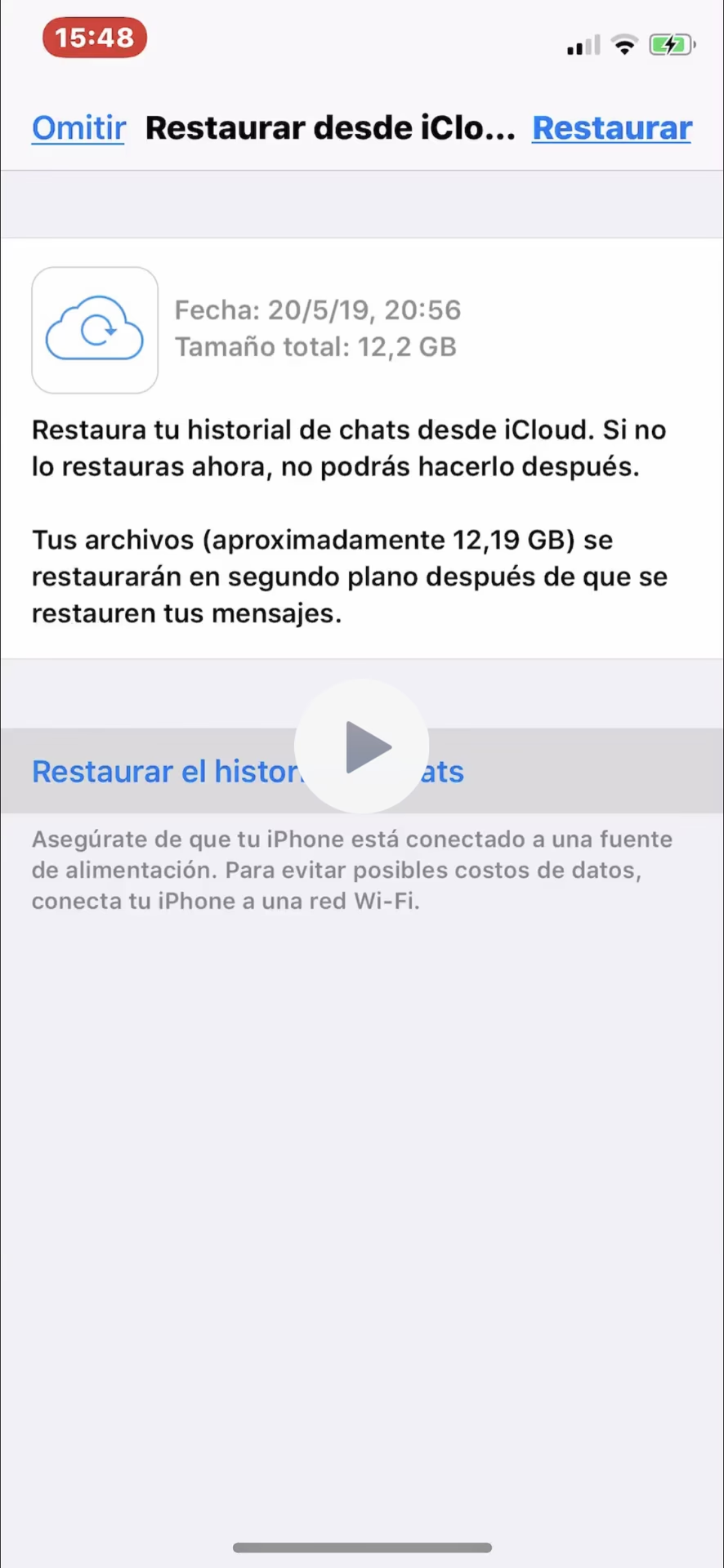
Método 1: Restaurar desde Copia de Seguridad de iCloud (La Primera Esperanza)
Este es el método más sencillo y el primero que debes intentar si crees que podrías haber tenido una copia de seguridad automática en iCloud. Aunque te haya aparecido el mensaje de "no hay copia de seguridad", es vital revisar todos los puntos anteriores.
Pasos para Restaurar desde iCloud:
- Verifica los requisitos previos: Asegúrate de que tienes suficiente espacio en iCloud y en tu iPhone, una conexión a Wi-Fi estable, tu iPhone actualizado y, lo más importante, que iCloud Drive esté activado para WhatsApp con la misma ID de Apple y el mismo número de teléfono que usaste para la copia de seguridad.
- Desinstala WhatsApp: Mantén pulsado el icono de WhatsApp en tu pantalla de inicio y elimínala.
- Reinstala WhatsApp desde la App Store: Descarga la aplicación nuevamente.
- Verifica tu número de teléfono: Abre WhatsApp y sigue los pasos para verificar tu número de teléfono. Asegúrate de que sea el mismo número que usaste cuando se realizó la copia de seguridad.
- Sigue las indicaciones de restauración: Si WhatsApp detecta una copia de seguridad de iCloud, te preguntará si deseas restaurar tu historial de chats. Toca 'Restaurar historial de chats'.
- Espera a que se complete la restauración: El proceso puede tardar varios minutos dependiendo del tamaño de tu copia de seguridad y la velocidad de tu internet. Una vez completado, tus chats deberían aparecer.
Si este método falla nuevamente, es probable que no haya una copia de seguridad de iCloud utilizable o que los problemas de compatibilidad persistan.
Método 2: Restaurar desde una Copia de Seguridad de iTunes/Finder (Si existe en tu Windows 11)
Si alguna vez conectaste tu iPhone a tu PC con Windows 11 y realizaste una copia de seguridad completa del dispositivo (no solo de WhatsApp) antes de la eliminación de los chats, puedes intentar restaurar tu iPhone desde esa copia de seguridad. Ten en cuenta que esto revertirá tu iPhone al estado en que se encontraba en la fecha de la copia de seguridad, lo que significa que perderás cualquier dato o configuración que hayas añadido o modificado desde entonces.
Pasos para Restaurar desde iTunes en Windows 11:
- Conecta tu iPhone: Utiliza un cable USB para conectar tu iPhone a tu PC con Windows 11.
- Abre iTunes: Si no lo tienes, descárgalo e instálalo desde la página oficial de Apple.
- Selecciona tu dispositivo: En iTunes, haz clic en el icono de tu iPhone en la esquina superior izquierda.
- Restaura la copia de seguridad: En la sección 'Resumen', haz clic en 'Restaurar copia de seguridad'.
- Elige la copia de seguridad correcta: Selecciona la copia de seguridad más relevante de la lista (asegúrate de que la fecha sea anterior a la eliminación de tus chats).
- Confirma y espera: Haz clic en 'Restaurar' y espera a que el proceso se complete. Tu iPhone se reiniciará. Una vez restaurado, instala WhatsApp y verifica si tus chats han vuelto.
Este método es intrusivo, ya que sobrescribe todo el contenido de tu iPhone. Úsalo solo si estás seguro de que la copia de seguridad contiene los chats que necesitas y estás dispuesto a perder los datos más recientes.
Método 3: Recuperación de Datos con Software Especializado para Windows 11 (Tu Mejor Opción sin Backup)
Dado que no has hecho copias de seguridad manuales y la restauración de iCloud no funcionó, tu mejor esperanza reside en el uso de software de recuperación de datos de terceros. Estos programas están diseñados para escanear la memoria interna de tu iPhone en busca de datos que han sido eliminados pero que aún no han sido sobrescritos por nueva información. Funciona porque cuando eliminas un archivo, no se borra instantáneamente, sino que el espacio que ocupaba se marca como disponible para ser reescrito. Cuanto antes intentes la recuperación, mayores serán las posibilidades de éxito.
¿Cómo funciona el software de recuperación de datos?
Estos programas pueden:
- Escanear directamente el iPhone: Buscan fragmentos de datos eliminados directamente en el almacenamiento interno de tu dispositivo.
- Extraer datos de copias de seguridad de iTunes/iCloud: Incluso si no puedes restaurar una copia de seguridad completa, algunos programas pueden extraer selectivamente los chats de WhatsApp de copias de seguridad existentes de iTunes o iCloud, si las hay.
Requisitos y Consideraciones para Windows 11:
- Necesitarás un ordenador con Windows 11.
- Un cable USB para conectar tu iPhone al PC.
- El software de recuperación de datos (muchos ofrecen una versión de prueba gratuita para escanear y previsualizar, pero requieren una licencia para la recuperación completa).
Pasos Generales para Usar Software de Recuperación:
- Descarga e instala el software: Busca un software de recuperación de datos de iPhone compatible con Windows 11. Hay varias opciones disponibles en el mercado.
- Conecta tu iPhone: Inicia el programa y conecta tu iPhone al PC mediante el cable USB.
- Selecciona el modo de recuperación: Elige la opción de 'Recuperar desde dispositivo iOS' o similar.
- Selecciona los tipos de datos a escanear: Asegúrate de seleccionar 'WhatsApp' y 'Adjuntos de WhatsApp' (si quieres recuperar fotos y videos).
- Inicia el escaneo: El software escaneará tu iPhone. Este proceso puede tardar un tiempo, dependiendo de la cantidad de datos en tu dispositivo.
- Previsualiza los datos recuperables: Una vez finalizado el escaneo, el programa te mostrará una lista de los chats y archivos de WhatsApp que pueden ser recuperados. Podrás previsualizar muchos de ellos.
- Recupera los chats: Selecciona los chats que deseas recuperar y haz clic en el botón 'Recuperar' para guardarlos en tu PC con Windows 11.
¿Cuál es la tasa de éxito?
La tasa de éxito de este método es variable. Depende de varios factores:
- Tiempo transcurrido desde la eliminación: Cuanto antes intentes la recuperación, mayores serán las posibilidades. Cada vez que usas tu iPhone después de la eliminación, corres el riesgo de que los datos eliminados sean sobrescritos.
- Uso del iPhone después de la eliminación: Si has usado mucho tu iPhone, instalado nuevas aplicaciones, tomado fotos o recibido muchos mensajes después de eliminar los chats, es más probable que los datos se hayan sobrescrito.
- Estado del iPhone: Un iPhone en buen estado y sin jailbreak suele ofrecer mejores resultados.
En general, si los datos no han sido sobrescritos, la probabilidad de recuperación es alta. Si ya ha pasado mucho tiempo o el iPhone ha sido usado intensamente, la probabilidad disminuye.
Tabla Comparativa de Métodos de Recuperación
| Método de Recuperación | Requisitos Principales | ¿Funciona sin Copia de Seguridad Previa? | Complejidad | Tasa de Éxito Estimada |
|---|---|---|---|---|
| Restaurar desde iCloud | Copia de seguridad existente en iCloud, misma ID de Apple y número de teléfono, espacio suficiente. | No (requiere backup existente) | Baja | Alta (si la copia de seguridad existe y es accesible) |
| Restaurar desde iTunes/Finder | Copia de seguridad existente en PC (Windows 11), mismo iPhone. | No (requiere backup existente) | Media | Alta (si la copia de seguridad existe y es relevante) |
| Software de Recuperación de Datos (PC Windows 11) | iPhone funcional, PC con Windows 11, software compatible. | Sí (si los datos no han sido sobrescritos) | Media | Variable (depende de la sobreescritura de datos) |
Preguntas Frecuentes (FAQs)
¿Es posible recuperar chats de WhatsApp en iPhone sin tener una copia de seguridad previa?
Sí, es posible, pero no está garantizado. Los softwares de recuperación de datos de terceros son la única opción para intentar recuperar chats eliminados si no tenías una copia de seguridad en iCloud o iTunes. Su éxito depende de que los datos eliminados aún no hayan sido sobrescritos en la memoria de tu iPhone.
¿Cuánto tiempo tengo para recuperar los chats eliminados?
El tiempo es crucial. Cuanto antes intentes la recuperación después de eliminar los chats, mayores serán tus posibilidades. Cada uso del teléfono (enviar mensajes, tomar fotos, descargar apps) puede sobrescribir los datos eliminados, haciendo que la recuperación sea imposible.
¿Necesito un ordenador para recuperar mis chats?
Sí. Para restaurar desde una copia de seguridad de iTunes o para utilizar software de recuperación de datos de terceros, necesitarás un ordenador (en tu caso, tu PC con Windows 11) para conectar tu iPhone y ejecutar el proceso.
¿El software de terceros para recuperar datos es seguro?
Generalmente, sí, si eliges un software de una empresa reputada y conocida. Sin embargo, siempre existe un riesgo al instalar software de terceros. Investiga y lee reseñas antes de descargar cualquier programa. Asegúrate de descargarlo de la página oficial del desarrollador para evitar versiones piratas o maliciosas.
¿Recuperar los chats restaurará todo mi iPhone?
Depende del método. Si restauras desde una copia de seguridad completa de iTunes/Finder, sí, todo tu iPhone volverá al estado de esa copia de seguridad. Si usas un software de recuperación de datos de terceros, generalmente puedes seleccionar solo los chats de WhatsApp para recuperar, sin afectar el resto de los datos de tu iPhone.
Consejos para Proteger Tu Historial de Chats en el Futuro
Para evitar volver a pasar por esta angustiosa situación, es crucial tomar medidas preventivas:
- Activa la Copia de Seguridad Automática de WhatsApp en iCloud: Ve a WhatsApp > Ajustes > Chats > Copia de seguridad > Copia automática y selecciona una frecuencia (diaria es lo más seguro).
- Asegúrate de tener suficiente espacio en iCloud: Revisa regularmente tu almacenamiento de iCloud para que las copias de seguridad de WhatsApp puedan completarse sin problemas.
- Realiza Copias de Seguridad de iTunes/Finder Periódicamente: Conecta tu iPhone a tu PC con Windows 11 y realiza copias de seguridad completas de tu dispositivo de forma regular. Esto te proporciona una 'red de seguridad' adicional.
- Exporta Chats Importantes: Para conversaciones extremadamente importantes, puedes exportar un chat individual por correo electrónico. Abre el chat, toca el nombre del contacto/grupo en la parte superior, desplázate hacia abajo y selecciona 'Exportar chat'.
Recuperar chats eliminados de WhatsApp en iPhone puede ser un desafío, especialmente sin copias de seguridad previas. Sin embargo, con paciencia y los métodos adecuados, como la verificación exhaustiva de iCloud o el uso de software especializado compatible con Windows 11, tienes una buena oportunidad de recuperar esa información valiosa. Recuerda la importancia de actuar rápidamente para maximizar las posibilidades de éxito y, en el futuro, establece hábitos de copia de seguridad para proteger tus datos más preciados.
Si quieres conocer otros artículos parecidos a Recupera Tu Historial de WhatsApp en iPhone puedes visitar la categoría Gastronomía.