

07/11/2023
En la era digital actual, donde nuestras vidas se entrelazan cada vez más con las aplicaciones de mensajería, WhatsApp se ha convertido en un repositorio invaluable de nuestros recuerdos, conversaciones y momentos importantes. Sin embargo, para los usuarios de Android, ha surgido una preocupación creciente: el almacenamiento de Google Drive. Lo que antes era un paraíso de copias de seguridad gratuitas e ilimitadas para WhatsApp, ahora ha cambiado. Desde principios de 2024, las copias de seguridad de WhatsApp en Google Drive comenzaron a consumir espacio de tus preciados 15 GB gratuitos, una noticia que ha puesto a muchos a buscar soluciones para liberar espacio. Esta situación ha generado una pregunta clave: ¿qué sucede si decides borrar una copia de seguridad de WhatsApp antigua?
- La Importancia Vital de las Copias de Seguridad de WhatsApp
- El Nuevo Escenario: WhatsApp y el Almacenamiento en Google Drive
- ¿Qué Pasa si Borro una Copia de Seguridad Antigua de WhatsApp?
- Estrategias para Liberar Espacio de Almacenamiento en Google Drive
- Cómo Eliminar una Copia de Seguridad de WhatsApp
- ¿Dónde se Guardan las Copias de Seguridad de WhatsApp?
- Recuperando Conversaciones de WhatsApp: Un Arte Posible
- Fallos Comunes al Realizar y Recuperar Copias de Seguridad
- Preguntas Frecuentes sobre las Copias de Seguridad de WhatsApp
- ¿Las copias de seguridad de WhatsApp ocupan espacio en mi Google Drive?
- ¿Puedo ver mis mensajes en Google Drive o iCloud directamente?
- ¿Qué pasa si borro una copia de seguridad antigua de WhatsApp y luego necesito mis chats?
- ¿Es mejor el almacenamiento local o en la nube para las copias de seguridad de WhatsApp?
- ¿Con qué frecuencia debo hacer copias de seguridad de WhatsApp?
- Conclusión
La Importancia Vital de las Copias de Seguridad de WhatsApp
Antes de sumergirnos en las implicaciones de eliminar una copia de seguridad, es fundamental comprender por qué estas copias son tan cruciales. Una copia de seguridad de WhatsApp es, en esencia, un salvavidas digital. Contiene una réplica exacta de tus chats, fotos, videos, audios y documentos enviados y recibidos a través de la aplicación. Imagina perder tu teléfono, que se dañe irreparablemente, o simplemente cambiar a un nuevo dispositivo. Sin una copia de seguridad, todas esas conversaciones, esos recuerdos, se perderían para siempre.
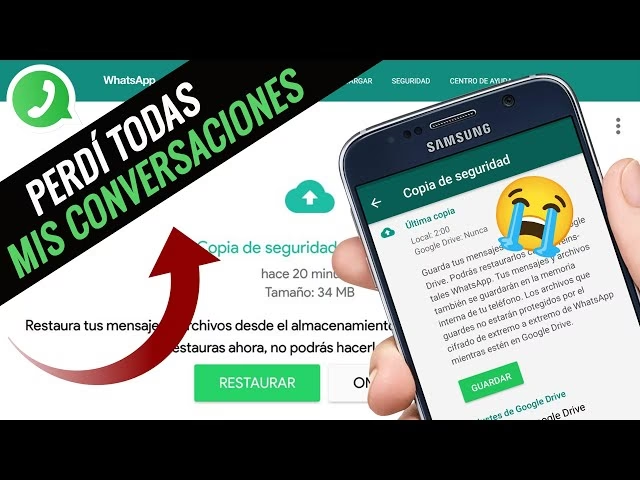
WhatsApp ha evolucionado para ofrecer esta funcionalidad de respaldo de manera periódica, permitiéndote recuperar tu información en situaciones críticas. Para usuarios de Android, estas copias se almacenan tradicionalmente en Google Drive, mientras que los usuarios de iPhone confían en iCloud. Este sistema asegura que, incluso si la aplicación se borra de tu móvil, o si adquieres uno nuevo, tus datos más preciados puedan ser restaurados.
El Nuevo Escenario: WhatsApp y el Almacenamiento en Google Drive
Hasta hace poco, existía un acuerdo tácito entre WhatsApp y Google que permitía a las copias de seguridad de la aplicación en Android no ocupar espacio en Google Drive. Sin embargo, esta era ha llegado a su fin. Desde finales de 2023 y con una implementación generalizada en la primera mitad de 2024, las copias de seguridad de WhatsApp para usuarios de Android ahora sí cuentan para el límite de almacenamiento de sus cuentas de Google. Esto significa que los 15 GB gratuitos que Google ofrece para Drive, Gmail y Google Fotos, ahora también deben albergar tus chats de WhatsApp. Esta medida ha generado una rápida saturación del espacio para muchos usuarios, lo que puede impedir el envío o recepción de correos electrónicos y la guarda de otros archivos importantes.
¿Qué Pasa si Borro una Copia de Seguridad Antigua de WhatsApp?
Esta es la pregunta central que muchos se hacen al ver su espacio de Google Drive mermado. La respuesta es directa: si borras una copia de seguridad antigua de WhatsApp, perderás definitivamente el acceso a todos los mensajes, audios, fotos, videos y GIFs que estaban contenidos en esa copia específica. No hay vuelta atrás. Esto significa que si en el futuro necesitas restaurar tus chats y la copia que borraste era la única que contenía ciertas conversaciones o archivos multimedia, estos estarán perdidos para siempre.
Las razones para borrar una copia de seguridad pueden variar. Algunos usuarios lo hacen por motivos de privacidad, prefiriendo no tener sus datos en la nube. Otros, y es la razón más común hoy en día, lo hacen para liberar espacio en Google Drive. Es crucial entender la implicación: la eliminación no es una medida permanente en el sentido de que no puedas volver a activar las copias de seguridad. Puedes hacerlo en cualquier momento, y WhatsApp comenzará a guardar nuevos datos desde ese instante, pero todo lo que estaba en la copia eliminada no se recuperará.
Estrategias para Liberar Espacio de Almacenamiento en Google Drive
Ante la nueva realidad del almacenamiento, es vital conocer cómo gestionar y liberar espacio. Aquí te presentamos varias opciones:
1. Utiliza una Cuenta de Google Secundaria para WhatsApp
Cada cuenta de Google incluye 15 GB de espacio gratuito. Si tu cuenta principal está saturada, considera crear una nueva cuenta de Google y vincularla a WhatsApp exclusivamente para las copias de seguridad. Para hacerlo, ve a 'Ajustes' en WhatsApp, luego a 'Chats', 'Copia de seguridad' y cambia la 'Cuenta de Google' asociada.
2. Invierte en Más Espacio de Almacenamiento
Google ofrece planes de almacenamiento de pago (Google One) que pueden ser una solución para quienes necesitan más espacio y no quieren comprometer sus datos. Los precios varían, pero puedes obtener desde 100 GB por una tarifa mensual asequible.
3. Reduce el Peso de tu Copia de Seguridad de WhatsApp
Esta es una de las estrategias más efectivas y requiere cierta disciplina:
- Elimina chats y grupos innecesarios: Revisa tus conversaciones y elimina aquellas que ya no te interesan o que contienen gran cantidad de medios.
- Borra audios, fotos y videos pesados: Dentro de cada conversación, puedes seleccionar y eliminar archivos multimedia específicos que ocupen mucho espacio.
- Desactiva la descarga automática de medios: En 'Ajustes' > 'Almacenamiento y datos' de WhatsApp, desactiva la descarga automática de fotos, videos y audios. Esto evita que los archivos se guarden automáticamente en tu galería, reduciendo el tamaño de tu copia de seguridad.
- Excluye videos de las copias de seguridad: Dentro de 'Ajustes' > 'Chats' > 'Copia de seguridad', desactiva la opción "Incluir videos". Los videos suelen ser los archivos más pesados. Ten en cuenta que, si desactivas esta opción, no podrás recuperar los videos si restauras la copia. Puedes optar por almacenarlos en otras plataformas (YouTube, Telegram, etc.) si son importantes.
Comparación: Copia de Seguridad con y sin Videos
| Configuración de Copia | Impacto en el Almacenamiento | Recuperación de Contenido |
|---|---|---|
| Incluir Videos (Activado) | Mayor consumo de espacio en Google Drive/iCloud. | Se recuperan todos los videos junto con chats y fotos. |
| Incluir Videos (Desactivado) | Menor consumo de espacio en Google Drive/iCloud. | Los videos no se recuperarán al restaurar la copia de seguridad. |
4. Elimina Contenidos Pesados de Google Drive
Más allá de WhatsApp, puedes liberar espacio en Google Drive eliminando los archivos más grandes. Accede a Google Drive, ve a 'Almacenamiento' y organiza los archivos por peso para identificar y borrar los que ya no necesites.
Cómo Eliminar una Copia de Seguridad de WhatsApp
Para Usuarios de Android (Google Drive):
Para borrar tu copia de seguridad desde Google Drive, sigue estos pasos:
- Abre la aplicación Google Drive en tu teléfono. Asegúrate de haber iniciado sesión con la cuenta de Google correcta.
- Toca el icono de las "Tres líneas" (menú lateral) en la esquina superior izquierda.
- Selecciona 'Copias de seguridad'.
- Localiza la copia de seguridad de WhatsApp (generalmente identificada por la fecha de la última copia).
- Toca los "Tres puntos" junto a la copia de WhatsApp.
- Selecciona 'Eliminar copia de seguridad'. ¡Listo! Has liberado espacio.
También puedes hacerlo desde un navegador web (en el móvil o PC) accediendo a drive.google.com, yendo a 'Almacenamiento' y luego a 'Copias de seguridad' para gestionarlas.
Para Usuarios de iPhone (iCloud):
El proceso para eliminar una copia de seguridad de WhatsApp de iCloud implica dos fases:
Fase 1: Desactivar la Copia Automática en WhatsApp
- Abre WhatsApp en tu iPhone y ve a 'Ajustes'.
- Pulsa en 'Chats' y luego en 'Copia de seguridad del chat'.
- Desactiva la opción 'Copia automática'.
Fase 2: Borrar los Mensajes de iCloud
- Ve a los 'Ajustes' de tu iPhone.
- Pulsa en tu nombre (en la parte superior) y luego en 'iCloud'.
- Selecciona 'Gestionar almacenamiento de la cuenta' (o 'Gestionar almacenamiento').
- Busca y pulsa en 'WhatsApp Messenger'.
- Pulsa en 'Editar' y luego selecciona 'Borrar todo' (o 'Eliminar datos').
Con estos pasos, habrás eliminado la copia de seguridad de WhatsApp de tu cuenta de iCloud, liberando espacio.
¿Dónde se Guardan las Copias de Seguridad de WhatsApp?
Las copias de seguridad de WhatsApp se almacenan en dos lugares principales:
1. En la Nube (Google Drive para Android, iCloud para iOS)
Como ya hemos mencionado, la mayoría de las copias se guardan en servicios en la nube. Es importante destacar que el contenido de estas copias (tus mensajes, fotos, etc.) no es visible directamente en Google Drive o iCloud. No puedes abrir un archivo y leer tus chats. Están cifradas y se guardan en un espacio no accesible directamente por el usuario para su visualización. Sin embargo, sí puedes ver la lista de copias de seguridad realizadas y almacenadas.
Para ver la lista de tus copias de seguridad en Google Drive:
- Entra en Google Drive.
- Haz clic en 'Almacenamiento' en el menú de la izquierda.
- En la siguiente pantalla, busca y haz clic en 'Copias de seguridad' en la parte superior derecha.
Aquí verás una relación de todas las copias de seguridad de aplicaciones que has realizado. Puedes hacer clic derecho sobre la copia de WhatsApp para ver su información o eliminarla.
2. Almacenamiento Local (Solo Android)
Además de la nube, los teléfonos Android también almacenan una copia de seguridad local en la memoria interna del dispositivo, generalmente en la ruta WhatsApp/Databases. Estas copias locales se realizan diariamente alrededor de las 2:00 AM y se guardan por un período de siete días. Tener una copia local es útil si necesitas restaurar rápidamente sin conexión a internet o si la copia en la nube falla. Sin embargo, en caso de pérdida o daño del teléfono, esta copia local también se perdería.
Recuperando Conversaciones de WhatsApp: Un Arte Posible
La buena noticia es que, incluso si has borrado mensajes por error o necesitas recuperar conversaciones muy antiguas, existen métodos para hacerlo, siempre y cuando tengas una copia de seguridad adecuada.
Recuperar Conversaciones Recientes (Android)
Si borraste un mensaje o conversación hace poco y quieres recuperarlo, es posible si tu última copia de seguridad contiene esa información:
- Desinstala la aplicación WhatsApp de tu móvil.
- Vuelve a descargarla e instalarla desde Google Play Store.
- Abre WhatsApp y verifica tu número de teléfono (debe ser el mismo que usaste para la copia).
- Cuando se te solicite, pulsa en 'Restaurar' para recuperar los chats y archivos multimedia de la copia almacenada en Google Drive.
- Una vez finalizado el proceso, pulsa 'Siguiente' para ver tus chats. WhatsApp continuará restaurando los archivos multimedia en segundo plano.
Recuerda que solo se restaurará la información que estaba presente en el momento en que se realizó la copia de seguridad. Si tu copia se hizo anoche y borraste un chat esta mañana, ese chat matutino no se recuperará.
Recuperar Conversaciones en iPhone (iCloud)
Similar a Android, la recuperación en iPhone depende de tu copia de seguridad en iCloud:
- Borra la aplicación WhatsApp de tu iPhone.
- Vuelve a descargarla e instalarla desde la App Store.
- Verifica tu número de teléfono (debe ser el mismo).
- Cuando se te indique, haz clic en 'Restaurar historial de chat' para recuperar desde tu copia de seguridad de iCloud.
Asegúrate de tener suficiente espacio en iCloud y de que 'Documentos y datos' para WhatsApp esté activado en los ajustes de iCloud de tu iPhone.
Recuperar Conversaciones Muy Antiguas (Copia Local en Android)
Si necesitas una conversación que no está en tu última copia de seguridad de Google Drive, puedes intentar restaurar una copia local más antigua. Este proceso es más complejo y podrías perder conversaciones más recientes que no estén en esa copia antigua:
- Descarga una aplicación para administrar archivos en tu teléfono (si no tienes una preinstalada).
- Ve a la ruta
sdcard/WhatsApp/Databases. (Si no encuentras "sdcard", puede ser "almacenamiento interno" o "almacenamiento principal"). - Localiza la copia de seguridad antigua que deseas restaurar (tendrán nombres como
msgstore-YYYY-MM-DD.1.db.crypt12). - Cambia el nombre de esa copia de seguridad a
msgstore.db.crypt12. Asegúrate de no cambiar el número de protocolo (crypt12, crypt10, etc.), solo el nombre base. - Desinstala y vuelve a instalar WhatsApp.
- Cuando se te solicite, pulsa en 'Restaurar'. WhatsApp debería detectar la copia local renombrada y ofrecerte restaurarla.
Restaurar desde iTunes (iOS)
Si realizas copias de seguridad completas de tu iPhone en iTunes (o Finder en macOS Catalina y posteriores), los datos de WhatsApp se incluyen en esa copia:
- Conecta tu iPhone al ordenador donde tienes tus copias de seguridad de iTunes/Finder.
- Abre iTunes (o Finder).
- Selecciona tu dispositivo y luego 'Restaurar copia de seguridad'.
- Elige la copia de seguridad que crees que contiene los datos de WhatsApp que deseas.
- Haz clic en 'Restaurar'.
Ten en cuenta que esto restaurará todo el iPhone a ese punto de la copia, no solo WhatsApp, sobrescribiendo los datos actuales.
Transferir Copias de Seguridad de Android a iOS
Desde hace algunos meses, WhatsApp ha facilitado la transferencia de chats entre sistemas operativos. Necesitas la última versión de WhatsApp en ambos dispositivos, iOS 15.5 o superior para iPhone y Android 5 o superior para el dispositivo Android:
- En tu teléfono Android, instala la aplicación 'Trasladar a iOS'.
- Sigue los pasos que te indique la app 'Trasladar a iOS'.
- Cuando aparezca un código en tu iPhone, introdúcelo en el Android.
- En la opción 'Transferir datos', selecciona WhatsApp.
- Pulsa 'Comenzar' en Android. Se cerrará la sesión de WhatsApp en el Android.
- Pulsa 'Siguiente' para volver a la app 'Trasladar a iOS' y 'Continuar' para transferir los datos al iPhone.
- Instala la versión más reciente de WhatsApp en el iPhone desde la App Store.
- Abre WhatsApp en el iPhone, verifica tu número y pulsa 'Comenzar' cuando se te solicite para completar el proceso de restauración.
Fallos Comunes al Realizar y Recuperar Copias de Seguridad
Es posible encontrarse con problemas al intentar guardar o restaurar tus copias de seguridad. Aquí algunos de los más frecuentes:
- Copias de seguridad muy lentas: A menudo, esto se debe a la gran cantidad de archivos multimedia. Solución: Elimina archivos pesados, vacía chats innecesarios o desactiva la inclusión de videos en la copia.
- La copia no avanza del 99%: Intenta detener la copia y reiniciarla. Si persiste, libera más espacio o reinstala WhatsApp (con precaución, ya que podrías perder datos recientes).
- La copia de seguridad se cancela: Verifica la optimización de batería de tu teléfono. Asegúrate de que WhatsApp no esté siendo "optimizado" en segundo plano, lo que puede interrumpir el proceso. Desactívala para WhatsApp en los ajustes de batería de tu dispositivo.
- Proceso de preparación muy lento: Similar al problema anterior, la optimización de batería puede ralentizar el inicio del proceso. Desactívala.
- Problemas al recuperar la copia (errores como "Esta cuenta ya existe"): En Android, ve a 'Ajustes' > 'Cuentas y copias de seguridad' > 'Administrar cuentas'. Selecciona tu cuenta de Google, 'Sincronizar cuenta', y luego 'Sincronizar ahora'. Si el problema persiste, intenta eliminar la cuenta de Google de tu móvil y volver a añadirla antes de intentar restaurar WhatsApp.
- Copias de seguridad cifradas de extremo a extremo: Si activaste esta función (altamente recomendada para mayor privacidad), necesitarás la contraseña o clave de 64 dígitos para restaurar la copia. Si la olvidas, WhatsApp no podrá ayudarte a recuperarla.
- No hay espacio suficiente: Asegúrate de tener suficiente espacio disponible en Google Drive/iCloud y en tu dispositivo para la restauración.
- Conexión inestable: Una conexión Wi-Fi fuerte y estable es crucial para el éxito de las copias y restauraciones.
Preguntas Frecuentes sobre las Copias de Seguridad de WhatsApp
¿Las copias de seguridad de WhatsApp ocupan espacio en mi Google Drive?
Sí, desde la primera mitad de 2024, las copias de seguridad de WhatsApp para usuarios de Android sí ocupan espacio en el límite de 15 GB gratuitos de Google Drive. Para usuarios de iPhone, siempre han ocupado espacio en iCloud.
¿Puedo ver mis mensajes en Google Drive o iCloud directamente?
No. Las copias de seguridad de WhatsApp están cifradas y no son visibles ni legibles directamente dentro de Google Drive o iCloud. Solo puedes ver la lista de copias de seguridad realizadas, no su contenido.
¿Qué pasa si borro una copia de seguridad antigua de WhatsApp y luego necesito mis chats?
Si borras una copia de seguridad, perderás definitivamente todos los mensajes y archivos multimedia que estaban contenidos en esa copia específica. Si los necesitas en el futuro y no tienes otra copia más reciente que los incluya, no podrás recuperarlos.
¿Es mejor el almacenamiento local o en la nube para las copias de seguridad de WhatsApp?
El almacenamiento en la nube (Google Drive o iCloud) es generalmente mejor porque protege tus datos contra la pérdida o daño físico de tu dispositivo. Puedes acceder a tu copia desde cualquier dispositivo compatible. El almacenamiento local es útil para restauraciones rápidas, pero no protege contra la pérdida del teléfono.
¿Con qué frecuencia debo hacer copias de seguridad de WhatsApp?
Se recomienda configurar las copias de seguridad automáticas con la mayor frecuencia posible, preferiblemente "Diariamente" y con conexión Wi-Fi. Esto minimiza la pérdida de datos en caso de un incidente inesperado, asegurando que solo pierdas, como mucho, las últimas 24 horas de conversaciones.
Conclusión
La gestión de las copias de seguridad de WhatsApp se ha vuelto más relevante que nunca, especialmente para los usuarios de Android con el cambio en la política de Google Drive. Entender qué sucede al borrar una copia de seguridad, cómo liberar espacio y las distintas formas de recuperar tus conversaciones es fundamental para proteger tu historial digital. Si bien eliminar una copia antigua puede parecer una solución rápida para el espacio, es una acción irreversible que conlleva la pérdida de datos. Por ello, la clave está en una gestión proactiva: configura tus copias de seguridad con la frecuencia adecuada, mantén tu espacio de almacenamiento bajo control y familiarízate con los procesos de restauración para asegurar que tus recuerdos digitales estén siempre a salvo. No subestimes el valor de un buen respaldo; es tu seguro contra la pérdida de información que, hoy en día, es tan valiosa como cualquier otro bien material.
Si quieres conocer otros artículos parecidos a ¿Borrar tu Copia de WhatsApp? Todo lo que Pasa puedes visitar la categoría Gastronomía.