
27/09/2023
La BIOS (Basic Input/Output System) o su versión más moderna, UEFI (Unified Extensible Firmware Interface), es el pilar fundamental de cualquier ordenador. Es el primer programa que se ejecuta al encender el equipo, encargándose de un sinfín de tareas cruciales antes incluso de que el sistema operativo se inicie. Pero, ¿qué ocurre cuando esta configuración vital se desajusta? ¿Qué implicaciones tiene restaurarla a sus valores de fábrica? Este artículo desglosará el proceso y las razones detrás de una acción que, aunque sencilla, puede ser la clave para resolver muchos quebraderos de cabeza informáticos, devolviendo la estabilidad del sistema.
- El Corazón Inicial del Ordenador: BIOS y UEFI
- ¿Por qué es Necesario Restaurar la BIOS?
- ¿Qué Sucede al Restablecer la BIOS?
- Métodos para Restaurar la Configuración de la BIOS/UEFI
- Síntomas que Indican la Necesidad de una Restauración (o Problemas de BIOS)
- Consideraciones Importantes Después de una Restauración
- Tabla Comparativa: Métodos de Restauración de BIOS/UEFI
- Preguntas Frecuentes sobre la Restauración de la BIOS
- ¿Es peligroso restaurar la BIOS?
- ¿Se pierden datos personales al restaurar la BIOS?
- ¿Qué hago si no puedo acceder al menú de la BIOS después de intentar restaurarla?
- ¿Necesito restaurar la BIOS después de una actualización de firmware?
- ¿Con qué frecuencia debería restaurar la BIOS?
- ¿Qué pasa si mi ordenador no tiene jumper Clear CMOS o batería extraíble?
- Conclusión
El Corazón Inicial del Ordenador: BIOS y UEFI
La BIOS es un firmware almacenado en un chip de la placa base. Su función principal es realizar el POST (Power-On Self Test), una serie de diagnósticos que verifican el correcto funcionamiento de los componentes esenciales del hardware, como la memoria RAM, el procesador, el disco duro y la tarjeta gráfica. Una vez superado el POST, la BIOS se encarga de inicializar estos componentes y de buscar un dispositivo de arranque para cargar el sistema operativo.
UEFI, por su parte, es el sucesor de la BIOS, ofreciendo una interfaz más moderna, soporte para discos de gran capacidad (GPT), arranque seguro y mayor velocidad. Aunque comparten el mismo propósito fundamental, UEFI proporciona una experiencia más rica y funcionalidades avanzadas. Cuando hablamos de “restaurar la BIOS”, a menudo nos referimos a la configuración del firmware de la placa base, sea BIOS o UEFI, ya que el concepto subyacente de restablecer los parámetros a sus valores predeterminados es idéntico.
¿Por qué es Necesario Restaurar la BIOS?
La restauración de la BIOS a su configuración predeterminada es una herramienta poderosa en el diagnóstico y la solución de problemas de un ordenador. Las razones para considerar esta acción son variadas y suelen estar relacionadas con la inestabilidad o el mal funcionamiento del sistema:
- Problemas de arranque: Si el ordenador no enciende, se queda en una pantalla negra, entra en un bucle de reinicio o no logra cargar el sistema operativo. Estos fallos pueden ser el resultado de una configuración de arranque incorrecta o de ajustes de hardware que impiden la inicialización.
- Inestabilidad del sistema: Congelamientos, pantallas azules de la muerte (BSOD), reinicios inesperados o cierres repentinos de programas que no se deben a problemas de software o del sistema operativo. A menudo, ajustes incorrectos en el voltaje del procesador o la memoria RAM pueden causar estos síntomas.
- Configuraciones erróneas: Cuando se han realizado cambios en la BIOS que, por error o desconocimiento, han provocado un funcionamiento anómalo del hardware. Esto incluye voltajes incorrectos, frecuencias de memoria mal configuradas, ajustes agresivos de overclocking que resultaron inestables, o la deshabilitación accidental de componentes vitales.
- Problemas de reconocimiento de hardware: Si el sistema no detecta correctamente un nuevo componente (como una tarjeta gráfica, un módulo de RAM, un disco duro) o uno existente que antes funcionaba sin problemas. Una restauración puede ayudar a que la BIOS re-detecte y re-inicialice el hardware correctamente.
- Actualizaciones fallidas del firmware: Aunque menos común, una actualización de firmware de la BIOS/UEFI que no se completó correctamente, que se interrumpió o que introdujo errores, puede dejar el sistema en un estado inoperable. En algunos casos, un restablecimiento de la configuración puede ayudar a estabilizar el sistema.
- Eliminación de contraseñas de BIOS: Si se ha establecido una contraseña para acceder a la BIOS o para el arranque del sistema y se ha olvidado, restaurar la configuración puede ser una forma de eliminarla. Sin embargo, este método puede variar según el fabricante y el nivel de seguridad implementado.
¿Qué Sucede al Restablecer la BIOS?
Al restaurar la BIOS, se revierten todos los cambios personalizados que se hayan realizado en su configuración. Esto significa que la placa base volverá a sus valores de fábrica, tal como salió de la línea de producción. Este proceso implica el restablecimiento de:
- Orden de arranque: Se restablecerá el orden predeterminado de los dispositivos de arranque (disco duro principal, unidad de CD/DVD, dispositivos USB, etc.). Si tenías un orden específico para arrancar desde un SSD o un dispositivo USB, deberás reconfigurarlo.
- Configuraciones de hardware: Ajustes de memoria (velocidad, latencias, perfil XMP), voltajes del procesador, configuraciones de los puertos SATA/IDE (modo AHCI, IDE, RAID), y opciones de gráficos integrados.
- Periféricos: Configuración de puertos USB, puertos serie/paralelo (si existen en placas más antiguas), y otras interfaces.
- Funciones avanzadas: Desactivación o activación de funciones como la virtualización (Intel VT-x/AMD-V), estados de energía de la CPU (C-States), SpeedStep, y otras optimizaciones de rendimiento o consumo.
- Contraseñas: Cualquier contraseña establecida para acceder a la BIOS o para el arranque del sistema será eliminada.
Es importante destacar que restaurar la BIOS no afectará los datos almacenados en su disco duro. Los archivos, programas y el sistema operativo permanecerán intactos. Solo se modificará la forma en que el hardware se comunica y se inicializa antes de que el sistema operativo tome el control, lo que es crucial para la solución de problemas a nivel de hardware.
Métodos para Restaurar la Configuración de la BIOS/UEFI
Existen varias maneras de devolver la BIOS a sus valores predeterminados, desde las más sencillas hasta las que requieren una intervención física en el equipo.
Este es el método más común y recomendado cuando se puede acceder al menú de configuración.
- Acceso: Al encender el ordenador, presione repetidamente una tecla específica antes de que el sistema operativo comience a cargar. Las teclas más comunes son F2, F10, Supr (Del), F1, o Esc. La tecla correcta suele mostrarse brevemente en la pantalla de arranque inicial o se puede consultar en el manual del fabricante de su placa base o portátil.
- Navegación: Una vez dentro del menú (que puede ser una interfaz azul y gris tipo texto o una GUI más moderna con soporte para ratón en UEFI), use las teclas de flecha (o el ratón en UEFI) para navegar entre las diferentes secciones y opciones.
- Opción de Restauración: Busque una opción que diga "Load Setup Defaults", "Load Optimized Defaults", "Restore Defaults", "Factory Settings", "Setup Default" o similar. Esta opción suele encontrarse en la pestaña "Exit" (Salir) o "Save & Exit" (Guardar y Salir), o en una sección dedicada a la configuración de arranque o seguridad.
- Confirmación: Seleccione la opción y confirme su elección, generalmente presionando "Enter" y luego "Y" (Yes) si se le pide una confirmación.
- Guardar y Salir: Una vez restaurados los valores, asegúrese de guardar los cambios antes de salir. La opción suele ser "Save Changes and Exit" o "Exit Saving Changes". El sistema se reiniciará automáticamente con la configuración predeterminada.
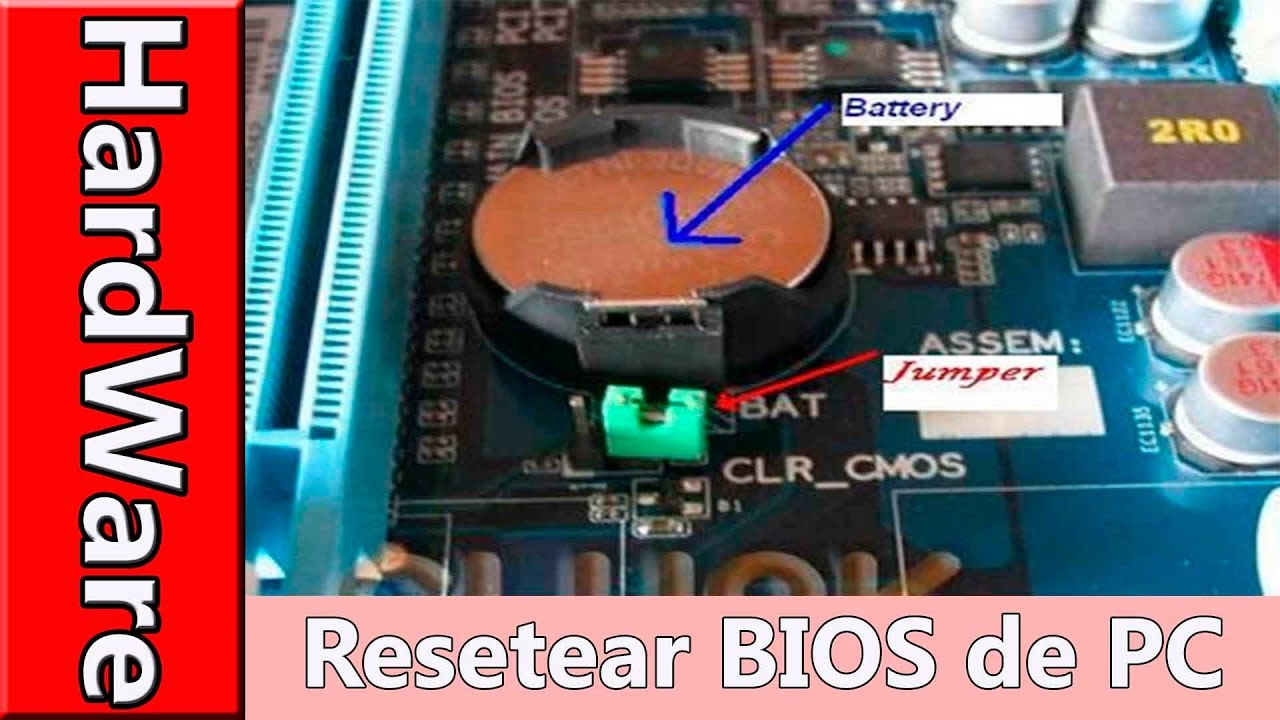
2. Mediante el Jumper "Clear CMOS" en la Placa Base (Hardware)
Cuando no se puede acceder al menú de la BIOS (por ejemplo, por una contraseña olvidada, una configuración que impide el arranque o una inestabilidad extrema), se puede usar un jumper en la placa base para borrar la configuración.
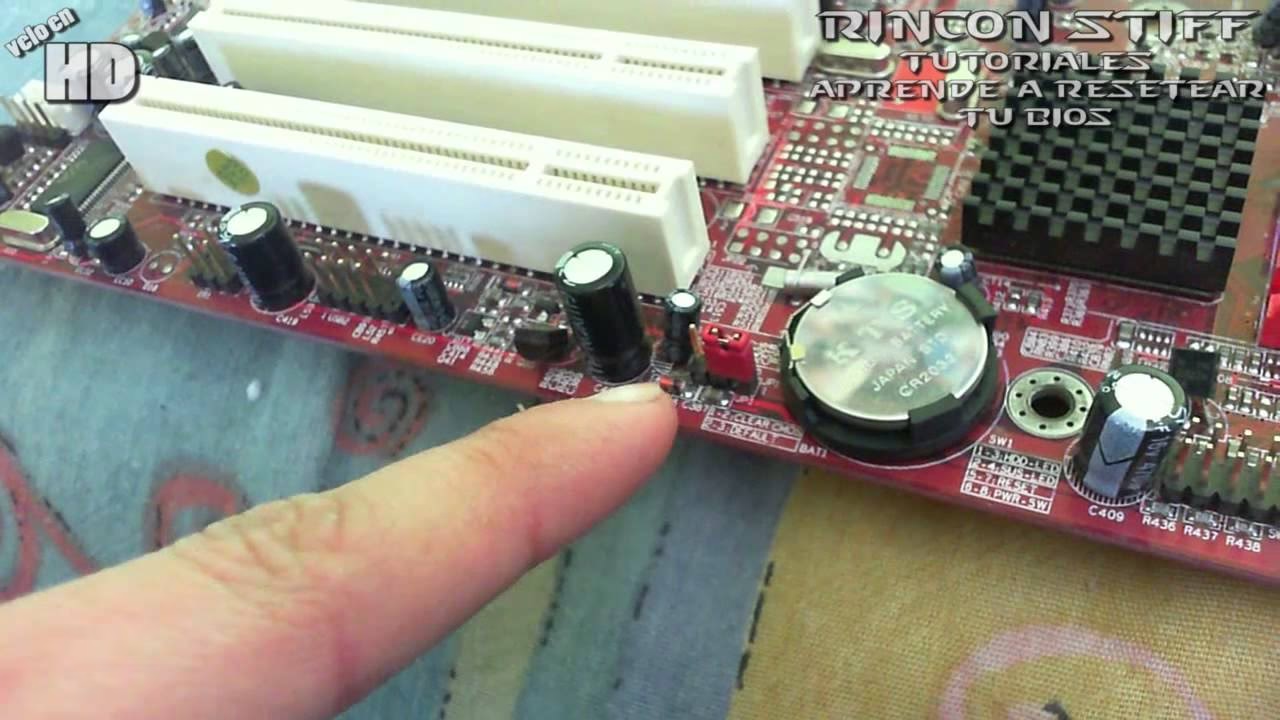
- Localización: Apague completamente el ordenador y desconéctelo de la corriente. Abra la carcasa del equipo y localice un pequeño grupo de dos o tres pines cerca de la batería CMOS, etiquetado comúnmente como "CLR_CMOS", "CMOS_CLR", "JBAT1", "Clear RTC RAM", o similar.
- Procedimiento: Si hay tres pines, el jumper suele estar en las posiciones 1-2. Mueva el jumper a las posiciones 2-3 por unos 5-10 segundos y luego regréselo a su posición original. Si solo hay dos pines, simplemente coloque un objeto metálico (como la punta de un destornillador) para puentear ambos pines durante unos segundos.
- Reinicio: Cierre la carcasa, conecte el ordenador a la corriente y enciéndalo. La BIOS se habrá restablecido a sus valores de fábrica.
3. Retirando la Batería CMOS (Hardware)
Similar al método del jumper, esta es una alternativa eficaz cuando el jumper no está disponible, no es fácilmente accesible o se prefiere una solución directa.
- Procedimiento: Apague el ordenador y desconéctelo de la corriente. Abra la carcasa y localice la pequeña batería tipo botón (generalmente una CR2032) en la placa base. Esta batería alimenta la memoria CMOS que guarda la configuración de la BIOS y el reloj en tiempo real. Retírela con cuidado de su zócalo, a menudo presionando una pequeña pestaña metálica.
- Espera: Espere al menos 5-10 minutos (algunas fuentes sugieren hasta 30 minutos para asegurarse de que todos los capacitores se descarguen por completo y la memoria CMOS se borre). Para acelerar el proceso, puede presionar el botón de encendido del ordenador varias veces mientras la batería está fuera y el equipo desconectado, para descargar la energía residual.
- Reinstalación: Vuelva a colocar la batería en su zócalo, asegurándose de que esté bien encajada. Cierre la carcasa del ordenador.
- Reinicio: Conecte el ordenador a la corriente y enciéndalo. La BIOS se habrá restablecido. Es muy probable que tenga que reajustar la hora y la fecha del sistema operativo, ya que la batería también mantiene el reloj en tiempo real.
Síntomas que Indican la Necesidad de una Restauración (o Problemas de BIOS)
Aunque no se proporcionaron directamente los "síntomas de una BIOS dañada", los problemas que una restauración resuelve son, en sí mismos, indicadores claros de que algo no va bien con la configuración de la BIOS o con el firmware. Estos incluyen:
- El ordenador no arranca o se apaga inesperadamente: Si el sistema no pasa de la pantalla inicial del fabricante o se apaga abruptamente poco después de encenderse.
- Mensajes de error durante el POST: Errores específicos que mencionan componentes de hardware (RAM, CPU, disco) o problemas de configuración.
- No se detectan dispositivos de almacenamiento o periféricos: Discos duros, unidades ópticas o dispositivos USB que antes funcionaban correctamente ahora no son reconocidos por el sistema.
- Rendimiento inusualmente lento: Si el sistema se siente extremadamente lento incluso antes de cargar el sistema operativo, lo que podría indicar una configuración incorrecta de la CPU o la memoria.
- Imposibilidad de instalar un sistema operativo nuevo: Problemas para iniciar el instalador de un SO o errores relacionados con la configuración del disco (por ejemplo, modos SATA incorrectos).
- Fallos recurrentes del sistema: Pantallas azules de la muerte, congelamientos o reinicios que persisten incluso después de haber verificado la integridad del sistema operativo y los controladores.
- Ruido excesivo de ventiladores o temperaturas elevadas: Sin una razón aparente, lo que podría indicar una configuración incorrecta de los sensores o la gestión de energía de la placa base.
Consideraciones Importantes Después de una Restauración
Una vez restaurada la BIOS, es crucial revisar y reconfigurar cualquier ajuste personalizado que fuera necesario para el funcionamiento óptimo de su sistema. Esto puede incluir:
- Orden de arranque: Si utiliza múltiples discos o desea arrancar desde una unidad específica (por ejemplo, un SSD NVMe).
- Modo SATA: Asegurarse de que el modo AHCI esté activado para discos SSD si su sistema operativo lo requiere, ya que el modo IDE puede ser el predeterminado después de un restablecimiento.
- Virtualización: Si utiliza máquinas virtuales (como en VirtualBox o VMware), es posible que necesite reactivar las opciones de virtualización (Intel VT-x o AMD-V) en la BIOS.
- Overclocking: Si anteriormente había overclockeado su CPU o RAM, deberá aplicar estas configuraciones nuevamente, con precaución y solo si está seguro de la estabilidad.
- Fecha y hora: En el caso de retirar la batería CMOS, deberá reajustar la fecha y hora del sistema operativo, ya que el reloj interno de la placa base se habrá reseteado.
Es recomendable documentar sus configuraciones de BIOS preferidas antes de realizar una restauración, si es posible. Muchos menús de BIOS/UEFI permiten tomar capturas de pantalla o exportar la configuración para futuras referencias.
Tabla Comparativa: Métodos de Restauración de BIOS/UEFI
| Característica | Desde el Menú de BIOS/UEFI | Mediante Jumper Clear CMOS | Retirando Batería CMOS |
|---|---|---|---|
| Acceso Requerido | Acceso al menú de la BIOS/UEFI | Acceso físico a la placa base | Acceso físico a la placa base |
| Nivel de Dificultad | Bajo (si se puede acceder) | Medio (requiere abrir el PC) | Medio (requiere abrir el PC) |
| Rapidez | Muy rápida | Rápida | Moderada (requiere tiempo de espera) |
| Riesgo | Bajo | Bajo | Bajo (si se hace con cuidado) |
| Uso Principal | Configuración errónea, ajustes simples, post-actualización | Olvido de contraseña, sin arranque, inestabilidad severa | Olvido de contraseña, sin arranque, inestabilidad severa |
| Impacto | Restaura configuraciones a valores de fábrica | Restaura configuraciones a valores de fábrica | Restaura configuraciones a valores de fábrica y pierde fecha/hora |
| Herramientas Necesarias | Solo teclado (o ratón para UEFI) | Destornillador (opcional), manos | Destornillador (opcional), manos |
Preguntas Frecuentes sobre la Restauración de la BIOS
¿Es peligroso restaurar la BIOS?
No, restaurar la BIOS a sus valores predeterminados es un procedimiento seguro y una herramienta estándar de solución de problemas. Lo que sí podría ser peligroso es realizar una actualización de firmware de la BIOS de forma incorrecta o interrumpirla. La restauración simplemente carga la configuración de fábrica que el fabricante ha probado y validado.
¿Se pierden datos personales al restaurar la BIOS?
No, la restauración de la BIOS no afecta ni borra ningún dato almacenado en sus discos duros (archivos, programas, sistema operativo). Solo se restablecen las configuraciones del firmware de la placa base, que son independientes del almacenamiento de datos del usuario.
Si no puede acceder al menú de la BIOS después de un intento de restauración, es probable que la restauración no se haya completado correctamente o que haya un problema más grave. En estos casos, intente los métodos de restablecimiento de hardware (jumper Clear CMOS o retirada de la batería) para asegurarse de que la configuración se borre por completo. Si el problema persiste, podría indicar un fallo de hardware de la placa base o de otro componente crítico.
¿Necesito restaurar la BIOS después de una actualización de firmware?
Generalmente no es estrictamente necesario, pero muchos fabricantes recomiendan cargar los "Optimized Defaults" o "Factory Defaults" después de una actualización de firmware. Esto asegura que la nueva versión de la BIOS se inicialice con una configuración predeterminada limpia y estable, evitando posibles conflictos con configuraciones antiguas que podrían no ser compatibles con la nueva versión del firmware.
¿Con qué frecuencia debería restaurar la BIOS?
Solo debe restaurar la BIOS cuando experimente problemas de estabilidad del sistema o de hardware que sospeche que están relacionados con la configuración de la BIOS, o si ha realizado cambios que han causado un comportamiento inesperado. No es un mantenimiento regular ni algo que deba hacerse sin una razón específica.
¿Qué pasa si mi ordenador no tiene jumper Clear CMOS o batería extraíble?
Algunos sistemas compactos, ordenadores todo en uno o portátiles pueden no tener un jumper o una batería CMOS fácilmente accesible para el usuario. En estos casos, consulte el manual de su equipo. A veces, la única opción es acceder al menú de la BIOS. En portátiles, hay procedimientos específicos (como mantener presionado el botón de encendido durante un período prolongado sin la batería principal ni el cargador) que pueden descargar la energía residual y restablecer la CMOS.
Conclusión
La capacidad de restaurar la BIOS o UEFI a sus valores predeterminados de fábrica es una funcionalidad esencial para cualquier usuario de ordenador. No es solo una medida de último recurso, sino una herramienta fundamental para el diagnóstico y la solución de problemas relacionados con la inestabilidad o el mal funcionamiento del hardware. Comprender qué es la BIOS, por qué y cómo restaurarla, puede ahorrarle horas de frustración y, en muchos casos, evitar la necesidad de recurrir a un técnico. Siempre que su sistema presente un comportamiento anómalo que no pueda atribuir al software, considere la restauración de la BIOS como un paso crucial en su proceso de solución de problemas. Es un procedimiento seguro que devuelve la paz a su estabilidad del sistema y asegura que su equipo funcione como debe.
Si quieres conocer otros artículos parecidos a Restaurar la BIOS: Guía Completa para Resolver Problemas puedes visitar la categoría Gastronomía.