
07/10/2023
Restablecer tu Mac a la configuración de fábrica es un paso crucial, ya sea que estés preparándola para un nuevo propietario, buscando resolver problemas de rendimiento persistentes o simplemente deseando un borrón y cuenta nueva. Este proceso asegura que todos tus datos personales, configuraciones y aplicaciones sean eliminados de forma segura, dejando el dispositivo como si acabara de salir de la caja. Afortunadamente, Apple ha simplificado enormemente esta tarea en las versiones más recientes de macOS, ofreciendo una herramienta integrada que hace el trabajo de manera rápida y eficiente.
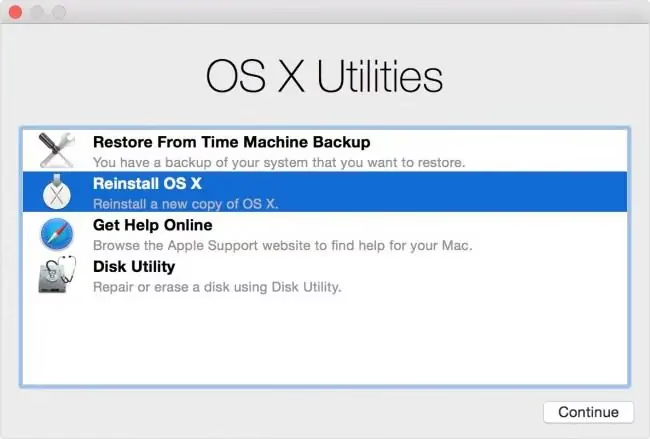
Esta guía detallada te llevará a través de cada paso necesario para borrar el contenido de tu Mac y restablecerla, centrándonos en la función más moderna y segura disponible en los sistemas operativos recientes. Asegúrate de leer con atención para garantizar un proceso sin inconvenientes.
- La Función "Borrar Contenido y Configuración": Una Revolución en el Reseteo
- Paso a Paso: Cómo Usar "Borrar Contenido y Configuración"
- ¿Qué Hacer Si No Puedes Usar la Función "Borrar Contenido y Configuración"?
- Preguntas Frecuentes sobre el Restablecimiento de tu Mac
- ¿Por qué debería restablecer mi Mac a la configuración de fábrica?
- ¿Es necesario hacer una copia de seguridad antes de restablecer mi Mac?
- ¿Qué sucede con mis aplicaciones después del restablecimiento?
- ¿Qué pasa con mi Apple ID y mis servicios de iCloud?
- ¿Es seguro el proceso de borrado de datos?
- ¿Cuánto tiempo tarda el proceso de restablecimiento?
- Mi Mac no tiene macOS Monterey o el chip T2/Apple Silicon. ¿Cómo la restablezco?
- Si voy a vender mi Mac, ¿debo completar la configuración inicial después de borrarla?
- Conclusión
La Función "Borrar Contenido y Configuración": Una Revolución en el Reseteo
La introducción de la función Borrar contenido y configuración en macOS Monterey (y versiones posteriores) ha transformado la manera en que los usuarios restablecen sus Macs. Antes, este proceso era más complejo, requiriendo borrar el disco, reinstalar el sistema operativo y gestionar manualmente la desvinculación de cuentas. Ahora, con un solo asistente, puedes realizar una limpieza profunda y segura de tu dispositivo, manteniendo el sistema operativo intacto y listo para un nuevo usuario.
Esta característica está diseñada para ser extremadamente eficiente y segura, borrando todos los datos de usuario, aplicaciones instaladas, configuraciones del sistema, y desvinculando tu Apple ID, todo ello en un proceso automatizado. Es la opción ideal para preparar tu Mac antes de venderla, regalarla o canjearla.
Requisitos para Usar "Borrar Contenido y Configuración"
Para poder aprovechar esta práctica función, tu Mac debe cumplir con ciertas condiciones específicas:
- Sistema Operativo: Debes tener instalado macOS Monterey 12 o una versión posterior (como macOS Ventura 13 o Sonoma).
- Hardware: Tu Mac debe estar equipada con un chip de Apple (como M1, M2, etc.) o con el chip de seguridad T2 de Apple. Los modelos más antiguos sin estos chips no tendrán acceso a esta función y deberán seguir un proceso de restablecimiento diferente, más manual.
Si tu Mac cumple con estos requisitos, estás listo para proceder con el borrado. Si no, no te preocupes, existen otras opciones que abordaremos más adelante.
Paso a Paso: Cómo Usar "Borrar Contenido y Configuración"
El proceso para iniciar el borrado es ligeramente diferente dependiendo de la versión de macOS que tengas. Asegúrate de identificar tu versión antes de comenzar.
Para macOS Ventura 13 o Versiones Posteriores:
- Haz clic en el menú Apple ubicado en la esquina superior izquierda de la pantalla.
- Selecciona Configuración del Sistema.
- En la barra lateral izquierda, haz clic en General.
- Desplázate hacia abajo en el panel derecho y busca la opción Transferir o Restablecer. Haz clic en ella.
- Verás el botón Borrar contenido y configuración. Haz clic para iniciar el asistente.
Para macOS Monterey 12:
- Haz clic en el menú Apple en la esquina superior izquierda de la pantalla.
- Selecciona Preferencias del Sistema.
- En la barra de menús superior (junto a los menús de la aplicación activa, como Finder o Preferencias del Sistema), haz clic en el menú Preferencias del Sistema (sí, es un menú dentro de la ventana de Preferencias del Sistema).
- Selecciona Borrar contenido y configuración.
Continuando el Proceso (para ambas versiones de macOS):
Una vez que hayas iniciado el asistente de borrado, sigue las instrucciones en pantalla. El asistente te guiará a través de los siguientes pasos:
- Resumen del Borrado: El asistente te mostrará un resumen detallado de todo lo que se borrará o desactivará, incluyendo configuraciones, contenido multimedia, datos y más. Revisa cuidadosamente esta información.
- Credenciales de Administrador: Se te pedirá que inicies sesión con tus credenciales de administrador. Ingresa la contraseña que utilizas normalmente para iniciar sesión en tu Mac. Si has olvidado tu contraseña de inicio de sesión, deberás restablecerla antes de continuar.
- Contraseña de Apple ID: Es posible que se te solicite la contraseña de tu cuenta de Apple. Esto es necesario para que la Mac pueda cerrar sesión en servicios como iCloud y Desactivar Buscar mi Mac (Find My), lo cual es crucial para desvincular el dispositivo de tu cuenta. Si has olvidado tu contraseña de Apple ID, deberás recuperarla.
- Respaldo: Antes de proceder con el borrado definitivo, la Mac puede preguntarte si deseas realizar una copia de seguridad de tus datos. Es ALTAMENTE recomendable que siempre realices una copia de seguridad completa de tu Mac utilizando Time Machine o cualquier otro método de tu preferencia antes de iniciar este proceso, ya que una vez borrado, los datos son irrecuperables.
- Confirmación Final: Después de revisar y confirmar tus elecciones, haz clic en el botón Borrar contenido y configuración para confirmar que deseas continuar. Este es el punto sin retorno.
Después del Borrado: Reinicio y Configuración Inicial
Una vez confirmada la acción, tu Mac se reiniciará y mostrará brevemente una pantalla en negro o una barra de progreso, indicando que el borrado está en curso. Este proceso es relativamente rápido.
- Accesorios Bluetooth: Si tu Mac necesita reconectarse a accesorios Bluetooth (como un teclado o mouse), es posible que se te pida que los enciendas. Si un accesorio no se conecta en 30 segundos, apágalo y vuelve a encenderlo. Cuando reconectes un teclado Bluetooth, se te solicitará que elijas un idioma.
- Conexión de Red: Es posible que se te pida que selecciones una red Wi-Fi o que conectes un cable de red. Para seleccionar una red Wi-Fi, utiliza el menú de Wi-Fi en la esquina superior derecha de la pantalla.
- Activación: Después de la conexión a la red, la Mac se activará. Haz clic en Reiniciar.
- Asistente de Configuración: Una vez que la Mac se reinicie, te recibirá un asistente de configuración, tal como si estuvieras configurando una Mac nueva por primera vez. Esto indica que el borrado se ha realizado correctamente.
Importante: Si Vas a Vender o Regalar tu Mac
Si el propósito de restablecer tu Mac es venderla, regalarla o canjearla, hay un paso final crucial que NO debes omitir: NO utilices el asistente de configuración ni los dispositivos Bluetooth conectados previamente (si los hubiera). Después de que la Mac muestre el asistente de configuración inicial, simplemente mantén presionado el botón de encendido de la Mac hasta que se apague por completo. Esto dejará la Mac en un estado de fábrica, lista para que el nuevo propietario realice su propia configuración inicial, garantizando la privacidad de tus datos y una experiencia de "desempaquetado" para ellos.
¿Qué Hacer Si No Puedes Usar la Función "Borrar Contenido y Configuración"?
Como se mencionó, la función Borrar contenido y configuración está limitada a Macs con macOS Monterey o posterior y que cuenten con un chip de Apple o el chip de seguridad T2 de Apple. Si tu Mac no cumple con estos requisitos, o si por alguna razón la función no está disponible o no funciona en tu dispositivo, tendrás que seguir un proceso de restablecimiento más tradicional, que generalmente implica:
- Realizar una copia de seguridad completa de tus datos.
- Cerrar sesión en todos los servicios de Apple (iCloud, Mensajes, App Store).
- Desvincular tu Mac de Buscar mi Mac.
- Borrar manualmente el disco de arranque utilizando la Utilidad de Discos en el modo de Recuperación de macOS.
- Reinstalar macOS desde cero.
Este proceso es más complejo y requiere más pasos manuales, pero es igualmente efectivo para borrar tus datos y reinstalar el sistema operativo. Apple ofrece guías detalladas para estos escenarios en su sitio web de soporte. También puedes considerar el programa Apple Trade In, que te permite canjear tu dispositivo por crédito o reciclarlo de forma responsable, sin importar su modelo o estado.
Preguntas Frecuentes sobre el Restablecimiento de tu Mac
¿Por qué debería restablecer mi Mac a la configuración de fábrica?
Hay varias razones clave: para vender, regalar o canjear el dispositivo de forma segura, asegurando que tus datos personales no sean accesibles para el nuevo propietario; para solucionar problemas graves de rendimiento o software que no se resuelven con otras medidas; o simplemente para obtener un "borrón y cuenta nueva" y empezar con un sistema limpio.
¿Es necesario hacer una copia de seguridad antes de restablecer mi Mac?
¡Absolutamente sí! Aunque la función "Borrar contenido y configuración" es segura, el proceso eliminará todos tus datos, aplicaciones y configuraciones. Una vez borrados, no se pueden recuperar. Realiza siempre una copia de seguridad completa con Time Machine o tu método preferido antes de iniciar el restablecimiento.
¿Qué sucede con mis aplicaciones después del restablecimiento?
Todas las aplicaciones instaladas por el usuario serán eliminadas. La Mac volverá a su estado original, con solo las aplicaciones preinstaladas por Apple. Deberás reinstalar cualquier software de terceros que necesites una vez que la Mac esté configurada.
¿Qué pasa con mi Apple ID y mis servicios de iCloud?
La función "Borrar contenido y configuración" está diseñada para cerrar sesión en tu Apple ID y desactivar "Buscar mi Mac" automáticamente. Esto es fundamental para desvincular el dispositivo de tu cuenta y permitir que un nuevo usuario lo asocie con la suya.
¿Es seguro el proceso de borrado de datos?
Sí, la función "Borrar contenido y configuración" en Macs con chip de Apple o chip T2 de Apple utiliza métodos de borrado seguros que hacen que los datos sean irrecuperables, protegiendo tu privacidad. Esto es especialmente importante si vas a deshacerte de tu Mac.
¿Cuánto tiempo tarda el proceso de restablecimiento?
El proceso de borrado en sí es bastante rápido, generalmente solo toma unos pocos minutos, ya que solo elimina las claves de cifrado de los datos y borra rápidamente los archivos del usuario, sin necesidad de sobrescribir el disco completo. El tiempo total puede variar si se requiere la descarga de actualizaciones o una conexión a la red.
Mi Mac no tiene macOS Monterey o el chip T2/Apple Silicon. ¿Cómo la restablezco?
Si tu Mac no cumple los requisitos, deberás seguir el proceso manual de borrado de disco y reinstalación de macOS a través del modo de Recuperación. Este método es más laborioso pero igualmente efectivo. Consulta el soporte técnico de Apple para obtener instrucciones detalladas para tu modelo específico.
Si voy a vender mi Mac, ¿debo completar la configuración inicial después de borrarla?
No. Una vez que la Mac muestre el asistente de configuración inicial (donde te pide seleccionar un idioma, país, etc.), es el momento de apagarla. Mantén presionado el botón de encendido hasta que se apague. Esto dejará la Mac en el estado perfecto para el nuevo propietario, sin tus datos ni configuraciones.
Conclusión
Restablecer tu Mac a la configuración de fábrica es un proceso sencillo y seguro gracias a la función "Borrar contenido y configuración" en los modelos más recientes. Esta herramienta te permite limpiar tu dispositivo de manera eficiente, protegiendo tu privacidad y dejándolo listo para su próximo capítulo. Recuerda siempre la importancia de realizar una copia de seguridad de tus datos antes de comenzar y, si vas a vender o regalar tu Mac, no completes la configuración inicial para asegurar una experiencia óptima para el nuevo usuario.
Si quieres conocer otros artículos parecidos a Restablece tu Mac a Configuración de Fábrica: Guía Completa puedes visitar la categoría Gastronomía.