
18/09/2023
En la era digital, nuestros contactos son una de las posesiones más valiosas. Ya sean familiares, amigos o colegas, perder la información de contacto puede ser un verdadero dolor de cabeza. Afortunadamente, tanto Hotmail como Outlook, que a menudo operan bajo la misma infraestructura, ofrecen métodos robustos para recuperar aquellos contactos que creías perdidos y para gestionarlos de manera eficiente entre diferentes plataformas, como tu dispositivo Android o tu cuenta de Gmail. Esta guía exhaustiva te acompañará paso a paso para que nunca más te preocupes por la pérdida de información crucial.
- Recuperación de Contactos Eliminados en Outlook Clásico (Hotmail)
- Sincronización de Contactos de Outlook a Android
- Copiar Contactos de Android a Outlook sin Sincronizar
- Exportar Contactos de Outlook para Usar con Gmail en Android
- Importar Contactos de Gmail/Android a Outlook en PC
- Preguntas Frecuentes (FAQ)
- Mis contactos de Outlook no se sincronizan con Android. ¿Qué puedo hacer?
- ¿A dónde van los contactos recuperados de la carpeta Elementos Recuperables?
- ¿Puedo recuperar una subcarpeta de contactos que se haya eliminado permanentemente?
- ¿Es posible importar contactos de un archivo Excel directamente a Outlook?
Recuperación de Contactos Eliminados en Outlook Clásico (Hotmail)
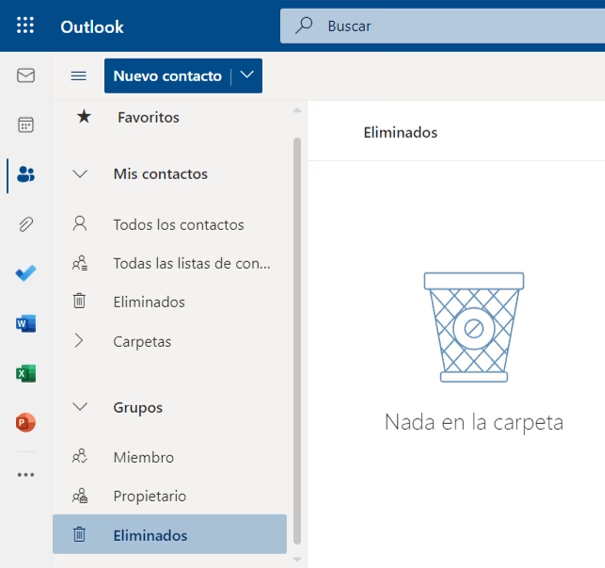
Cuando eliminas un contacto en Outlook (lo que aplica a las cuentas de Hotmail gestionadas a través de este cliente), este no desaparece de inmediato. Pasa por un proceso similar al de los correos electrónicos eliminados, ofreciéndote varias oportunidades para recuperarlo antes de que se pierda definitivamente. Es crucial entender este proceso de dos etapas para maximizar tus posibilidades de éxito.
Primer Paso: Buscar en la Carpeta de Elementos Eliminados
La carpeta "Elementos eliminados" es el primer lugar donde debes buscar. Piensa en ella como una papelera de reciclaje temporal para tus contactos y correos electrónicos. Si el contacto ha sido eliminado recientemente y no has vaciado esta carpeta, es muy probable que lo encuentres allí.
Para recuperar un contacto de esta carpeta, sigue estos sencillos pasos:
- En Outlook clásico, navega hasta tu lista de carpetas de correo electrónico.
- Haz clic en la carpeta Elementos eliminados.
- Dentro de esta carpeta, puedes usar el cuadro de búsqueda (o presionar CTRL + E) para buscar el contacto por su nombre. También es útil ordenar por la columna 'Icono' para agrupar todos los contactos eliminados, que a menudo se representan con un icono específico.
- Una vez que encuentres el contacto, haz clic derecho sobre él.
- Selecciona Mover y luego Otra carpeta.
- En la ventana emergente, elige la carpeta Contactos y haz clic en Aceptar. El contacto volverá a tu lista principal de contactos.
Esta es la forma más directa y rápida de recuperar un contacto. Sin embargo, ¿qué sucede si el contacto ya no está en esta carpeta?
Segundo Paso: Recuperar desde la Carpeta de Elementos Recuperables
Si un contacto no se encuentra en la carpeta "Elementos eliminados", es probable que haya sido eliminado de forma más permanente, ya sea porque vaciaste la carpeta, lo eliminaste directamente con Mayús + Supr, o una política de retención de tu administrador lo movió. En estos casos, Outlook clásico cuenta con una carpeta oculta llamada "Elementos recuperables", que actúa como una última red de seguridad.
Para acceder a esta carpeta y recuperar tus contactos, sigue estas instrucciones:
- En Outlook clásico, ve a la lista de carpetas de correo electrónico y haz clic en Elementos eliminados.
- Asegúrate de que la pestaña Inicio esté seleccionada en la cinta de opciones.
- Haz clic en Recuperar elementos eliminados del servidor.
- Importante: Si la opción Recuperar elementos eliminados del servidor está atenuada o no aparece, podría deberse a varias razones:
- Modo sin conexión: Asegúrate de estar trabajando en línea.
- Tipo de cuenta: Es posible que no estés usando una cuenta de Exchange. Esta función es primordialmente para cuentas de Exchange (como las empresariales). Si usas una cuenta IMAP o POP (común para Hotmail/Outlook personales), la recuperación de elementos eliminados permanentemente puede ser limitada o imposible a través de este método. Para cuentas IMAP, podrías intentar buscar en la carpeta 'Papelera' si tu proveedor de correo la gestiona de esa forma.
- En la ventana 'Recuperar elementos eliminados', puedes buscar el contacto por nombre en la columna 'Asunto'. Los contactos a menudo no tienen un valor en el campo 'De', por lo que también puedes ordenar por la columna 'De' y buscar entradas en blanco para localizarlos más fácilmente.
- Selecciona el contacto que deseas recuperar (puedes seleccionar varios).
- Haz clic en Restaurar elementos seleccionados y luego en Aceptar.
¿A dónde van los contactos recuperados? Una vez recuperados de la carpeta "Elementos recuperables", estos contactos se mueven a tu carpeta Elementos eliminados. Desde allí, deberás moverlos manualmente a tu carpeta principal de Contactos siguiendo los pasos descritos en la sección anterior (clic derecho > Mover > Otra carpeta > Contactos).
Recuperación de Subcarpetas de Contactos
Si eliminaste una subcarpeta completa de contactos, el proceso es similar. La subcarpeta se mueve a "Elementos eliminados" como una subcarpeta. Para recuperarla y todos sus contactos:
- En la carpeta Elementos eliminados, busca la subcarpeta eliminada.
- Haz clic derecho sobre ella.
- Selecciona Mover carpeta y luego elige Contactos. Esto moverá la subcarpeta y todo su contenido de vuelta a tu carpeta principal de Contactos.
Es importante recordar que no se puede recuperar una subcarpeta de contactos que haya sido eliminada permanentemente de la carpeta "Elementos recuperables". La recuperación de subcarpetas completas solo es posible si aún se encuentran en la carpeta "Elementos eliminados".
Aquí tienes una tabla comparativa para entender los escenarios de eliminación y recuperación:
| Acción de Eliminación | Ubicación Post-Eliminación | Método de Recuperación | Posibilidad de Recuperación |
|---|---|---|---|
| Eliminar un contacto | Carpeta Elementos Eliminados | Mover desde Elementos Eliminados | Alta |
| Eliminar un contacto de Elementos Eliminados / Vaciar Elementos Eliminados / Mayús+Supr | Carpeta Elementos Recuperables (oculta) | Recuperar elementos eliminados del servidor (solo cuentas Exchange) | Media (depende del tipo de cuenta y políticas) |
| Eliminar permanentemente una subcarpeta de contactos | No recuperable si se elimina de Elementos Eliminados | N/A | Nula |
| Eliminar una subcarpeta de contactos | Carpeta Elementos Eliminados (como subcarpeta) | Mover carpeta desde Elementos Eliminados | Alta |
Sincronización de Contactos de Outlook a Android
Tener tus contactos disponibles en tu teléfono es fundamental. Afortunadamente, la aplicación de Outlook para Android facilita enormemente la sincronización de tus contactos de Hotmail/Outlook directamente con tu dispositivo, permitiéndote acceder a ellos desde la aplicación de Contactos nativa de Android o cualquier otra aplicación que los requiera.
Sincronizar Contactos Usando la Aplicación Outlook en Android
La aplicación Outlook para Android es la forma más sencilla de gestionar tus correos, calendarios y contactos en movimiento. Si aún no la tienes, puedes descargarla desde Google Play Store.
Antes de comenzar, asegúrate de que la aplicación de Outlook tenga los permisos necesarios para acceder a tus contactos en Android. Esto es crucial para que la sincronización funcione correctamente.
Pasos para sincronizar tus contactos de Outlook con Android:
- Abre la aplicación Configuración en tu dispositivo Android.
- Toca Aplicaciones (o 'Aplicaciones y notificaciones', 'Gestor de aplicaciones', etc., el nombre puede variar según tu dispositivo y versión de Android).
- Busca y toca Outlook en la lista de aplicaciones.
- Toca Permisos y luego Contactos. Asegúrate de que el permiso esté configurado en Permitir.
- Ahora, abre la aplicación Outlook en tu dispositivo Android.
- Toca el icono de tu cuenta (generalmente una inicial o foto) en la esquina superior izquierda de la pantalla.
- Toca el icono de engranaje (Configuración) para acceder a los ajustes.
- Selecciona la cuenta de Outlook de la que deseas sincronizar los contactos.
- Busca y activa el control deslizante Sincronizar contactos a ACTIVADO.
Una vez completado, tus contactos de Outlook deberían aparecer en la aplicación de contactos predeterminada de tu dispositivo Android. Si la opción 'Sincronizar contactos' está deshabilitada y ves un mensaje como 'La sincronización de contactos no está activada en la configuración del sistema', es probable que la sincronización automática de datos esté desactivada a nivel de sistema. Para corregirlo, ve a la sección 'Cuentas' en la configuración de Android y habilita la 'Sincronización automática de datos'. La ubicación exacta puede variar, pero a menudo se encuentra bajo un menú de tres puntos o una barra triple.
Copiar Contactos de Android a Outlook sin Sincronizar
La sincronización es cómoda, pero a veces no es lo que necesitas. Si prefieres tener un control más granular sobre qué contactos se copian y dónde, o si te preocupan las implicaciones de la sincronización constante, existe una alternativa para transferir contactos de Android a Outlook sin una sincronización automática y bidireccional.
Herramientas como Droid Transfer (software de terceros) permiten esta flexibilidad al exportar tus contactos de Android a un archivo que luego puedes importar manualmente en Outlook. Esto te da control total sobre qué contactos se transfieren.
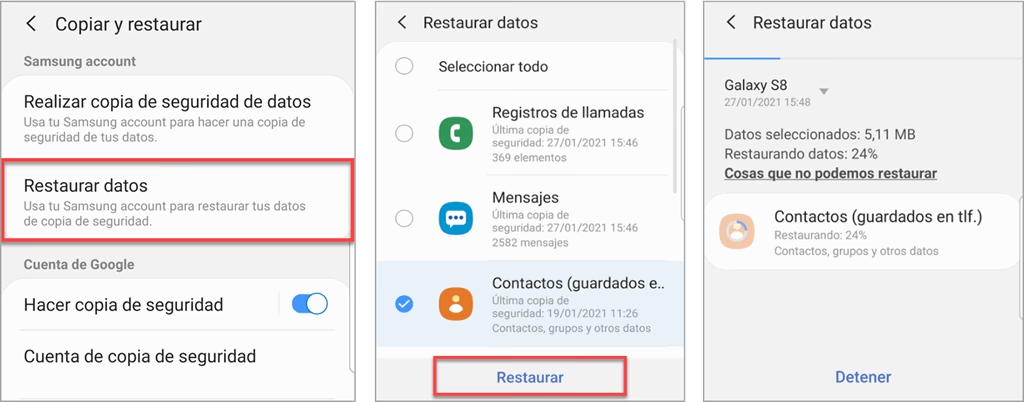
Pasos para copiar contactos de Android a Outlook en tu PC (usando un enfoque de exportación/importación):
- Exportar contactos desde Android: Utiliza una aplicación que permita exportar contactos a un archivo CSV (Valores Separados por Comas) o VCF (vCard). Muchas aplicaciones de contactos nativas de Android tienen una opción de "Exportar". Si no, puedes usar herramientas de terceros como Droid Transfer que facilitan este proceso.
- Si usas Droid Transfer:
- Descarga e inicia Droid Transfer en tu PC.
- Consigue la aplicación gratuita Transfer Companion en tu dispositivo Android.
- Usa Transfer Companion para escanear el código QR en Droid Transfer y conectar tu PC y Android (vía Wi-Fi o USB).
- Haz clic en Contactos para ver los contactos de tu Android.
- Selecciona los contactos que deseas copiar (o Ctrl+A para todos).
- Haz clic en Guardar como CSV. Guarda el archivo en una ubicación accesible de tu PC.
- Importar el archivo CSV a Outlook en tu PC:
- Abre Outlook en tu PC.
- Ve a la barra de navegación y haz clic en Personas (o 'Contactos').
- En la cinta de opciones, busca Administrar contactos (o 'Archivo' > 'Abrir y Exportar' > 'Importar o Exportar').
- Selecciona Importar contactos.
- Busca el archivo CSV que creaste con Droid Transfer (o exportaste desde tu Android).
- Selecciónalo y haz clic en Abrir.
- Sigue las instrucciones en pantalla para mapear los campos si es necesario (generalmente Outlook es inteligente en esto).
- Haz clic en Importar.
Este método es excelente si deseas una copia única o si quieres controlar qué contactos específicos se añaden a tu Outlook.
Exportar Contactos de Outlook para Usar con Gmail en Android
Gmail es otro servicio de correo electrónico masivamente popular, y muchos dispositivos Android vienen con su aplicación preinstalada. Si utilizas Gmail para gestionar tus correos, querrás asegurarte de que tus contactos importantes de Outlook también estén disponibles allí. Aunque no hay una sincronización automática directa entre Outlook y Gmail, puedes exportar tus contactos de Outlook e importarlos a Gmail.
Cómo Exportar Contactos de Outlook a tu PC (Formato CSV)
- Abre Outlook en tu PC.
- Haz clic en Archivo > Abrir y Exportar > Importar/Exportar.
- En el Asistente para importar y exportar, elige Exportar a un archivo y haz clic en Siguiente.
- Selecciona Valores separados por comas (.csv) como tipo de archivo y haz clic en Siguiente.
- En la lista de carpetas, selecciona la carpeta Contactos bajo la cuenta de la que deseas exportar los contactos y haz clic en Siguiente.
- Haz clic en Examinar, elige una ubicación en tu PC para guardar el archivo (por ejemplo, tu Escritorio o Documentos), dale un nombre (ej. 'ContactosOutlook.csv') y haz clic en Aceptar.
- Haz clic en Siguiente y luego en Finalizar para comenzar la exportación.
Cómo Importar Contactos a Gmail
Una vez que tienes tus contactos de Outlook en formato CSV en tu PC, puedes importarlos fácilmente a tu cuenta de Google (Gmail).
- Abre tu navegador web en tu PC y ve a https://contacts.google.com/.
- Si no has iniciado sesión, hazlo con la cuenta de Google a la que deseas importar los contactos.
- En el menú lateral izquierdo, haz clic en Importar.
- Haz clic en Seleccionar archivo, busca el archivo CSV de contactos de Outlook que exportaste, selecciónalo y haz clic en Abrir.
- Haz clic en Importar para iniciar el proceso de importación.
Una vez que tus contactos de Outlook estén en tu cuenta de Google, el último paso es sincronizarlos con tu dispositivo Android.
Cómo Sincronizar Contactos de Gmail a Android
- Abre Configuración en tu dispositivo Android.
- Toca Cuentas (o 'Cuentas y sincronización').
- Selecciona la cuenta de Google a la que acabas de importar los contactos.
- Asegúrate de que la opción Sincronizar Contactos esté activada para esa cuenta. Si no lo está, actívala.
Tus contactos de Google (ahora incluyendo los de Outlook) se sincronizarán con tu aplicación de contactos de Android.
Importar Contactos de Gmail/Android a Outlook en PC
Si la aplicación de Gmail es tu principal gestor de contactos en Android, pero también necesitas acceder a ellos desde Outlook en tu PC (especialmente para fines laborales), el proceso es similar a los que ya hemos explorado: exportar desde el origen e importar en el destino.
Breve resumen del proceso:
- Asegura que tus contactos de Gmail estén en tu Android: Ve a Configuración > Cuentas > selecciona tu cuenta de Google y activa Sincronizar Contactos.
- Exporta tus contactos de Android a CSV: Utiliza una herramienta como Droid Transfer (como se explicó en la sección 'Copiar Contactos de Android a Outlook sin Sincronizar') para exportar tus contactos de Android a un archivo CSV en tu PC.
- Importa el archivo CSV a Outlook: Sigue los pasos de importación de CSV a Outlook que se detallaron anteriormente en esta guía (Archivo > Abrir y Exportar > Importar/Exportar > Valores separados por comas).
Este flujo te permite mantener una copia de tus contactos de Gmail en tu cliente Outlook de escritorio, brindando flexibilidad a tus necesidades de comunicación.
Preguntas Frecuentes (FAQ)
Mis contactos de Outlook no se sincronizan con Android. ¿Qué puedo hacer?
Si has configurado la sincronización pero tus contactos no aparecen en Android, hay varias comprobaciones que puedes realizar:
- Actualiza la aplicación Outlook: Asegúrate de tener la última versión de la aplicación Outlook instalada en tu Android. Las actualizaciones suelen corregir errores de sincronización.
- Reinicia tu teléfono: Un reinicio simple puede resolver problemas temporales de software.
- Verifica tu conexión a Internet: La sincronización requiere una conexión a Internet estable (Wi-Fi o datos móviles).
- Verifica los permisos de la aplicación: Asegúrate de que Outlook tenga permiso para acceder a tus contactos en la configuración de Android (Configuración > Aplicaciones > Outlook > Permisos > Contactos).
- Verifica la sincronización automática de datos del sistema: En la configuración de Android, en la sección 'Cuentas', busca y habilita la 'Sincronización automática de datos' si está deshabilitada.
- Reinstala la aplicación Outlook: Como último recurso, desinstalar y volver a instalar la aplicación Outlook puede solucionar problemas persistentes, pero ten en cuenta que deberás volver a configurar tus cuentas.
- Exportación manual: Si la sincronización automática sigue fallando, siempre puedes recurrir a exportar tus contactos de Outlook a un archivo CSV y luego importarlos manualmente a tu dispositivo Android (o a tu cuenta de Google y sincronizar desde allí).
¿A dónde van los contactos recuperados de la carpeta Elementos Recuperables?
Cuando recuperas contactos de la carpeta 'Elementos Recuperables' en Outlook clásico, estos se mueven primero a tu carpeta Elementos Eliminados. Desde allí, deberás moverlos manualmente a tu carpeta principal de Contactos para que vuelvan a ser visibles y utilizables en tu lista de contactos habitual.
¿Puedo recuperar una subcarpeta de contactos que se haya eliminado permanentemente?
Lamentablemente, no. Si una subcarpeta de contactos ha sido eliminada permanentemente (es decir, eliminada de la carpeta 'Elementos Eliminados' o directamente con Mayús+Supr y ya no se encuentra en 'Elementos Recuperables'), no hay un método incorporado en Outlook para recuperarla con todos sus contactos. Es por ello que se enfatiza la importancia de actuar rápidamente si has eliminado una subcarpeta y aún se encuentra en 'Elementos Eliminados'.
¿Es posible importar contactos de un archivo Excel directamente a Outlook?
Sí, es posible. Los archivos de Excel deben guardarse primero como un archivo CSV (Valores Separados por Comas). Luego, puedes usar la función de importación de Outlook (Archivo > Abrir y Exportar > Importar/Exportar > Importar de otro programa o archivo > Valores separados por comas) para importar el archivo CSV. Es crucial que los encabezados de las columnas en tu archivo CSV coincidan con los campos de contacto de Outlook para una importación exitosa, aunque Outlook te permitirá mapear los campos manualmente durante el proceso.
Gestionar tus contactos, ya sea recuperándolos de eliminaciones accidentales o asegurándote de que estén accesibles en todos tus dispositivos, es una parte fundamental de la vida digital moderna. Con los métodos detallados en esta guía, tienes las herramientas necesarias para mantener tu agenda siempre completa y a tu alcance. La clave está en comprender las opciones disponibles y utilizarlas de forma proactiva para evitar futuros dolores de cabeza.
Si quieres conocer otros artículos parecidos a Recupera y Gestiona tus Contactos de Hotmail/Outlook puedes visitar la categoría Gastronomía.