
10/09/2024
Imagina la frustración: tu teléfono Android, ese compañero inseparable, de repente se queda en silencio. Las llamadas no suenan, los videos no tienen audio, y la música es solo un recuerdo lejano. Es una situación molesta, pero afortunadamente, en la mayoría de los casos, la solución está al alcance de tu mano. Antes de entrar en pánico o considerar una visita al servicio técnico, existen múltiples pasos que puedes seguir para diagnosticar y resolver el problema de sonido en tu dispositivo. Este artículo te guiará a través de un proceso sistemático, desde las comprobaciones más sencillas hasta las soluciones más avanzadas, para que tu Android vuelva a sonar con normalidad.
- Diagnóstico Inicial: Comprobaciones Básicas de Sonido
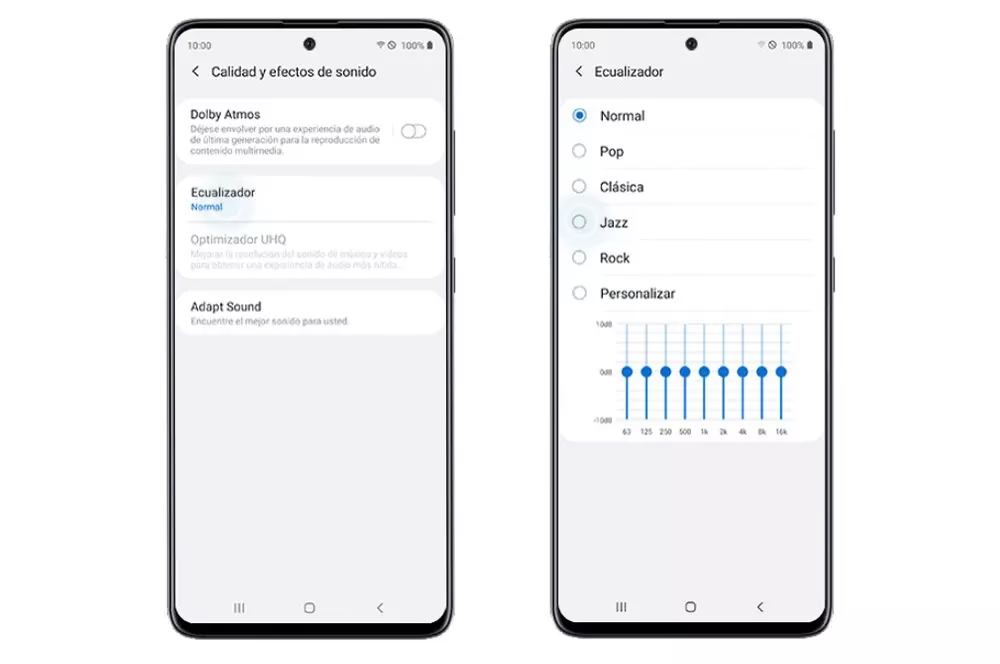
- Ajustes de Sonido en Android: Un Vistazo Detallado
- Resolución de Problemas Avanzada: Reseteos y Limpieza
- Interferencias Comunes y Soluciones Específicas
- Preguntas Frecuentes (FAQ)
- ¿Cómo restablecer la configuración de sonido en Android?
- ¿Mi celular se quedó sin sonido después de una actualización de software?
- ¿Qué debo hacer si mi teléfono se mojó y ahora no tiene sonido?
- ¿Cómo puedo saber si el problema de sonido es de software o de hardware?
- ¿Afecta el restablecimiento de fábrica a mis datos personales?
- Conclusión
Diagnóstico Inicial: Comprobaciones Básicas de Sonido
El primer paso para resolver cualquier problema es entender su origen. A menudo, la solución es más simple de lo que parece. Comencemos con las verificaciones más fundamentales.
Verificación de los Niveles de Volumen y Modos de Sonido
Es el punto más obvio, pero también el más común. Asegúrate de que el volumen de tu dispositivo no esté simplemente bajado o silenciado. Android tiene varios tipos de volumen que se controlan de forma independiente:
- Volumen multimedia: Afecta a videos, música, juegos y otras aplicaciones.
- Volumen de tono: Controla el sonido de las llamadas entrantes y las notificaciones.
- Volumen de alarma: Para tus despertadores.
- Volumen de llamada: El volumen durante una conversación telefónica.
Para verificar, presiona los botones de volumen físico en el lateral de tu teléfono. Al hacerlo, generalmente aparecerá una barra en pantalla que te permite ajustar los diferentes tipos de volumen. Asegúrate de que todos estén a un nivel audible y que el icono de silencio (un altavoz tachado) no esté activo.
Además, verifica los modos de sonido. Tu teléfono podría estar en modo vibración o silencio. Desliza hacia abajo desde la parte superior de la pantalla para abrir el panel de ajustes rápidos y busca los iconos relacionados con el sonido. Asegúrate de que el modo de sonido esté activado y no en silencio o vibración.
Inspección Física: Rejillas del Altavoz y Conexiones
A veces, el problema no es digital, sino físico. Las rejillas del altavoz pueden acumular suciedad, polvo o pelusas, lo que obstruye la salida del sonido. Tómate un momento para inspeccionar visualmente las rejillas del altavoz de tu teléfono.
Otro punto crítico es la toma de auriculares. Tu teléfono podría pensar que hay auriculares conectados, incluso si no los hay, lo que redirigiría el sonido. Esto es común si hay suciedad o humedad dentro del conector. Prueba a insertar y retirar un par de auriculares varias veces para "desatascar" el sensor. Luego, reinicia tu dispositivo.
Prueba con Diferentes Aplicaciones y Modo Seguro
Para determinar si el problema es específico de una aplicación o general, prueba el sonido con diferentes aplicaciones: reproduce un video en YouTube, escucha música en Spotify, haz una llamada, y prueba un juego. Si el sonido falla en todas, es un problema del sistema. Si solo falla en una, el problema es de la aplicación.
Una herramienta poderosa para diagnosticar problemas de sonido (y otros) es el Modo Seguro de Android. Este modo inicia tu teléfono solo con las aplicaciones de sistema, deshabilitando temporalmente todas las aplicaciones de terceros. Si el sonido funciona correctamente en Modo Seguro, es casi seguro que una aplicación descargada es la culpable.

Cómo entrar en Modo Seguro:
- Mantén presionado el botón de encendido de tu teléfono hasta que aparezcan las opciones de apagado.
- Mantén presionada la opción 'Apagar' en la pantalla.
- Se te preguntará si deseas reiniciar en Modo Seguro. Confirma.
Tu teléfono se reiniciará y verás una etiqueta de "Modo Seguro" en la esquina inferior de la pantalla. Prueba el sonido. Si funciona, sal del Modo Seguro (simplemente reiniciando el teléfono de forma normal) y comienza a desinstalar las aplicaciones que hayas instalado recientemente, una por una, hasta que encuentres al culpable. Reinicia tu teléfono después de cada desinstalación para comprobar si el sonido ha vuelto a la normalidad.
Ajustes de Sonido en Android: Un Vistazo Detallado
Si las comprobaciones básicas no solucionaron el problema, es hora de profundizar en la configuración de sonido de tu Android.
Acceder y Configurar los Ajustes de Sonido
Navega a la configuración de tu teléfono. Generalmente, la ruta es:
- Ve a 'Ajustes' o 'Configuración'.
- Busca la sección 'Sonido y vibración' o 'Sonido'.
Dentro de esta sección, revisa todas las opciones disponibles:
- Volumen: Revisa nuevamente los deslizadores de volumen para asegurarte de que estén configurados correctamente.
- Sonido de tono y Notificaciones: Asegúrate de que haya un tono seleccionado y que no esté establecido en 'Ninguno'.
- Sonidos del sistema: Algunos teléfonos tienen opciones para silenciar sonidos de marcación, de bloqueo de pantalla, etc. Asegúrate de que no estén silenciados si esperas escucharlos.
- Salida de audio: Si tienes varias opciones de salida (por ejemplo, altavoz, auriculares USB-C, Bluetooth), asegúrate de que el altavoz interno esté seleccionado como la salida predeterminada, a menos que uses un dispositivo externo.
Deshabilitar el Modo No Molestar o Notificaciones Silenciosas
Una causa común de la falta de sonido es el modo 'No Molestar' (DND) o configuraciones de notificaciones silenciosas. El modo DND está diseñado para silenciar todas las notificaciones y llamadas, o solo las de ciertas aplicaciones, durante períodos específicos. Asegúrate de que esté desactivado.
Puedes verificarlo en los ajustes rápidos o yendo a 'Ajustes' > 'Sonido y vibración' > 'No molestar'. Desactívalo y prueba el sonido. Algunos dispositivos también tienen opciones de notificaciones silenciosas para aplicaciones individuales; verifica que tus aplicaciones clave no estén configuradas para no emitir sonido.
Resolución de Problemas Avanzada: Reseteos y Limpieza
Si aún no hay sonido, es hora de considerar medidas más drásticas, pero muy efectivas.
Restablecer Todos los Ajustes del Dispositivo
Esta opción es menos drástica que un restablecimiento de fábrica, ya que no borra tus datos personales (fotos, videos, documentos, aplicaciones). Lo que hace es restaurar todas las configuraciones del sistema (como Wi-Fi, Bluetooth, sonido, etc.) a sus valores predeterminados. Esto puede solucionar problemas de software que afectan el audio sin borrar tu información.
Pasos para restablecer todos los ajustes:
- Ve a 'Ajustes' o 'Configuración'.
- Busca 'Sistema' o 'Administración general'.
- Selecciona 'Opciones de restablecimiento' o 'Restablecer'.
- Elige 'Restablecer todos los ajustes' o 'Restablecer configuración'. Asegúrate de no seleccionar 'Borrar todos los datos' todavía.
- Confirma la acción. Tu teléfono se reiniciará.
Después del reinicio, verifica si el sonido ha vuelto.
Limpieza Profunda de las Rejillas del Altavoz
Si la inspección visual sugirió suciedad, una limpieza a fondo es crucial. Este es un paso muy importante, ya que la obstrucción física es una causa frecuente de problemas de sonido. Sé delicado para evitar daños.
| Paso | Herramienta Sugerida | Acción Detallada |
|---|---|---|
| 1 | Cepillo de dientes suave (nuevo y seco) | Frota suavemente las rejillas del altavoz para aflojar el polvo y la suciedad superficial. No apliques demasiada presión. |
| 2 | Aire comprimido (en ráfagas cortas) | Aplica ráfagas cortas y controladas de aire comprimido a una distancia segura para expulsar las partículas sueltas. No uses la boca para soplar, ya que podrías introducir humedad. |
| 3 | Palillo de dientes (con sumo cuidado) | Si hay suciedad más incrustada, usa la punta de un palillo de dientes para raspar suavemente los bordes de las rejillas, siempre con movimientos hacia afuera. Evita perforar o empujar la suciedad hacia adentro. |
| 4 | Paño de microfibra o bastoncillo de algodón | Limpia la superficie de las rejillas para eliminar cualquier residuo restante. |
| 5 | Prueba el sonido | Después de la limpieza, reproduce un audio para verificar si el problema se ha resuelto. |
Restablecimiento de Fábrica (Factory Reset): La Última Opción
Si todo lo anterior falla, un restablecimiento de fábrica es el último recurso de software. Esto borrará todos los datos de tu teléfono (aplicaciones, fotos, videos, contactos, etc.) y lo dejará como salió de fábrica. Es una medida extrema, pero a menudo es la solución definitiva para problemas persistentes de software.
ANTES DE PROCEDER, ES IMPRESCINDIBLE HACER UNA COPIA DE SEGURIDAD DE TUS DATOS. Utiliza Google Drive, Google Fotos, tu cuenta de Google, o un ordenador para guardar toda tu información importante.
Pasos para realizar un restablecimiento de fábrica:
- Ve a 'Ajustes' o 'Configuración'.
- Busca 'Sistema' o 'Administración general'.
- Selecciona 'Opciones de restablecimiento' o 'Restablecer'.
- Elige 'Borrar todos los datos (restablecimiento de fábrica)'.
- Lee cuidadosamente las advertencias y confirma la acción. Es posible que debas introducir tu PIN o contraseña.
El proceso puede tardar unos minutos. Una vez completado, tu teléfono se reiniciará y deberás configurarlo como si fuera nuevo. Prueba el sonido antes de restaurar tu copia de seguridad para asegurarte de que el problema se haya resuelto.
Interferencias Comunes y Soluciones Específicas
A veces, el problema de sonido no es interno del teléfono, sino que está relacionado con cómo interactúa con otros dispositivos.
Comprobación de Interferencia de Bluetooth o Auriculares
Tu teléfono podría estar intentando enviar el audio a un dispositivo Bluetooth cercano (auriculares, altavoz) o estar "atascado" en modo auriculares, incluso si no hay ninguno conectado físicamente.
- Dispositivos Bluetooth: Desactiva el Bluetooth de tu teléfono y asegúrate de que no esté emparejado con ningún dispositivo de audio externo. Puedes ir a 'Ajustes' > 'Dispositivos conectados' > 'Bluetooth' y desactivarlo o desvincular cualquier dispositivo de audio.
- Modo Auriculares: Como se mencionó antes, limpia la toma de auriculares con un bastoncillo de algodón muy fino o aire comprimido. A veces, reiniciar el teléfono también ayuda a resetear el sensor del jack.
Gestión del Cambio de Audio en Auriculares (Función Específica)
Algunos auriculares modernos, especialmente los que admiten el 'Cambio de Audio', pueden conectarse a varios dispositivos Android asociados a la misma Cuenta de Google. Si tienes esta función activa y tus auriculares se conectan automáticamente a otro dispositivo (como una tablet), el audio de tu teléfono actual podría redirigirse sin que te des cuenta.
Esta función está activada por defecto en auriculares compatibles y requiere que todos los dispositivos estén sincronizados con la misma Cuenta de Google. Si sospechas que esto podría ser un problema, puedes desactivarla en la configuración de Bluetooth de tu teléfono para ese auricular específico.
Preguntas Frecuentes (FAQ)
¿Cómo restablecer la configuración de sonido en Android?
Puedes restablecer la configuración de sonido general y de red en 'Ajustes' > 'Sistema' o 'Administración general' > 'Opciones de restablecimiento' > 'Restablecer ajustes de red, Wi-Fi y Bluetooth' (el nombre puede variar ligeramente). Esto no borra tus datos personales, solo las configuraciones. Si el problema persiste, considera 'Restablecer todos los ajustes' como se describió anteriormente.
¿Mi celular se quedó sin sonido después de una actualización de software?
Si el problema surgió justo después de una actualización, es posible que la actualización haya causado un error de software o un conflicto con alguna aplicación. En este caso, intenta reiniciar el teléfono, verificar los niveles de volumen, entrar en Modo Seguro para descartar aplicaciones de terceros, o como última instancia, realizar un restablecimiento de fábrica (previa copia de seguridad).
¿Qué debo hacer si mi teléfono se mojó y ahora no tiene sonido?
Si tu teléfono tuvo contacto con agua, la falta de sonido es probablemente un daño de hardware. Apaga el teléfono inmediatamente, sécalo lo mejor posible (sin usar calor directo), y déjalo secar por completo durante al menos 24-48 horas. Si el sonido no regresa, es indispensable llevarlo a un servicio técnico profesional, ya que el daño interno por líquidos es complejo de reparar por uno mismo.
¿Cómo puedo saber si el problema de sonido es de software o de hardware?
La mejor manera de distinguirlo es probando el sonido en Modo Seguro. Si el sonido funciona en Modo Seguro, es un problema de software (probablemente una aplicación de terceros). Si el sonido NO funciona en Modo Seguro, o después de un restablecimiento de fábrica, es muy probable que sea un problema de hardware (altavoz dañado, chip de audio defectuoso, etc.), lo que requeriría una reparación profesional.
¿Afecta el restablecimiento de fábrica a mis datos personales?
Sí, un restablecimiento de fábrica borra todos los datos personales y las aplicaciones que hayas instalado en tu teléfono. Es crucial realizar una copia de seguridad completa de toda tu información importante antes de proceder con un restablecimiento de fábrica para evitar la pérdida de datos.
Conclusión
Perder el sonido de tu teléfono Android puede ser un inconveniente importante, pero como hemos visto, hay una amplia gama de soluciones que puedes aplicar antes de considerar una reparación costosa. La clave está en un enfoque sistemático: comienza con las comprobaciones más simples, avanza a los ajustes de software, y solo como último recurso, considera los reseteos de fábrica. Recuerda siempre la importancia de la copia de seguridad de tus datos si llegas a ese punto.
Si después de seguir todos estos pasos tu Android sigue sin emitir un solo sonido, es probable que te enfrentes a un problema de hardware. En ese caso, la mejor opción es contactar con el soporte técnico de tu fabricante o llevar tu dispositivo a un centro de servicio especializado. Con paciencia y siguiendo esta guía, esperamos que tu teléfono recupere pronto su voz.
Si quieres conocer otros artículos parecidos a Recupera el Sonido de Tu Android: Guía Definitiva puedes visitar la categoría Gastronomía.